
Nastěhování nájemníka a podpis smlouvy: doba pronájmu, kauce, náklady za energie nastavte najednou, fakturační cykly se generují automaticky
Rychlé odkazy k tomuto článku
- Co vám tento proces poskytne?
- Krok 1: Výběr místnosti a vyplnění údajů nájemníka
- Krok 2: Nastavení podmínek nájmu
- Krok 3: Nájemné, kauce a služby
- Krok čtyři: Období vlastníka (provize a správcovský poplatek)
- Krok pět: Kontrola stavu nemovitosti a přílohy
- Uzavřít smlouvu s nájemníkem online
- Po dokončení: období fakturace bylo automaticky vytvořeno, není třeba ho zadávat znovu.
- Zobrazit/upravit smlouvu: Nájem, frekvence plateb, kauce, periodické platby lze kdykoliv upravit.
- Časté otázky
Co vám tento proces poskytne?
Když se nájemník nastěhuje, klikněte u jednotky na Nastěhovat/Podpis, jeden proces stanoví vše: detaily nájemníka, typ pronájmu a dobu trvání, cyklus plateb a upomínky k platbám, kauci, náklady za energie a předplatby, systém automaticky generuje celý fakturační cyklus pro nájemce, aniž byste museli cokoliv zadávat ručně.
Ve spravovaném módu je přidán další krok: fakturační cyklus pro majitele; provize a poplatky za správu se generují automaticky podle nastavení, když je nájemné přijato, automaticky se odečítá a označuje. Nakonec můžete pokračovat podpisem online s nájemcem, údaje smlouvy jsou automaticky převedeny, až do odeslání smlouvy.
Postup
Krok 1: Výběr místnosti a vyplnění údajů nájemníka
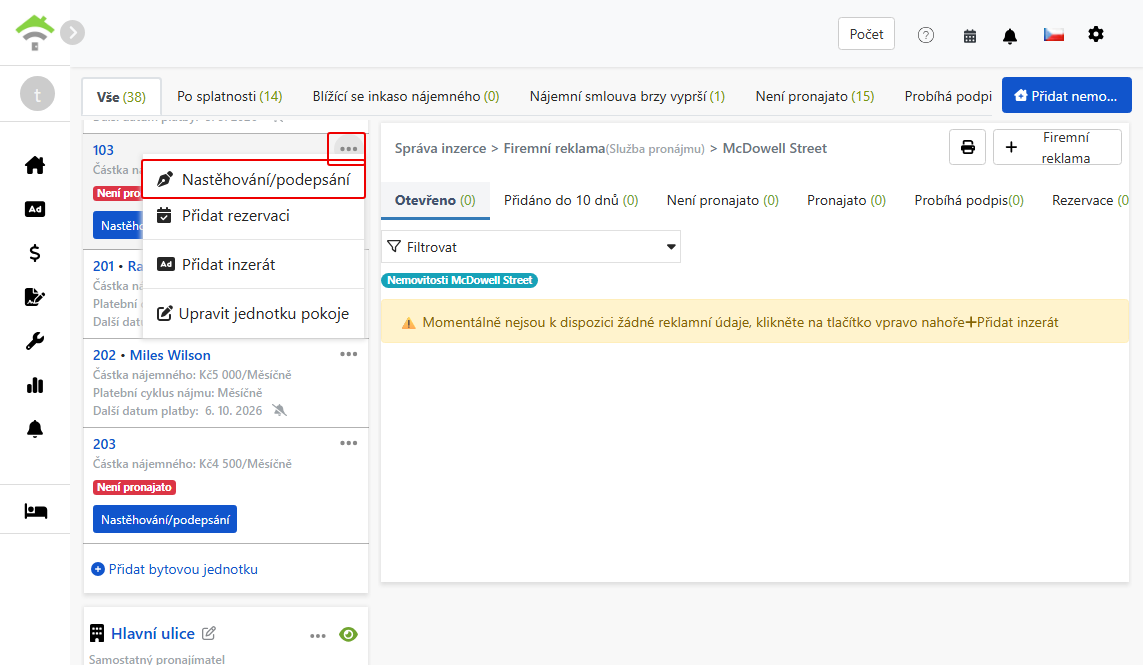
Najděte jednotku v seznamu na levé straně, do které se má nájemník nastěhovat, klikněte na další možnosti u této jednotky (ikona tří teček), vyberte Nastěhovat/Podpis.
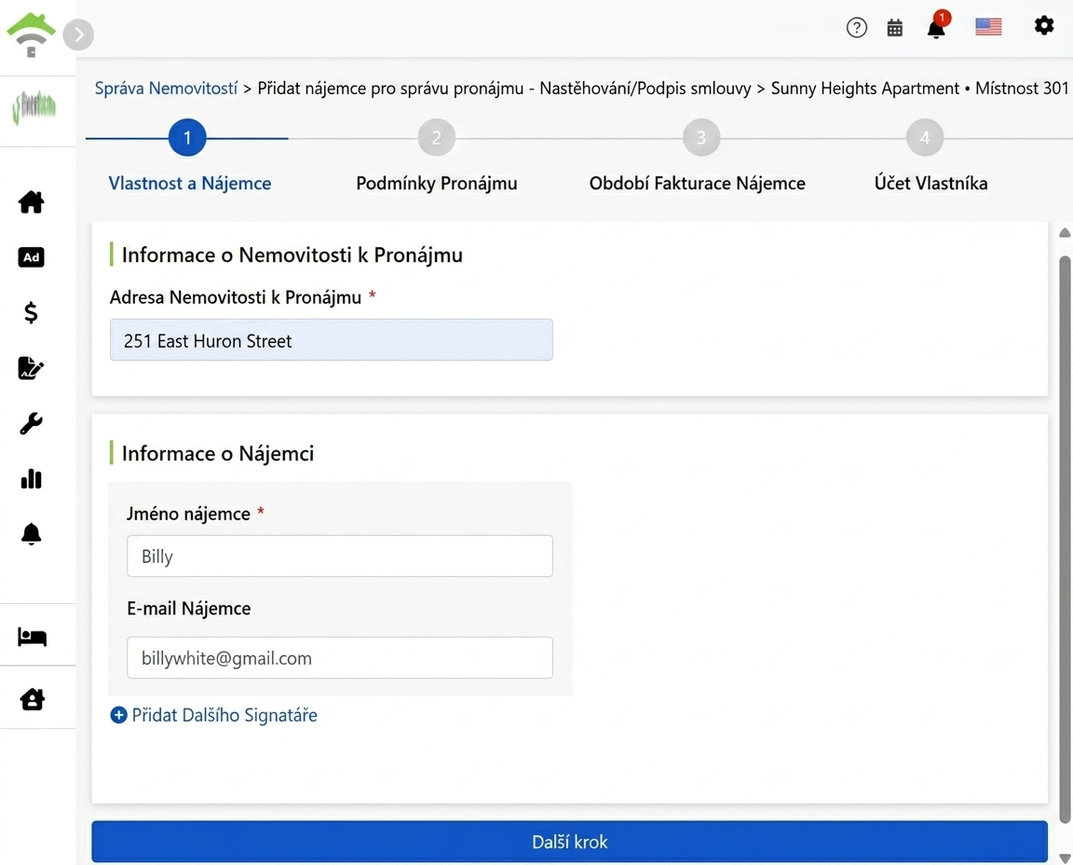
Adresa nemovitosti se automaticky vyplní, zadejte jméno a email nájemce. Pokud má smlouva další podepisující (např. ručitel), klikněte na Přidat dalšího podepisujícího; pokud ne, přeskočte.
Krok 2: Nastavení podmínek nájmu
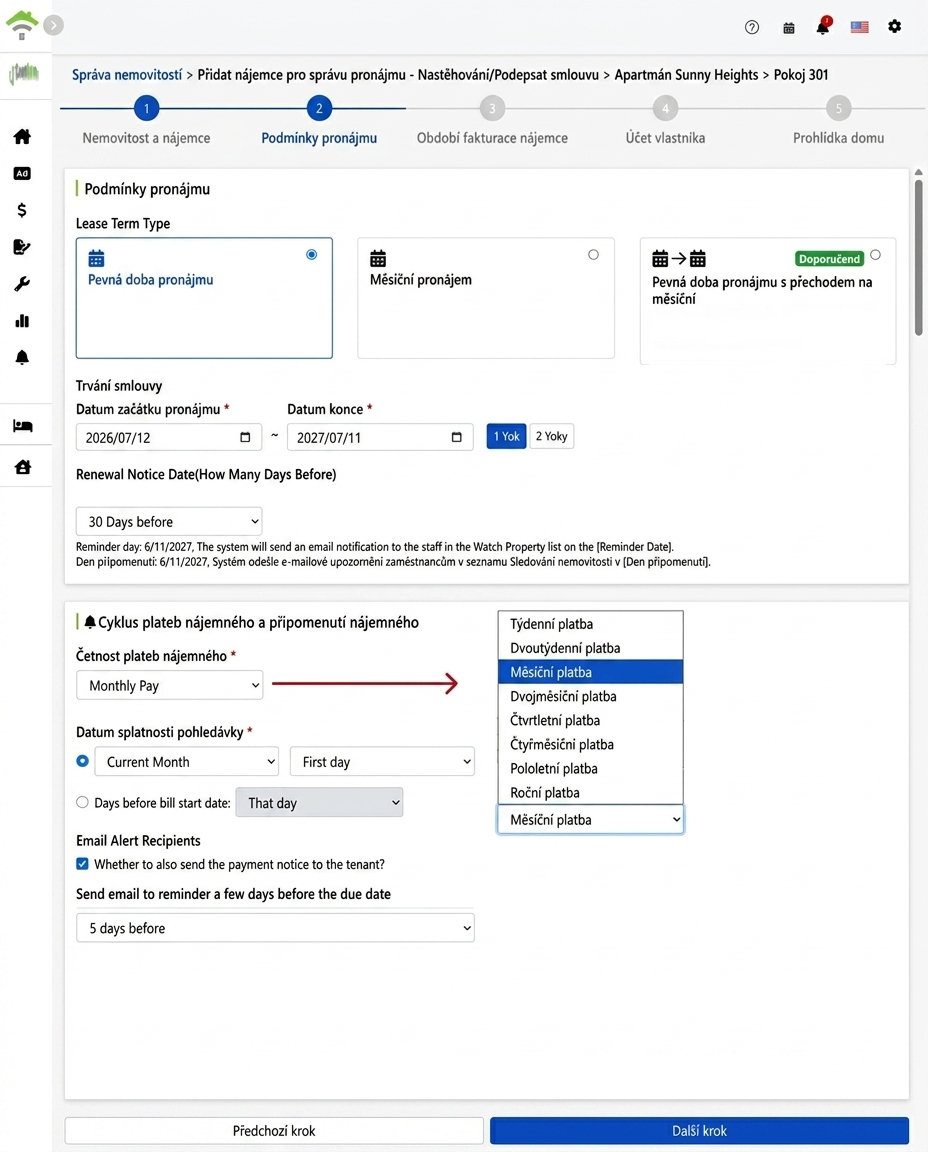
Typ nájemní smlouvy (vyberte jednu ze tří možností)
- Pevná doba nájmu: Obvyklý nájem s přesně stanovenými daty začátku a konce. Data lze vybrat ručně nebo stisknout 1 rok, 2 roky pro rychlý vstup.
- Nájem na dobu neurčitou: Flexibilní nájem bez koncového data, systém pokračuje v generování dalších platebních období podle původního platebního cyklu, ukončení možné na základě předchozího oznámení.
- Pevná doba, po vypršení přechod na měsíční nájem (doporučeno systémem): Po vypršení smlouvy není nutné ji přepracovávat, systém automaticky generuje následující platební období. Vhodné pro případy očekávaného pokračování bydlení nájemce, nedochází k opomenutí opení nového období.
Pronájem a připomenutí obnovy
Nastavte datum začátku a konce nájmu a poté den oznámení o obnově (například 30 dní před vypršením). Systém pošle e-mail příslušným členům, aby včas řešili obnovu nebo pronájem, a předešli tak nečekanému volnému období.
Platební cyklus a splatnost
Existuje osm frekvencí plateb: týdně, dvoutýdně, měsíčně, dvouměsíčně, čtvrtletně, čtyřměsíčně, pololetně, ročně. Systém generuje odpovídající fakturační období podle frekvence.
Vyberte jedno z dvou pravidel splatnosti: určit konkrétní den v měsíci (například první den měsíce) nebo určit počet dní před začátkem fakturačního období. Toto datum slouží jako základ pro výzvy k platbě a určení zpoždění.
E-mail s připomínkou platby
Zaškrtněte, zda poslat oznámení o platbě nájemcům a nastavte, kolik dní předem (například 5 dní před splatností) se má zaslat. Faktury závislé na odečtu se neposílají před dokončením odečtu, po dokončení odečtu systém automaticky oznámení zašle. Systém také zašle připomínku odečtu 5 dní před oznámením členům, aby bylo zajištěno, že byl odečet proveden před odesláním.
Krok 3: Nájemné, kauce a služby
Nájemné a kauce
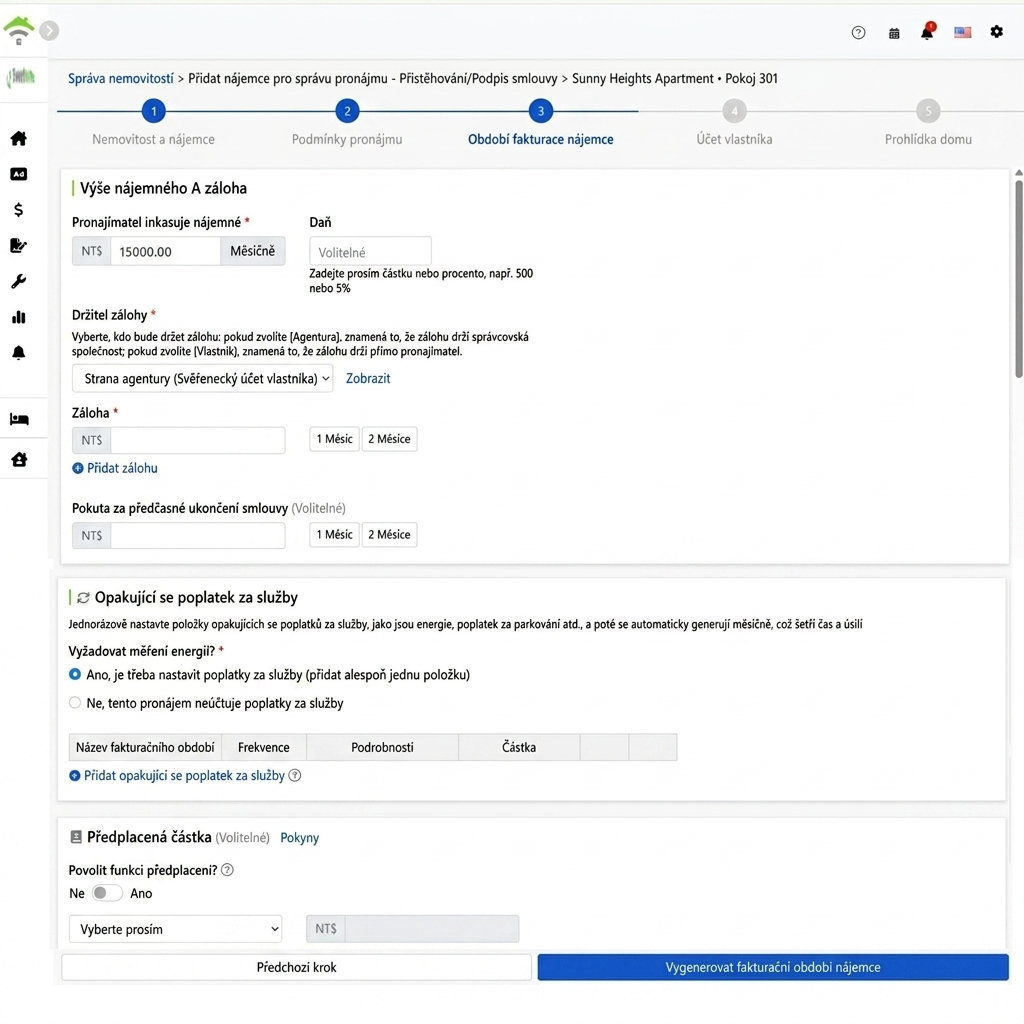
Zadejte částku nájemného, daně jsou volitelné (lze zadat pevnou částku nebo procento, například 500 nebo 5 %). Vyberte počet měsíců kauce (1 měsíc, 2 měsíc rychlého zadání), lze přidat více záznamů. Pokuta za předčasné ukončení je volitelná.
Opatrovník kauce, vyberte jednu z dvou možností: Vyberte správní společnost, kauce je zaúčtována na účet společnosti; vyberte vlastníka, systém automaticky zaúčtuje kauci na svěřenecký účet vlastníka. Svěřenecký účet je virtuální účet vytvořený systémem pro každého vlastníka, všechny přijaté peníze za vlastníka jsou evidovány na něm, můžete jej považovat za bankovní účet vlastníka.
Periodické poplatky za energie a služby
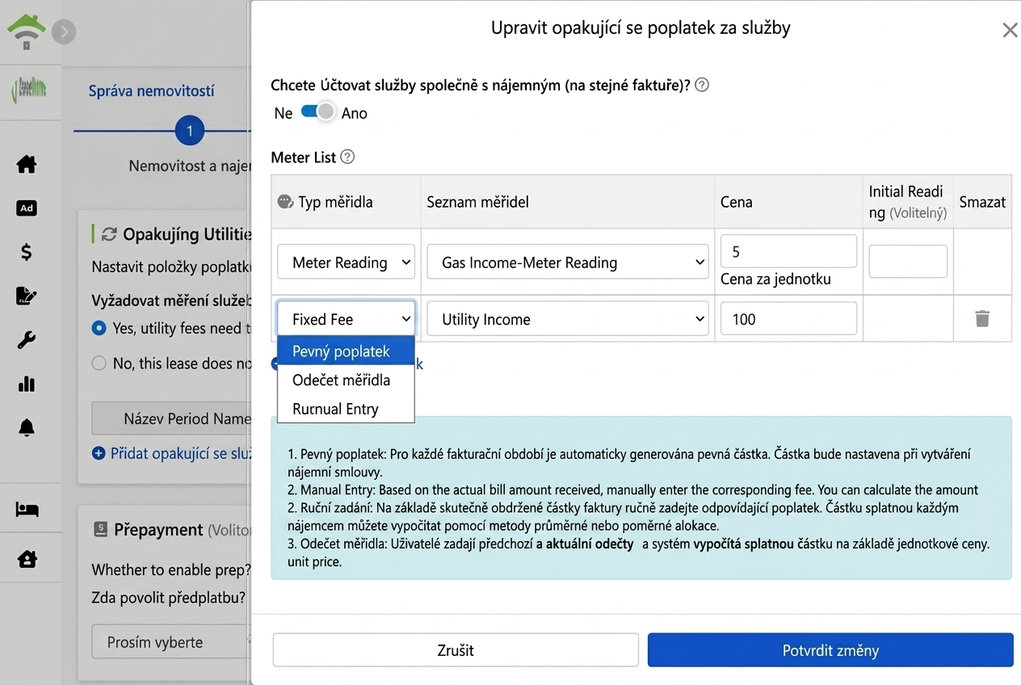
Pravidelné poplatky mimo nájemné (energie, parkování, internet apod.) nastavte zde jednou, poté budou generovány automaticky každé období. Tři způsoby účtování:
- Fixní poplatek: Automaticky generovaná pevná částka každé období, např. měsíční poplatek za vodu 100 Kč, poplatek za výtah, poplatek za internet.
- Účtování dle měřidel: Nastavte jednotkovou cenu (např. 5 Kč za jednotku) a počáteční odečet (nepovinné, lze doplnit později), každé období zadejte počáteční a koncový odečet, částka bude vypočítána dle spotřeby.
- Ruční zadání: Podle skutečně obdržené faktury zadejte částku za každé období, např. měsíční účet za plyn; pokud je nájemců více, lze částku rozdělit průměrně nebo poměrně.
Přepínač v horní části dialogového okna určuje, do kterého fakturačního období patří tento poplatek za energie: přepnout na 'ano' pro zahrnutí do stejného fakturačního období s nájemným a účtovat dohromady; přepnout na 'ne' pro vytvoření samostatného fakturačního období pro energie (lišící se od nájemného) a účtovat odděleně dle vlastního nastavení.
Zálohy (nepovinné)
Pokud nechcete každý měsíc hradit za nájemce zálohy za energie, můžete zapnout Předběžné platby: vyberte kategorii a nastavte měsíční zálohu (například měsíční předplatba 500 CZK za elektřinu). Skutečné náklady se odečtou z předplatby a kumulují se do dohodnuté doby, kdy dojde k vyúčtování dle stavu měřiče. Tato předplatba je na účtu považována za závazek vůči nájemci a stává se příjmem až při odečtení. Zbývající částka se při ukončení nájmu vrací. Pokud je nevyužita, ponechte ji vypnutou.
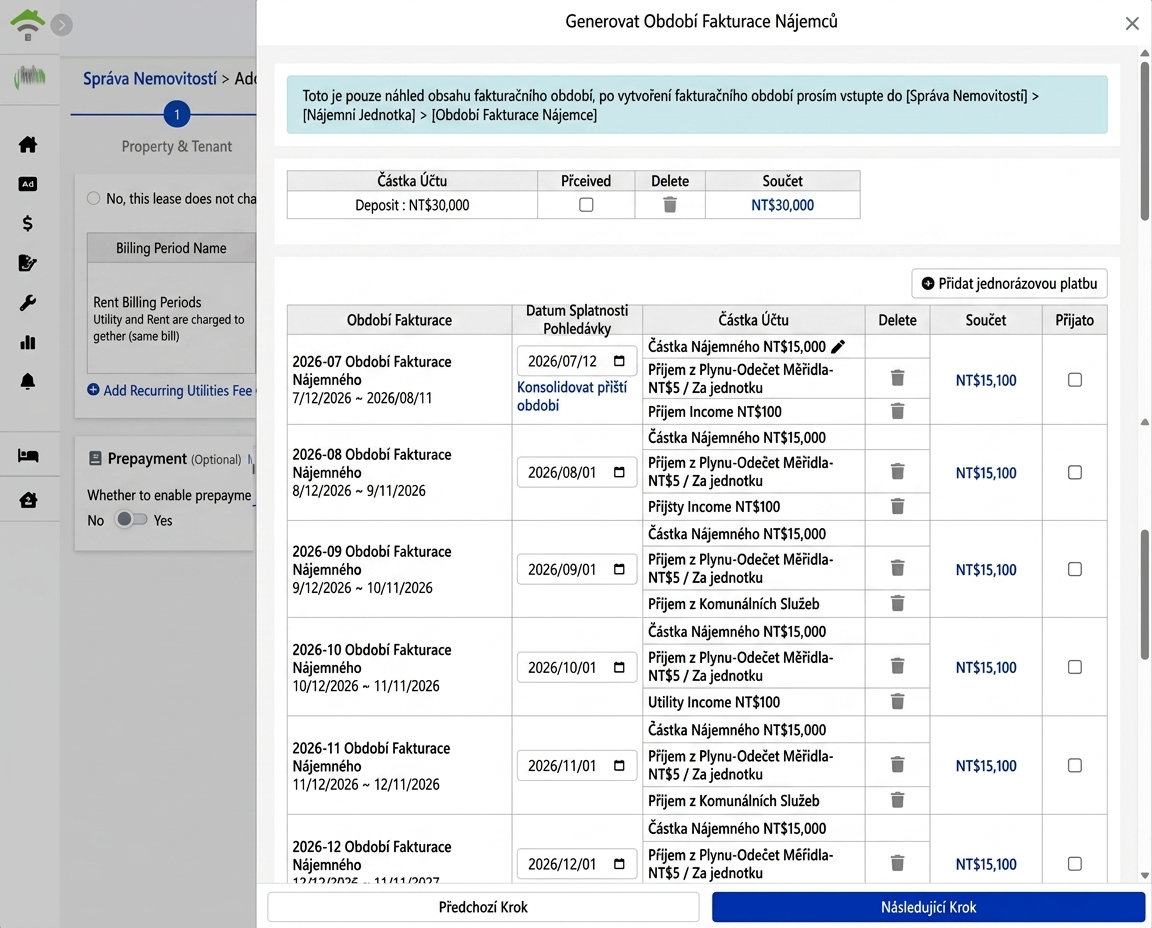
Generovat období nájemce
Kliknutím na Generovat období nájemce se nastavení změní na náhled celé faktury: účtenka za zálohu (lze označit jako zaplaceno), nájemné za období a poplatky za energie. V náhledu můžete upravit datum splatnosti, odstranit jednotlivé položky nebo přidat další platby.
Krok čtyři: Období vlastníka (provize a správcovský poplatek)
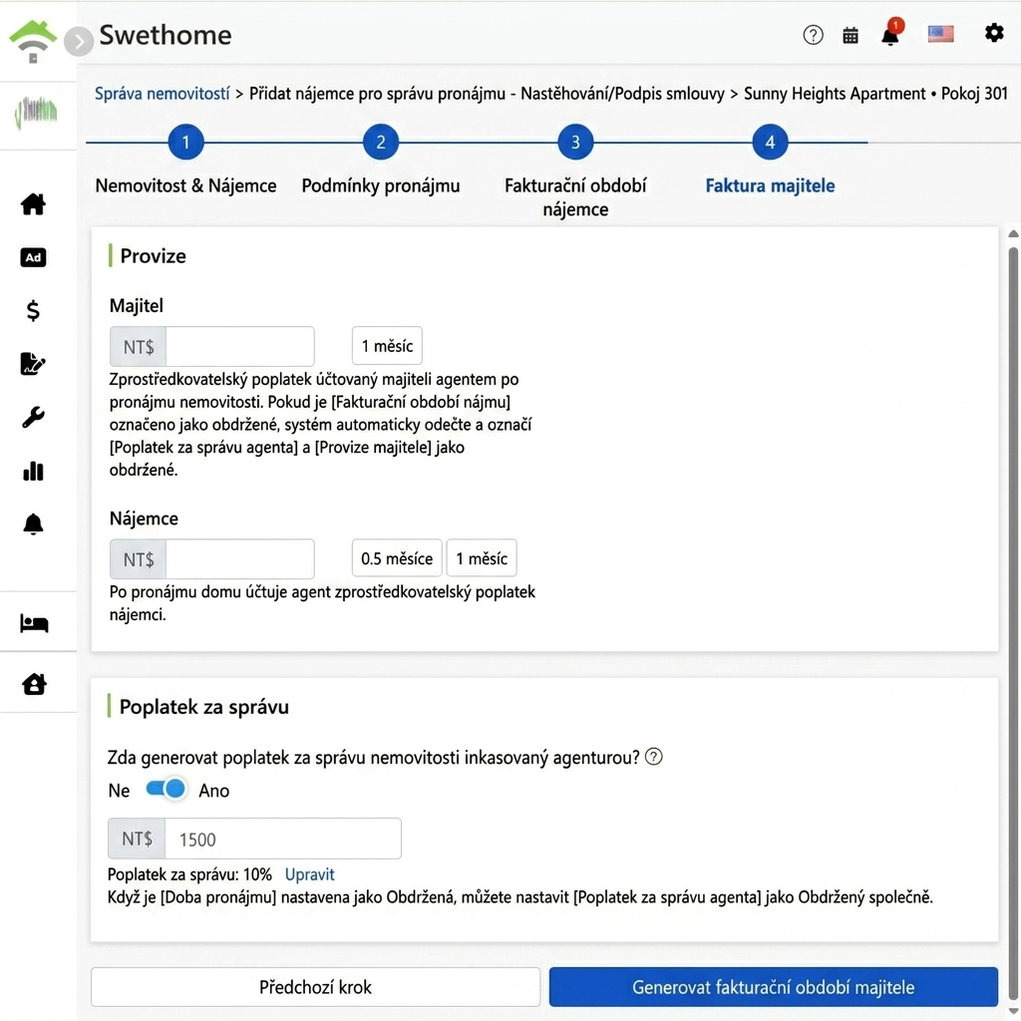
Provize
Poplatek za zprostředkování po pronájmu: provize pro vlastníka (kliknutím rychle zadat 1 měsíc) a provize pro nájemce (kliknutím rychle zadat půl měsíce nebo 1 měsíc), částky lze libovolně zadat.
Správcovský poplatek
Zapněte přepínač pro generování správcovského poplatku. Systém automaticky vypočítá částku podle nastaveného modelu poplatku (například nájemné 15,000 CZK, správcovský poplatek 10 %, výsledkem je 1,500 CZK), částka i procenta lze upravit. Potvrďte a klikněte na Generovat období vlastníka.
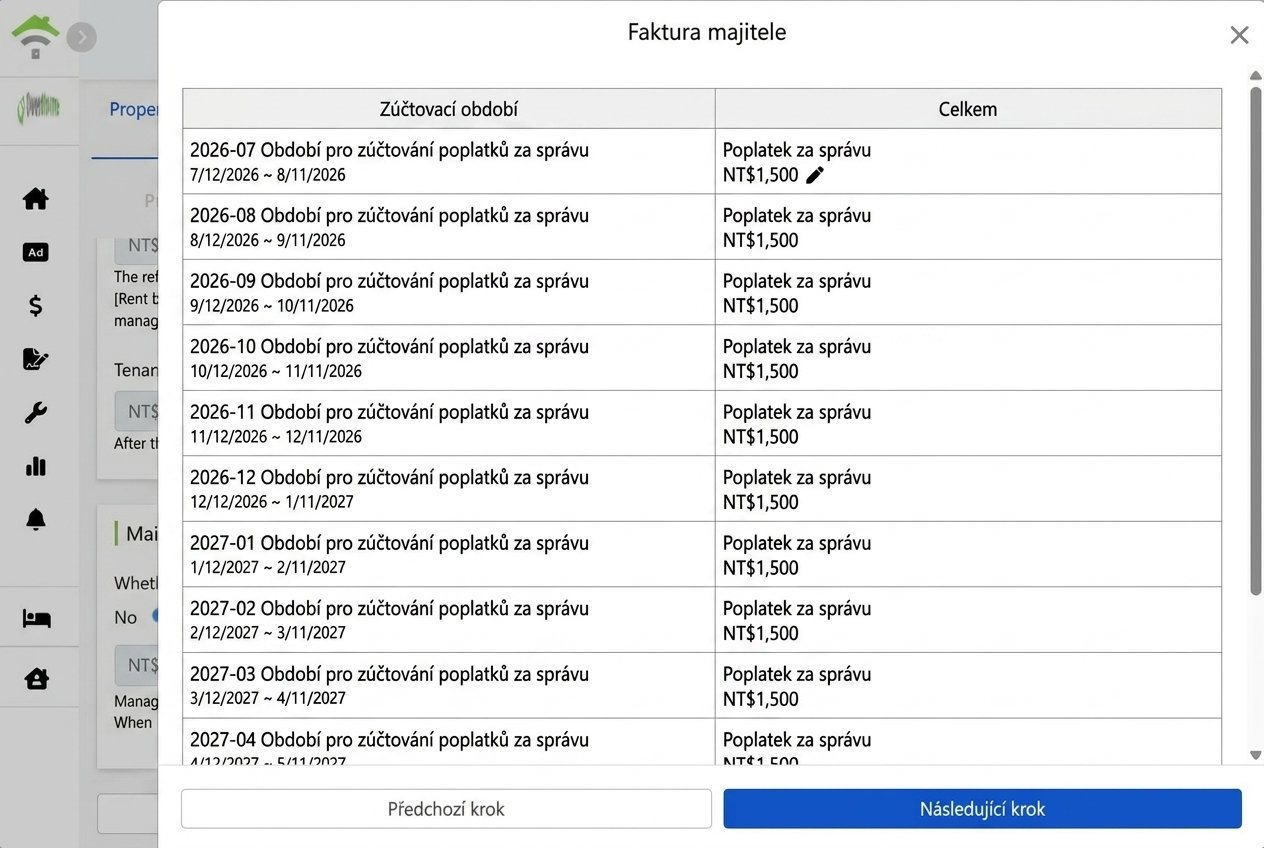
Po vygenerování uvidíte kompletní seznam fakturátorů, kde lze jednotlivé částky za správu upravit kliknutím na ikonu tužky.
Krok pět: Kontrola stavu nemovitosti a přílohy
Před nastěhováním zřetelně zaznamenejte stav nemovitosti, při vrácení bude mít nájemník důkazy.
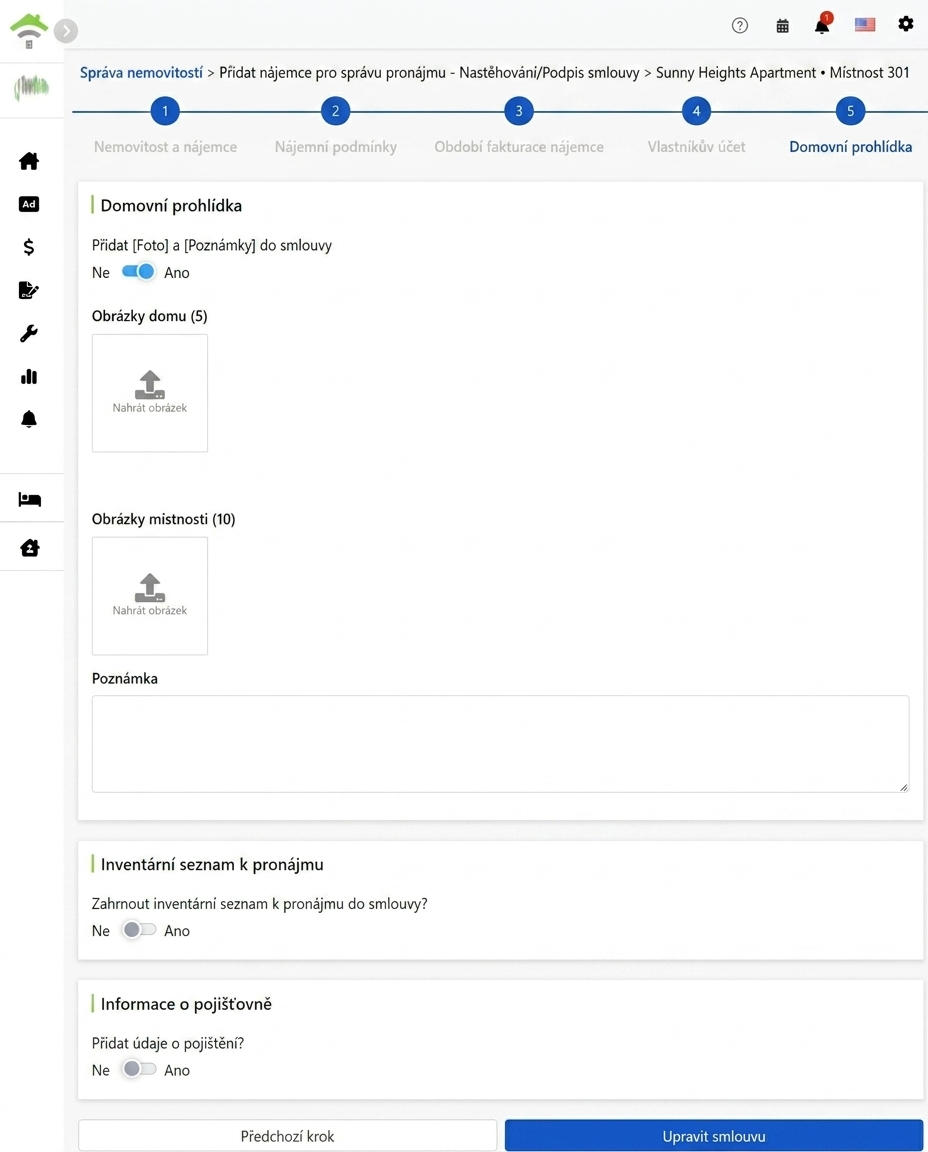
- Fotografie domu a místností, poznámky: Nahrajte fotografie domu (max. 5) a místností (max. 10), vyplňte poznámky. Zapnutím možnosti přidat fotografie a poznámky do smlouvy, všechny budou připojeny přímo ke smlouvě jako důkaz stavu nemovitosti.
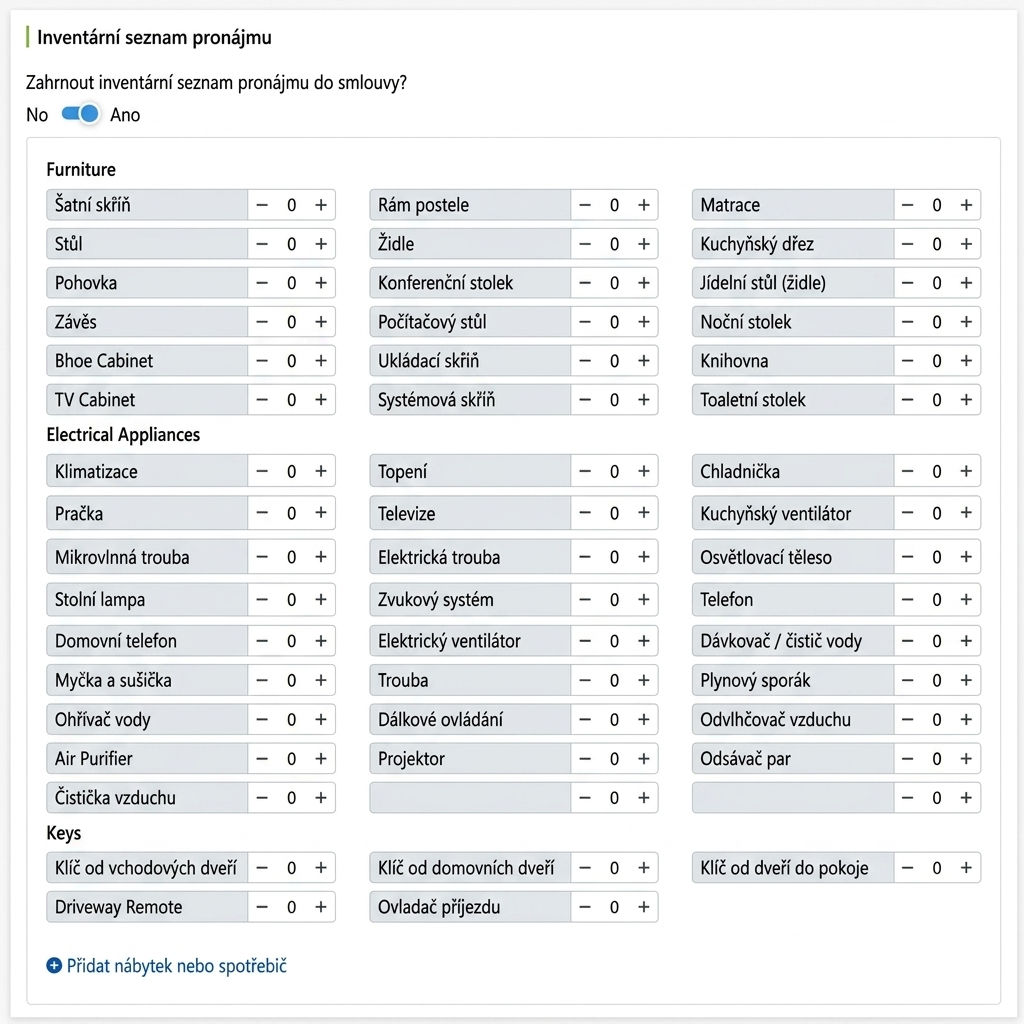
- Seznam pronajímaných položek: Po zapnutí možnosti přidat do smlouvy, zadejte množství jednotlivých položek: nábytek (postel, skříň, psací stůl atd.), spotřebiče (klimatizace, pračka, lednička atd.), klíče (vstupní dveře, pokojové dveře, dálkové ovládání), další položky lze přidat manuálně. Při vrácení kontrolujte všechno za sebou, každá chybějící položka bude zaznamenána.
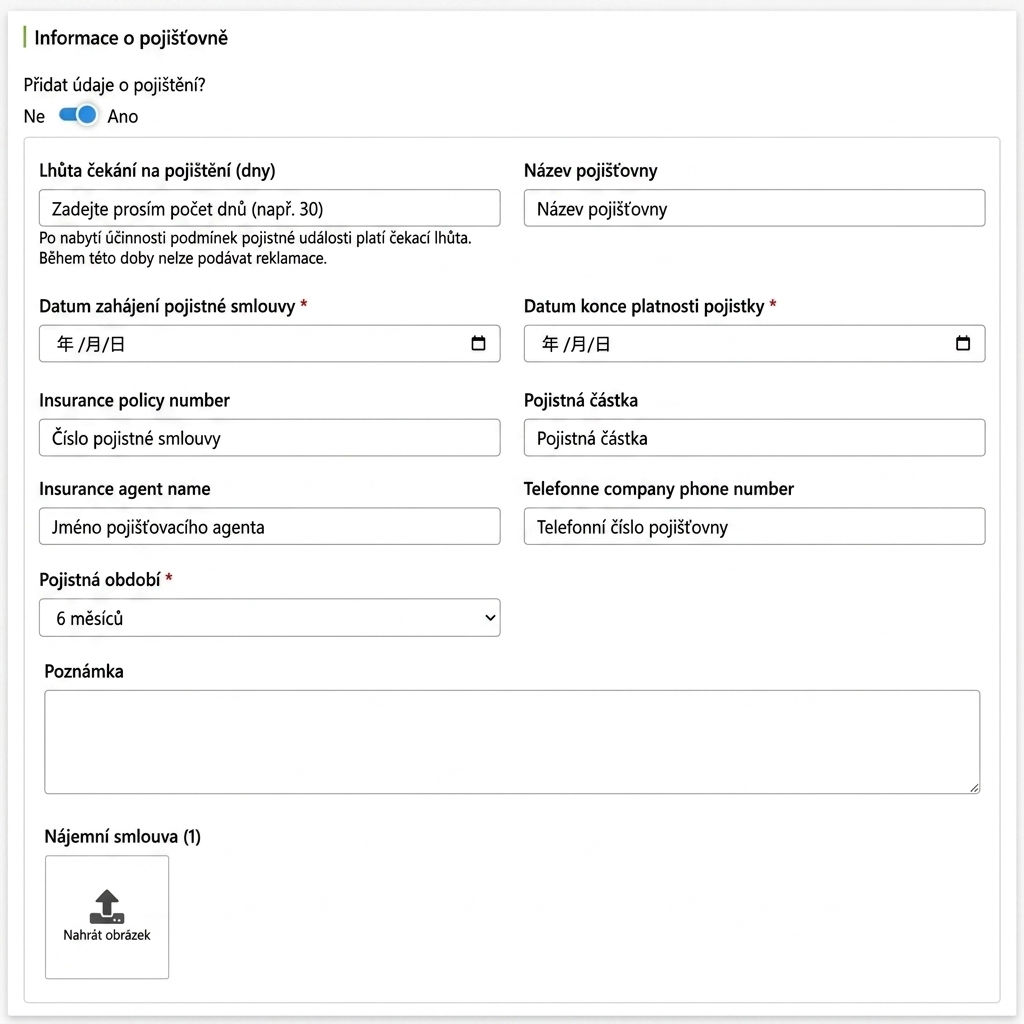
- Informace o pojišťovně: Pokud je na tuto smlouvu sjednáno pojištění nájemného, přepněte přepínač na 'ano', a vyplňte čekací dobu, pojišťovnu, počáteční a koncové datum pojistky, pojistnou částku, období krytí. Stav krytí bude dostupný se smlouvou. Opis, jak vyplnit: Vysvětlení funkce pojištění nájemného
Uzavřít smlouvu s nájemníkem online
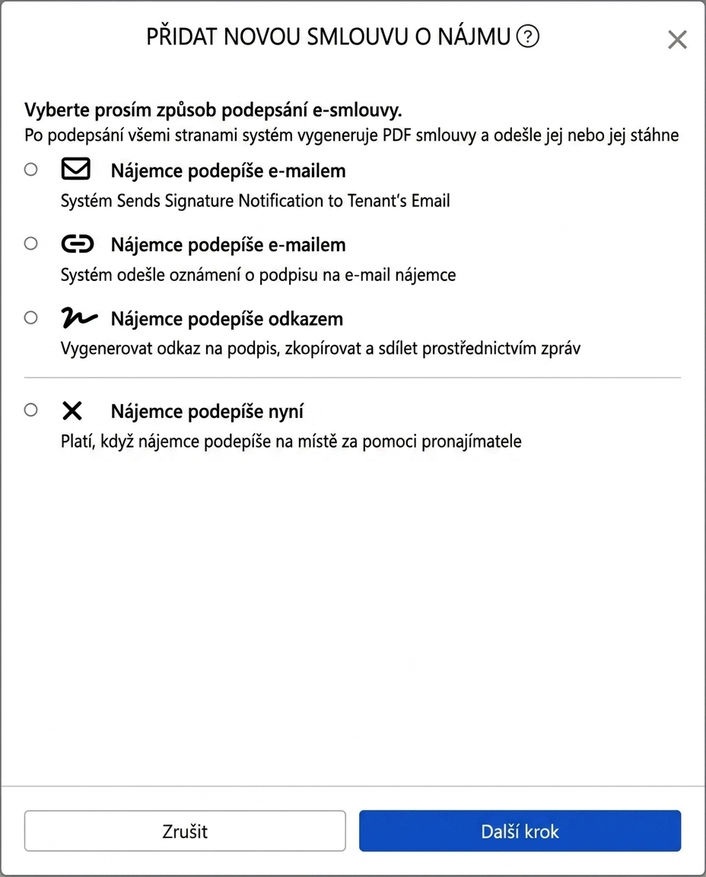
Po kliknutí na úpravu smlouvy vyberte způsob podpisu elektronické smlouvy. Po podpisu všemi stranami systém automaticky generuje smlouvu v PDF k odeslání nebo stažení. Čtyři možnosti:
- Nájemník podepíše emailem: Systém pošle upozornění na podpis na email nájemníka, který může online podepsat po otevření.
- Nájemník podepíše přes odkaz: Systém vygeneruje odkaz na podpis, který můžete zkopírovat a poslat nájemníkovi přes komunikační aplikaci.
- Nájemník podepíše osobně: Použijte, když je nájemník na místě - pomozte mu podepsat přímo na vašem zařízení.
- Bez podpisu smlouvy, pouze záznam o nastěhování: Vyberte tuto možnost, pokud chcete pouze zaznamenat údaje o smlouvě bez elektronického podpisu, např. pokud již byla podepsána papírová verze.
Vyberte šablonu smlouvy
Vyberte šablonu z rozbalovacího menu: přednastavené šablony pro nájemní smlouvy nebo vaše vlastní šablony (např. krátkodobé, dlouhodobé, pro zahraniční nájemce). Můžete také vytvořit novou nebo upravit stávající šablonu.
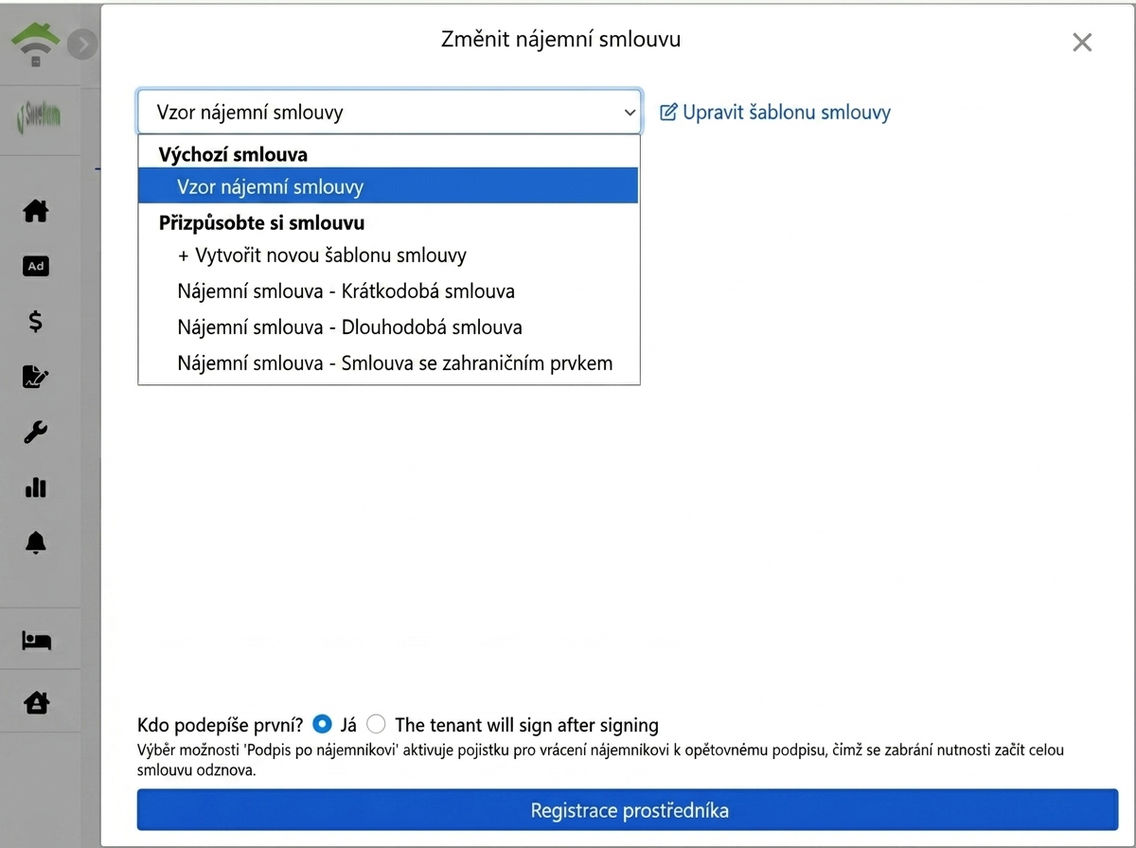
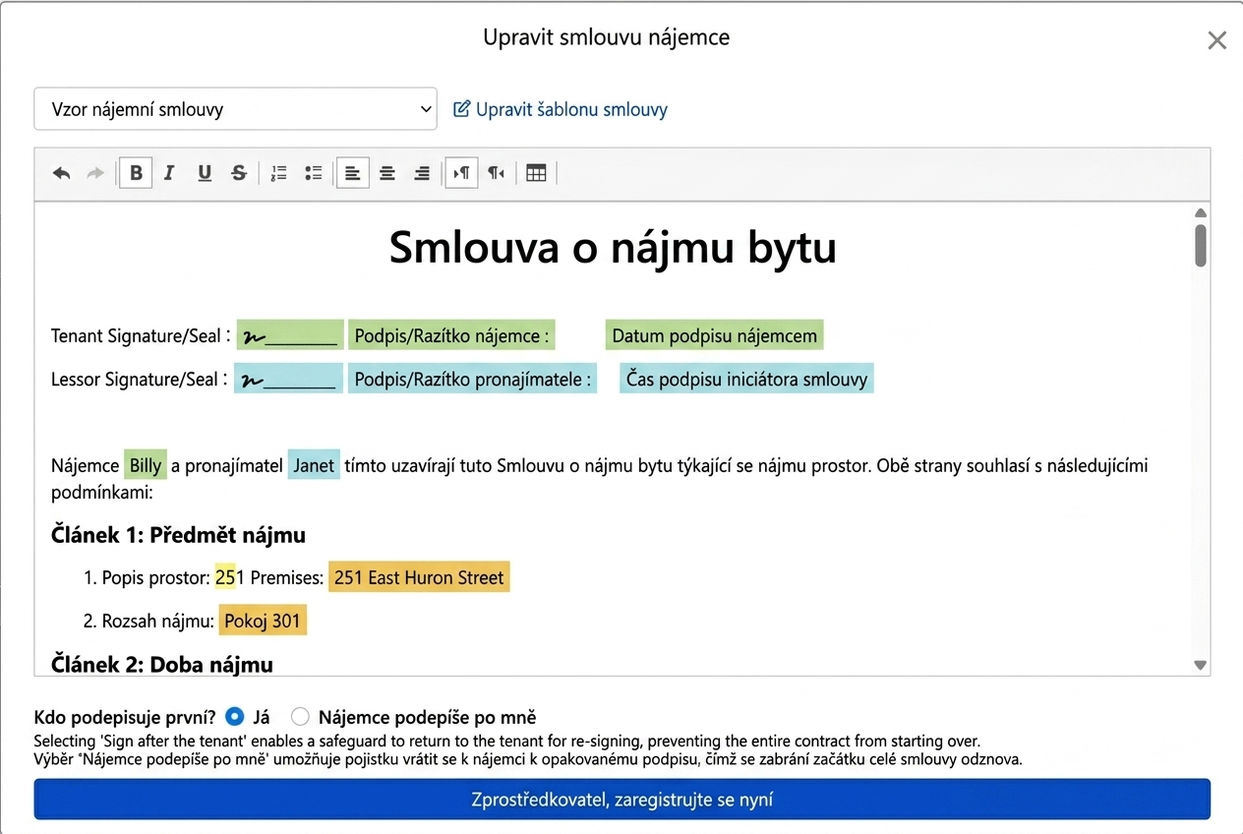
Po výběru šablony se data z předchozích kroků automaticky vyplní do proměnných polí smlouvy: jméno nájemce a pronajímatele, adresa, pokoj, podpisové pole a datum podpisu - není třeba je znovu zadávat. Osobní údaje nájemce vyplní sám při podpisu.
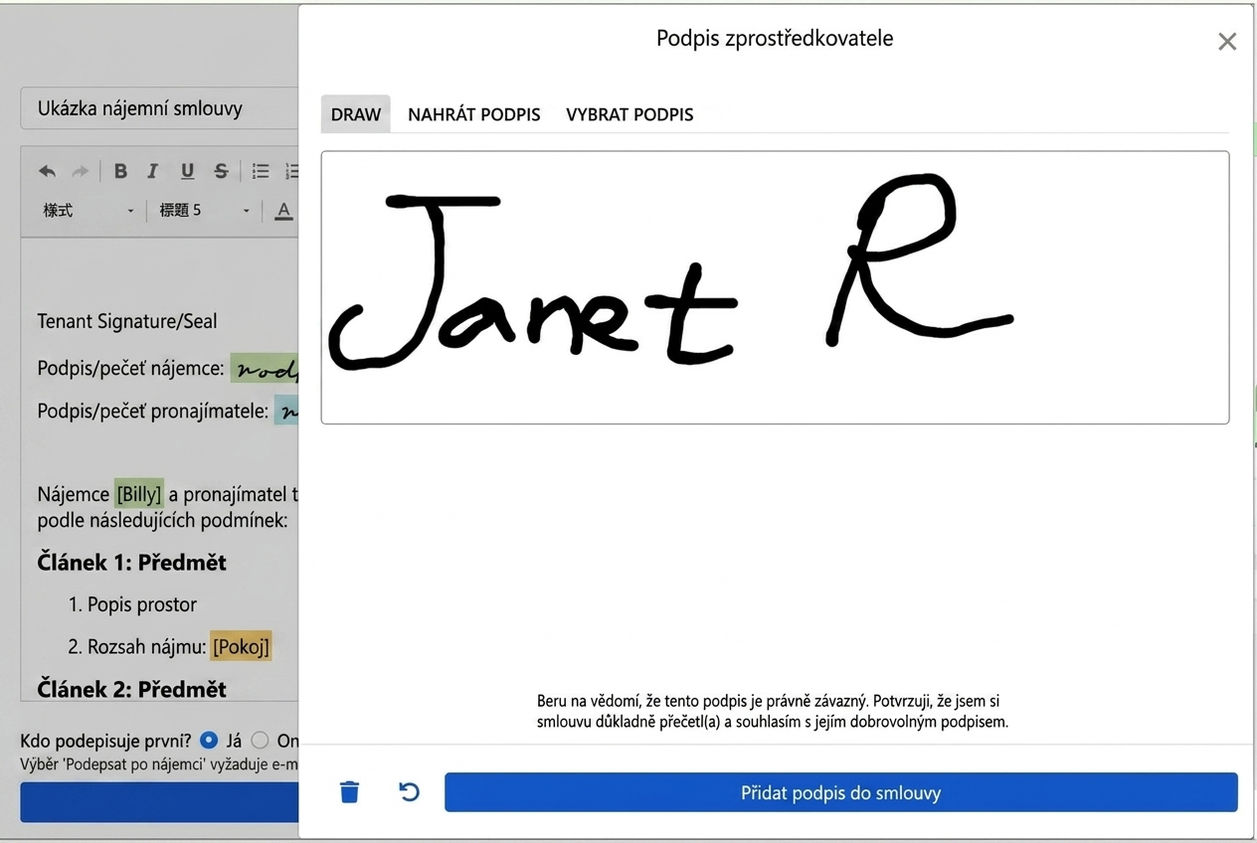
Když nastane čas na váš podpis, můžete ho ručně nakreslit, nahrát obrázek nebo použít uložený podpis. Před podpisem musíte potvrdit, že jste smlouvu přečetli a dobrovolně podepisujete. Po dokončení přidejte podpis do smlouvy.
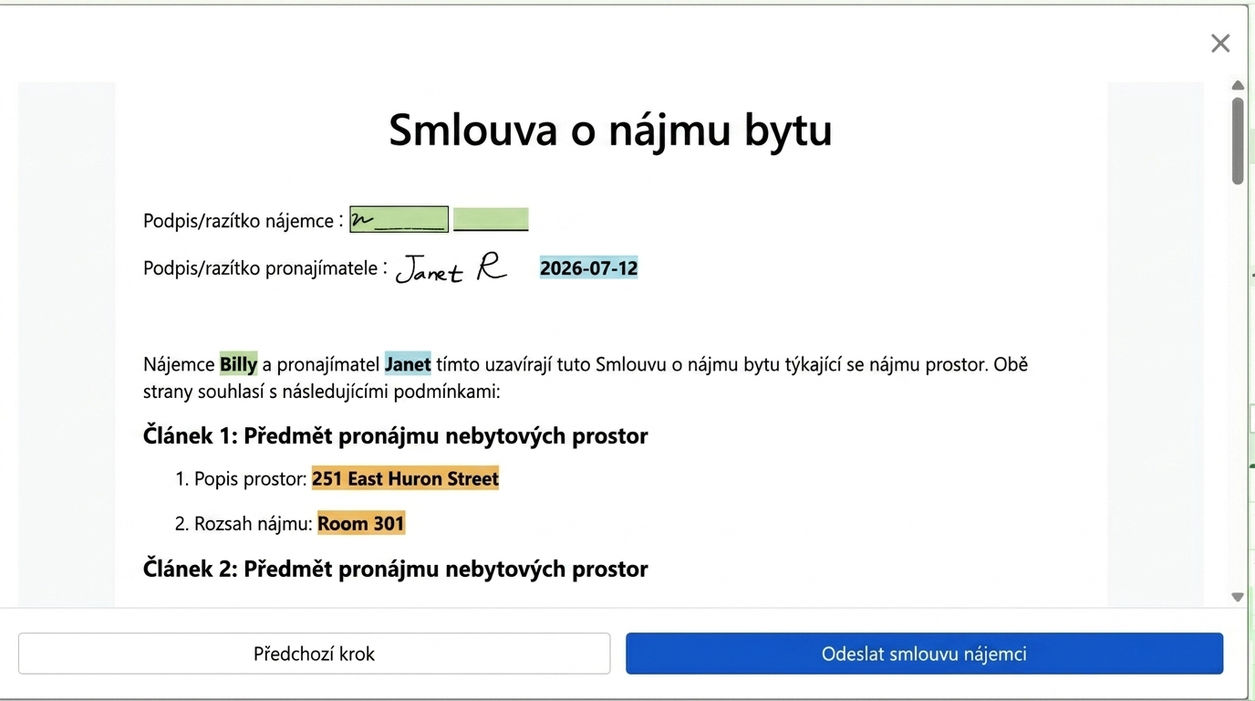
Po potvrzení správnosti smlouvy klikněte na odeslání smlouvy nájemci. Po dokončení podpisu nájemcem systém automaticky vytvoří úplné PDF smlouvy pro obě strany.
Po dokončení: období fakturace bylo automaticky vytvořeno, není třeba ho zadávat znovu.
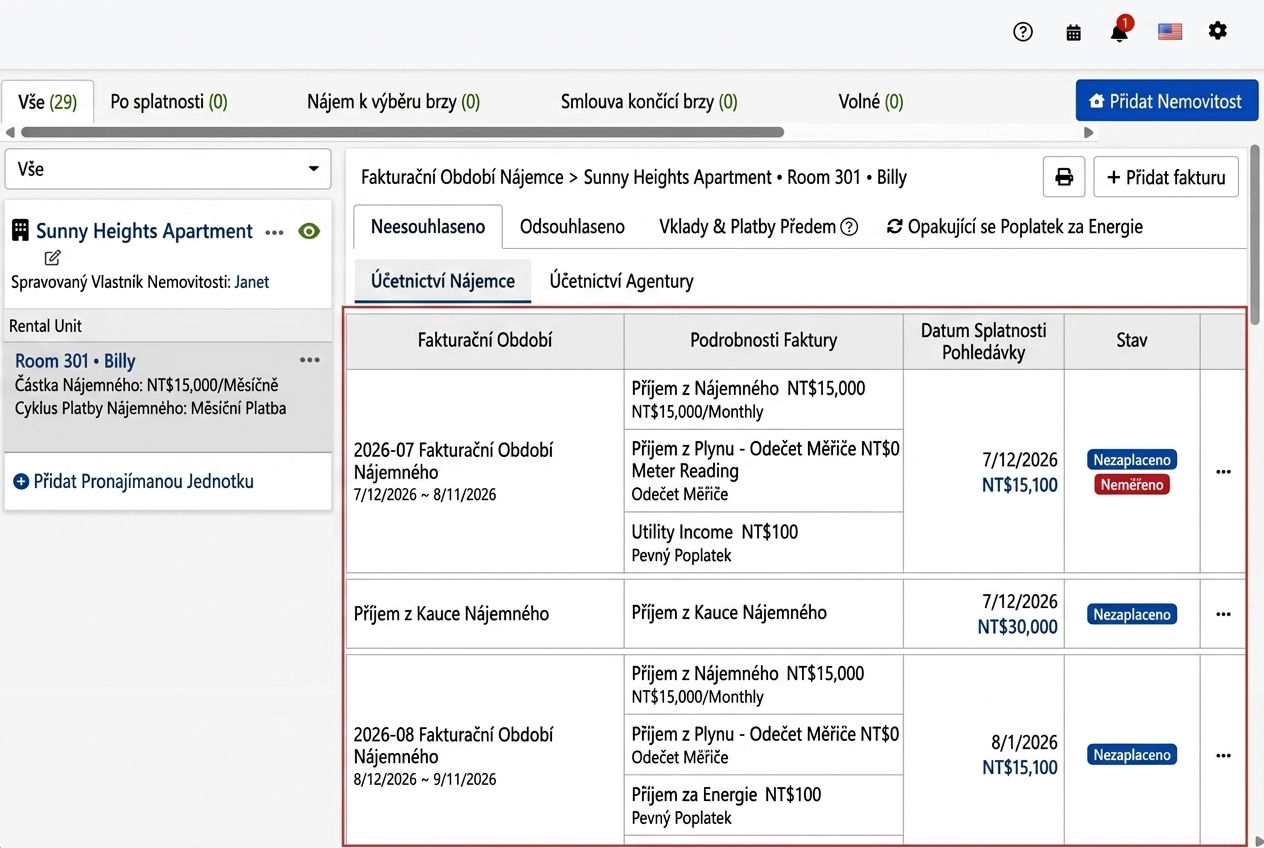
Po dokončení přestěhování přejděte na účetní rozhraní nájemníků v sekci správy nemovitostí, kde na záložce účtů nájemníků uvidíte všechny účty automaticky vygenerované systémem pro tohoto nájemníka: nájemní období (podle cyklu nájemní smlouvy, včetně sloučených poplatků za energie) a období pro energie (náklady odlišné od cyklu nájmu), které se pak automaticky generují, není třeba vkládat ručně. Položky účtované podle měření budou před měřením označeny jako neprovedeny, po měření bude částka automaticky přidána k faktuře.
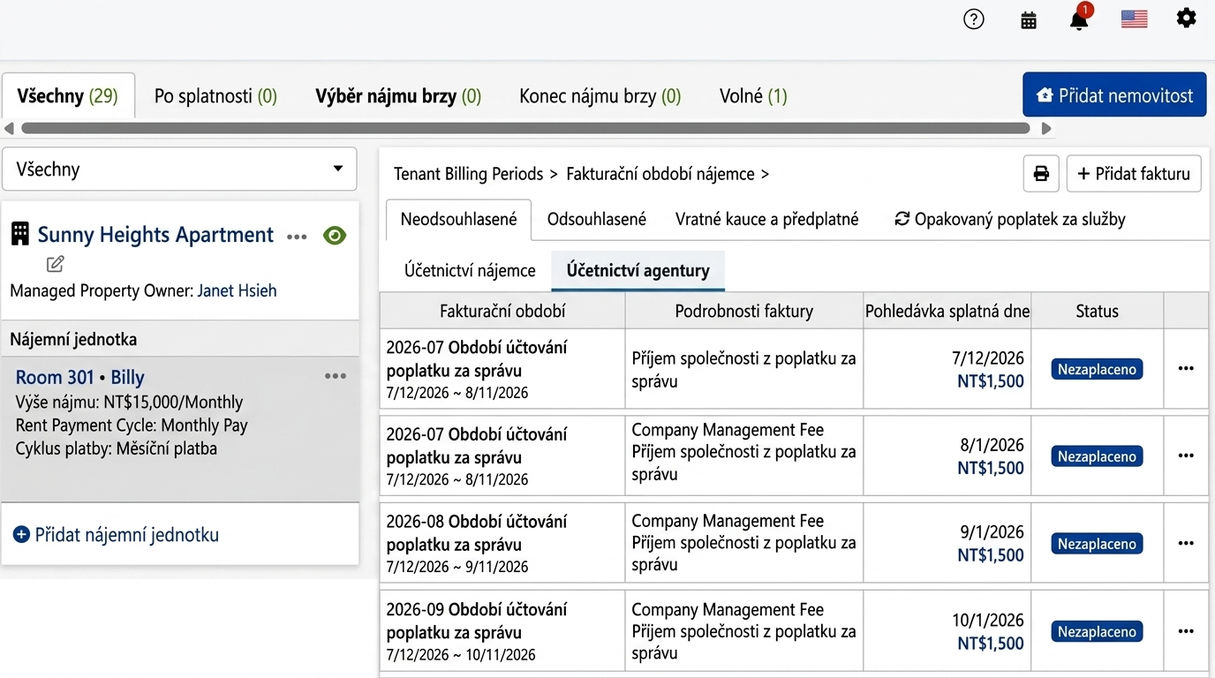
Přepněte na záložku účtů realitní agentury, kde můžete vidět periodické účty za správu vygenerované současně s touto smlouvou, částky a data splatnosti jsou připraveny a automaticky se pak generují, není třeba ručního vkládání, stačí čekat na inkaso nebo sladění.
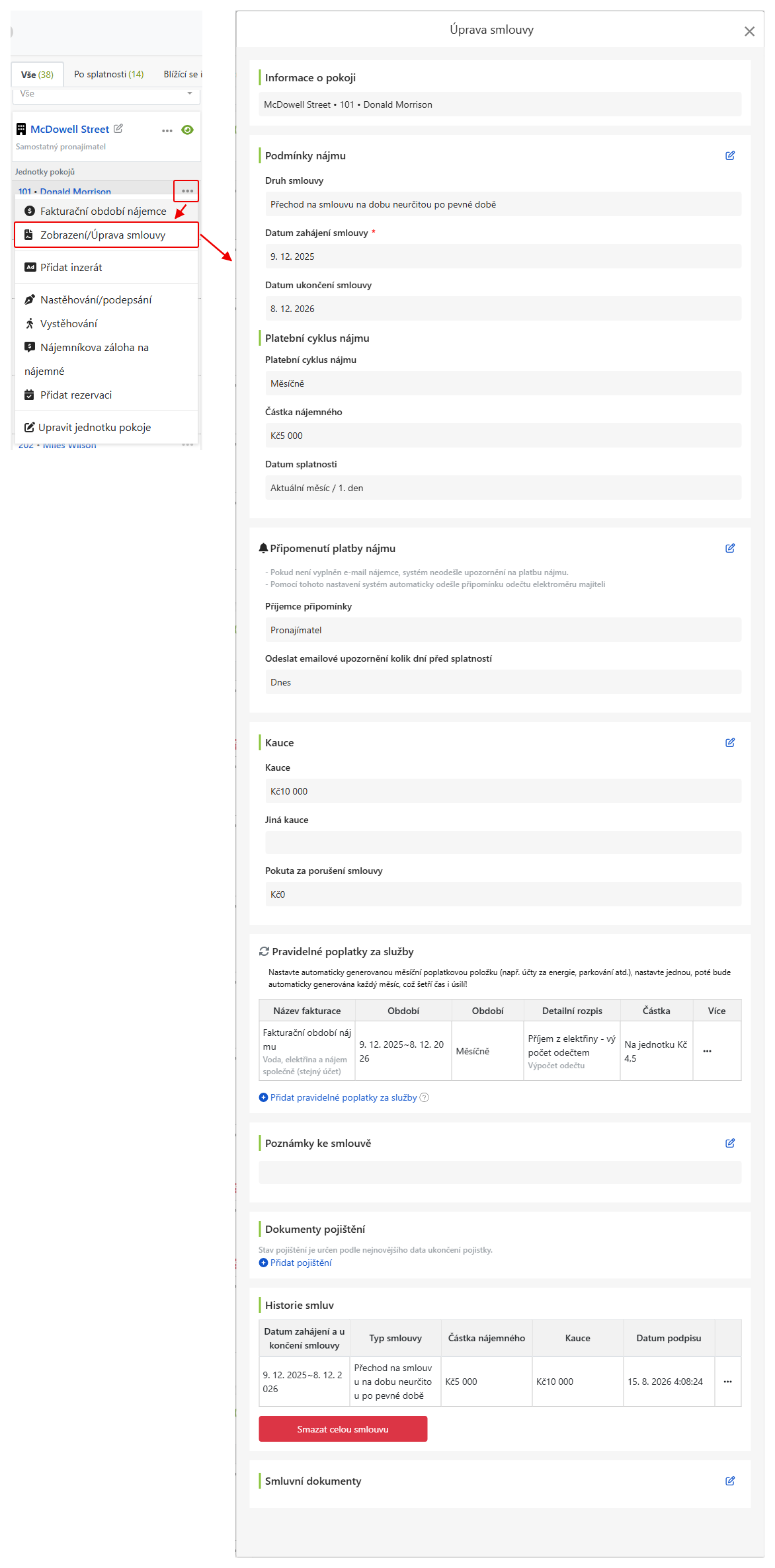
Zobrazit/upravit smlouvu: Nájem, frekvence plateb, kauce, periodické platby lze kdykoliv upravit.
Po dokončení smlouvy, pokud v budoucnu potřebujete upravit nájem, frekvenci plateb, kauci nebo periodické platby, klikněte na více možností u jednotky v místnosti (ikona tří teček), vyberte zobrazení smlouvy, zde můžete přímo upravit podmínky pronájmu, platební cyklus, kauce a periodické poplatky za energie, aniž by bylo nutné obnovovat smlouvu. Upozornění: Elektronické smlouvy, které ještě nebyly podepsány, budou dočasně uzamčeny pro úpravy a budou moci být upraveny až po dokončení podpisu.
Časté otázky
Jak vybrat ze tří typů nájemních smluv?
Pokud máte jasná data zahájení a ukončení a po vypršení platnosti jiné řešení, vyberte pevné nájemní období. Pro nájem zcela flexibilní, který může být kdykoliv ukončen s předchozím oznámením, vyberte měsíční nájem. Pokud očekáváte, že nájemník po vypršení zůstane, vyberte pevné nájemní období s přechodem na měsíční (doporučuje systém): po vypršení není třeba obnovovat, účty se generují automaticky, bez opomenutí.
Je nutné vyplnit email nájemníka?
Důrazně se doporučuje vyplnit. Pokud nevyplníte, systém nebude posílat oznámení o platbě nájmu nájemníkovi, ani e-mailová oznámení o online podpisu. Pokud opravdu nemáte email, lze místo toho podepsat jiným způsobem, jako je odkaz nebo osobní podpis.
Jaký je rozdíl mezi tím, když kauci spravuje správcovská společnost nebo majitel?
Rozdíl spočívá v tom, na čí účet se peníze připisují. Pokud vyberete majitele, systém automaticky zaznamená kauci na jeho svěřenecký účet (virtuální účet vytvořený systémem pro každého majitele, kam se připisují přijaté peníze) a srovná se při závěrečném vyúčtování. Pokud vyberete správcovskou společnost, prostředky se zaznamenají na její účet. Volte podle dohody s majitelem.
Co je předplacená částka? Je to stejné jako kauce?
Ne, není to stejné. Kauce je záruka za plnění smlouvy a obvykle se kompletně vrací při ukončení nájmu. Předplacená částka je platba, ze které se postupně odečítají skutečné náklady, např. měsíčně předplacená elektřina 500 Kč, skutečné náklady se odečítají automaticky, což eliminuje potřebu záloh a měsíčního vypořádání. Zůstatek je při ukončení nájmu vyrovnán a vrácen. Obojí se v účetnictví uvádí jako závazek vůči nájemci, nikoliv jako příjem.
Lze účetní období upravit po vytvoření?
Ano, lze. Zobrazení při vytvoření je pouze náhled, můžete ihned upravit datum splatnosti, smazat jednotlivé poplatky, sloučit s příštím obdobím nebo přidat jednorázovou platbu. Po vytvoření období můžete provedené změny upravit v sekci správy majetku pokojových jednotek na stránce období nájemce.
Kdy je provize majitele a správcovský poplatek označen jako zaplacený?
Podle toku nájmu. Jakmile je nájemné pro dané období označeno jako zaplacené, systém automaticky odečte a označí jako zaplacené i správcovský poplatek a provizi majitele za dané období, není třeba ruční označování jednotlivých položek.
Je nutné uzavřít smlouvu online?
Ne, není. Poslední možnost podpisu je neuzavírat smlouvu, pouze evidovat data nastěhování, což je vhodné pro situace, kdy již byla uzavřena papírová smlouva. Toto nemá žádný vliv na období nebo správcovské funkce.