
Upozornění na pronájem: Připomínky k platbě nájmu a konci smlouvy jsou zasílány správným lidem ve správný čas.
Rychlé odkazy k tomuto článku
- Co pro vás mohou vlastní oznámení udělat?
- K čemu to lze použít? Pět reálných scénářů.
- Krok 1: Základní nastavení
- Krok 2: Podmínky oznámení
- Krok 3: Obsah oznámení
- Krok 4: Náhled a uložení
- Zobrazení záznamu odeslaných oznámení nájemníkům
- Jak vypadá odesílaná zpráva? Každý obdrží svou vlastní verzi
- Často kladené dotazy
Co pro vás mohou vlastní oznámení udělat?
Správa pronájmů zahrnuje mnoho úkolů 'musí se někomu oznámit': blížící se konec nájmu, upozornění kolegů na obnovení smlouvy, oznámení nájemníkům; blížící se konec pojistky k obnovení; pravidelné každoroční oznámení o zvyšování nájemného. Vlastní oznámení umožňují z těchto úkolů vytvořit pravidla: kdy zaslat (spouštěcí podmínky), komu zaslat (cílové osoby a filtrační podmínky), co zaslat (obsah oznámení s proměnnými), nastavíte jednou a systém dále automaticky sleduje termíny každé smlouvy a zasílá je.
Klíčem je, že obsah oznámení je personalizovaný: obsahuje proměnné (např. jméno nájemníka, název objektu, datum začátku smlouvy), které jsou při odesílání nahrazeny daty konkrétní smlouvy každého příjemce. Jedno pravidlo zaslané stovce nájemníků, každá osoba obdrží zprávu se svým jménem, svým pokojem, svým datem, jako by byla ručně psána, ale plně automatická.
Přístup: Klikněte na Oznámení v levém menu a zvolte Vlastní pravidla oznámení. V seznamu najdete předdefinovaná pravidla (upozornění na obnovení, oznámení o vystěhování, upozornění na vypršení pojistky, upozornění na změnu nájemného atd.), která můžete ihned aktivovat. Kliknutím na Přidat v pravém horním rohu můžete vytvořit vlastní pravidla.
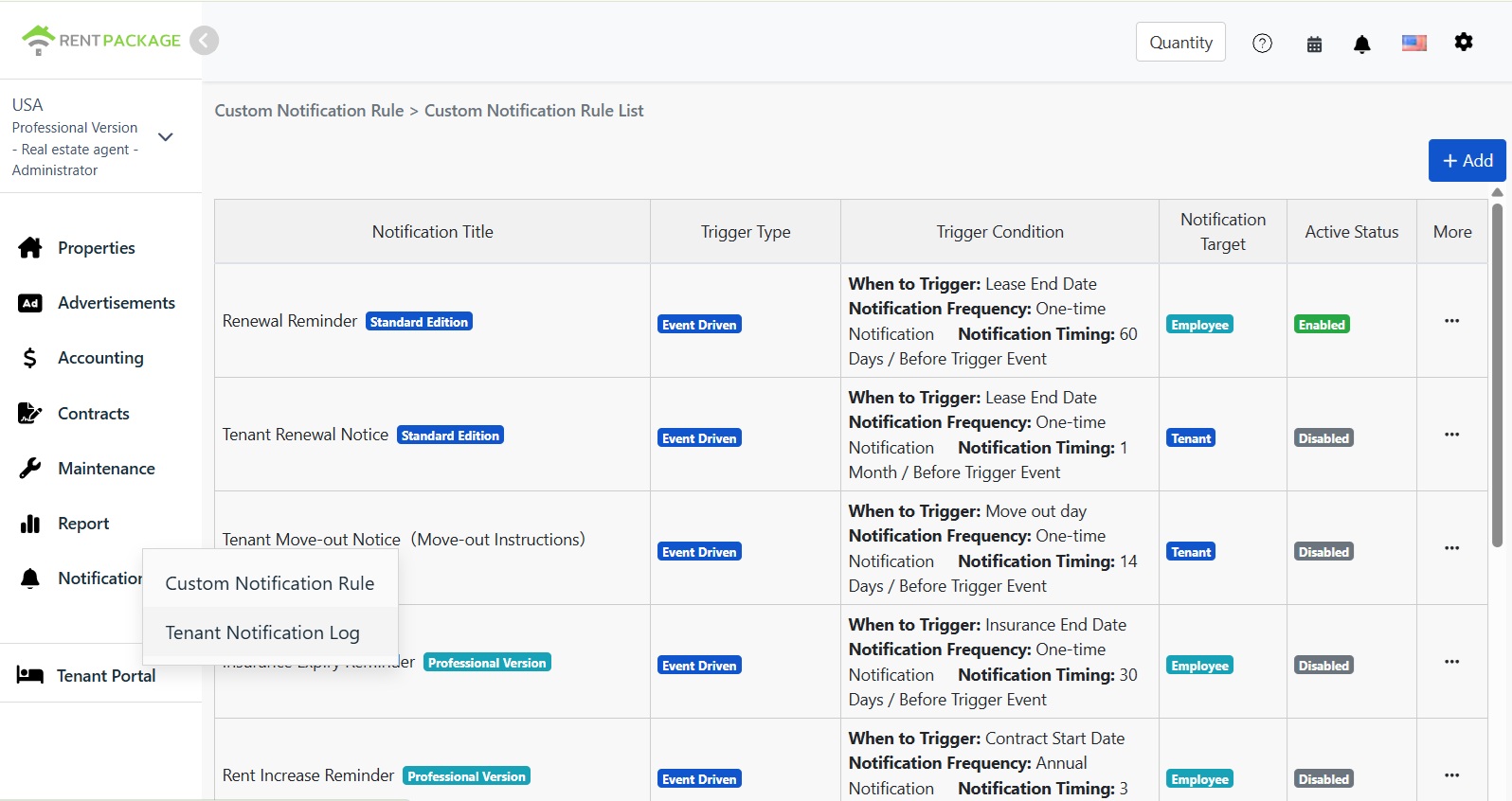
K čemu to lze použít? Pět reálných scénářů.
Vše jsou předdefinovaná pravidla nebo pravidla, která můžete nastavit během několika minut:
| Scénáře | Nastavení spouštěčů | Příjemci oznámení |
|---|---|---|
| Připomenout zaměstnancům připravit obnovení nájmu před vypršením smlouvy | Datum konce nájmu, 60 dní před vypršením, zaslat jednou | Zaměstnanec |
| Upozornit nájemce před vypršením nájmu | Datum konce nájmu, měsíc před vypršením, zaslat jednou | Nájemce |
| Zaslat pokyny k vystěhování nájemci před ukončením nájmu | Datum vystěhování, 14 dní předem, zaslat jednou | Nájemce |
| Připomenutí obnovy pojistky před vypršením platnosti | Po skončení pojistky, zaslat 30 dní předem | Zaměstnanci |
| Roční oznámení o úpravě nájemného zasílat každoročně | 1 měsíc před začátkem smlouvy, každoroční oznámení | Nájemci |
Čtyři kroky k vytvoření pravidla
Krok 1: Základní nastavení
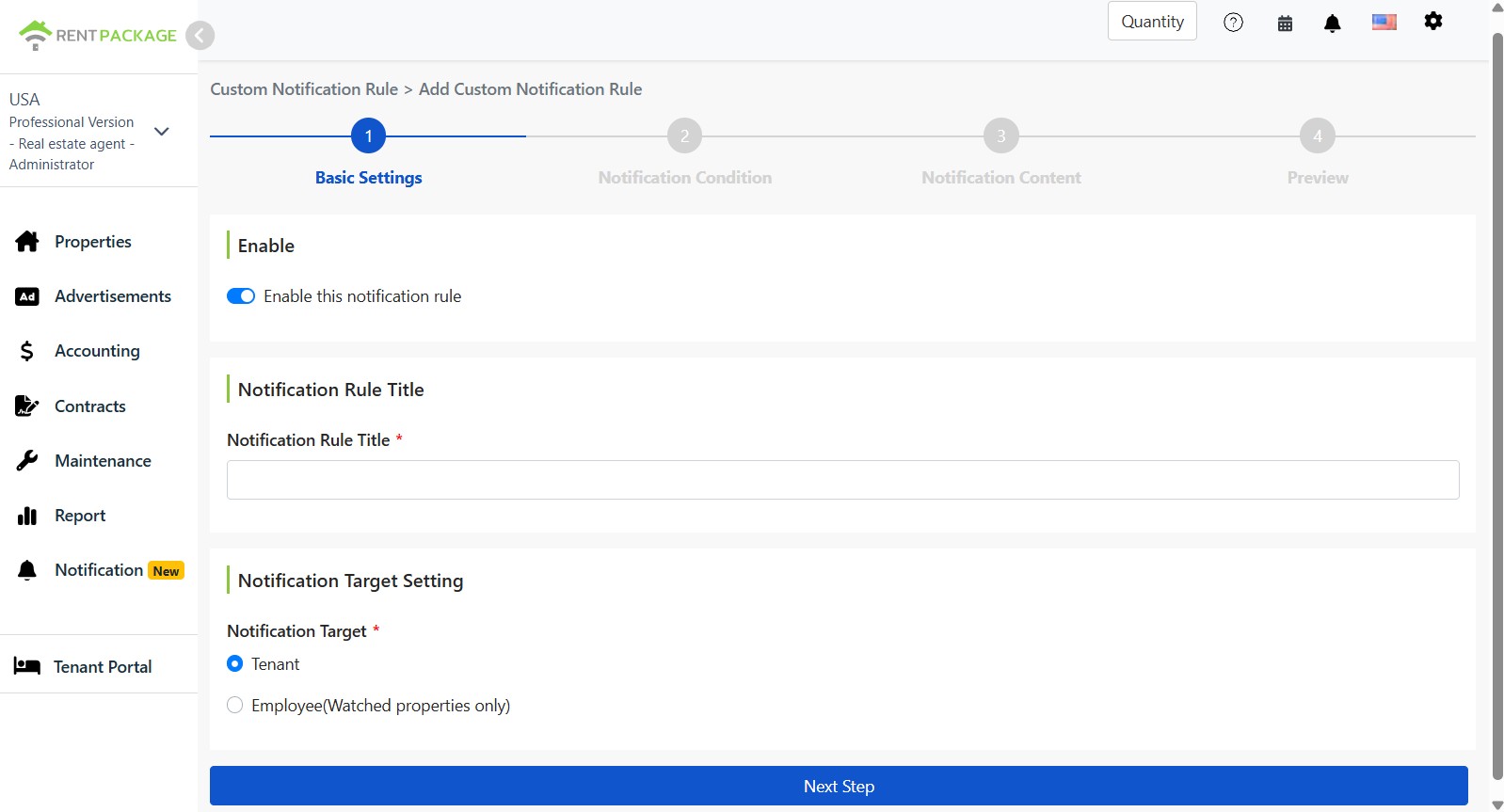
Zapněte přepínač, pojmenujte pravidlo a vyberte příjemce: nájemce (odeslat nájemcům, kteří splňují podmínky smlouvy) nebo zaměstnance (odeslat pouze pracovníkům sledujícím objekt, aby se předešlo odeslání nevhodných oznámení).
Krok 2: Podmínky oznámení
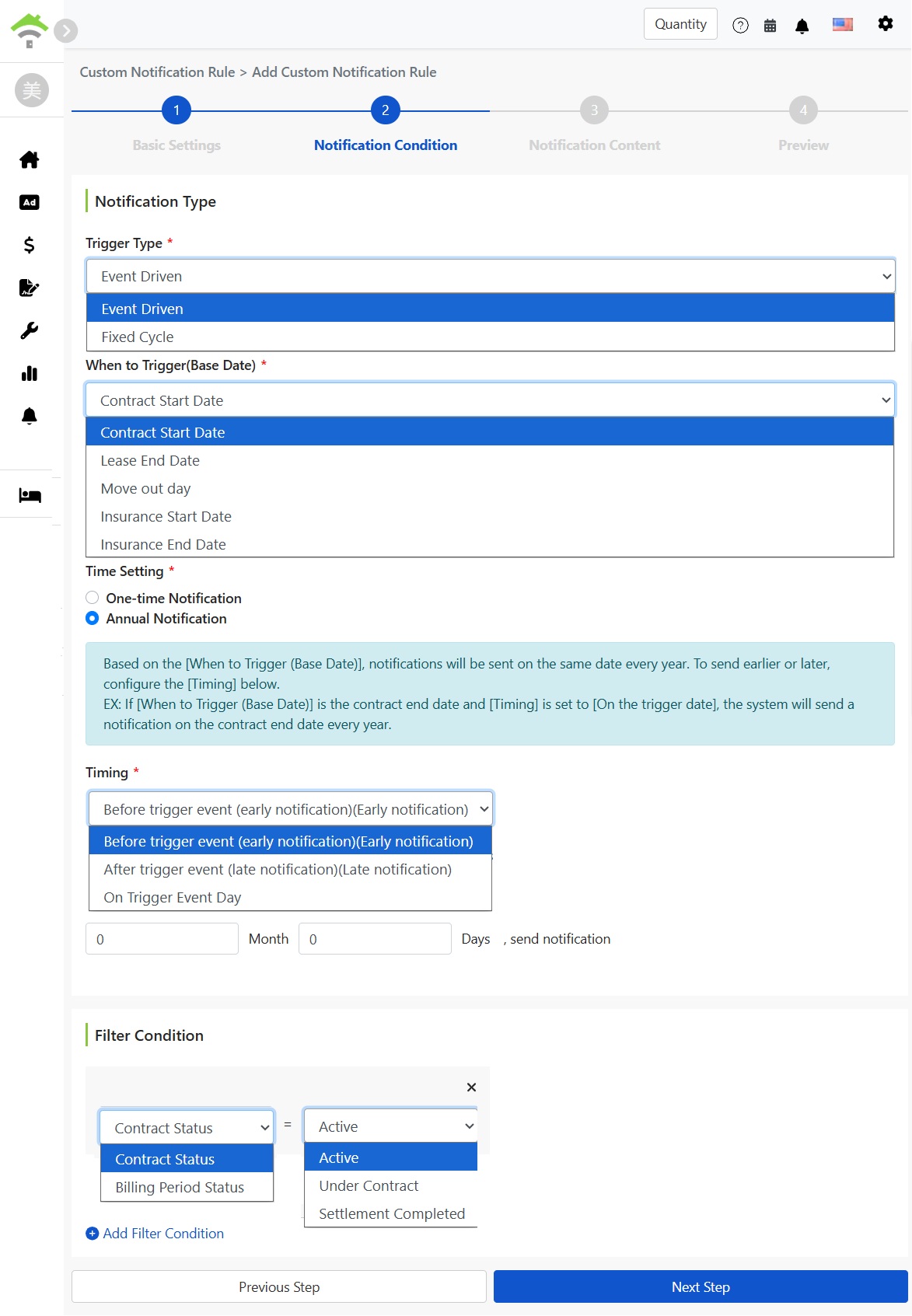
- Typ spouštěče: Událostní (spouští se na základě dat ve smlouvě, nejběžnější) nebo pevný interval (pravidelné zasílání).
- Referenční datum události: Vyberte, které datum bude referenční: začátek smlouvy, konec pronájmu, den stěhování, začátek pojištění, konec pojištění.
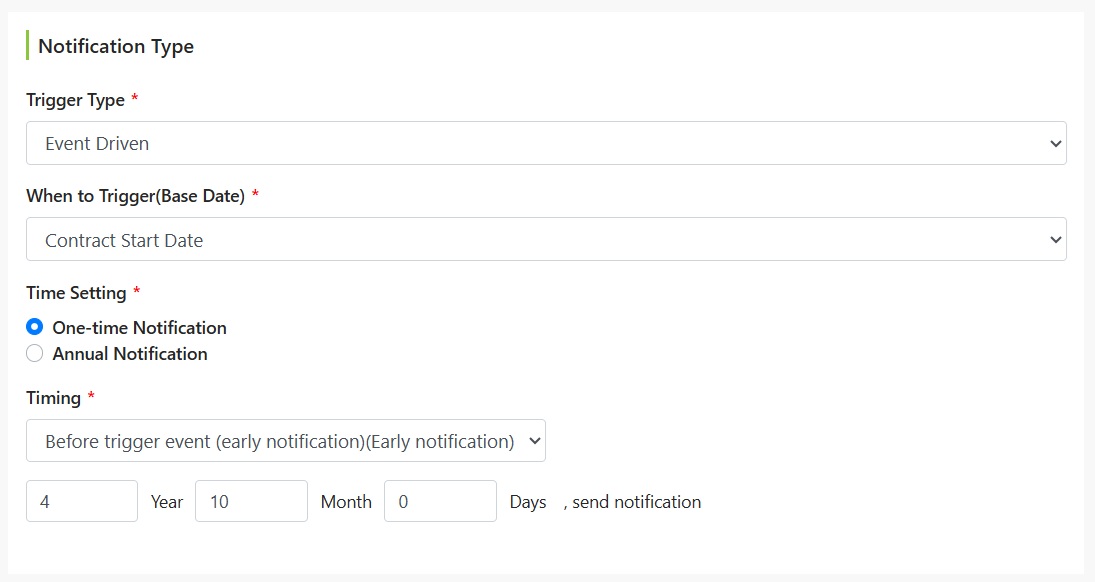
- Nastavení času: Jednorázové zaslání nebo roční oznámení (odesláno každý rok ve stejný den dle referenčního data, vhodné pro roční úpravy nájmu).
- Časování odeslání: Před událostí (předběžné oznámení), po události (opožděné oznámení) nebo v den události; nastavení, o kolik let, měsíců či dnů je upozornění posunuto.
- Filtrační podmínky: Další omezení pro smlouvy na tuto pravidlo, např. stav smlouvy je aktivní, lze přidat více podmínek. Smlouvy nesplňující podmínky neobdrží oznámení.
Krok 3: Obsah oznámení
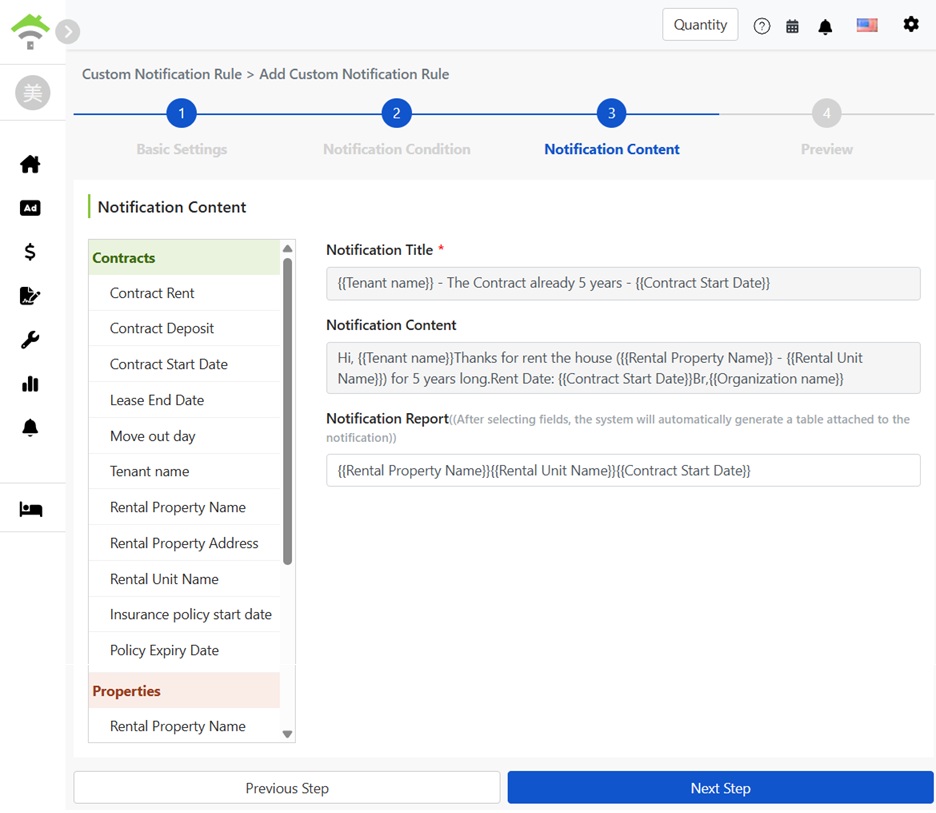
Napište nadpis a obsah oznámení. Na levé straně je seznam dostupných datových polí (rozdělených podle smlouvy, nemovitosti atd.). Kliknutím na pole vložíte proměnnou (zobrazí se ve dvojitých složených závorkách, např. jméno nájemce, název nemovitosti, datum začátku smlouvy). Proměnné budou nahrazeny odpovídajícími údaji příjemce. Nadpis i obsah mohou používat proměnné.
Zpráva oznámení: Vyberte několik polí a systém automaticky vytvoří tabulku na konci oznámení, která přehledně uvede data, např. název nemovitosti, pokoj, datum začátku smlouvy, takže příjemce nemusí hledat informace v textu.
Krok 4: Náhled a uložení
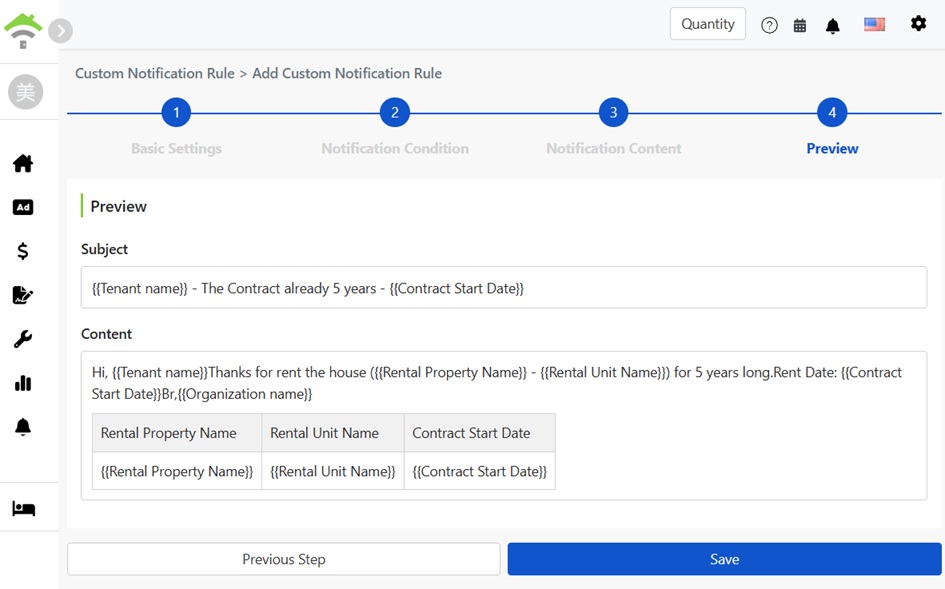
Stránka náhledu zobrazí úplný vzhled oznámení: nadpis, obsah a automaticky generovanou tabulku. Proměnné se zobrazí ve dvojitých složených závorkách. Po kontrole klikněte na Uložit.
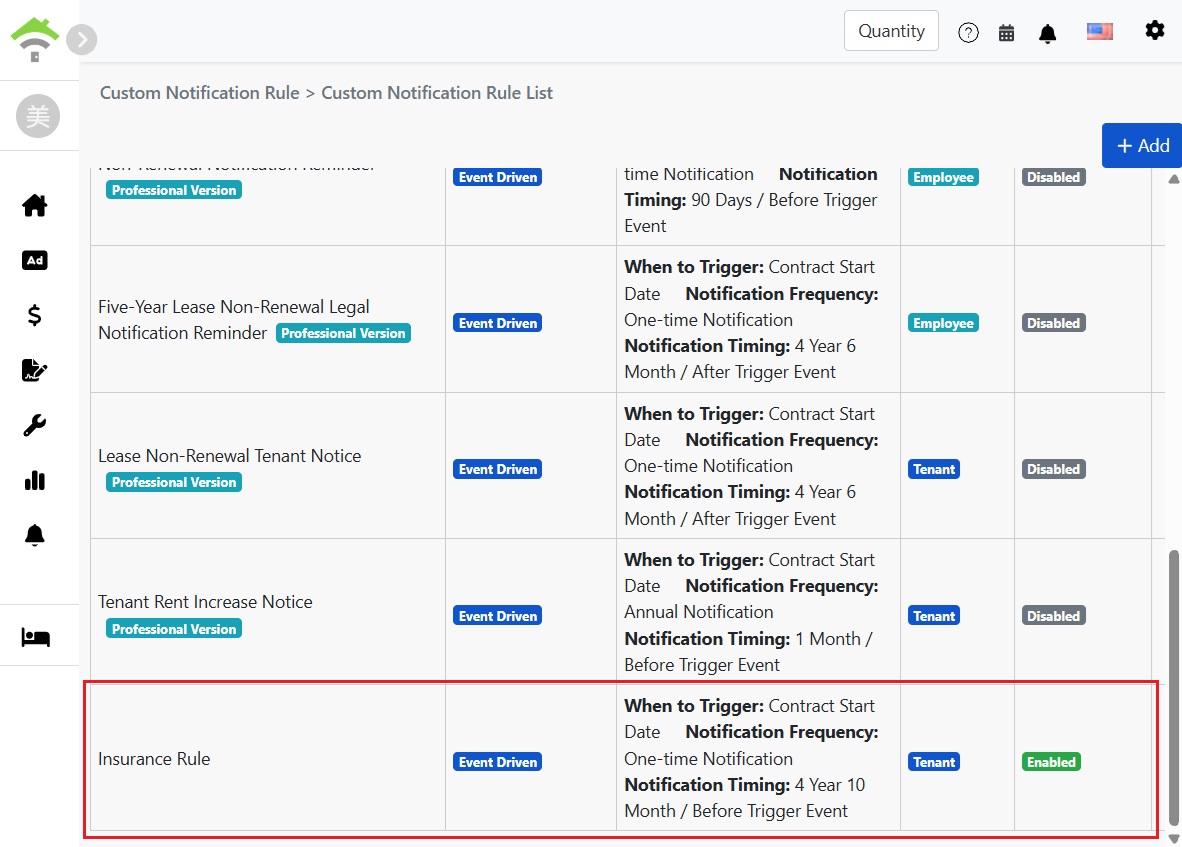
Po uložení se pravidlo objeví v seznamu s označením povoleno. Seznam ukazuje shrnutí podmínek spouštění, příjemce oznámení a status. Můžete je kdykoli deaktivovat, upravit nebo odstranit.
Zobrazení záznamu odeslaných oznámení nájemníkům
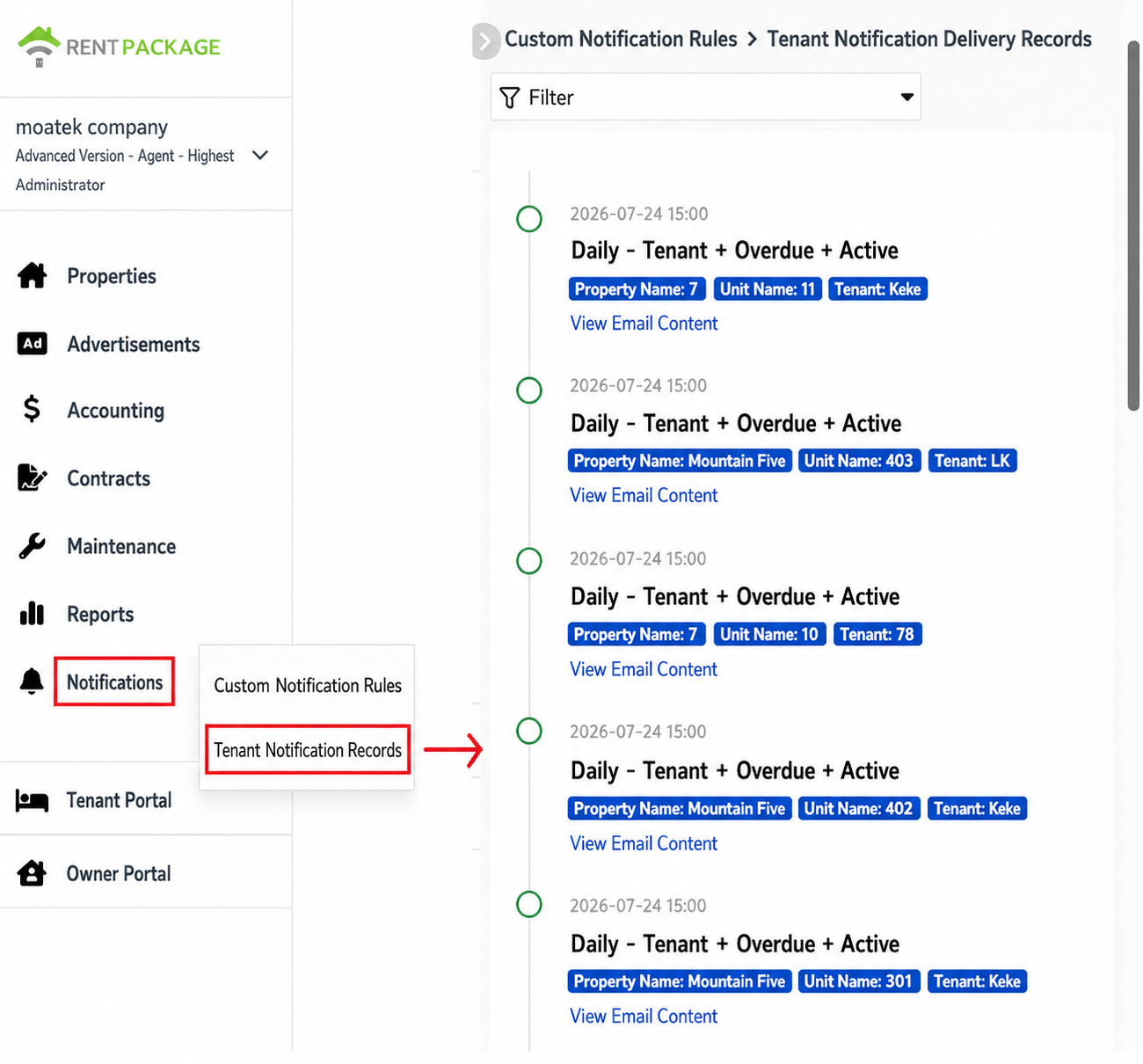
Po odeslání oznámení můžete kdykoli zkontrolovat stav každého oznámení. Přejděte do levého menu a klikněte na [ Oznámení ]→[ Záznamy oznámení nájemníkům ].
Stránka zobrazí každý odeslaný záznam podle času, včetně času odeslání, souhrnu spouštěcí pravidla (frekvence, adresát, podmínky a stav pravidla), stejně jako jméno odpovídající nemovitosti, jednotku pokoje a nájemníka. Kliknutím na [ Zobrazit obsah e-mailu ] otevřete kompletní text e-mailu, který nájemník obdržel.
Pokud máte více záznamů, použijte výše uvedený [ Filtr ] ke zúžení výsledků a rychlému nalezení konkrétních záznamů odeslání pro nemovitost nebo nájemníka.
Jak vypadá odesílaná zpráva? Každý obdrží svou vlastní verzi
Když se pravidlo spustí, systém zkontroluje každou smlouvu: pokud jsou datum a filtrační podmínky splněny, nahradí data smlouvy veškeré proměnné obsahem a odešle je odpovídajícímu příjemci. Kdo je příjemce, určuje obsah zprávy.
Například pravidlo „Děkovné oznámení po pěti letech nájmu“: nájemce Billy obdrží „Dobrý den, Billy, děkujeme za pětiletý nájem v Sunny Heights Apartment - Room 301“, další nájemce obdrží zprávu s vlastním jménem, nemovitostí a pokojem. Jedno pravidlo, každý nájemce vlastní personalizovanou zprávu, a vy ji nastavíte jen jednou.
Často kladené dotazy
Jaký je rozdíl mezi vestavěnými pravidly a vlastními pravidly?
Žádný zásadní rozdíl. Vestavěná pravidla zahrnují běžné scénáře (upozornění na obnovu, oznámení o vystěhování, expiraci pojištění, upozornění na úpravu nájmu) a jsou připravena k okamžitému použití a úpravě. Vlastní pravidla umožňují nastavení od nuly s týmiž možnostmi konfigurace.
Jaký je rozdíl mezi událostmi řízenými a pevným cyklem?
Řízené události se zakládají na individuálních datech každé smlouvy, jako je 60 dní před vypršením každého nájmu. Toto je běžné pro upozornění na nájem. Pevný cyklus posílá oznámení pravidelně, nezávisle na datech smluv.
Co znamenají dvojité složené závorky ve vašem obsahu?
Jsou to zástupné symboly nahrazené při odesílání. Systém nahradí jména, objekty a data podle údajů smlouvy každého příjemce, takže každá odeslaná zpráva je personalizovaná.
Pošlou se oznámení všem zaměstnancům, když jsou vybráni jako příjemci?
Ne, oznámení jsou odesílána pouze zaměstnancům, kteří sledují daný objekt. Kdo je za který objekt odpovědný, určuje, které oznámení obdrží, a nezasahuje do práce nezúčastněných kolegů. Zájemci mohou nastavení spravovat v nastavení objektu.
Lze upravovat pravidla po jejich nastavení? Jak zastavit zasílání?
Ano, vše je možné. Stačí se vrátit do seznamu pravidel a pomocí menu upravit nebo smazat; pro dočasné zastavení nastavte na deaktivováno, nastavení zůstane zachováno pro pozdější reaktivaci.
Nájemník říká, že nedostal oznámení, jak to mohu ověřit?
Zkontrolujte v sekci 'Oznámení' → 'Záznamy oznámení nájemníka'. Záznamy zobrazí čas odeslání každého oznámení pro daného nájemníka. Kliknutím na 'Zobrazení obsahu' uvidíte celý odeslaný e-mail. Pokud je odeslání zaznamenáno, požádejte nájemníka, aby zkontroloval složku spamu, nebo ověřte správnost e-mailu v údajích nájemníka.