📄 Představení prostředí: Za 5 minut porozumíte hlavní obrazovce a zjistíte, kde dělat jednotlivé kroky. 📄 Jak v RentPackage rychle získat přehled o stavu celé budovy pomocí Přehledu nemovitosti 📄 Přidat spravovanou nemovitost: od vytvoření nemovitosti, vlastníka, záznamu až po online podpis, vše najednou. 📄 Nastěhování nájemníka a podpis smlouvy: doba pronájmu, kauce, náklady za energie nastavte najednou, fakturační cykly se generují automaticky 📄 Operace účtovacího období nájemníka: vyrovnání plateb, částečné platby, odečty a zálohy, denní výběr nájmu je na této stránce 📄 Popis funkce převodu vlastníka 📄 Upozornění na pronájem: Připomínky k platbě nájmu a konci smlouvy jsou zasílány správným lidem ve správný čas. 📄 Jak rychle odhadnout příjmy z nájemného na příští měsíc a rok pomocí odhadovaných příjmů v RentPackage 📄 Podpora souladu a zřeknutí se odpovědnosti 📄 Popis funkce šablon smluv 📄 Popis funkce pro podnájemce 📄 Popis funkce částečné platby 📄 Popis funkce přijatých zálohových plateb 📄 Popis funkce fakturačního období nájmu 📄 Vysvětlení funkcí otevření účtování 📄 Vysvětlení funkcí periodického účtování 📄 Představení funkce rezervace 📄 Návod na nastavení elektronické smlouvy 📄 Pokyny k nastavení správních poplatků správcovské společnosti 📄 Proč jsou zálohy a předplatby v účetnictví považovány za závazky? 📄 Představení RentPackage Universal 📄 Návod na nastavení rozdělení provizí 📄 Proč každý pronajímatel a realitní agent potřebují software pro automatizaci správy nájemníků? 📄 Jak správně zpracovat kurz, když je nájemné v eurech? 📄 Americké daňové přiznání - Návod k formuláři Schedule E 📄 Britské daňové přiznání - Návod k formuláři SA105 📄 Jak povolit Stripe online platby nájemného v RentPackage 📄 Jak použít kalendář k plánování oznámení pro nájemníky: příklad oznámení o výpadku proudu 📄 Jak nastavit logo agentury pro zobrazení vaší značky v e-mailových oznámeních a PDF smlouvách 📄 Co je pojištění nájmu? Kompenzace za dluh na nájmu, správa pojistky spolu s nájemní smlouvou. 📄 Uživatelská příručka pro daňové hlášení z pronájmu v Německu (Anlage V) 📄 Uživatelská příručka pro daňové hlášení z pronájmu v Kanadě (T776) 📄 PIT-28 Průvodce hlášením daně z příjmů z pronájmu v Polsku 📄 Jak generovat australský daňový přehled pronájmu (Rental Schedule) v RentPackage, automatické přiřazení kategorií výnosů a nákladů podle ATO 📄 Jak používat rumunské daňové přiznání k příjmům z pronájmu (Declarația Unică 212) v RentPackage 📄 Jak generovat údaje pro maďarské SZJA z pronájmu v RentPackage a snadno vytvořit podklady pro eSZJA. 📄 Výkaz zisku a ztrát: Výnosy a náklady na nájem pro každý objekt a vlastníka, automaticky vypočítané zisky 📄 Rozvaha: Kolik zůstatku patří nájemníkům? Vklady a předplatby na první pohled 📄 Přehled peněžních toků: Kolik peněz skutečně přibylo během období inkasa nájmu? 📄 Jak v RentPackage vygenerovat hlavní účetní knihu, automaticky shrnout nájemné a účetnictví nemovitostí 📄 Manuální zadání transakcí: Opravy, pojištění, odpisy - příjmy a výdaje mimo účetní období mohou být také zaznamenány. 📄 Upozornění na pronájem: Připomínky k platbě nájmu a konci smlouvy jsou zasílány správným lidem ve správný čas. 📄 Proč může software pro správu nemovitostí výrazně ušetřit čas a náklady?

Manuální zadání transakcí: Opravy, pojištění, odpisy - příjmy a výdaje mimo účetní období mohou být také zaznamenány.

Rychlé odkazy k tomuto článku

Co může udělat ruční záznam?

Období nájemce automaticky zaznamená příjmy a výdaje spojené s nájmem jako nájemné a účty za služby, ale pronájem není jen o příjmech: náklady na opravy, pojištění, daň z nemovitosti, odpisy jsou také součástí zisků a ztrát, mimo období. Ruční zadání záznamu je místem, kde se tyto mimoobdobní příjmy a výdaje doplňují do systému.

Po zaznamenání není třeba dělat nic dalšího: záznam se automaticky promítne do výkazu zisků a ztrát, rozvahy, přehledu peněžních toků a daňových výkazů. Čím úplnější účetnictví, tím přesnější výsledky ve zprávách.

Instrukce

Krok 1: Přejděte na stránku ručního zadání záznamu

Klikněte na Výkazy v levém menu, poté na Ruční zadání záznamu. Na stránce klikněte na tlačítko Nový ruční záznam vpravo nahoře.
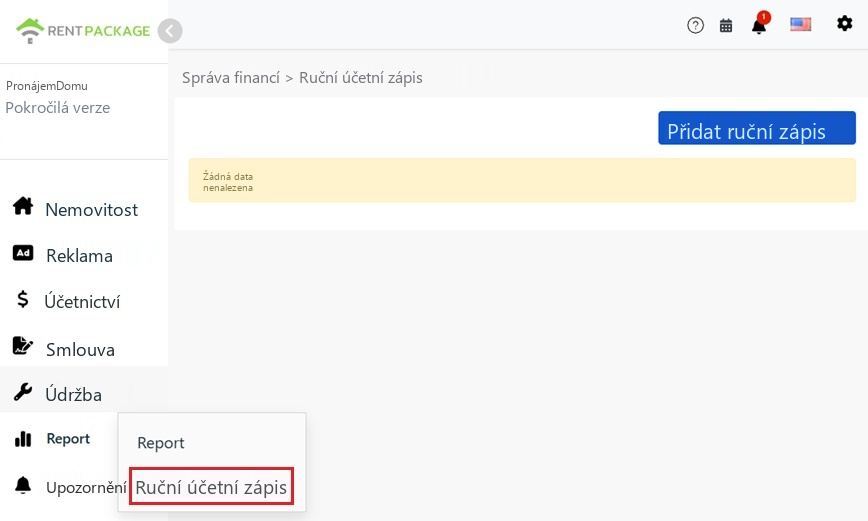
Vstup do Ruční zadání záznamu a tlačítko Nový v menu Výkazy vlevo
Krok 2: Vyplňte obsah záznamu

V okně Nový ruční záznam postupně vyplňte:

  • Vyberte objekt/společnost: Pod který objekt nebo společnost má být záznam zařazen, pro účely sestavení výkazů.
  • Datum transakce: Datum skutečného výskytu této transakce, použité pro přiřazení k období v reportech.
  • Detail záznamu: Vyberte účetní položku pro každý řádek a zadejte částku do debetu nebo kreditu. Výchozí jsou dva řádky. Klepnutím na přidat můžete přidat další.
  • Poznámka: Zaznamenejte účel této položky nebo informace o dokladu (max. 400 znaků), aby bylo při pozdějším vyrovnání jasné, o co šlo.
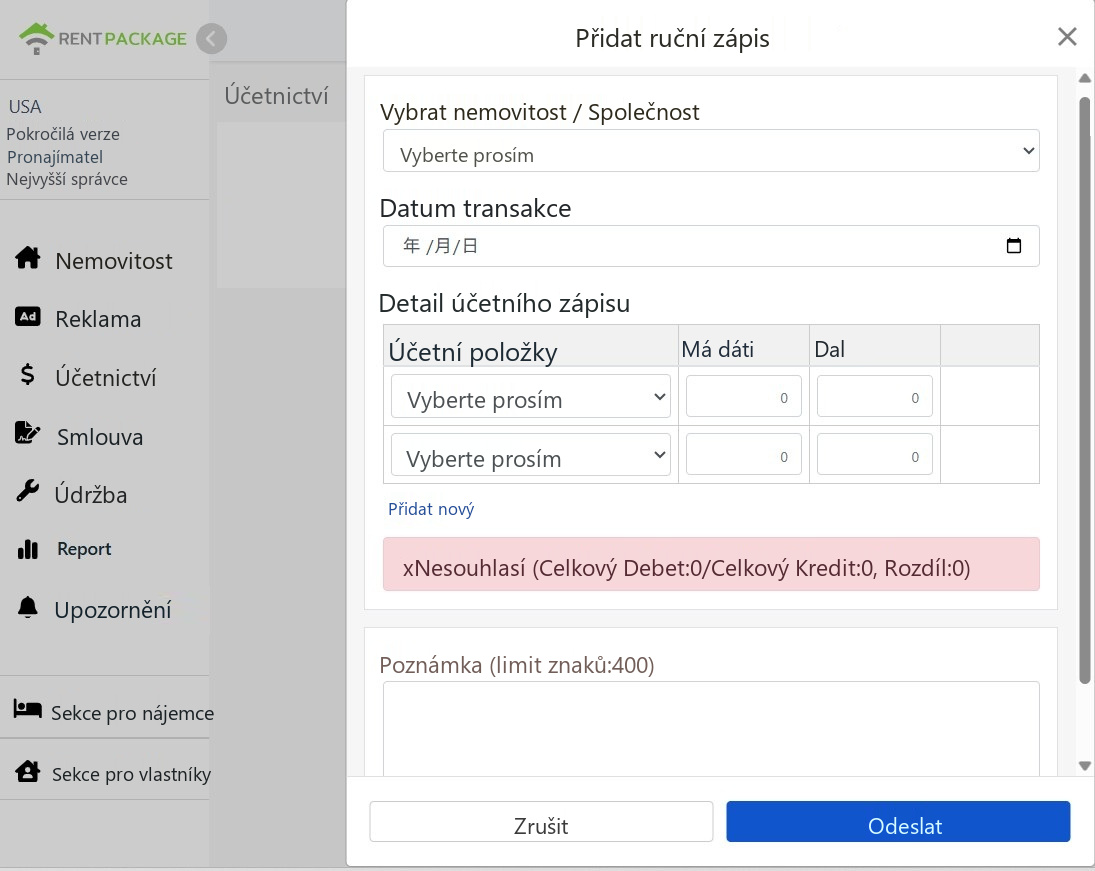
Okno pro přidání manuálního záznamu: objekt, datum transakce, podrobnosti záznamu a upozornění na bilanci.
Vezměte prosím na vědomí: Celkový debit musí být roven celkovému kreditu, abyste mohli odeslat. Okno zobrazuje aktuální sumy debetu, kreditu a rozdíl v reálném čase. Pokud je nevyváženost, zobrazí se červené upozornění. Po vyrovnání bude tlačítko odeslat aktivní. To je základní pravidlo podvojného účetnictví a systém vám pomáhá zajistit správnost účetnictví.

Jak vyplnit běžné záznamy?

Tři nejběžnější manuální záznamy v řízení pronájmu:

Scénář Debet Kredit
Platba za opravy (např. výměna ohřívače vody) Náklady na opravy Bankovní vklad
Platba za pojištění domu Pojištění náklady Bankovní vklad
Záznam odpisu nemovitosti pro toto období Odpisové náklady Kumulovaný odpis

Jednoduché poznámky: Náklady se zapisují na debetní stranu; odkud odcházejí peníze (např. snížení bankovního vkladu) nebo z čeho se hradí (např. zvýšení kumulovaného odpisu) se zapisuje na kreditní stranu. Když se obě strany rovnají, účet je vyrovnaný.

Kde budou záznamy zaneseny?

Po odeslání se okamžitě projeví, podle účtu se automaticky zahrnou do výkazu zisků a ztrát (účty nákladů), rozvahy (účty aktiv a pasiv) a výkazu cash flow. Pokud je účet spojen s položkami daňových výkazů (např. americký Schedule E, britský SA105, německý Anlage V, kanadský T776), při generování daňového přiznání se automaticky přenese, není třeba zadávat znovu.

Často kladené dotazy

Proč se zobrazuje červená nevyváženost účtů a nelze odeslat?

Součet debetů a kreditů není roven. Řádek s nápovědou ukazuje aktuální součty na obou stranách a jejich rozdíl. Přidejte stejnou částku na chybějící stranu. Každý zápis musí mít rovnováhu mezi debetem a kreditem, což je pravidlo podvojného účetnictví, a systém tímto způsobem zabraňuje chybným záznamům.

Které příjmy a výdaje zaznamenat ručně a které v nájemcovských účtech?

Položky přímo související se smlouvou, jako je nájemné, poplatky za služby a úklid, zaznamenejte v nájemcovských účtech. Výdaje nesouvisející se smlouvou, jako opravy, pojištění, daně z nemovitosti či odpisy, zaznamenejte ručně.

Může mít jeden zápis více než dva účetní položky?

Ano. Kliknutím na ‚Přidat‘ ve spodní části podrobností zápisu můžete přidat další účetní položky. Počet řádků není omezen, pokud součet všech debetů je roven součtu všech kreditů.

Ovlivňuje datum zápisu reporty?

Ano. Reporty se vztahují k období dle data transakce: výsledovka a výkaz peněžních toků zobrazují transakce v rámci reportovacího období, zatímco rozvaha zohledňuje transakce před datem reportu. Proto uveďte skutečné datum transakce, nikoliv datum zápisu.

✅ Zapište nyní mimoúčetní výdaje, jako jsou opravy a pojištění, a reporty se automaticky doplní. Není třeba znovu kontrolovat na konci období!