📄 Představení prostředí: Za 5 minut porozumíte hlavní obrazovce a zjistíte, kde dělat jednotlivé kroky. 📄 Jak v RentPackage rychle získat přehled o stavu celé budovy pomocí Přehledu nemovitosti 📄 Přidat spravovanou nemovitost: od vytvoření nemovitosti, vlastníka, záznamu až po online podpis, vše najednou. 📄 Nastěhování nájemníka a podpis smlouvy: doba pronájmu, kauce, náklady za energie nastavte najednou, fakturační cykly se generují automaticky 📄 Operace účtovacího období nájemníka: vyrovnání plateb, částečné platby, odečty a zálohy, denní výběr nájmu je na této stránce 📄 Popis funkce převodu vlastníka 📄 Upozornění na pronájem: Připomínky k platbě nájmu a konci smlouvy jsou zasílány správným lidem ve správný čas. 📄 Jak rychle odhadnout příjmy z nájemného na příští měsíc a rok pomocí odhadovaných příjmů v RentPackage 📄 Podpora souladu a zřeknutí se odpovědnosti 📄 Popis funkce šablon smluv 📄 Popis funkce pro podnájemce 📄 Popis funkce částečné platby 📄 Popis funkce přijatých zálohových plateb 📄 Popis funkce fakturačního období nájmu 📄 Vysvětlení funkcí otevření účtování 📄 Vysvětlení funkcí periodického účtování 📄 Představení funkce rezervace 📄 Návod na nastavení elektronické smlouvy 📄 Pokyny k nastavení správních poplatků správcovské společnosti 📄 Proč jsou zálohy a předplatby v účetnictví považovány za závazky? 📄 Představení RentPackage Universal 📄 Návod na nastavení rozdělení provizí 📄 Proč každý pronajímatel a realitní agent potřebují software pro automatizaci správy nájemníků? 📄 Jak správně zpracovat kurz, když je nájemné v eurech? 📄 Americké daňové přiznání - Návod k formuláři Schedule E 📄 Britské daňové přiznání - Návod k formuláři SA105 📄 Jak povolit Stripe online platby nájemného v RentPackage 📄 Jak použít kalendář k plánování oznámení pro nájemníky: příklad oznámení o výpadku proudu 📄 Jak nastavit logo agentury pro zobrazení vaší značky v e-mailových oznámeních a PDF smlouvách 📄 Co je pojištění nájmu? Kompenzace za dluh na nájmu, správa pojistky spolu s nájemní smlouvou. 📄 Uživatelská příručka pro daňové hlášení z pronájmu v Německu (Anlage V) 📄 Uživatelská příručka pro daňové hlášení z pronájmu v Kanadě (T776) 📄 PIT-28 Průvodce hlášením daně z příjmů z pronájmu v Polsku 📄 Jak generovat australský daňový přehled pronájmu (Rental Schedule) v RentPackage, automatické přiřazení kategorií výnosů a nákladů podle ATO 📄 Jak používat rumunské daňové přiznání k příjmům z pronájmu (Declarația Unică 212) v RentPackage 📄 Jak generovat údaje pro maďarské SZJA z pronájmu v RentPackage a snadno vytvořit podklady pro eSZJA. 📄 Výkaz zisku a ztrát: Výnosy a náklady na nájem pro každý objekt a vlastníka, automaticky vypočítané zisky 📄 Rozvaha: Kolik zůstatku patří nájemníkům? Vklady a předplatby na první pohled 📄 Přehled peněžních toků: Kolik peněz skutečně přibylo během období inkasa nájmu? 📄 Jak v RentPackage vygenerovat hlavní účetní knihu, automaticky shrnout nájemné a účetnictví nemovitostí 📄 Manuální zadání transakcí: Opravy, pojištění, odpisy - příjmy a výdaje mimo účetní období mohou být také zaznamenány. 📄 Upozornění na pronájem: Připomínky k platbě nájmu a konci smlouvy jsou zasílány správným lidem ve správný čas. 📄 Proč může software pro správu nemovitostí výrazně ušetřit čas a náklady?

Jak nastavit logo agentury pro zobrazení vaší značky v e-mailových oznámeních a PDF smlouvách

Rychlé odkazy k tomuto článku

Výhody nastavení loga agentury

Když nájemníci dostanou oznámení o nájmu e-mailem nebo obdrží PDF smlouvu při podpisu, dokumenty zobrazí logo a pečeť vaší společnosti, nikoli logo RentPackage. Nájemníci tak konstantně vidí vaši značku, což zajišťuje profesionálnější a ucelenější image vaší společnosti.

Obrázek stačí nahrát pouze jednou, poté se vaše logo automaticky aplikuje na každé odeslané oznámení a každou vygenerovanou smlouvu, takže jej nemusíte přidávat ručně na každou jednotlivou.

Použití tří typů obrázků

Systém nabízí tři nastavení obrázků, můžete si vybrat, který chcete nahrát podle potřeby, nebo nastavit všechny tři:

  • Ochranná známka (Trademark): Logo vaší společnosti. Objeví se na PDF smlouvách a e-mailových oznámeních, což je nejčastější vizuální identita vaší značky, kterou nájemníci uvidí.
  • Banner: Horizontální obraz, vhodný pro široký design s názvem společnosti a logem.
  • Razítko: Soubor s razítkem společnosti. Po aplikaci na šablonu smlouvy bude podepsaný PDF dokument opatřen vaším razítkem, jako na papírové verzi.

Jak nahrát logo?

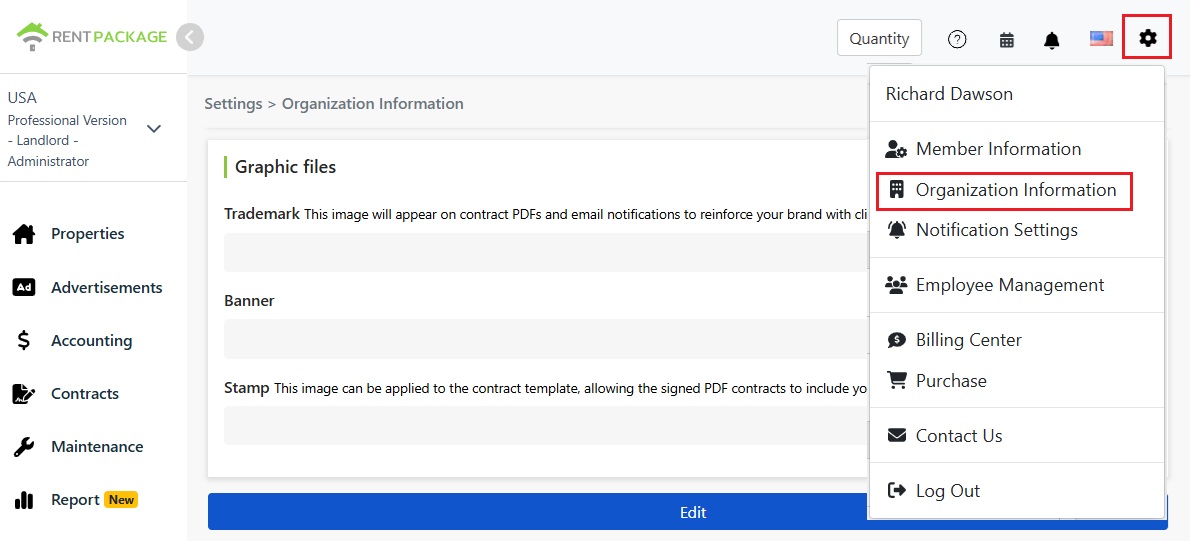
Klikněte na ikonu ozubeného kola v pravém horním rohu obrazovky a postupujte takto:NastaveníInformace o organizaci

Přístup k organizačním informacím v nabídce Nastavení

V sekci souborů klikněte na tlačítko Upravit, čímž přejdete na obrazovku nahrávání. Klikněte na nahrání obrázku v každém poli a vyberte soubory z počítače.
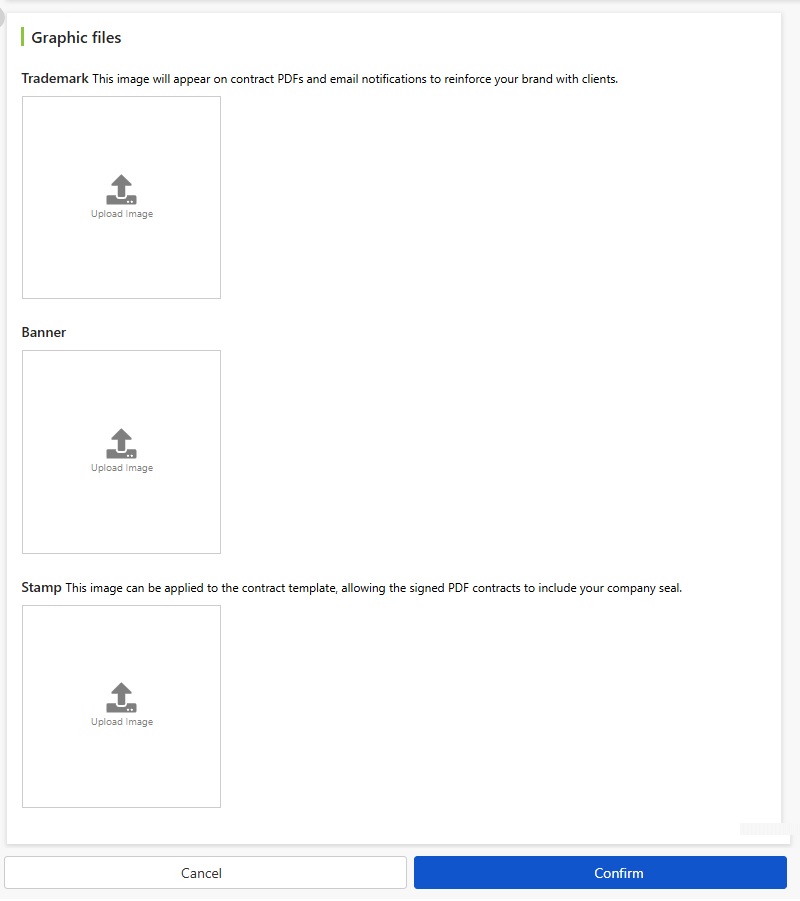
Obrazovka nahrávání grafických souborů: značka, banner, razítko

Po dokončení nahrávání klikněte na potvrzení uložení nastavení. Nastavení se okamžitě projeví a e-maily a PDF smlouvy generované systémem se automaticky přizpůsobí.

Vezměte prosím na vědomí: Obrázky se doporučuje používat ve formátu PNG s průhledným pozadím, pro nejlepší zobrazení v e-mailu a PDF. Logo by mělo mít čtvercový poměr, banner by měl mít široký poměr.

Kde se logo objeví?

Po dokončení nastavení se vaše značka objeví na těchto místech, kde ji nájemníci uvidí. Níže je příklad před a po: nahoře před (RentPackage LOGO), dole po (LOGO vaší společnosti):

  • E-mailová oznámení: Oznámení zasílaná nájemcům systémem (např. oznámení o platbě, oznámení o smlouvě) obsahují vaši obchodní značku.
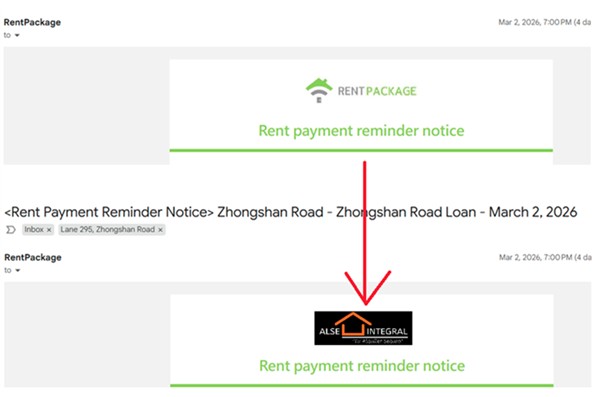
Výsledek: E-mailová oznámení nahrazují logo RentPackage vaším firemním logem
  • PDF smlouvy: PDF smlouvy generované při podpisu smlouvy zobrazí vaši obchodní značku.
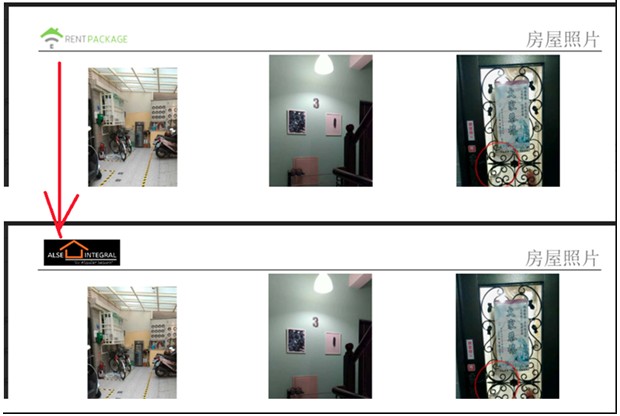
Výsledek porovnání: PDF smlouva s logem RentPackage nahrazena logem vaší společnosti.
  • Označení smlouvy: Po aplikaci razítka na šablonu smlouvy bude podepsaný PDF dokument obsahovat razítko vaší společnosti.

Pokud v budoucnu aktualizujete logo společnosti, jednoduše vraťte se na tuto stránku a nahrajte nové. Nově generované dokumenty automaticky použijí nové logo.

✅ Nahrajte nyní logo své společnosti a nechte každý e-mail a každou smlouvu proměnit v obraz vaší značky!