📄 Představení prostředí: Za 5 minut porozumíte hlavní obrazovce a zjistíte, kde dělat jednotlivé kroky. 📄 Jak v RentPackage rychle získat přehled o stavu celé budovy pomocí Přehledu nemovitosti 📄 Přidat spravovanou nemovitost: od vytvoření nemovitosti, vlastníka, záznamu až po online podpis, vše najednou. 📄 Nastěhování nájemníka a podpis smlouvy: doba pronájmu, kauce, náklady za energie nastavte najednou, fakturační cykly se generují automaticky 📄 Operace účtovacího období nájemníka: vyrovnání plateb, částečné platby, odečty a zálohy, denní výběr nájmu je na této stránce 📄 Popis funkce převodu vlastníka 📄 Upozornění na pronájem: Připomínky k platbě nájmu a konci smlouvy jsou zasílány správným lidem ve správný čas. 📄 Jak rychle odhadnout příjmy z nájemného na příští měsíc a rok pomocí odhadovaných příjmů v RentPackage 📄 Podpora souladu a zřeknutí se odpovědnosti 📄 Popis funkce šablon smluv 📄 Popis funkce pro podnájemce 📄 Popis funkce částečné platby 📄 Popis funkce přijatých zálohových plateb 📄 Popis funkce fakturačního období nájmu 📄 Vysvětlení funkcí otevření účtování 📄 Vysvětlení funkcí periodického účtování 📄 Představení funkce rezervace 📄 Návod na nastavení elektronické smlouvy 📄 Pokyny k nastavení správních poplatků správcovské společnosti 📄 Proč jsou zálohy a předplatby v účetnictví považovány za závazky? 📄 Představení RentPackage Universal 📄 Návod na nastavení rozdělení provizí 📄 Proč každý pronajímatel a realitní agent potřebují software pro automatizaci správy nájemníků? 📄 Jak správně zpracovat kurz, když je nájemné v eurech? 📄 Americké daňové přiznání - Návod k formuláři Schedule E 📄 Britské daňové přiznání - Návod k formuláři SA105 📄 Jak povolit Stripe online platby nájemného v RentPackage 📄 Jak použít kalendář k plánování oznámení pro nájemníky: příklad oznámení o výpadku proudu 📄 Jak nastavit logo agentury pro zobrazení vaší značky v e-mailových oznámeních a PDF smlouvách 📄 Co je pojištění nájmu? Kompenzace za dluh na nájmu, správa pojistky spolu s nájemní smlouvou. 📄 Uživatelská příručka pro daňové hlášení z pronájmu v Německu (Anlage V) 📄 Uživatelská příručka pro daňové hlášení z pronájmu v Kanadě (T776) 📄 PIT-28 Průvodce hlášením daně z příjmů z pronájmu v Polsku 📄 Jak generovat australský daňový přehled pronájmu (Rental Schedule) v RentPackage, automatické přiřazení kategorií výnosů a nákladů podle ATO 📄 Jak používat rumunské daňové přiznání k příjmům z pronájmu (Declarația Unică 212) v RentPackage 📄 Jak generovat údaje pro maďarské SZJA z pronájmu v RentPackage a snadno vytvořit podklady pro eSZJA. 📄 Výkaz zisku a ztrát: Výnosy a náklady na nájem pro každý objekt a vlastníka, automaticky vypočítané zisky 📄 Rozvaha: Kolik zůstatku patří nájemníkům? Vklady a předplatby na první pohled 📄 Přehled peněžních toků: Kolik peněz skutečně přibylo během období inkasa nájmu? 📄 Jak v RentPackage vygenerovat hlavní účetní knihu, automaticky shrnout nájemné a účetnictví nemovitostí 📄 Manuální zadání transakcí: Opravy, pojištění, odpisy - příjmy a výdaje mimo účetní období mohou být také zaznamenány. 📄 Upozornění na pronájem: Připomínky k platbě nájmu a konci smlouvy jsou zasílány správným lidem ve správný čas. 📄 Proč může software pro správu nemovitostí výrazně ušetřit čas a náklady?

Co je pojištění nájmu? Kompenzace za dluh na nájmu, správa pojistky spolu s nájemní smlouvou.

Rychlé odkazy k tomuto článku

Co je pojištění nájmu?

Pojištění nájmu je ochranný mechanismus navržený pro řešení případů, kdy nájemník během nájemního období zpozdí platby, dluží nájem nebo poruší smlouvu. Když nájemník nezaplatí dle smlouvy, pojištění nájmu může poskytnout kompenzaci v dohodnutém rozsahu, což pomáhá pronajímateli snížit riziko ztráty a zlepšit ochranu správy nájmu.

Země s reprezentativními systémy pojištění nájmu zahrnují:

Země Běžné názvy produktů Klíčové body pojištění
Španělsko Seguro de impago de alquiler Poskytuje hlavně ochranu proti ztrátám nájemného způsobeným dluhem nájemníka, běžně zahrnuje právní pomoc pro pronajímatele nebo ochranu před soudními spory; některé plány pokrývají i poškození nebo zničení majetku.
Francie GLI (Garantie des loyers impayés) Pokud nájemník chráněného bydlení neplatí včas nájemné nebo má nesplacené pohledávky, pronajímatel dostane kompenzaci; některé plány zahrnují ztráty nemovitosti nebo právní náklady.
Spojené království Rent Guarantee Insurance Pronajímatel je měsíčně kompenzován za příjmy z nájemného, pokud nájemník dluží.
Austrálie Landlord Insurance Běžně zahrnuje ztrátu nájemného, porušení smlouvy nájemníkem a krytí některých rizik pronájmu.

Proč spravovat pojištění nájemného v systému?

Zpožděné platby, dlužné nájemné nebo porušení smlouvy ze strany nájemníka přímo ovlivňují cash flow a následné vymáhání zabere čas a peníze. Pojištění nájemného dokáže tyto ztráty kompenzovat, ale pokud jsou pojistné údaje roztroušeny mezi papíry, e-maily a jednotlivé složky, je těžké při větším počtu nájmů zjistit, které jsou pojištěné a kdy platnost pojistky končí. Možnost opomenutí obnovy pojistky je vysoká.

Systém ukládá pojistné údaje přímo k nájemní smlouvě: čekací doba, platnost pojistky, pojistné krytí a přílohy pojistky jsou uloženy spolu s nájemní smlouvou, takže je možné je při uzavření smlouvy zaregistrovat. Prohlížení, úpravy a obnova pojistky je na jedné obrazovce. Inkaso nájemného je podpořeno pojištěním a stav krytí je kdykoli dostupný bez ručního záznamu.

Jak používat funkci pojištění nájemného v systému?

Krok 1: Přejděte do sekce informací o pojišťovně
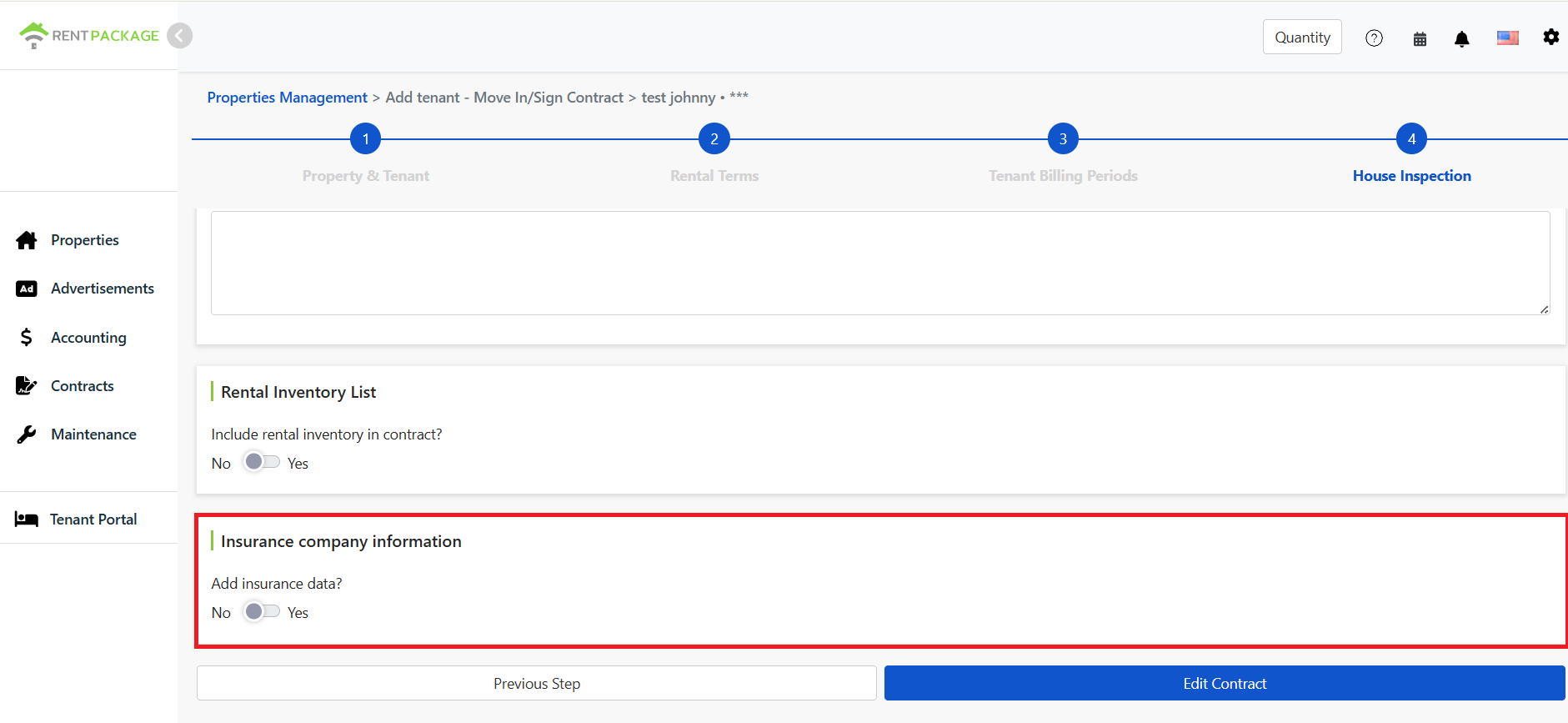
Sekce informací o pojišťovně a přepínače na stránce inspekce majetku

Během procesu stěhování/podepisování smlouvy ve 4. kroku na stránce kontroly stavu nemovitosti přetáhněte obrazovku dolů, kde naleznete sekci informací o pojišťovně. Výchozí nastavení je vypnuto, pokud je potřeba ho aktivovat, přepněte přepínač z "ne" na "ano".

Krok 2: Vyplňte pojistné údaje
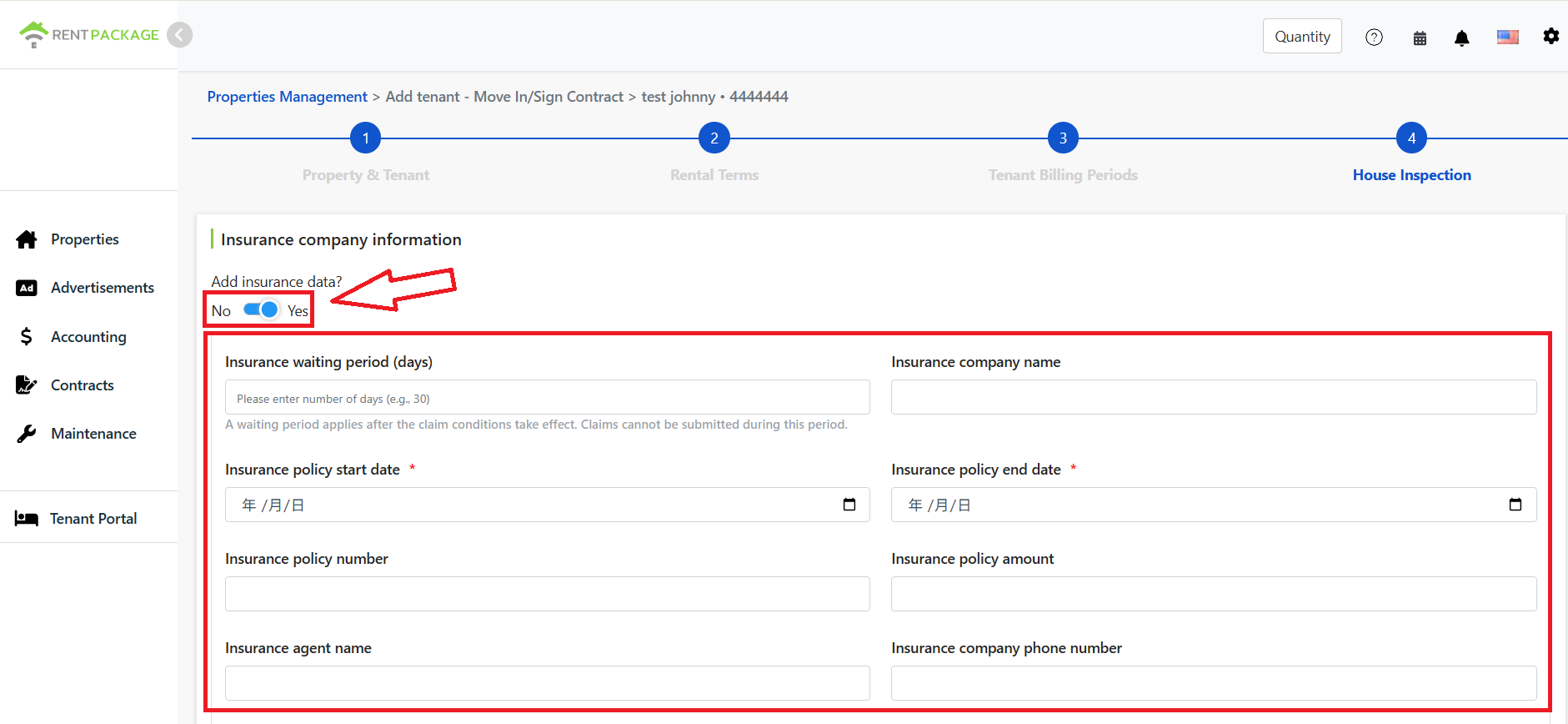
Pole pro vyplnění pojistných údajů: čekací doba, název společnosti, datum platnosti pojistky, číslo pojistky, částka pojistky

Po otevření vyplňte údaje o pojištění v následujícím pořadí:

  • Čekací doba pojištění (dny): Počet dní, které musí uplynout po zpoždění nebo nezaplacení nájmu nájemcem před zahájením plnění pojišťovny. Během této doby nelze uplatnit nárok; musí se počkat na konec čekací doby a stále nezaplacený nájem, aby bylo možné pokračovat dle podmínek pojištění.
    Příklad: Nájemce měl platit nájem 1.3., ale neučinil tak. Pokud je čekací doba 30 dní, lze nárok uplatnit po uplynutí této doby a stále nezaplaceném nájmu.
  • Název pojišťovny: Zadejte název pojišťovny.
  • Datum začátku pojištění: Nastavte datum, od kdy je pojištění platné.
  • Datum konce pojištění: Nastavte datum konce platnosti pojištění.
  • Číslo pojistky: Zadejte číslo pojistky pro snadné vyhledání a správu.
  • Výše pojistky: Výše pojistné částky odpovídající této pojistce, která obvykle vyjadřuje rozsah krytí nabízeného pojišťovnou. Skutečný obsah krytí závisí na podmínkách pojistky.
  • Jméno zprostředkovatele: Zadejte jméno odpovědné osoby nebo kontaktního bodu.
  • Telefon pojišťovny: Zadejte kontaktní telefon pojišťovny nebo osoby.
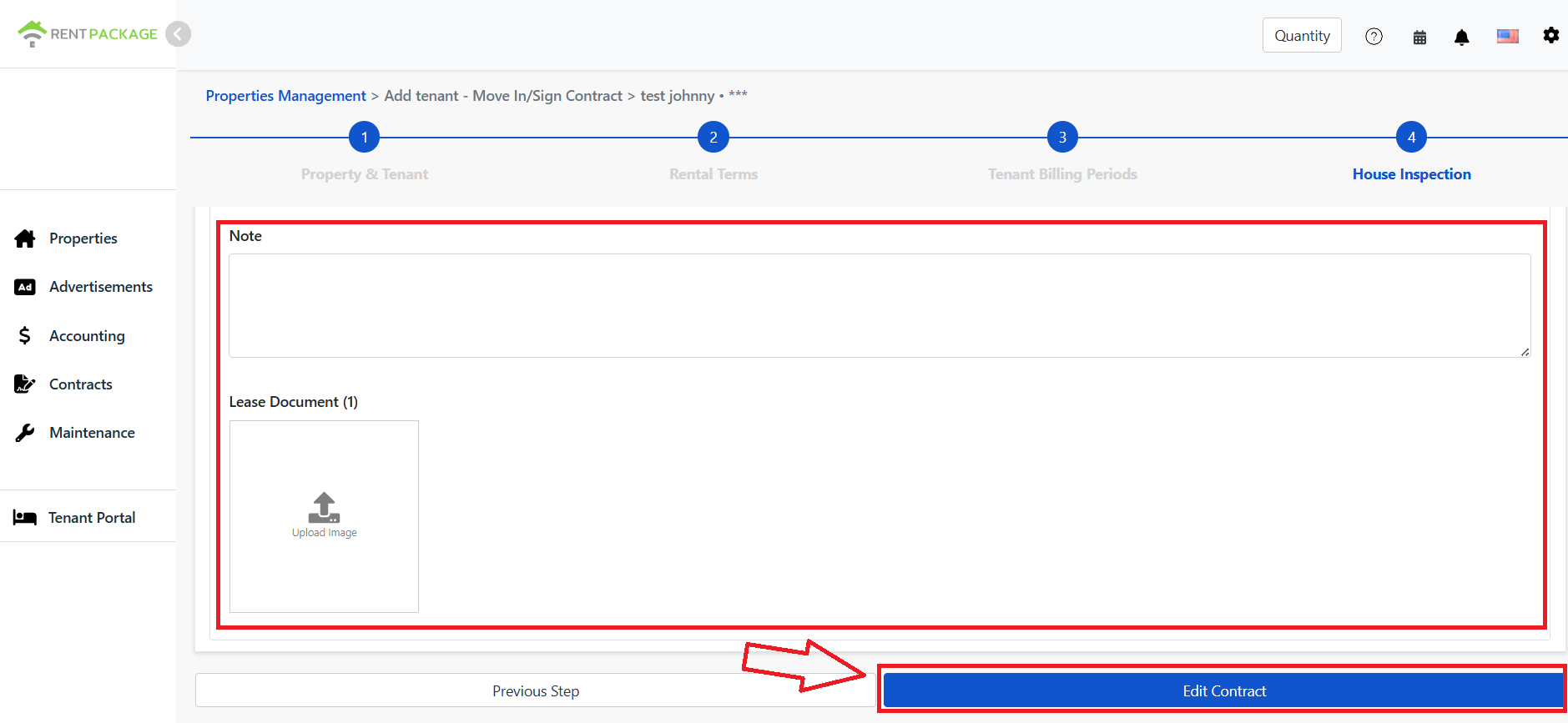
Pole pro vyplnění pojistných údajů: zodpovědná osoba, telefon, poznámky
  • Poznámky: Pokud jsou další informace k doplnění, uveďte je zde. Například: speciální podmínky pojistného plnění, dodatky k pojistce, interní poznámky.
  • Nahrát smluvní dokumenty: V této sekci můžete nahrát související PDF smlouvy nebo obrázky pro uložení jako přílohu pojistných informací.
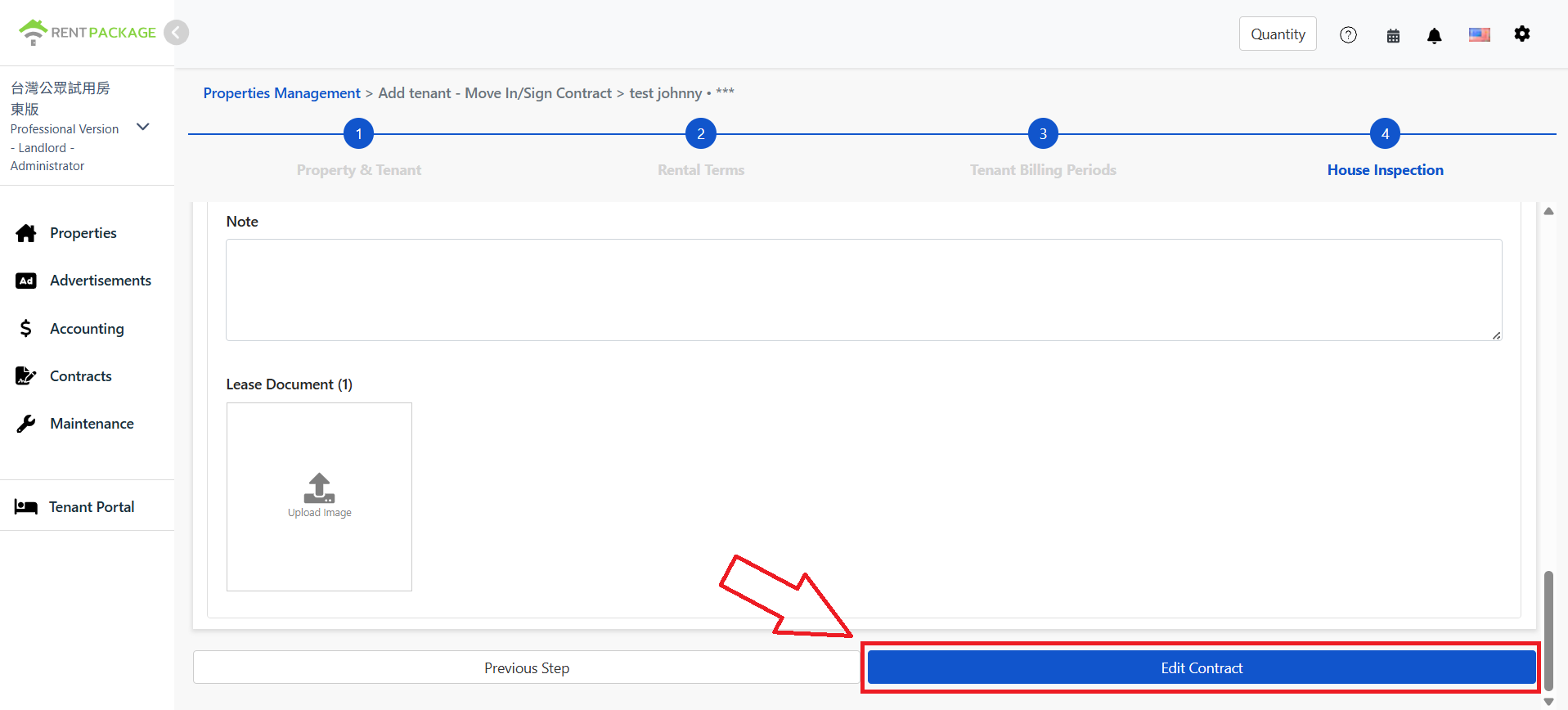
Sekce pro nahrávání poznámek a smluvních dokumentů, po dokončení klikněte na Uložit změny smlouvy

Po dokončení nastavení všech pojišťovacích údajů a vyplnění dalších informací o stavu nemovitosti, klikněte na tlačítko 'Upravit smlouvu' ve spodní části stránky pro uložení změn. Po uložení systém uchová pojistné informace o nájmu pro snadné vyhledávání, správu a sledování.

Jak zobrazit, upravit, přidat nebo odstranit pojištění nájemného po podpisu smlouvy?

Krok jedna: Najít funkci pojištění nájemného
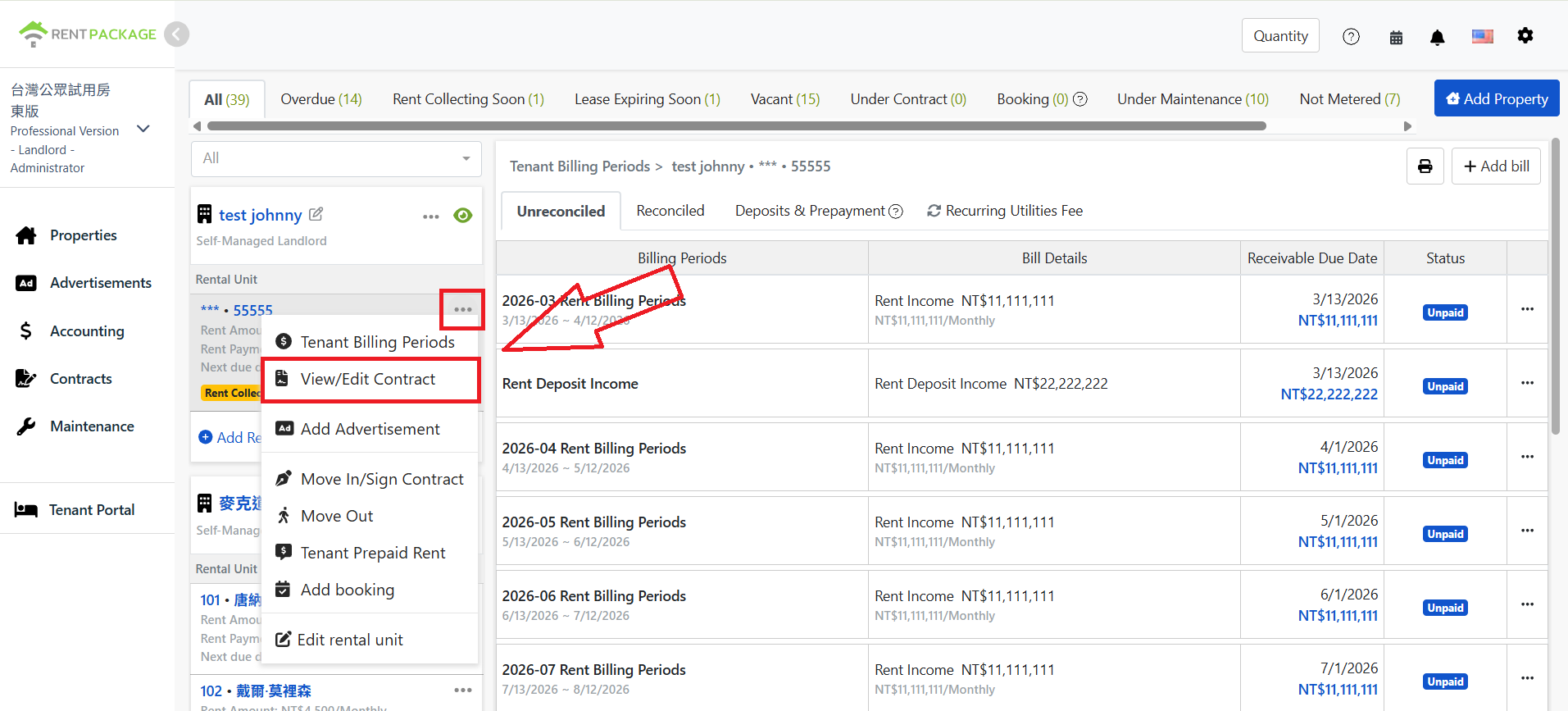
Vstup pro zobrazení/modifikaci smlouvy v rozšířené nabídce seznamu nemovitostí

Přejděte na stránku správy nemovitostí, v levém seznamu nemovitostí/pokojů najděte požadovaný pokoj, klikněte na další nabídku (ikona tří teček) a zvolte Zobrazit/upravit smlouvu.

Krok dva: Kontrola stavu pojistných údajů

Po vstupu na stránku Zobrazit/upravit smlouvu, sjeďte dolů k části Pojištění. Zobrazí se různé možnosti podle toho, zda již pojištění existuje.

Vezměte prosím na vědomí: Jedna smlouva může mít více pojistných smluv. Když je více smluv, systém stanoví stav pojištění na základě nejnovějšího data ukončení smlouvy. Pro prodloužení stačí přidat novou smlouvu, stav se automaticky aktualizuje a není nutné mazat staré údaje; historické smlouvy se ukládají.
Případ jedna: Pojistné údaje již existují
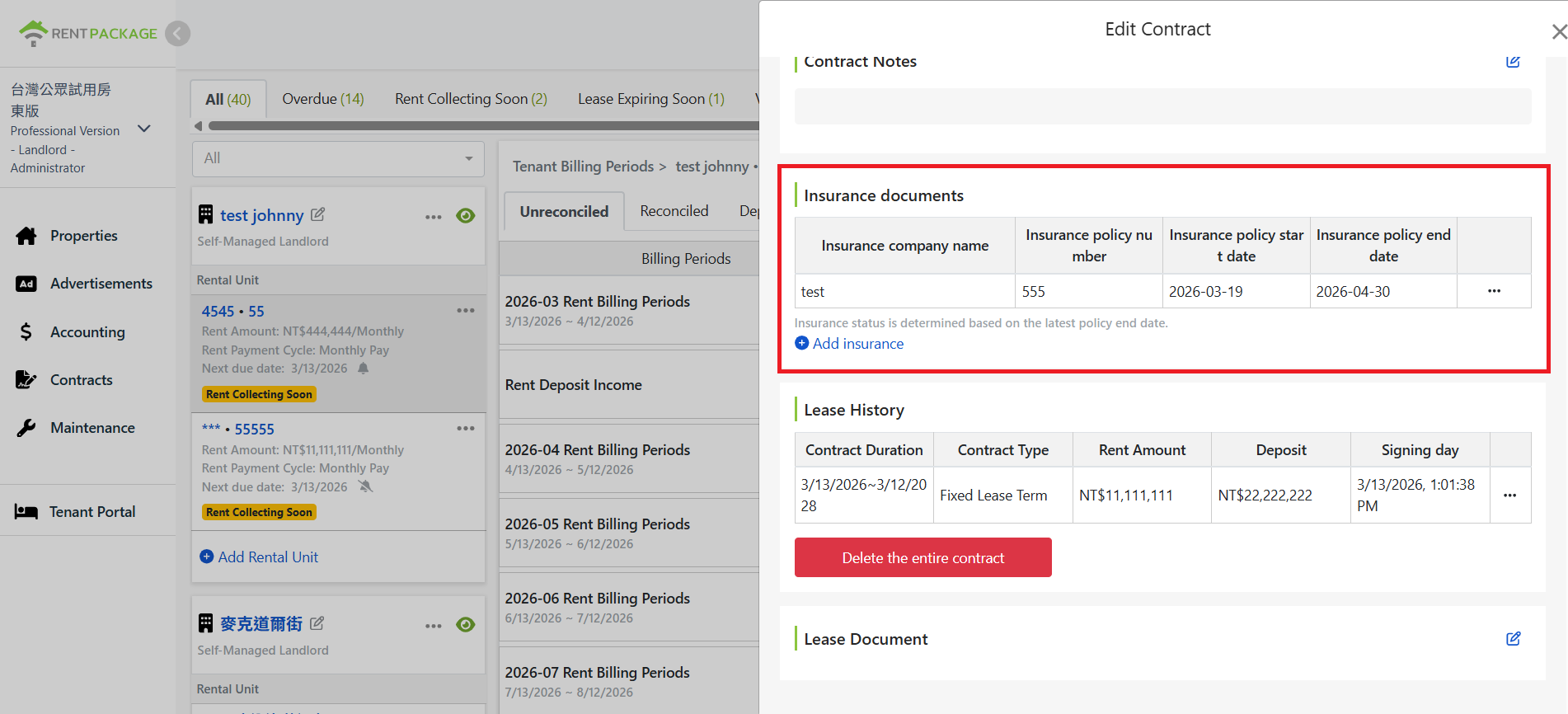
Sekce pojistných dokumentů na stránce úpravy smlouvy, zobrazující existující pojistné údaje

V části Pojištění se zobrazí stávající pojistné údaje. V tomto případě může uživatel pojistné údaje zobrazit, upravit (krok tři), smazat (krok čtyři) nebo přidat nové (krok pět).

Případ dva: Pojistné údaje ještě nebyly vytvořeny

V části Pojištění se nezobrazují žádné údaje, což znamená, že pro tuto smlouvu nebyly zadány žádné pojistné informace. V tomto případě může uživatel pouze přidat nové pojistné údaje (krok pět).

Krok tři: Zobrazit, upravit pojištění nájemného

Tato funkce je k dispozici pouze pokud již existují pojistné údaje
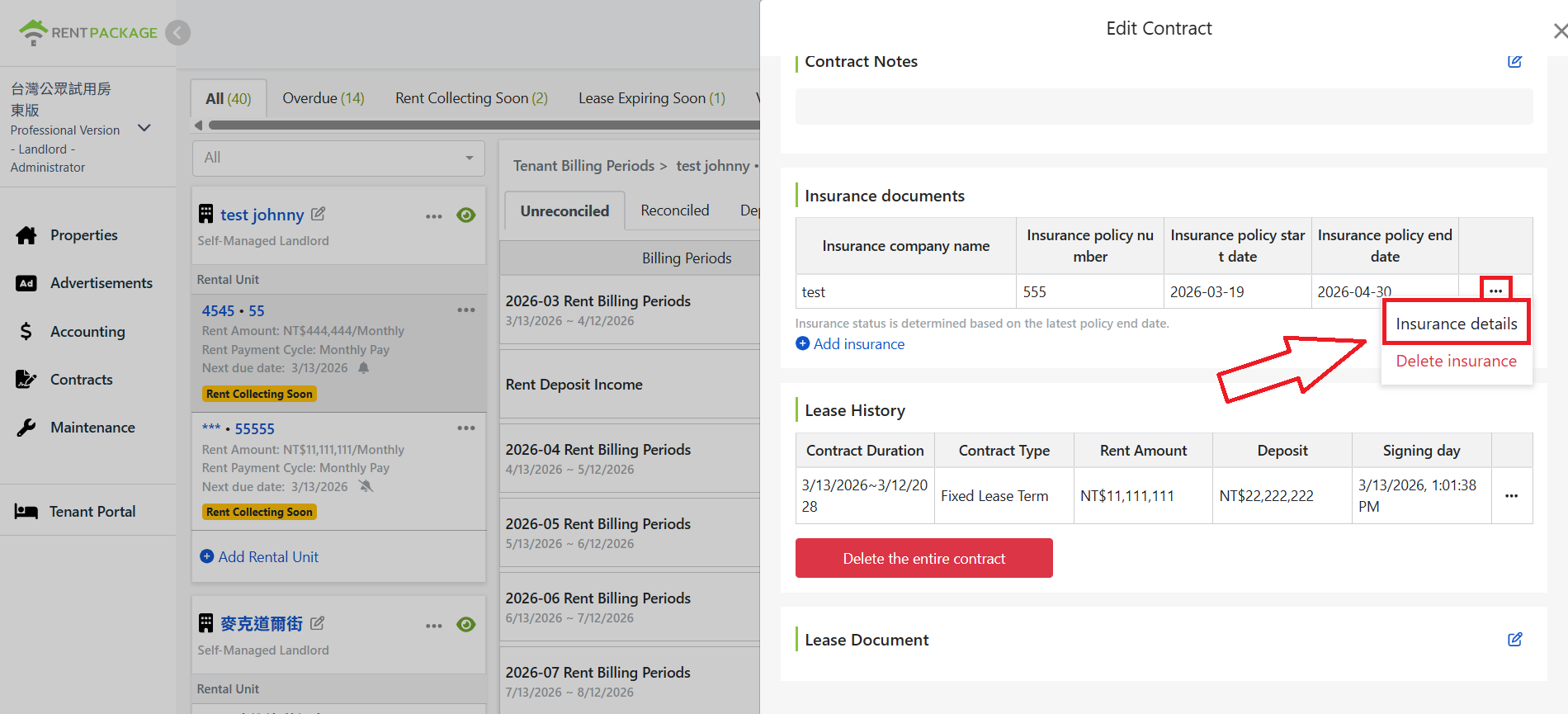
Klikněte na pojistné údaje v nabídce funkcí na pravé straně

V části Pojištění najděte požadované pojistné údaje, klikněte na nabídku funkcí (ikona tří teček) a zvolte možnost pojištění. Systém otevře okno s podrobnými informacemi o pojištění.
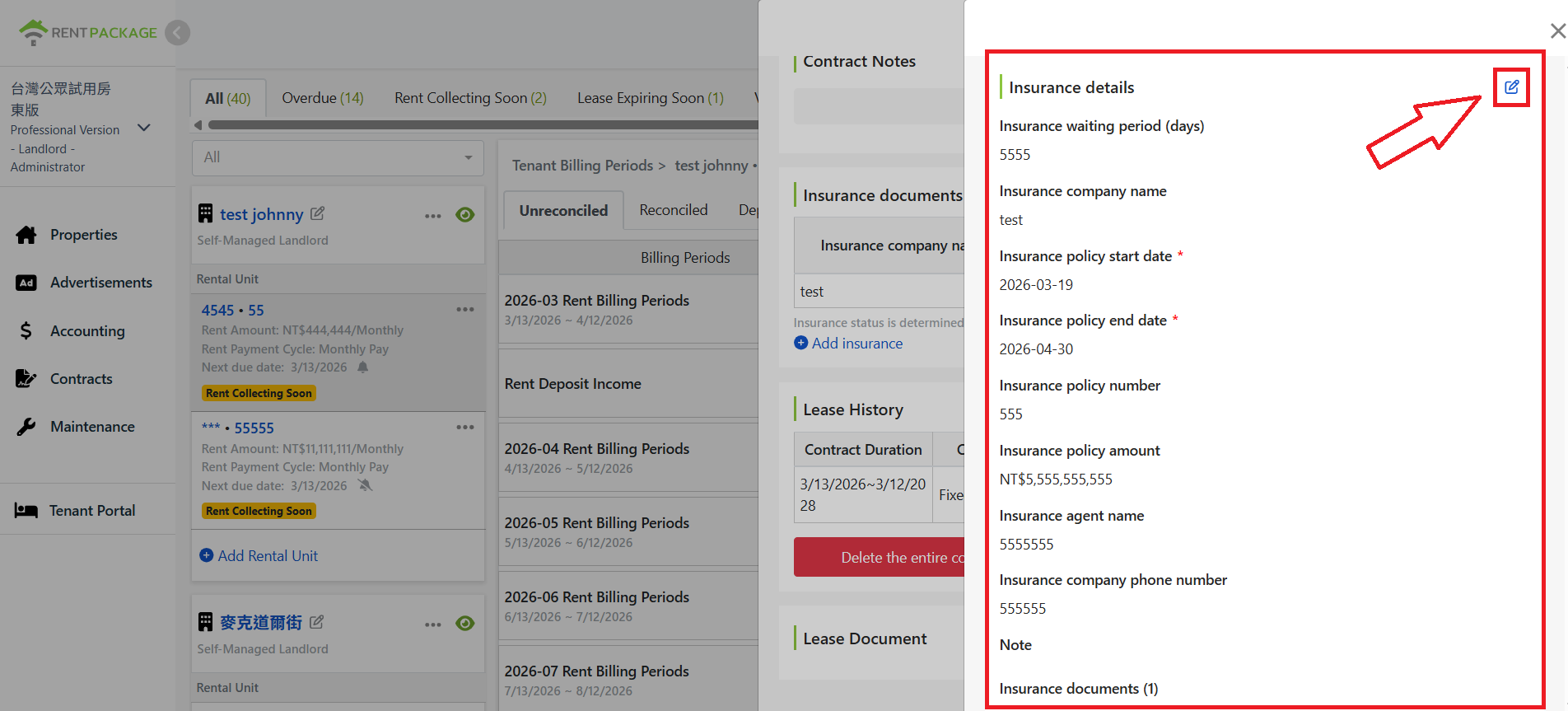
Okno s podrobnými údaji o pojištění a ikona úprav v pravém horním rohu

Na této obrazovce mohou uživatelé zobrazit všechny aktuálně vytvořené informace o pojištění. Chcete-li upravit stávající pojistné údaje, klikněte na ikonu úprav vpravo nahoře.
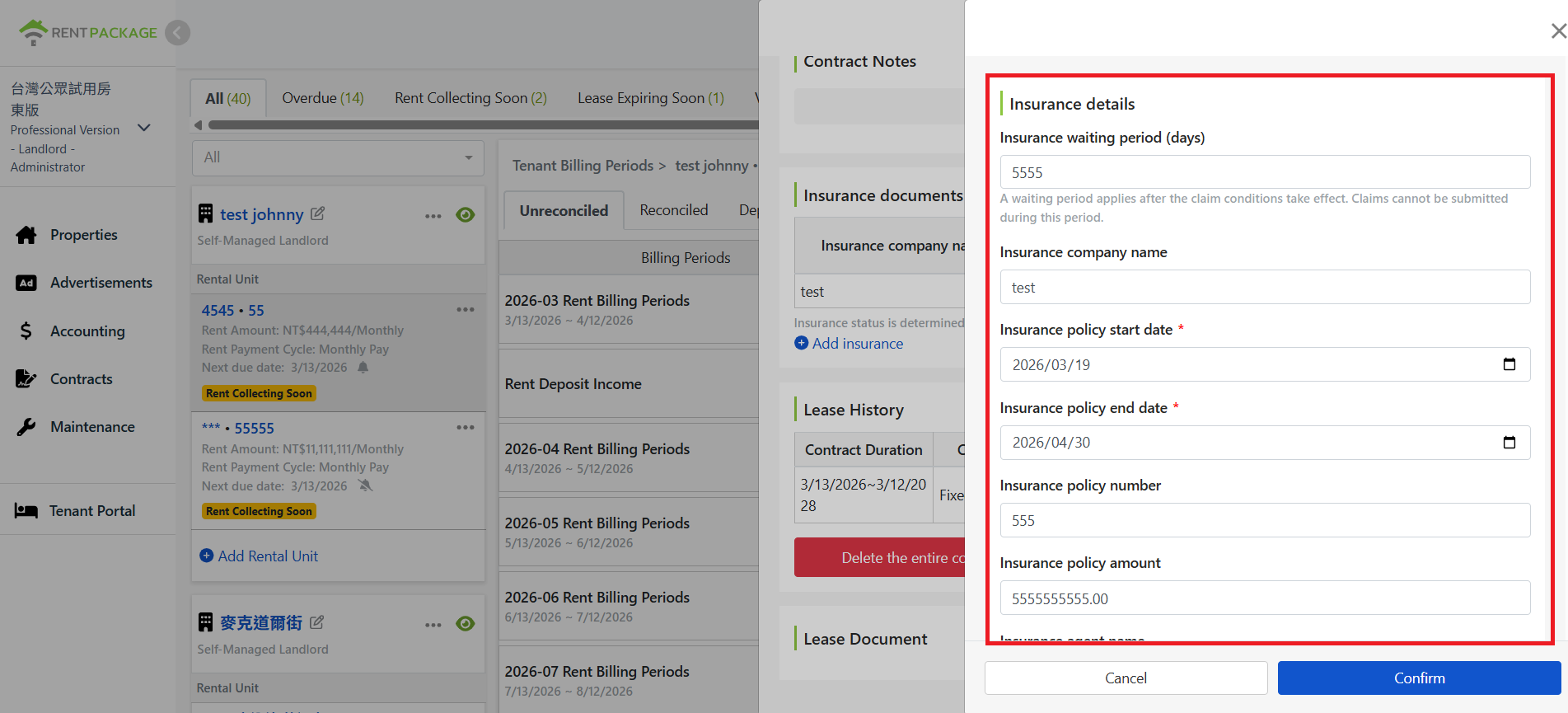
V režimu úprav lze změnit všechny údaje o pojištění

Po kliknutí systém přejde do režimu úprav, kde mohou uživatelé upravit všechny údaje o pojištění.
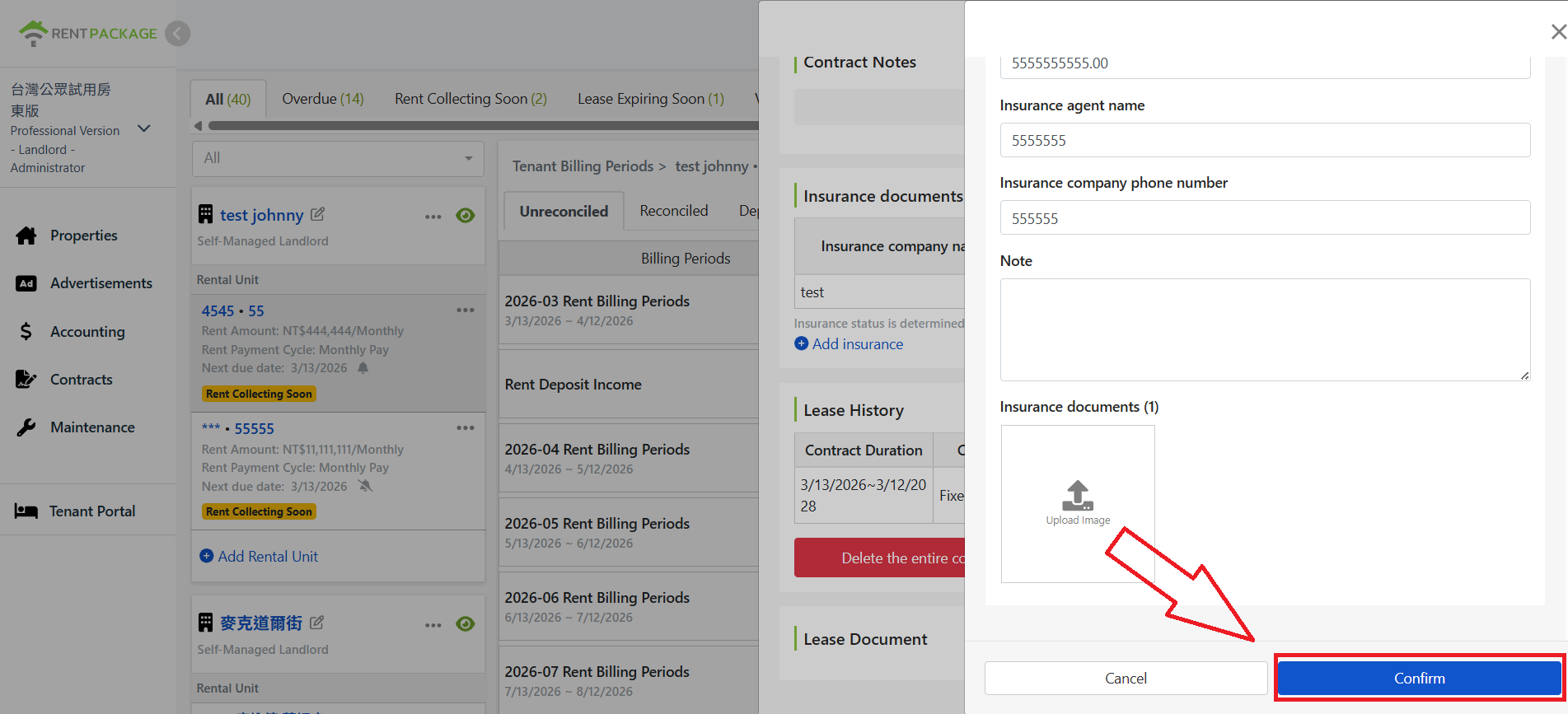
Po dokončení úprav klikněte na potvrzení pro uložení

Po dokončení úprav sjeďte dolů na konec okna a klikněte na Potvrdit pro uložení; klikněte na Zrušit pro zrušení úprav.

Krok 4: Odstranění pojištění nájmu

Tato funkce je k dispozici pouze pokud již existují pojistné údaje
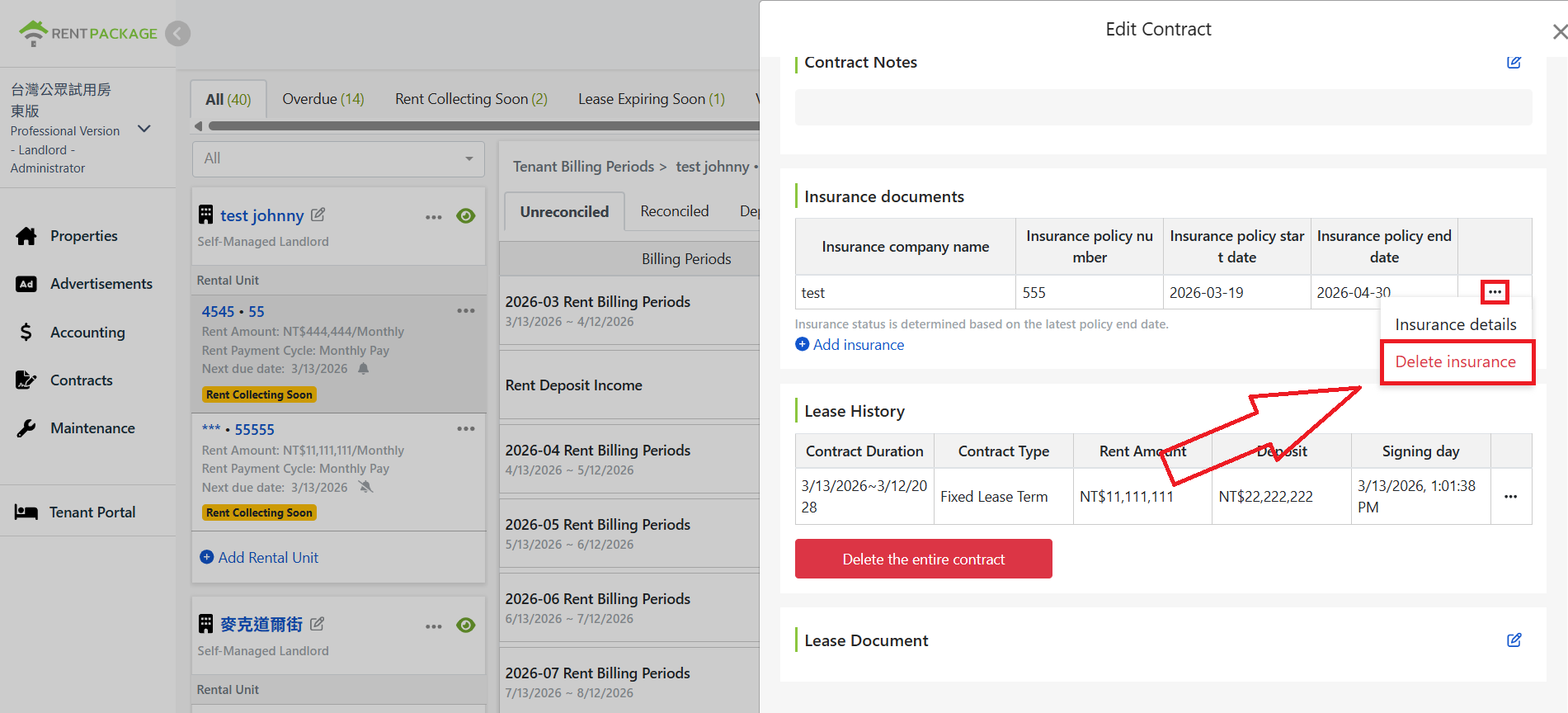
Klikněte na 'Odstranit pojištění' v nabídce na pravé straně údajů o pojištění

Pokud již nepotřebujete uchovat informace o pojištění, najděte je v bloku pojišťovacích dokumentů, klikněte na funkční menu (ikona tří teček) vedle položky a poté na možnost odstranění pojištění.
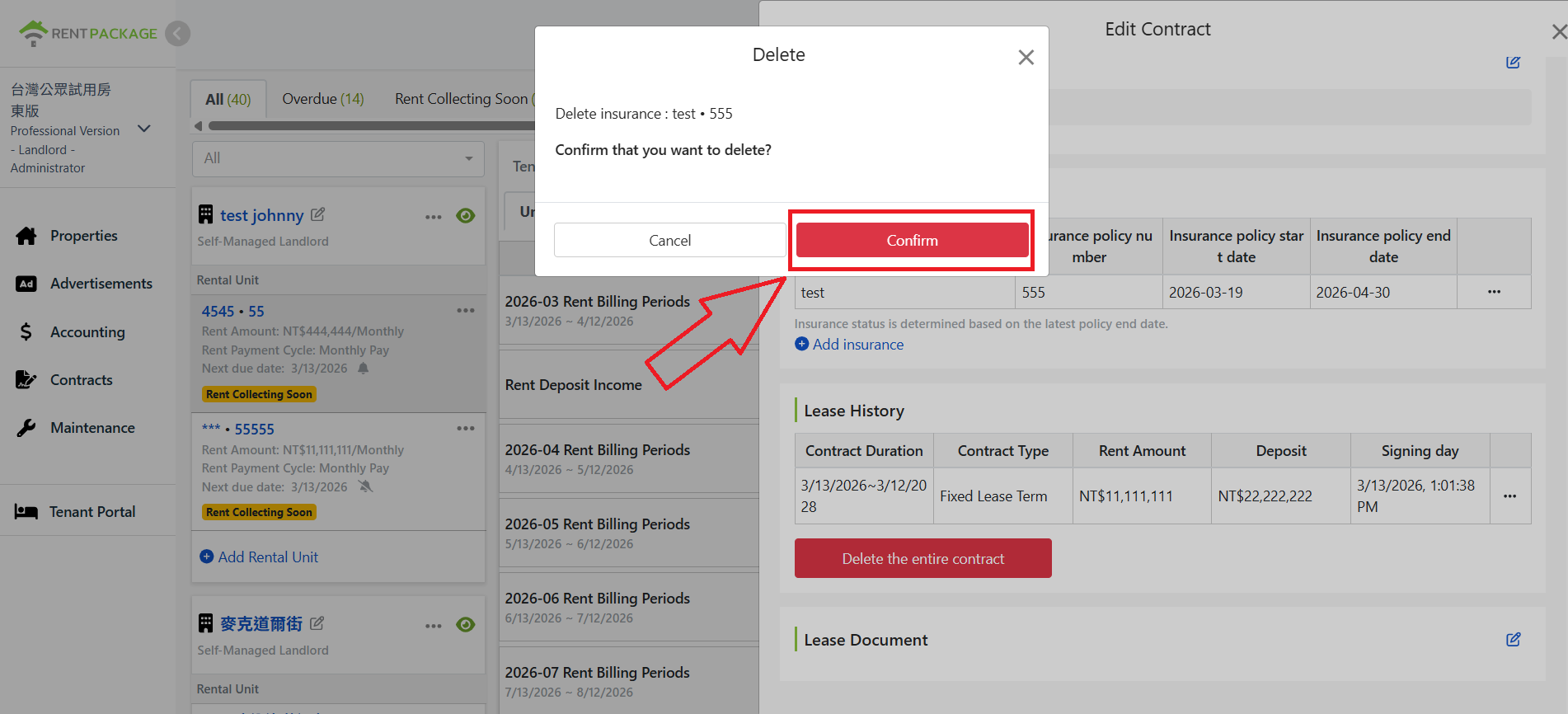
Potvrzovací okno odstranění, kliknutím na potvrzení dokončíte odstranění

Systém zobrazí okno pro potvrzení odstranění s názvem pojištění pro kontrolu, klikněte na Potvrdit pro dokončení odstranění.

Krok 5: Přidání pojištění nájmu
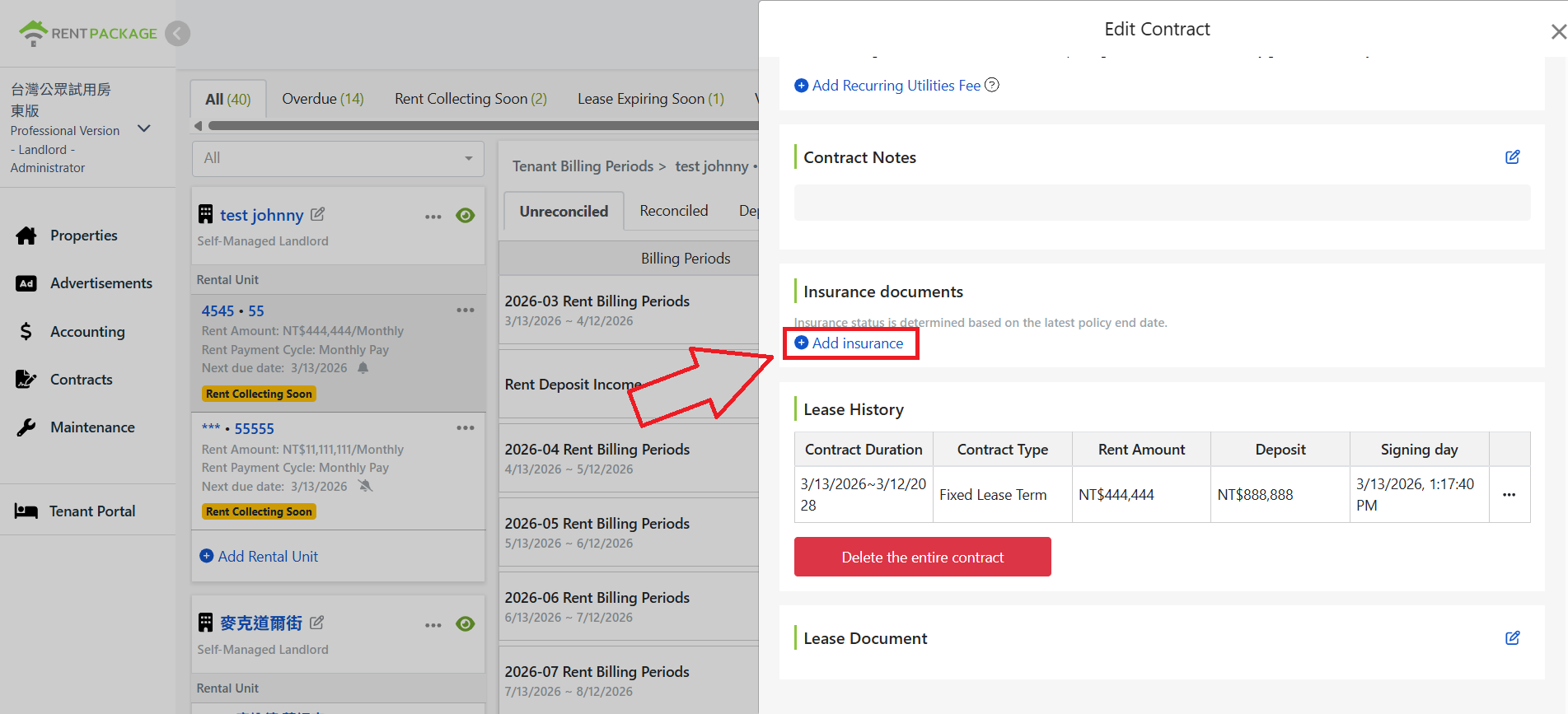
Tlačítko 'Přidat pojištění' v sekci dokumentů o pojištění

Pokud ještě nejsou vytvořeny žádné informace o pojištění pro nájemní smlouvu nebo je třeba přidat další pojištění vedle stávajících, kliknutím na tlačítko + Přidat pojištění v bloku pojišťovacích dokumentů můžete přidat nové informace o pojištění nájmu.
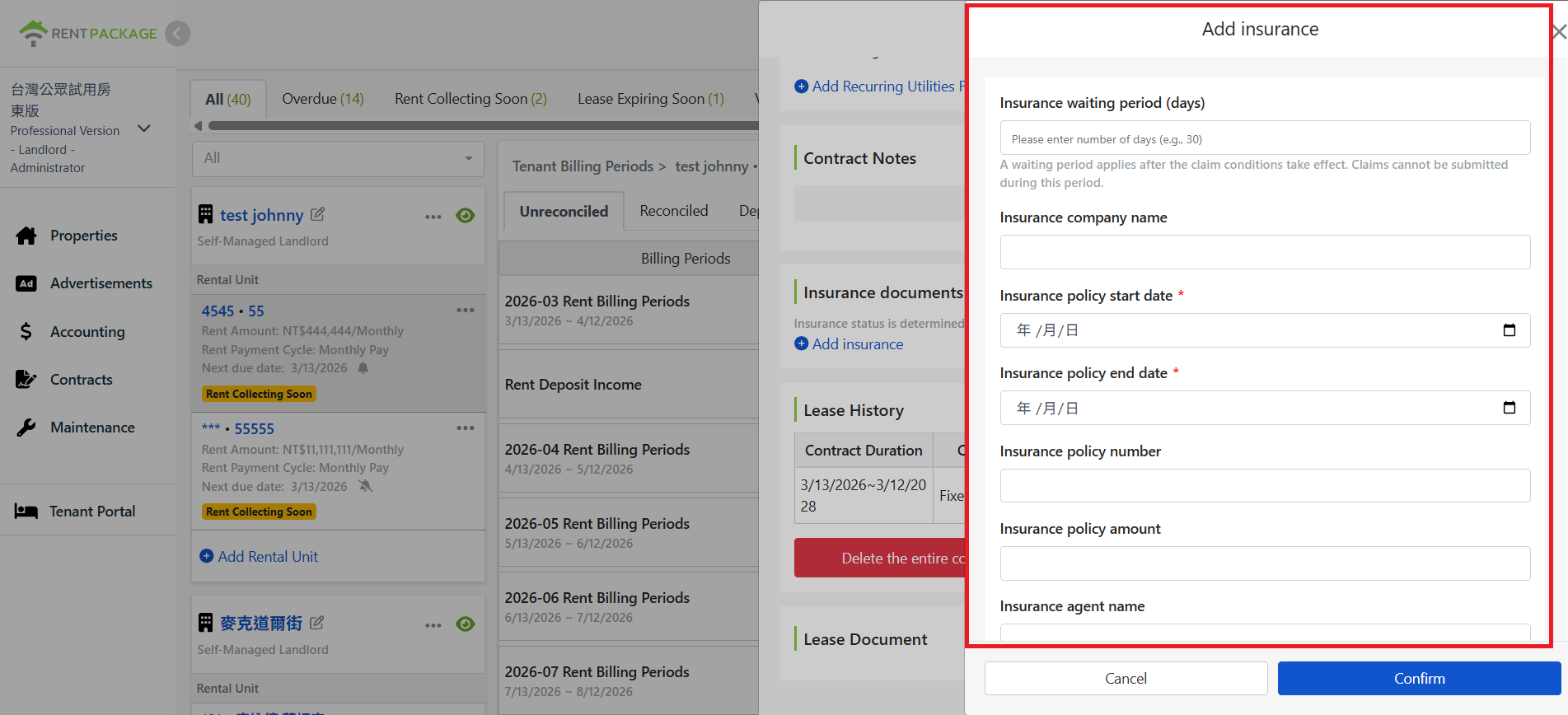
'Přidat pojištění' okno a vyplňovací pole

Po kliknutí systém otevře okno pro přidání pojištění, kde uživatel může vyplnit související informace.
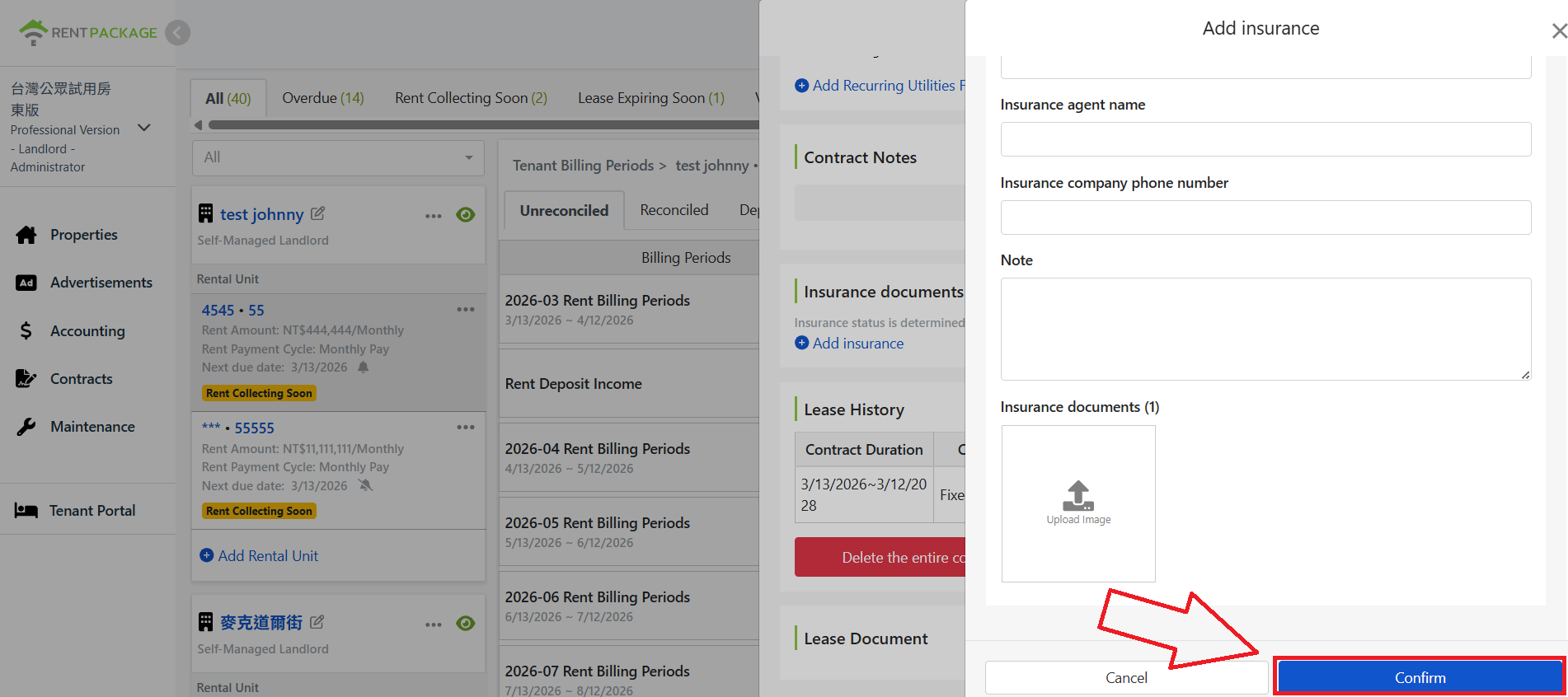
Po vyplnění klikněte na potvrzení pro vytvoření údajů o pojištění

Po vyplnění údajů sjeďte dolů na konec okna a klikněte na Potvrdit pro vytvoření záznamu o pojištění nájmu.

Klíčové body funkce pojištění nájmu

  • Údaje o pojistce jsou přímo připojeny k nájemní smlouvě: čekací doba, datum zahájení a ukončení pojistky, pojistná částka, zodpovědná osoba a přílohy pojistky jsou soustředěny na jednom místě, takže není nutné hledat papírové dokumenty nebo e-maily.
  • Jeden nájemní smlouva může mít více pojistných smluv, stav pojištění je automaticky určen podle data ukončení nejnovější pojistky. Pro obnovení stačí přidat novou pojistku, stav se automaticky aktualizuje.
  • Při podpisu se záznam vytvoří, po podpisu můžete kdykoliv zobrazit, změnit, přidat nebo smazat, změny pojistky můžete provést bez opuštění stránky s nájemní smlouvou.
  • Pojistné PDF a obrázky mohou být uloženy jako přílohy v nájemní smlouvě, při podávání žádosti o náhradu škody nebo při dotazu vlastníka vyvolejte původní dokumenty.
✅ Přidejte údaje o pojištění nájemného do podpisového procesu hned teď, abyste měli jistotu při výběru nájemného!