
 Podpora
RentPackage vyúčtování při vystěhování a předávací protokol: když nájemce odchází, systém pronajímateli a správci spočítá nájem, energie, kauci i poplatek za správu od vlastníka a protokol se podepíše online v den předání
Rychlé odkazy
- Proč používat vyúčtování při vystěhování
- Odchod nájemce ve třech krocích
- Krok 1: Nastavit datum vystěhování
- Krok 2: Vytvořit koncept období vyúčtování
- Spravované nemovitosti: závěrečné fakturační období vlastníka
- Krok 3: Potvrdit vyúčtování
- Chyba zjištěná po potvrzení: vrátit do konceptu vyúčtování
- Platby vyřízené, vyúčtování hotové
- Předávací protokol: podpis online v den odchodu
- Časté dotazy
Proč používat vyúčtování při vystěhování
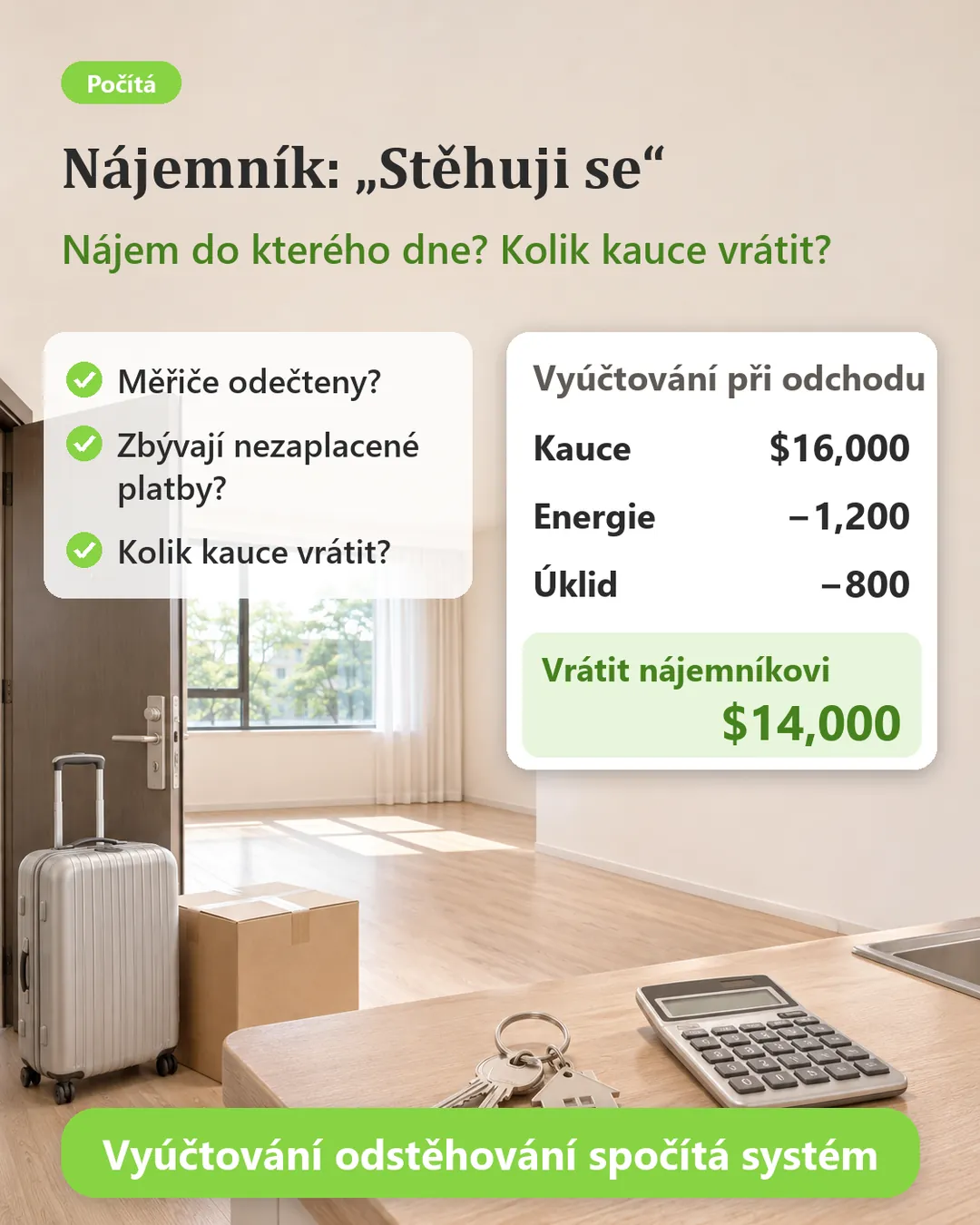
Nájemce řekne: „Patnáctého příští měsíc se stěhuji.“ A vy hned řešíte: do kterého dne počítat nájem? Jsou odečtené měřiče energií? Které platby ještě nejsou zaplacené? Kolik kauce vrátit? U spravovaných bytů je navíc potřeba sladit s vlastníkem poplatek za správu. Všechno počítáte na kalkulačce položku po položce a jediná chyba může skončit sporem s nájemcem.
- Částky za vás spočítá systém
Stačí nastavit datum vystěhování a systém shrne do jednoho závěrečného fakturačního období nezaplacená fakturační období, poplatek za předčasné ukončení nájmu, vratku předplaceného nájemného podle počtu dní i zápočet kauce. Výpočet je uvedený přímo u položek, takže na dotazy nájemce máte jasné podklady. - Stejnou částku nevyberete dvakrát
Po vytvoření konceptu se ostatní fakturační období této smlouvy zamknou. Po potvrzení vyúčtování už nájemce, který se odstěhoval, nedostává výzvy k platbě nájmu za dobu po datu vystěhování. - U spravovaných bytů se vyúčtuje i vlastník
Poplatek za správu, který vlastník ještě nezaplatil, se spočítá podle počtu dní do data vystěhování. Pokud byl poplatek za správu vybrán předem, systém spočítá, kolik bylo vybráno navíc a kolik se má vlastníkovi vrátit, a vytvoří na to samostatné závěrečné fakturační období vlastníka. - Pokoj hned zpátky v nabídce
Po potvrzení vyúčtování se inzerát pokoje automaticky zapne. Na kartě nemovitosti se zobrazí „Vyúčtováno při vystěhování“, takže celý tým hned vidí, v jaké fázi je odchod nájemce. - Předání s fotkami a podpisy
V den odchodu proběhne předání online: seznam vybavení, fotky a podpisy obou stran se uloží do PDF, které dostanou obě strany e-mailem. Když později vznikne spor, máte důkazy.
Odchod nájemce ve třech krocích
Vyúčtování při vystěhování má tři kroky a je hotové, jakmile jsou platby vyřízené:
- Nastavit datum vystěhování
- Vytvořit koncept období vyúčtování: systém spočítá vše, co se má vybrat a co vrátit
- Potvrdit vyúčtování: závěrečné fakturační období se změní na nezaplacené a můžete vybírat platbu nebo vracet peníze
Krok 1: Nastavit datum vystěhování
Po otevření vidíte nahoře dobu nájmu, nájemné a kauci z této smlouvy, takže nemusíte listovat ve smlouvě.
- Nájemce odchází na konci smlouvy: vyberte [Vystěhovat k datu ukončení nájmu].
- Nájemce odchází dříve: vyberte [Určit datum ukončení nájmu] a zadejte den, kdy odchází.
Na vystěhování nemusíte myslet sami: podle vlastního pravidla oznámení „Připomínka vystěhování nájemce“ systém před datem vystěhování pošle e-mail zaměstnanci odpovědnému za tuto nemovitost a připomene mu domluvit předání a odečíst měřiče.
Klikněte na [Nastavit datum vystěhování] a první krok je hotový.
Krok 2: Vytvořit koncept období vyúčtování
Po kliknutí na [Vytvořit koncept období vyúčtování] systém vytvoří závěrečné fakturační období nájemce. Vše, co má nájemce doplatit, i vše, co vracíte vy, je v něm pohromadě:
- Nezaplacená fakturační období za nájem, energie apod. před datem vystěhování se do něj sloučí.
- Když nájemce odchází dříve, poplatek za předčasné ukončení podle smlouvy se doplní automaticky.
- Pokud je nájem předplacený i za dobu po datu vystěhování, systém podle počtu dní spočítá, kolik se vrací, a uvede i výpočet.
- Pokud ještě nejsou odečtené měřiče energií, klikněte na [Upravit fakturační období] a zadejte stavy ke dni vystěhování. Tady přidáte i úklid nebo opravy.
- Kauce: pokud je kauce u vás, započte se přímo v závěrečném fakturačním období nájemce. Pokud kauci drží vlastník nebo je na účtu třetí strany, systém vytvoří samostatné závěrečné fakturační období kauce, aby se účty nemíchaly.
Součet úplně dole ukazuje, kolik má nájemce ještě doplatit, nebo kolik mu máte vrátit.
Spravované nemovitosti: závěrečné fakturační období vlastníka
U spravovaných nemovitostí se při odchodu nájemce vyúčtovává nejen s nájemcem, ale i s vlastníkem. Systém proto vytvoří ještě závěrečné fakturační období vlastníka:
- Poplatek za správu, který vám vlastník ještě nezaplatil, se spočítá podle počtu dní do data vystěhování a vybere se od vlastníka.
- Pokud byl poplatek za správu vybrán předem i za dobu po datu vystěhování, systém spočítá přeplatek a uvede ho jako částku k vrácení vlastníkovi i s vysvětlením.
Krok 3: Potvrdit vyúčtování
Když je vše v pořádku, klikněte na [Potvrdit vyúčtování] a systém si potvrzení ještě jednou vyžádá. Potom automaticky udělá tři věci:
- Závěrečné fakturační období se změní na nezaplacené, můžete vybírat platbu nebo vracet peníze. Zobrazí se ve fakturačních obdobích nájemce.
- Fakturační období nájmu po datu vystěhování se stornují, takže nájemce, který už odešel, nedostává výzvy k platbě.
- Inzerát pokoje se automaticky zapne a hned můžete hledat dalšího nájemce.
Na kartě nemovitosti se zobrazí „Vyúčtováno při vystěhování“. Vyúčtování můžete potvrdit i před datem vystěhování, například když zaměstnavatel nájemce náhle vyslal jinam a on už odjel.
Chyba zjištěná po potvrzení: vrátit do konceptu vyúčtování
Pokud po potvrzení zjistíte, že něco chybí, a na závěrečné fakturační období zatím nepřišla žádná platba, klikněte ve fakturačních obdobích nájemce u závěrečného fakturačního období na [Více funkcí] a vyberte [Vrátit do konceptu vyúčtování]. Závěrečné fakturační období se vrátí do konceptu a vaše úpravy v něm zůstanou. Doplňte chybějící položku a znovu klikněte na [Potvrdit vyúčtování].
Platby vyřízené, vyúčtování hotové
Pokud nájemce doplácí, po přijetí peněz použijte u závěrečného fakturačního období [Označit jako uhrazené]. Pokud peníze nájemci vracíte, po odeslání použijte [Označit jako zaplacené]. Závěrečné fakturační období vlastníka můžete zaškrtnout zároveň a vyřídit vše najednou.
Jakmile je vše zaplaceno, vyúčtování je hotové: pokoj se vrátí do stavu „Není pronajato“ a můžete rovnou přidat další smlouvu. Nepotřebná fakturační období po datu vystěhování systém automaticky odstraní. Po dokončení vyúčtování už nelze vrátit do konceptu vyúčtování.
Předávací protokol: podpis online v den odchodu
V den odchodu nájemce je potřeba společně byt předat: jsou vrácené klíče, je na místě lednice a klimatizace, nejsou poškozené zdi? S papírovým seznamem se při sporu často nedá zjistit, kdo co podepsal.
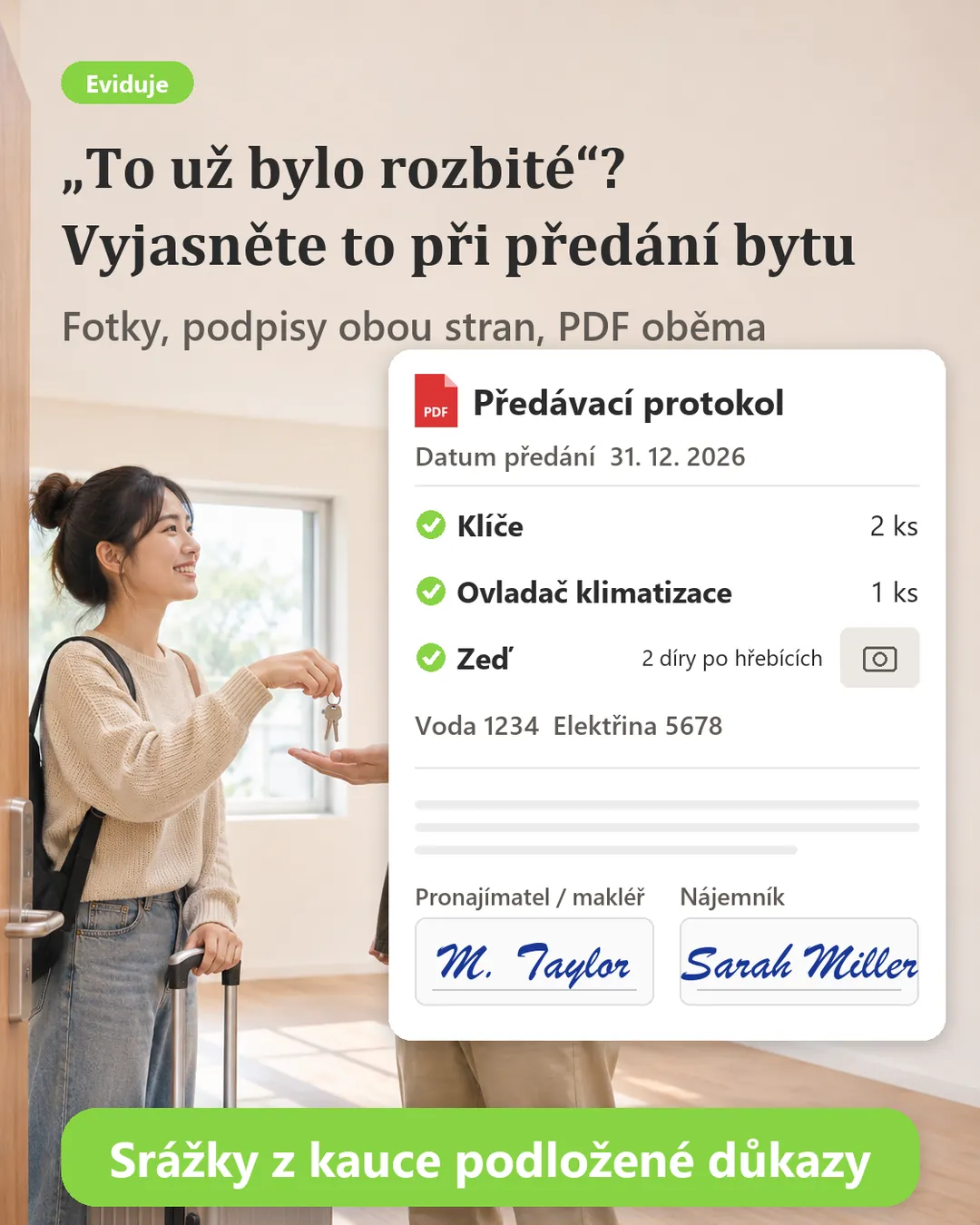
Předání můžete udělat kdykoli po nastěhování nájemce: ve Správě smluv klikněte na [Více funkcí] a vyberte [Předávací protokol při odstěhování]. Najdete ho i pod [Více funkcí] na kartě pokoje.
- Zadejte datum předání.
- Vybavení zadané při přidání smlouvy systém převezme celé, nemusíte ho psát znovu. Počty upravíte tlačítky plus a minus. U problémových položek vyberte „Vyžaduje opravu“, „Poškozeno“ nebo „Chybí“ a popište stav. Věci, které v seznamu nejsou, přidejte do „Ostatní“.
- Na místě vyfoťte a nahrajte fotky. Údaje jako stavy měřičů napište do poznámky.
- Klikněte na [Odeslat k podpisu] a vyberte, kdo podepisuje první. Po odeslání je obsah protokolu uzamčený, takže obě strany podepisují stejnou verzi. Odeslání k podpisu spotřebuje jednu elektronickou smlouvu.
- Nájemce otevře odkaz z e-mailu, nejdřív se vyfotí a pak podepíše. Nemusí nic tisknout ani instalovat aplikaci.
- Za firmu podepisuje osobně zaměstnanec, který klikl na [Odeslat k podpisu].
- Jakmile podepíší obě strany, systém vytvoří PDF a pošle ho oběma stranám e-mailem: je v něm obsah předání, fotky i podpisy.
Pokud je po odeslání potřeba něco změnit, zaměstnanec, který protokol odeslal, klikne na [Upravit obsah]. Podpisy obou stran se smažou a po úpravě se protokol odešle znovu. Pokud tento zaměstnanec odešel nebo nemůže podepsat, předávací protokol smažte a jiný zaměstnanec vytvoří a odešle nový.
Časté dotazy
Nájemce si to rozmyslel a nestěhuje se. Co dělat?
Pokud vyúčtování ještě není potvrzené, zrušte vystěhování a zamčená fakturační období se obnoví. Pokud už je potvrzené, nejdřív ho vraťte do konceptu vyúčtování a pak zrušte vystěhování.
Když změním datum vystěhování, zmizí částky upravené v konceptu?
Ano. Po změně data vystěhování musí systém koncept vytvořit znovu, takže upravené částky, stavy měřičů i přidané položky se smažou. Než se to stane, systém si vyžádá vaše potvrzení.
Musí předání počkat, až bude vyúčtování hotové?
Ne. Předání a vyúčtování jsou oddělené, předávací protokol můžete udělat kdykoli od nastěhování nájemce až do dokončení vyúčtování.
Shrnutí
Při současném postupu budete i u dalšího odchodu nájemce počítat vše na kalkulačce položku po položce, zvlášť to dolaďovat s nájemcem a s vlastníkem a podepsaný předávací protokol skončí kdovíkde. V RentPackage se po nastavení data vystěhování automaticky spočítá nájem, nedoplatky, předplatby, kauce i poplatek za správu od vlastníka a pokoj se hned vrátí do nabídky. Předávací protokol se podepíše online v den odchodu a PDF dostanou obě strany e-mailem.
Začněte s jedním nájemcem: až vám příště někdo řekne, že se stěhuje, otevřete jeho kartu nemovitosti a zkuste kliknout na [Vystěhování].
Vyzkoušejte RentPackage zdarmaSouvisející články
- RentPackage Přidat smlouvu: doba nájmu, kauce a energie se nastaví najednou, fakturační období se vytvoří automaticky:Vyplňte vybavení při přidání smlouvy a systém ho při předávacím protokolu převezme celé.
- RentPackage Výplata vlastníkovi: správce nemovitostí strhne poplatek za správu, zbytek vyplatí vlastníkovi a kauce drží zvlášť:Jak po vyúčtování spravované nemovitosti převést peníze vlastníka na jeho soukromý účet.
- Vlastní oznámení RentPackage: automatické připomínky prodloužení nájemní smlouvy, zvýšení nájemného a konce pojištění pro pronajímatele a správce nemovitostí:Nastavte „Připomínka vystěhování nájemce“ a odpovědný zaměstnanec dostane e-mail před datem vystěhování.