📄 Představení prostředí: Za 5 minut porozumíte hlavní obrazovce a zjistíte, kde dělat jednotlivé kroky. 📄 Jak v RentPackage rychle získat přehled o stavu celé budovy pomocí Přehledu nemovitosti 📄 Přidat spravovanou nemovitost: od vytvoření nemovitosti, vlastníka, záznamu až po online podpis, vše najednou. 📄 Nastěhování nájemníka a podpis smlouvy: doba pronájmu, kauce, náklady za energie nastavte najednou, fakturační cykly se generují automaticky 📄 Operace účtovacího období nájemníka: vyrovnání plateb, částečné platby, odečty a zálohy, denní výběr nájmu je na této stránce 📄 Popis funkce převodu vlastníka 📄 Upozornění na pronájem: Připomínky k platbě nájmu a konci smlouvy jsou zasílány správným lidem ve správný čas. 📄 Jak rychle odhadnout příjmy z nájemného na příští měsíc a rok pomocí odhadovaných příjmů v RentPackage 📄 Podpora souladu a zřeknutí se odpovědnosti 📄 Popis funkce šablon smluv 📄 Popis funkce pro podnájemce 📄 Popis funkce částečné platby 📄 Popis funkce přijatých zálohových plateb 📄 Popis funkce fakturačního období nájmu 📄 Vysvětlení funkcí otevření účtování 📄 Vysvětlení funkcí periodického účtování 📄 Představení funkce rezervace 📄 Návod na nastavení elektronické smlouvy 📄 Pokyny k nastavení správních poplatků správcovské společnosti 📄 Proč jsou zálohy a předplatby v účetnictví považovány za závazky? 📄 Představení RentPackage Universal 📄 Návod na nastavení rozdělení provizí 📄 Proč každý pronajímatel a realitní agent potřebují software pro automatizaci správy nájemníků? 📄 Jak správně zpracovat kurz, když je nájemné v eurech? 📄 Americké daňové přiznání - Návod k formuláři Schedule E 📄 Britské daňové přiznání - Návod k formuláři SA105 📄 Jak povolit Stripe online platby nájemného v RentPackage 📄 Jak použít kalendář k plánování oznámení pro nájemníky: příklad oznámení o výpadku proudu 📄 Jak nastavit logo agentury pro zobrazení vaší značky v e-mailových oznámeních a PDF smlouvách 📄 Co je pojištění nájmu? Kompenzace za dluh na nájmu, správa pojistky spolu s nájemní smlouvou. 📄 Uživatelská příručka pro daňové hlášení z pronájmu v Německu (Anlage V) 📄 Uživatelská příručka pro daňové hlášení z pronájmu v Kanadě (T776) 📄 PIT-28 Průvodce hlášením daně z příjmů z pronájmu v Polsku 📄 Jak generovat australský daňový přehled pronájmu (Rental Schedule) v RentPackage, automatické přiřazení kategorií výnosů a nákladů podle ATO 📄 Jak používat rumunské daňové přiznání k příjmům z pronájmu (Declarația Unică 212) v RentPackage 📄 Jak generovat údaje pro maďarské SZJA z pronájmu v RentPackage a snadno vytvořit podklady pro eSZJA. 📄 Výkaz zisku a ztrát: Výnosy a náklady na nájem pro každý objekt a vlastníka, automaticky vypočítané zisky 📄 Rozvaha: Kolik zůstatku patří nájemníkům? Vklady a předplatby na první pohled 📄 Přehled peněžních toků: Kolik peněz skutečně přibylo během období inkasa nájmu? 📄 Jak v RentPackage vygenerovat hlavní účetní knihu, automaticky shrnout nájemné a účetnictví nemovitostí 📄 Manuální zadání transakcí: Opravy, pojištění, odpisy - příjmy a výdaje mimo účetní období mohou být také zaznamenány. 📄 Upozornění na pronájem: Připomínky k platbě nájmu a konci smlouvy jsou zasílány správným lidem ve správný čas. 📄 Proč může software pro správu nemovitostí výrazně ušetřit čas a náklady?

Výkaz zisku a ztrát: Výnosy a náklady na nájem pro každý objekt a vlastníka, automaticky vypočítané zisky

Rychlé odkazy k tomuto článku

Co pro vás může udělat výkaz zisku a ztrát?

Výkaz zisku a ztrát shrnuje veškeré příjmy a výdaje za určité období a nakonec vypočítá čistý zisk obdobného období. Systém automaticky kategorizuje a sčítá částky jako nájemné, příjmy z energií, poplatky, úklidové náklady atd., na základě denních záznamů. Nemusíte si vytvářet vlastní tabulku pro uspořádání.

Zjistěte, kolik konkrétní vlastník vydělal za první polovinu roku, zda konkrétní nemovitost byla tento kvartál zisková nebo ztrátová, nebo zjistěte celkové příjmy a výdaje před odevzdáním daňového přiznání. Vyberte podmínky a stiskněte tlačítko pro odpověď.

Postup

Krok 1: Nastavení podmínek reportu

Přejděte na stránku reportů v seznamu funkcí (klikněte na Reporty v levém menu a poté na Report), a postupně nastavte následující podmínky:
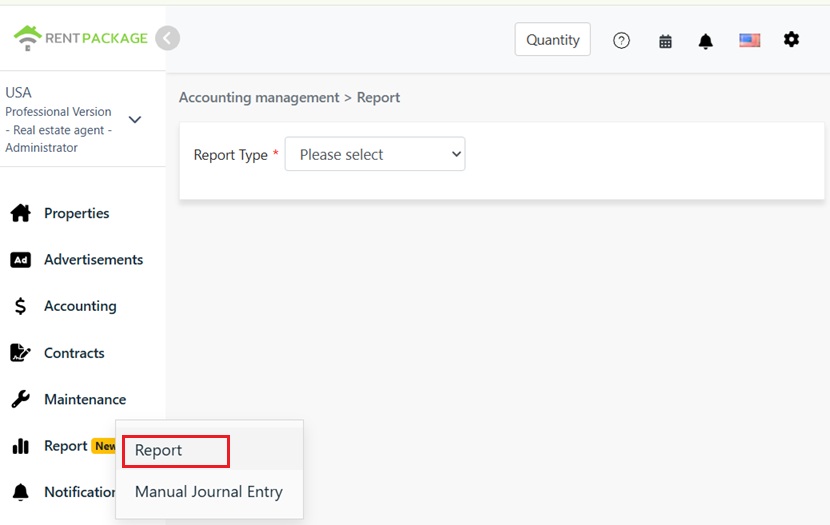
Vstup do reportu v Reporty v levém menu
  • Typ reportu: Vyberte výkaz zisků a ztrát.
  • Vyberte objekt/vlastníka/společnost: Definujte rozsah statistiky: Můžete sledovat jediný objekt, všechny objekty pod konkrétním vlastníkem, nebo příjmy a výdaje celé společnosti.
  • Období reportu: Volně zvolte počáteční a koncové datum, není omezeno na celý rok nebo měsíc. Můžete sledovat dobu trvání konkrétního nájmu, jedno čtvrtletí, nebo libovolné období.
  • Účetní základ: Vyberte hotovostní nebo akruální základ, rozdíl je vysvětlen v následující části.
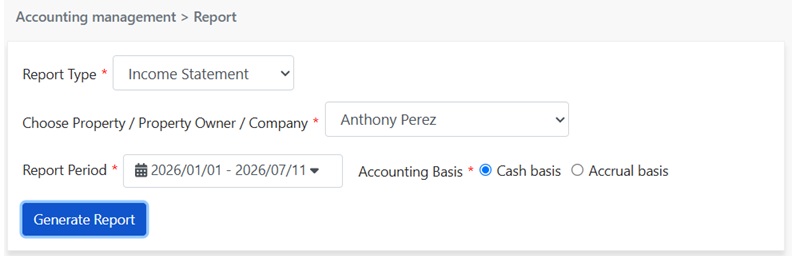
Nastavte podmínky výkazu zisků a ztrát: typ reportu, statistický objekt, období, účetní základna.
Jak vybrat mezi hotovostním a akruálním základem?

Stejný nájem se na různých základech může objevit v odlišných obdobích:

  • Hotovostní základ: Přiřazení k období podle data skutečné platby. Peníze se započítávají do období, kdy byly skutečně přijaty nebo vyplaceny. Pro sledování skutečných peněžních toků zvolte hotovostní základ.
  • Akruální základ: Přiřazení k období podle data splatnosti pohledávky. Pohledávky se započítávají do období, kdy mají být přijaty, bez ohledu na skutečné datum platby. Pro zobrazení skutečných provozních výsledků v jednotlivých obdobích zvolte akruální základ.
Vezměte prosím na vědomí: Příklad: Nájemník má nájem za červen splatný 1. června, ale zaplatí až 10. července. V akruálním základě se započítá do června (datum splatnosti), v hotovostním základu do července (datum skutečné platby). Který z nich použít pro daňové účely, závisí na daňových zákonech vaší země a doporučení vašeho účetního.
Krok 2: Generování reportu

Klikněte na generování reportu a systém vytvoří výkaz zisků a ztrát dle nastavených podmínek, rozdělený do tří bloků:

  • Příjmy: Veškeré příjmové kategorie a částky za období, například příjmy z nájmu, příjmy z energií, poplatky, příjmy z úklidu, součtem celkové příjmy.
  • Výdaje: Veškeré nákladové kategorie a částky za období, součtem celkové výdaje. Pokud nejsou žádné záznamy výdajů, zobrazí se zpráva bez záznamu.
  • Čistý zisk období: Celkové příjmy minus celkové výdaje představují zisk nebo ztrátu za toto období.
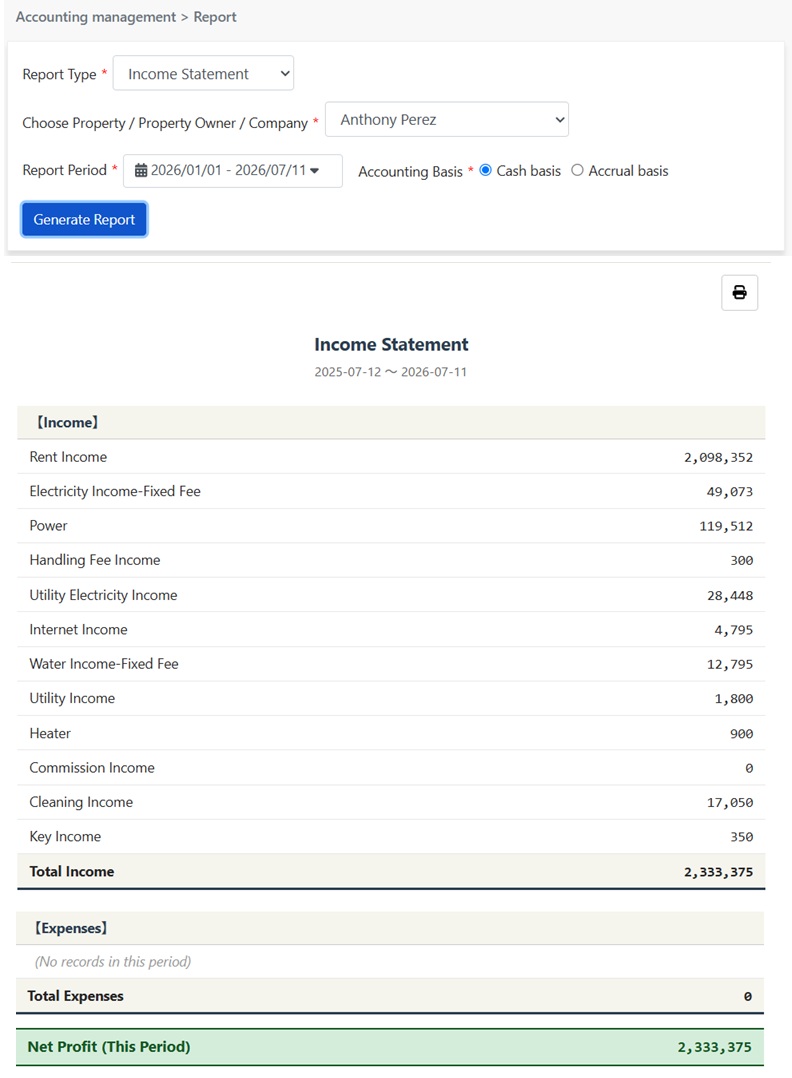
Vytvořený výkaz zisků a ztrát: příjmy, výdaje, čistý zisk období

Kliknutím na ikonu tisku vpravo nahoře v přehledu můžete přímo tisknout nebo uložit jako PDF pro účetního nebo vlastníka.

Odkud pocházejí čísla v přehledu?

Do výkazu zisků a ztrát se údaje nezadávají ručně. Částky pocházejí ze dvou typů záznamů v systému:

  • Období nájemce: Nájemné, energie, řádkové poplatky atd. z nájemních období se automaticky přiřadí do odpovídajícího sloupce příjmů nebo výdajů.
  • Ruční zadání položek: Příjmy a výdaje mimo účetní období (např. náklady na opravy, pojištění, odpisy) se po ručním zadání zápisu automaticky zahrnují do výkazů.

Jinými slovy, když vedete účetnictví pravidelně, výkaz zisků a ztrát je hotový, není potřeba ho na konci období znovu zpracovávat.

Časté dotazy

Proč se liší částky v hotovostním a akruálním výkazu?

To je normální. Tyto dva základy přiřazují transakce k různým obdobím: hotovostní základ sleduje skutečné datum inkasa či platby, zatímco akruální základ sleduje účetní období, ke kterému transakce patří. Kdykoli dochází k přeshraničnímu inkasu či platbě (např. opožděný nájem, přijaté zálohy), částky za jedno období v obou výkazech se liší, ale celkově za delší období budou stejné.

Mohu zobrazit údaje pouze pro jednoho vlastníka nebo jednoho nemovitost?

Ano. Ve výběrovém menu statistických subjektů můžete vybrat jednu nemovitost, jednoho vlastníka nebo společnost. Správci mohou při raportování vlastníkovi přímo zvolit tohoto vlastníka a vygenerovat výkaz.

Jaký je rozdíl mezi výkazem zisků a ztrát a rozvahou?

Odlišují se časovým konceptem. Výkaz zisků a ztrát zobrazuje výsledek hospodaření za dané období, např. kolik bylo utrženo, vydáno a čisto ziskáno od 1. ledna do 30. června, jako videozáznam. Rozvaha ukazuje finanční situaci k určitému časovému bodu, např. jaký je stav majetku a dluhů vůči nájemníkům k 30. červnu, jako fotografie. Chcete-li zjistit, zda jste v daném půlroce vydělávali, podívejte se na výkaz zisků a ztrát; chcete-li vědět, kolik peněz máte od nájemníků svěřených a jakou máte majetkovou strukturu, podívejte se na rozvahu.

Proč se kauce a předem přeplacené náklady na elektřinu nezobrazují ve výkazu zisků a ztrát?

Protože vlastníkem těchto peněz je nájemník, nikoliv vaše příjmy. Kauce musí být vrácena nájemníkovi při ukončení pronájmu; předem placené náklady na elektřinu jsou peníze uložené nájemníkem k postupnému odpočtu proti skutečným nákladům na elektřinu, aby se zabránilo měsíčnímu odečtu a vyúčtování, a při ukončení pronájmu musí být zůstatek rovněž vyrovnán a vrácen. Proto jsou při jejich inkasu tyto položky na účtech klasifikovány jako závazky a objevují se v pasivech rozvahy, nikoliv ve výkazu zisků a ztrát. Následné skutečné odpočty za elektřinu se pak evidují jako příjmy z elektřiny a objevují se ve výkazu zisků a ztrát daného období.

✅ Vytvořte nyní svůj první výkaz zisků a ztrát a hned uvidíte, kolik jste za toto období vydělali!