
RentPackage Schedule E pre prenajímateľov v USA: príjmy a náklady z prenájmu automaticky rozdelené do riadkov formulára
Obsah článku
Prečo vytvárať Schedule E v RentPackage
Pred každým priznaním prenajímatelia dohľadávajú celoročné záznamy o nájme a výdavky ako opravy, poistenie a poplatky za správu a jeden po druhom ich priraďujú k riadkom Schedule E. Pri viacerých nehnuteľnostiach sa ľahko niečo vynechá alebo zapíše do nesprávneho riadku a pred odovzdaním účtovníkovi treba všetko znova odsúhlasiť.
- Bežné účtovníctvo sa stáva výkazom
Nájomné prijaté vo fakturačných obdobiach a pridané výdavky sa zaradia podľa riadku Schedule E pri každom účte. Vyberte daňový rok a nehnuteľnosti a výkaz sa vygeneruje bez samostatnej tabuľky. - Každá nehnuteľnosť vo vlastnom stĺpci
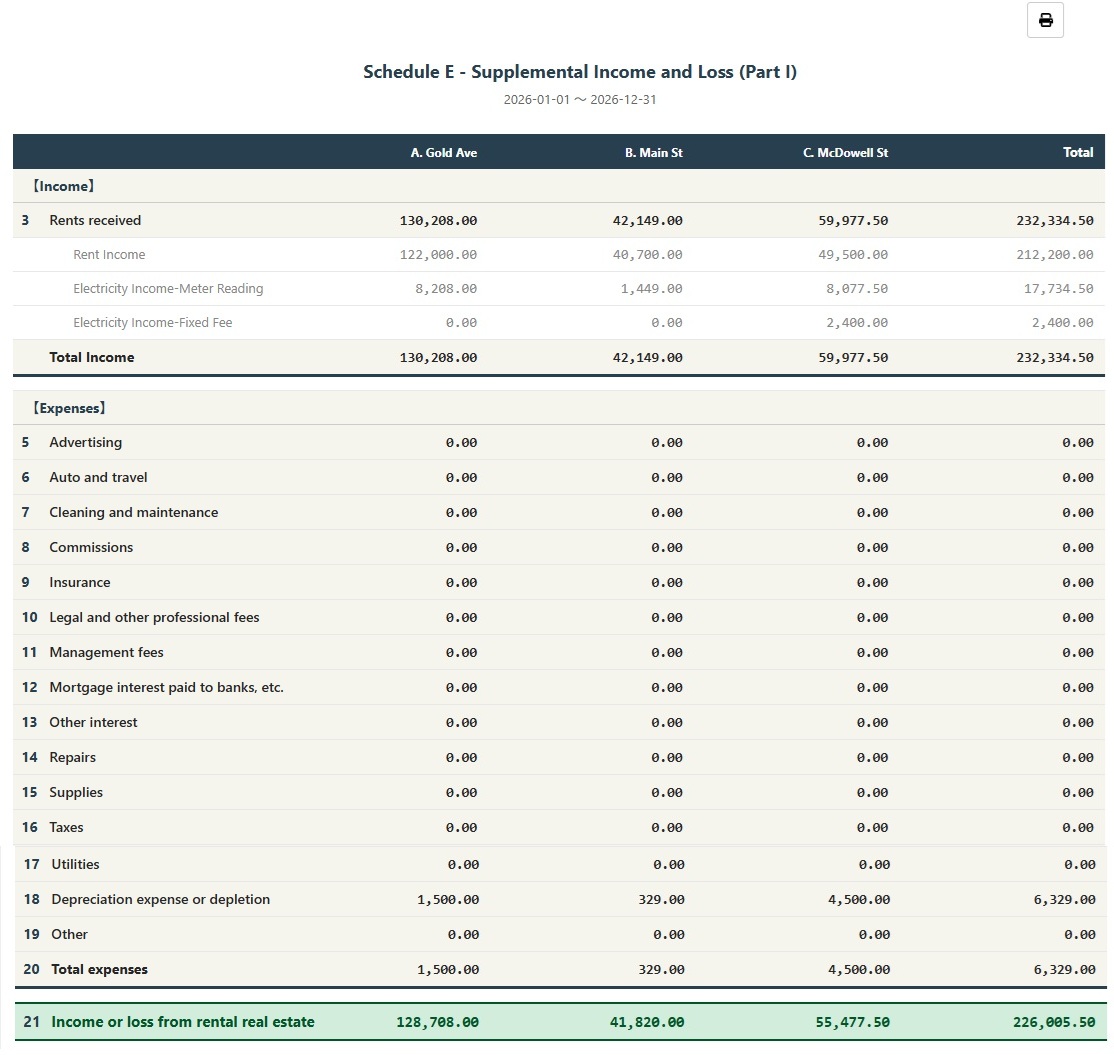
Výkaz zobrazuje v stĺpcoch A, B a C Schedule E príjmy z prenájmu, jednotlivé náklady, odpisy a čistý príjem alebo stratu každej nehnuteľnosti a dá sa hneď vytlačiť pre účtovníka. - Odpisy zaúčtujte raz, potom sa dopĺňajú automaticky
Keď odpisy zaúčtujete ako ručný účtovný zápis, systém ich pri ďalšom generovaní výkazu doplní automaticky a zobrazí značku 🔒. Sumu od účtovníka môžete zadať aj len pre tento výkaz.
Čo je Schedule E?
Schedule E je daňový formulár používaný IRS na hlásenie príjmov z prenájmu a výdavkov. Je to jedna z príloh k daňovému priznaniu k dani z príjmu fyzických osôb (Form 1040). Ak vlastníte prenájom nehnuteľností v USA, musíte tento formulár každý rok vyplniť na hlásenie príjmov z prenájmu a súvisiacich nákladov.
Ako používať
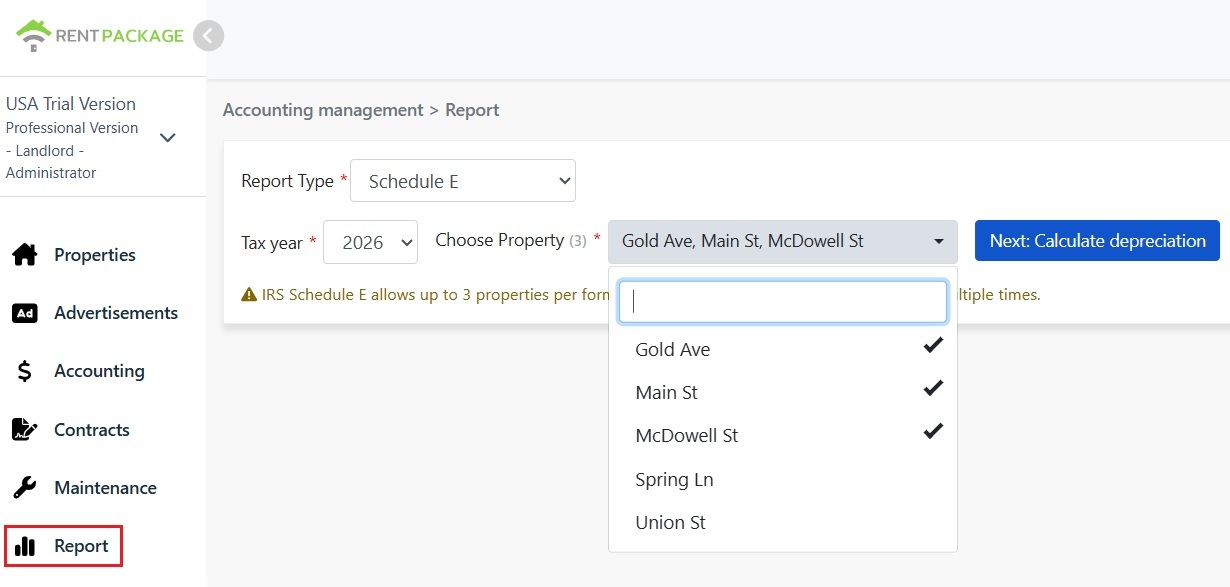
Krok 1: Vyberte daňový rok a nehnuteľnosti
- Otvoriť výkaz: Kliknite na „Výkaz“ v ľavom menu → „Daňový výkaz“
- Daňový rok: Môžete si vybrať ľubovoľný rok za posledných desať rokov
- Vybrať nehnuteľnosť: Podľa pravidiel IRS môže každý výkaz obsahovať maximálne 3 nehnuteľnosti
- Kliknite na „Ďalej: Vypočítať odpisy“: Systém zobrazí obrazovku nastavení odpisov
Krok 2: Vypočítajte odpisy
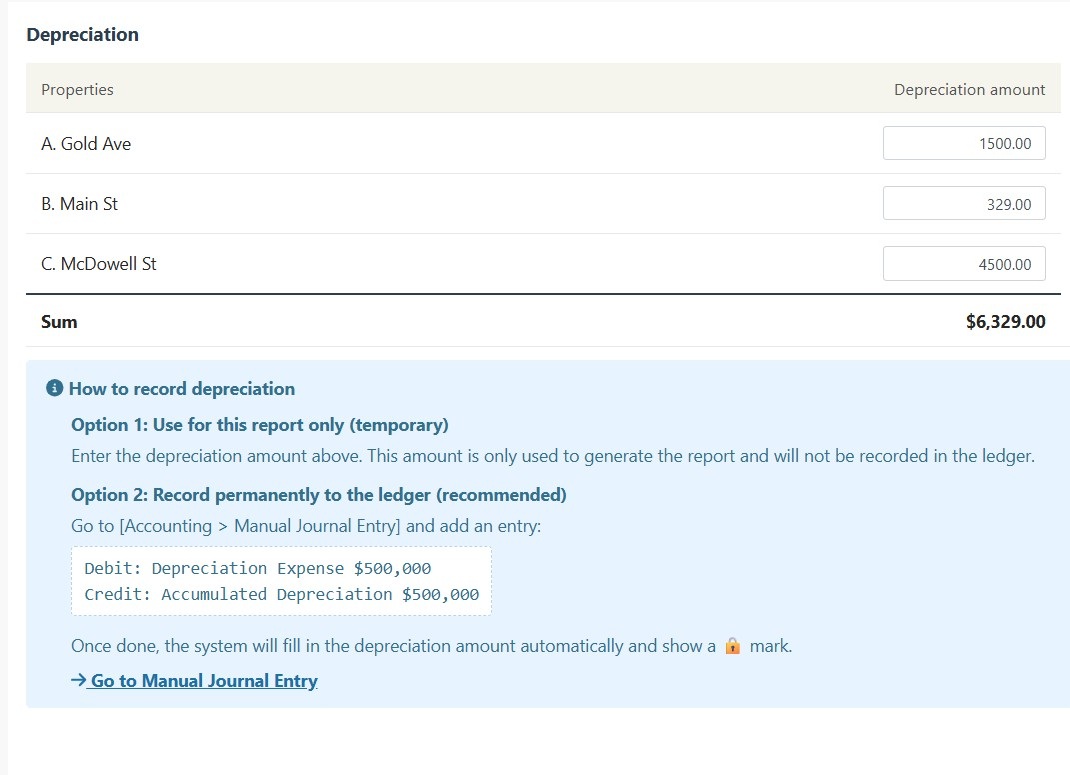
Systém zobrazí informácie o odpisoch pre vybrané nehnuteľnosti:
Scenár A: Odpis už zaznamenaný v zápise
Ak sú odpisy majetku už zaznamenané v „manuálnom zápise“, systém automaticky zobrazí sumu so zámkom 🔒. Toto pole je len na čítanie a nie je možné ho upraviť. Ak chcete vykonať zmeny, prejdite na „Výkaz → Ručný účtovný zápis“ a upravte pôvodný zápis.
Scenár B: Bez záznamu odpisu
Ak pre daný majetok nie je uvedený odpis, systém zobrazí editovateľné pole pre zadávanie. Môžete zadať sumu odpisu poskytnutú účtovníkom.
Krok 3: Vygenerujte výkaz
- Po overení správnosti všetkých údajov kliknite na „Vygenerovať výkaz“
- Systém vygeneruje Schedule E výkaz, ktorý zobrazuje príjmy z prenájmu majetkov (Riadok 3), jednotlivé výdavky (Riady 5-19), odpisy (Riadok 18) a čistý zisk alebo stratu (Riadok 21).
- Výkaz môžete vytlačiť alebo exportovať do PDF ako referenčný materiál pri príprave na daňové priznanie.
Ako trvalo zaznamenať odpis?
Ak chcete trvalo zaznamenať sumu odpisu do účtovníctva, postupujte podľa krokov uvedených nižšie:
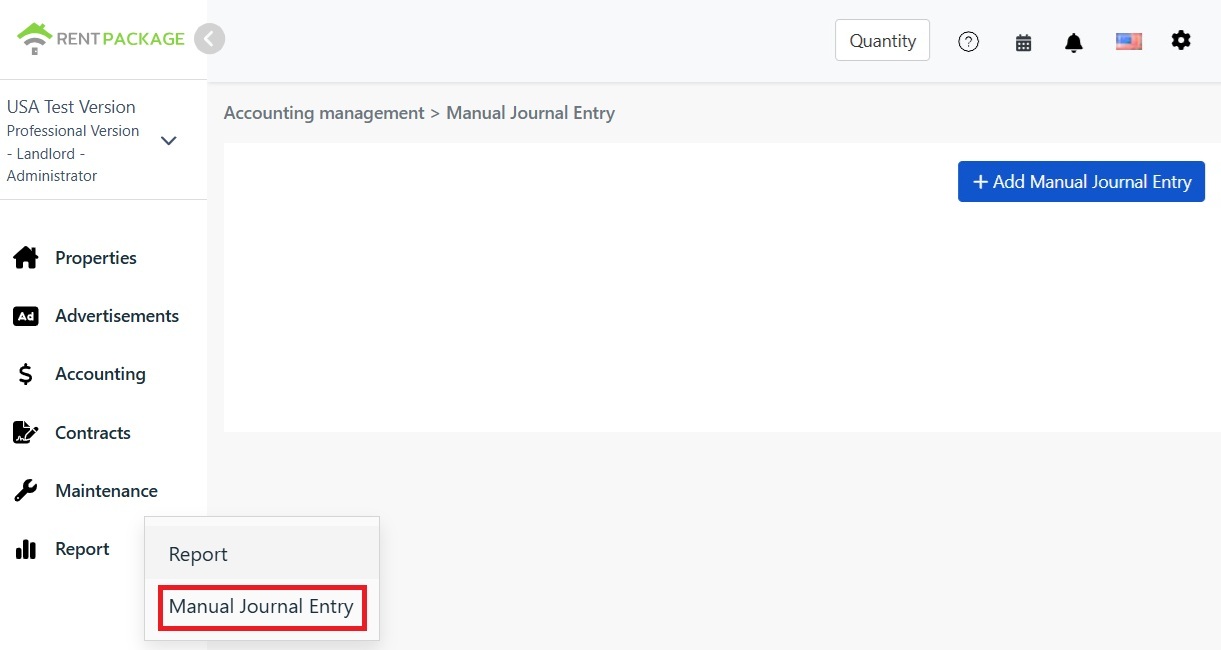
- Prejdite na „Výkaz → Ručný účtovný zápis“
- Kliknite na „+ Pridať ručný účtovný zápis“
- Vyberte príslušný objekt
- Zadajte nasledujúce záznamy:
| Účet | Má dať | Dal |
|---|---|---|
| Výdavky na odpisy | $10,000 | |
| Oprávky | $10,000 |
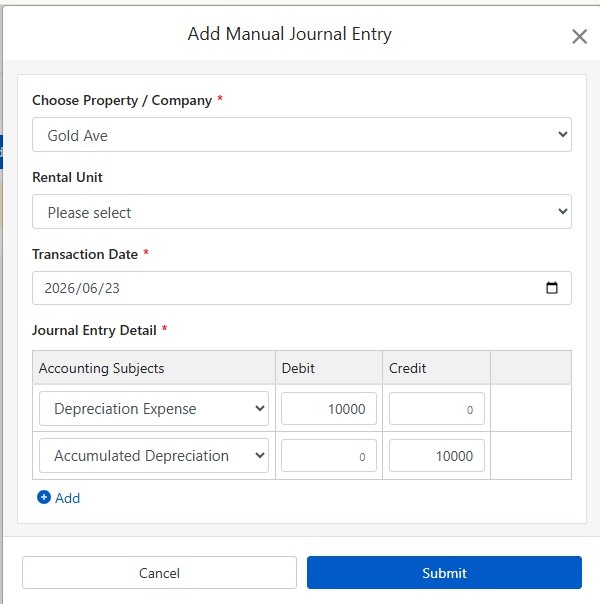
Kliknutím na „Odoslať“ uložte záznam. Po dokončení sa táto suma odpisu automaticky vloží do správy Schedule E pri jej ďalšom generovaní a zobrazí sa ikona zámku 🔒.
Ako vypočítať odpis?
Americké rezidenčné prenájmy používajú rovnomerné odpisy na 27,5 roka.
Vzorec:
Príklad:
- Kúpna cena: $300,000
- Hodnota pozemku: $50,000 (pozemok sa neodpisuje)
- Odpisovateľná suma: $300,000 - $50,000 = $250,000
- Ročný odpis: $250,000 ÷ 27.5 = $9,091
Hodnota pozemku sa zvyčajne nájde na daňovom výmere nehnuteľnosti alebo v znaleckom posudku. Ak máte otázky, kontaktujte svojho účtovníka.
Zmeniť kritériá filtrácie
Ak je potreba zmeniť nehnuteľnosť alebo daňový rok po generovaní správy, kliknite na tlačidlo „Upraviť filtre“ v hornej časti správy a vráťte sa na stránku nastavení.
Porovnávacia tabuľka nákladov v Schedule E
| Číslo riadku IRS | Kategória | Popis |
|---|---|---|
| Line 3 | Rents Received | Celkový prijatý príjem z nájmu |
| Line 4 | Royalties Received | Príjem z licenčných poplatkov |
| Line 5 | Advertising | Reklamné a marketingové náklady |
| Line 6 | Auto and Travel | Náklady na vozidlá a cestovné |
| Line 7 | Cleaning and Maintenance | Náklady na čistenie a údržbu |
| Line 8 | Commissions | Provízna odmena sprostredkovateľovi |
| Line 9 | Insurance | Náklady na poistenie nehnuteľnosti |
| Line 10 | Legal and Professional Fees | Honorar právnika, účtovníka a odborných služieb |
| Line 11 | Management Fees | Poplatky za správu majetku |
| Line 12 | Mortgage Interest | Úroky z hypotéky banke |
| Line 13 | Other Interest | Ostatné úrokové náklady |
| Line 14 | Repairs | Výdavky na opravy a údržbu |
| Line 15 | Supplies | Spotrebný materiál a zásoby |
| Line 16 | Taxes | Daň z nehnuteľnosti a iné dane |
| Line 17 | Utilities | Náklady na verejné služby ako voda, elektrina, plyn |
| Line 18 | Depreciation | Odpisové náklady |
| Line 19 | Other | Iné odpočítateľné náklady |
Často kladené otázky
Prečo môžem vybrať len 3 nehnuteľnosti?
Ide o obmedzenie formulára IRS Schedule E. Každý formulár má iba stĺpce A, B, C, ktoré pojmú maximálne 3 nehnuteľnosti. Ak máte viac nehnuteľností, vytvorte ďalšie samostatné správy.
Čo robiť s políčkom odpisu, ktoré je uzamknuté na úpravu?
Ikona zámku znamená, že suma pochádza z denníkového záznamu. Na úpravu prejdite na „Výkaz → Ručný účtovný zápis“ a upravte pôvodný zápis odpisov.
Záznamy odpisov zadané na stránke správ sa zaznamenávajú do účtovníctva?
Nie. Odpisy zadané na stránke správ sa používajú len na generovanie danej správy. Na trvalé zaznamenanie použite funkciu ručných záznamov.
Ako sú kategorizované náklady v správe?
Systém automaticky kategorizuje náklady podľa vašich nastavení v účtovných účtoch pre kategorizáciu Schedule E. Uistite sa, že vaše účty sú správne priradené k príslušným kategóriám Schedule E.
Je tento výkaz priamo použiteľný na daňové priznanie?
Tento výkaz je iba referenčný a zobrazuje príjmy a výdavky zaznamenané v RentPackage. Pri podávaní daní preneste údaje do oficiálneho formulára IRS alebo ich poskytnite svojmu účtovníkovi. Odporúča sa konzultovať s daňovým odborníkom pred odoslaním.
Zhrnutie
Ak zostanete pri súčasnom postupe, pred ďalším priznaním budete znova dohľadávať celoročné doklady a záznamy o nájme a riadok po riadku ich priraďovať do Schedule E. Keď máte účtovníctvo v RentPackage a účty priradené k riadkom Schedule E, každý rok len vyberiete daňový rok a nehnuteľnosti a vygenerujete výkaz pre účtovníka.
Začnite jednou nehnuteľnosťou v USA: vyberte tohtoročný daňový rok, raz vygenerujte Schedule E a pozrite sa, do ktorých riadkov sa dostanú vaše príjmy a náklady.
Vyskúšajte RentPackage zadarmoSúvisiace články
- RentPackage Ručný účtovný zápis: opravy, poistenie, odpisy – zaúčtovať možno aj príjmy a výdavky mimo fakturačného obdobia nájomcu:Odpisy, daň z nehnuteľnosti a ďalšie položky mimo fakturačných období zaúčtujte ako zápisy a Schedule E ich tiež zahrnie.
- RentPackage Výkaz ziskov a strát: príjmy a výdavky z nájmu pre každú nehnuteľnosť a každého vlastníka, zisk sa vypočíta automaticky:Kedykoľvek uvidíte, koľko zarába každá nehnuteľnosť a každý vlastník, bez čakania na priznanie.
- Ako v RentPackage vygenerovať hlavnú knihu a automaticky sumarizovať nájomné a účtovníctvo nehnuteľností:Odkiaľ pochádza suma v riadku Schedule E? V hlavnej knihe uvidíte zápisy každého účtu jednotlivo.