📄 Predstavenie užívateľského rozhrania: Za päť minút pochopíte hlavné rozhranie a viete, kde čo vybaviť. 📄 Ako rýchlo získať prehľad o stave celého objektu pomocou RentPackage. 📄 Pridajte nový objekt na správu nehnuteľností: od vytvorenia objektu, vlastníka, účtovania až po online podpisovanie zmlúv, všetko naraz. 📄 Nasťahovanie nájomcu a podpis zmluvy: nájom, depozit, poplatky za energie nastavené naraz, fakturačné obdobie automaticky generované 📄 Operácie na účty nájomníkov: vysporiadanie platieb, čiastočné platby, odpočet meračov a záloha, každodenné vyberanie nájmu je na tejto stránke 📄 Vysvetlenie funkcie prevodu na vlastníka 📄 Vlastné upozornenia na prenájom: Pripomienky na platby nájmu, koniec nájomnej zmluvy, systém pošle správnym ľuďom v správnom čase 📄 Ako s RentPackage rýchlo odhadnúť príjmy z nájomného na budúci mesiac a celý rok pomocou odhadu inkasa. 📄 Pomoc pri dodržiavaní predpisov a zodpovednostné vyhlásenie 📄 Popis funkcie vzorových zmlúv 📄 Popis funkcie pre podnájomcu 📄 Vysvetlenie funkcie čiastočnej platby 📄 Popis funkcie predplatených pohľadávok 📄 Vysvetlenie funkcie fakturačného obdobia nájmu 📄 Popis funkcie otvorenia účtu 📄 Popis funkcie periodického fakturačného obdobia 📄 Úvod do rezervačných funkcií 📄 Návod na nastavenie elektronickej zmluvy 📄 Návod na nastavenie správcovských poplatkov pre správcovskú spoločnosť 📄 Prečo sa kaucia a predplatba účtujú ako záväzky? 📄 Úvod do RentPackage Universal 📄 Návod na nastavenie rozdelenia provízií 📄 Prečo každý prenajímateľ a agent potrebuje automatizovaný softvér na správu nájomcov? 📄 Ako správne spracovať kurz pri stanovení nájmu v eurách? 📄 Príručka na podanie daní v USA - daňový formulár Schedule E 📄 Príručka na podanie daní v Spojenom kráľovstve - daňový formulár SA105 📄 Ako aktivovať prijímanie platieb nájmu online cez Stripe na RentPackage 📄 Ako používať kalendár na naplánovanie upozornení pre nájomcov: príklad naplánovania upozornenia na výpadok elektriny 📄 Ako nastaviť logo agentúry, aby sa zobrazovalo vo Email notifikáciách a PDF zmluvách 📄 Čo je poistenie nájmu? Kompenzácia za nezaplatený nájom, poistka spravovaná spolu s nájomnou zmluvou 📄 Príručka užívateľa Anlage V Nemecká správa o prenájme príjmu 📄 Príručka užívateľa T776 Kanadská správa o príjmoch z prenájmu 📄 PIT-28 Poľská správa o dani z príjmu z prenájmu - návod na použitie 📄 Ako generovať austrálsku daňovú správu z prenájmu (Rental Schedule) v RentPackage, s automatickým priradením príjmov a výdavkov podľa kategórií ATO 📄 Ako používať rumunský daňový výkaz príjmov z nájomného (Declarația Unică 212) v RentPackage 📄 Ako generovať hlásenie o príjmoch z prenájmu v Maďarsku pre SZJA v RentPackage, jedným kliknutím usporiadajte údaje pre eSZJA. 📄 Výkaz ziskov a strát: Prenájomné príjmy a výdavky pre každú nehnuteľnosť, majiteľa, automaticky vypočíta zisk 📄 Súvaha: Koľko z bankového zostatku patrí nájomníkom? Jasný pohľad na zálohy a predplatné 📄 Výkaz peňažných tokov: O koľko sa počas tohto obdobia reálne zvýšila hotovosť na účte z nájomného? 📄 Ako vygenerovať hlavné knihy v RentPackage, automaticky sumarizovať nájomné a účty nehnuteľností 📄 Ručný vstup zápisov: opravy, poistenie, odpisy, príjmy a výdavky mimo účtovné obdobie môžu byť zaznamenané 📄 Vlastné upozornenia na prenájom: Pripomienky na platby nájmu, koniec nájomnej zmluvy, systém pošle správnym ľuďom v správnom čase 📄 Prečo môže softvér na správu nehnuteľností výrazne ušetriť čas a náklady?

Čo je poistenie nájmu? Kompenzácia za nezaplatený nájom, poistka spravovaná spolu s nájomnou zmluvou

Rýchle odkazy

Čo je poistenie nájmu?

Poistenie nájmu je zabezpečovací mechanizmus navrhnutý na riešenie prípadov omeškania alebo nezaplatenia nájomného alebo porušenia zmluvy nájomcom počas nájomného obdobia. Keď nájomca nezaplatí podľa zmluvy, poistenie nájmu môže poskytnúť kompenzáciu v dohodnutom rozsahu a pomôcť prenajímateľovi znížiť riziko straty, čím zabezpečuje lepšie riadenie nájmu.

Krajiny s reprezentatívnym systémom poistenia nájmu zahŕňajú:

Krajina Bežné názvy produktov Hlavné body poistenia
Španielsko Seguro de impago de alquiler Zabezpečuje predovšetkým stratu nájomného, keď nájomca nezaplatí, bežne zahŕňa aj právnu pomoc prenajímateľovi alebo ochranu v súvislosti so súdnymi spormi, niektoré plány zahŕňajú aj škody na nehnuteľnosti alebo vandalizmus.
Francúzsko GLI (Garantie des loyers impayés) Keď nájomcovia sociálneho bývania nezaplatia nájomné načas alebo neplatia poplatky, prenajímateľ môže dostať kompenzáciu; niektoré plány zahŕňajú aj krytie škôd na majetku alebo právne náklady.
Spojené kráľovstvo Rent Guarantee Insurance Prenajímateľ dostane mesačnú kompenzáciu za nájomné, keď nájomca dlží.
Austrália Landlord Insurance Zvyčajne zahŕňa straty na nájomnom, porušenie nájomcu a niektoré riziká spojené s nájmom.

Prečo spravovať poistenie nájmu v systéme?

Keď nájomca mešká, neplatí nájom alebo porušuje zmluvu, priamo to ovplyvňuje cash flow a jeho vymáhanie stojí čas a peniaze. Poistenie nájmu môže kompenzovať tieto straty, ale ak sú údaje o poistke roztratené na papieroch, v emailoch a rôznych priečinkoch, pri viacerých zmluvách musíte každý raz prehľadať, či má zmluva krytie a kedy končí poistná zmluva; ak sa zabudne na obnovu, nikto si to nevšimne.

Systém priamo pripája údaje o poistke k nájomnej zmluve: čakacie doby, platnosť poistky, poistnú sumu a prílohy poistky sú uložené spolu s nájomnou zmluvou; všetko sa zaznamenáva pri uzatvorení zmluvy a vykonáva na jednom mieste, či už ide o prehľadávanie, úpravu alebo obnovenie poistky. Výber nájmu je krytý poistením, aktuálny stav poistenia je vždy prístupný, žiadna potreba ručného zaznamenávania.

Ako používať funkciu poistenia nájmu v systéme?

Krok 1: Vstúpte do sekcie informácií o poisťovacej spoločnosti
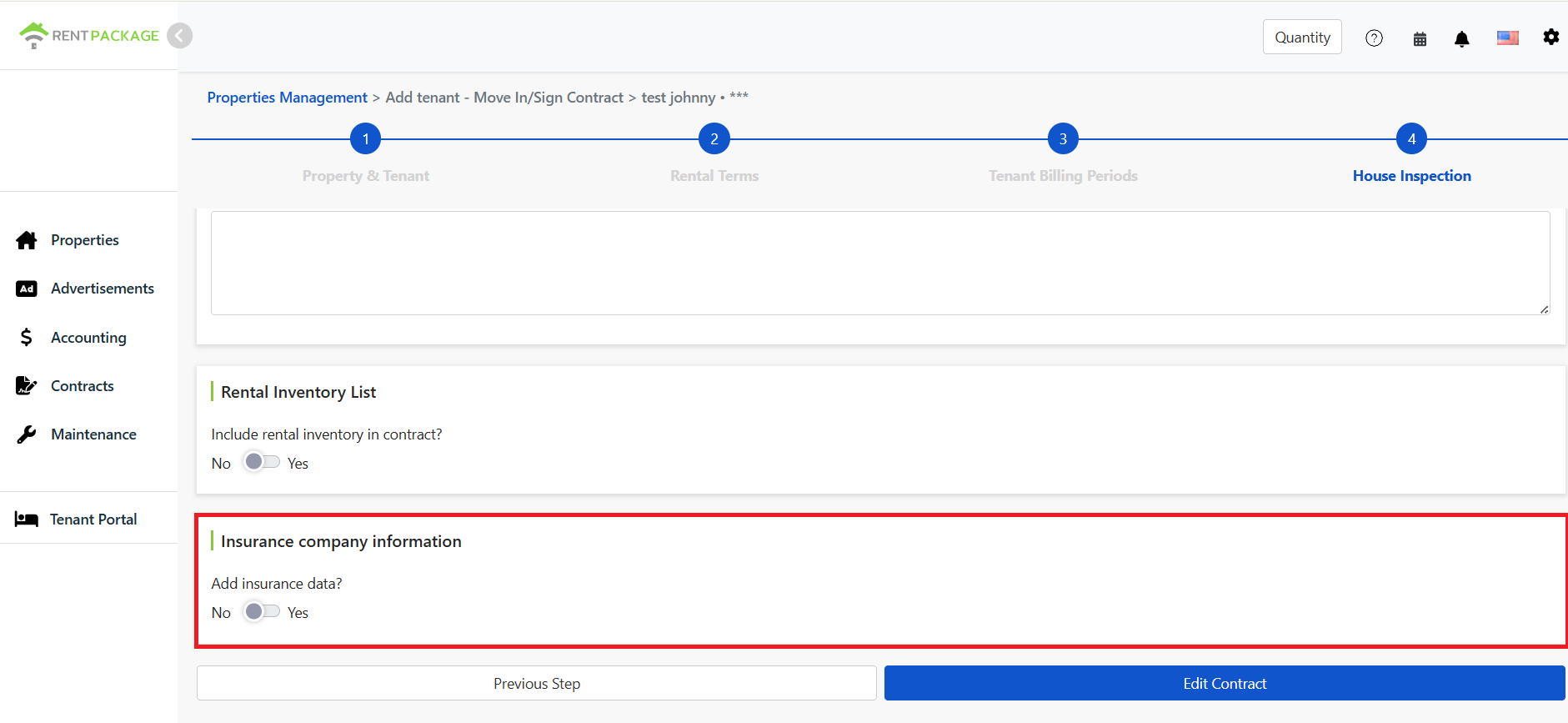
Informačná sekcia o poisťovni a prepínač na stránke kontroly stavu nehnuteľnosti

V procese sťahovania/uzatvárania zmluvy, po 4. kroku kontroly stavu nehnuteľnosti, posuňte sa nadol, aby ste videli sekciu informácií o poisťovacej spoločnosti. Predvolene je zatvorená, ak je potrebné ju otvoriť, prepínač nastavte z 'nie' na 'áno'.

Krok 2: Vyplňte údaje o poistke
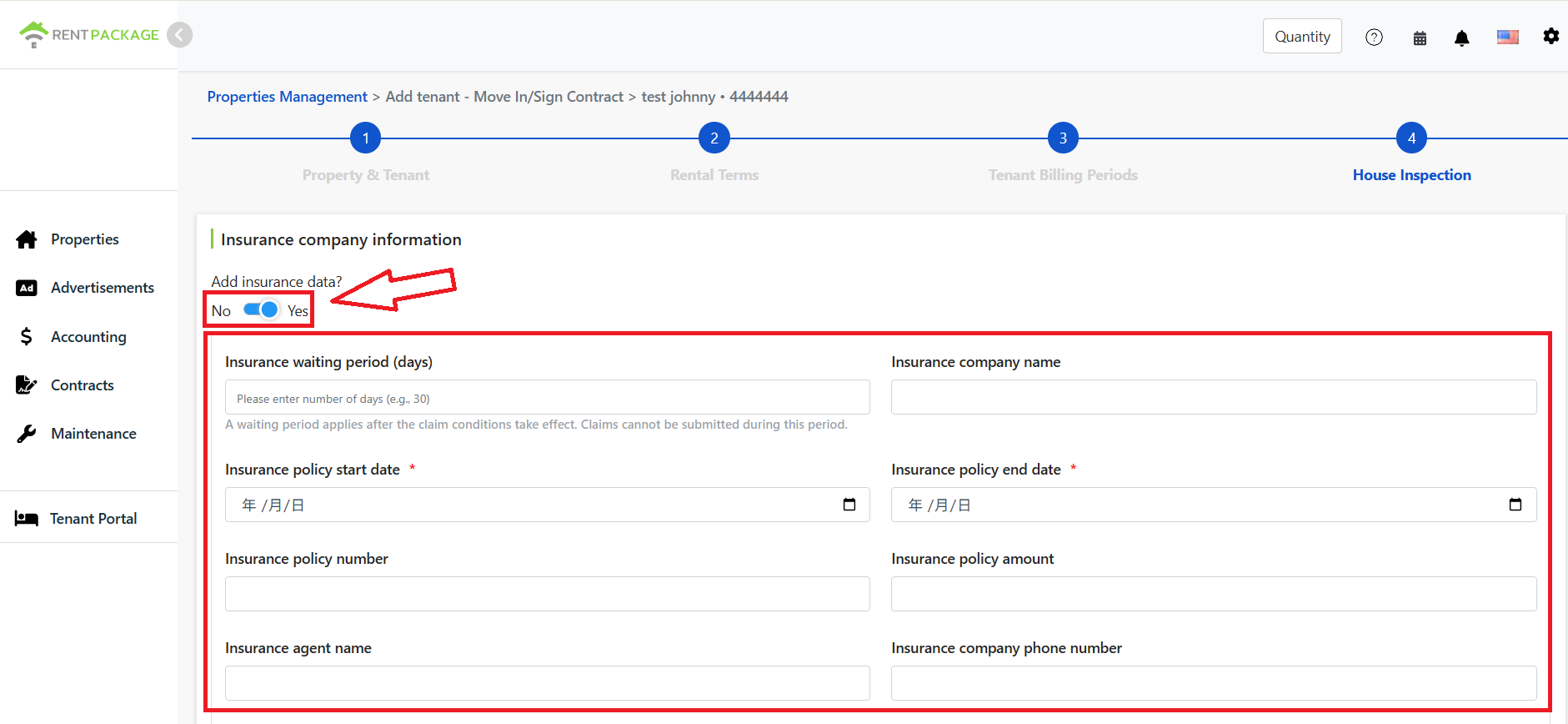
Polia na vypĺňanie poistných údajov: čakacia doba, názov spoločnosti, dátumy platnosti poistky, číslo poistky, poistná suma

Po zapnutí vyplňte postupne obsah týkajúci sa poistenia, vrátane týchto polí:

  • Čakacia doba poistenia (dni): Počet dní potrebných na čakanie pred začatím poistného plnenia po tom, čo nájomník mešká s platbou alebo má dlh. Počas čakacej doby nemôže prenajímateľ požiadať o plnenie; až po skončení čakacej doby, ak nájomník stále neuhradí prenájom, môže byť na základe podmienok poistky spustená procedúra plnenia.
    Napríklad: Nájomník mal zaplatiť prenájom 1.3., ale nezaplatil. Ak je čakacia doba 30 dní, musíte počkať až do skončenia tejto doby a ak nájomník stále nehradí, môžete žiadať o plnenie.
  • Názov poisťovne: Zadajte názov poisťovne, ktorá poistenie poskytuje.
  • Dátum začatia poistky: Nastavte dátum začiatku platnosti poistky.
  • Dátum ukončenia poistky: Nastavte dátum uplynutia platnosti poistky.
  • Číslo poistky: Vložte príslušné číslo poistky na uľahčenie budúceho zisťovania a správy.
  • Poisťovacia suma: Označuje krytú sumu alebo poistnú sumu príslušnej poistky, zvyčajne na vyjadrenie rozsahu náhrady, ktorú môže poskytnúť poisťovňa. Skutočný obsah ochrany musí byť v súlade s podmienkami zmluvy.
  • Meno spracovateľa: Zadajte meno sprostredkovateľa alebo kontaktnú osobu.
  • Telefón poisťovne: Zadajte telefónne číslo poisťovne alebo kontaktnej osoby.
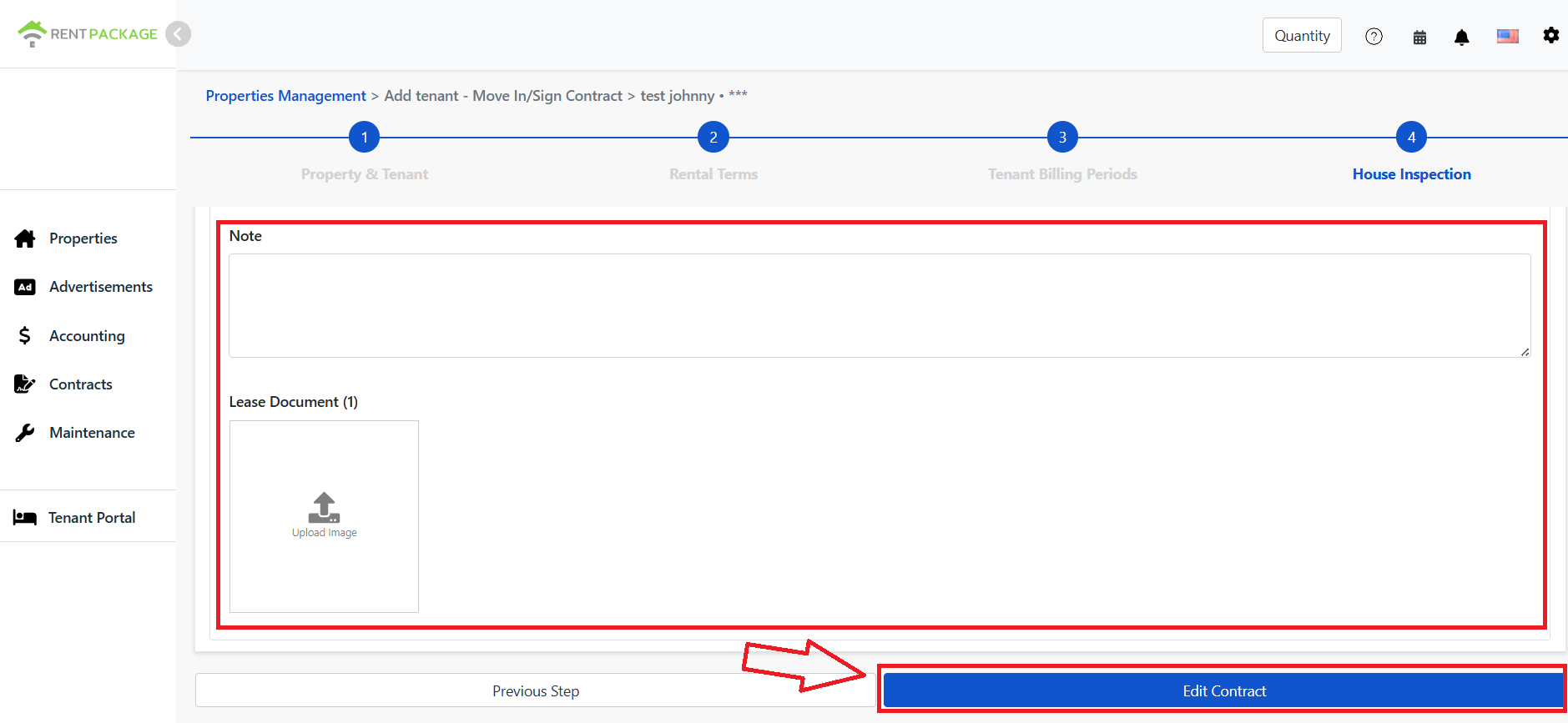
Polia na vypĺňanie poistných údajov: agent, telefón, poznámky
  • Poznámky: Ak sú potrebné ďalšie informácie, môžete ich zadať do tohto poľa. Napríklad: špeciálne podmienky náhrady, pripojené klauzuly k zmluve, interné poznámky o správe.
  • Nahratie zmluvného dokumentu: V tejto sekcii môžete nahrať súvisiace PDF zmluvy alebo obrázky ako prílohy k poistným údajom.
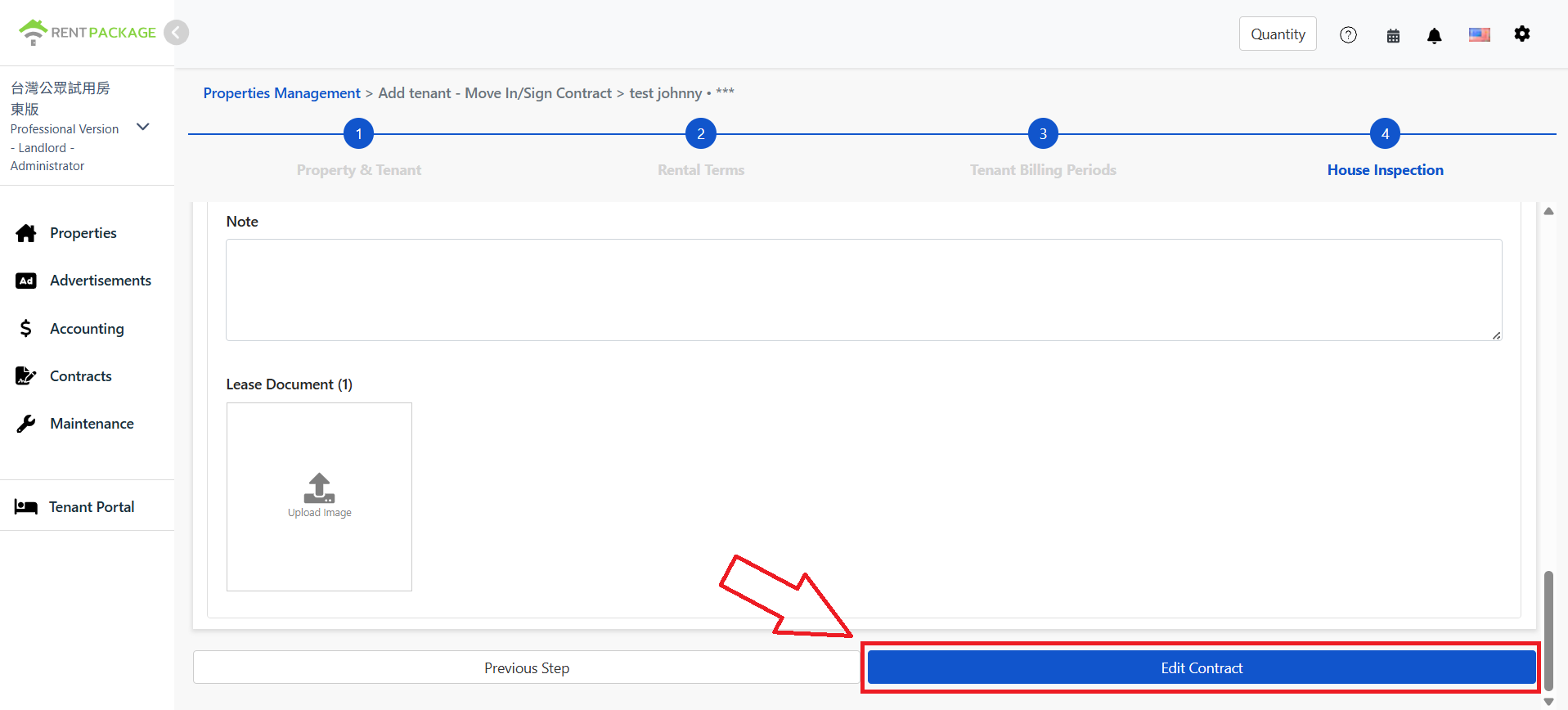
Sekcia na poznámky a nahrávanie zmluvných dokumentov. Po dokončení kliknite na „Upraviť zmluvu“ a uložte.

Po dokončení nastavenia všetkých poistných údajov a vyplnení ďalších informácií o stave nehnuteľnosti, kliknite na tlačidlo 'Upraviť zmluvu' v dolnej časti stránky na uloženie nastavení. Po uložení systém uchová údaje o poistnom nájme, ktoré patria k danej nájomnej zmluve, čo uľahčuje budúce vyhľadávanie, správu a sledovanie.

Ako po podpise zmluvy zobraziť, upraviť, pridať alebo vymazať poistenie nájmu?

Krok 1: Nájdite funkciu poistenia nájmu
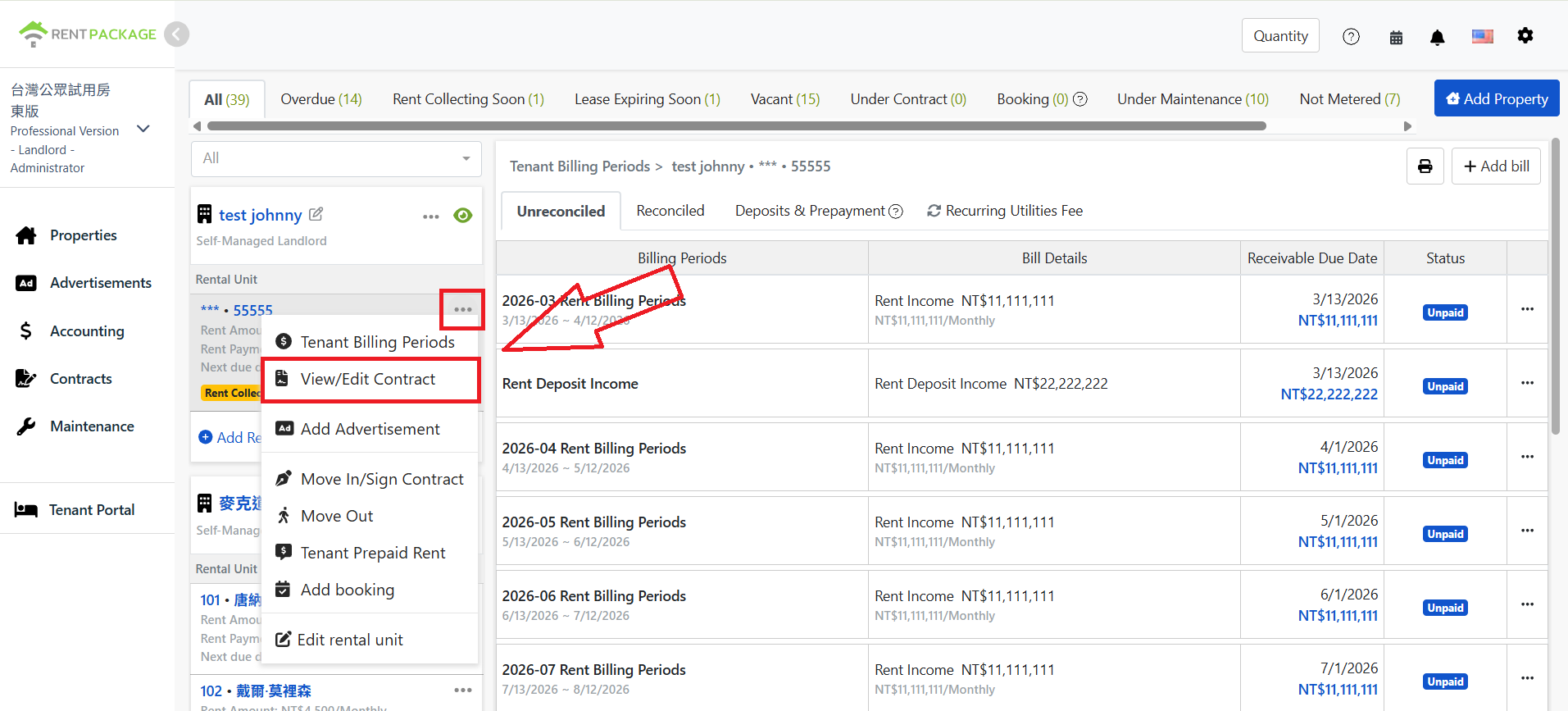
Vstup pre zobrazenie/upravenie zmluvy v ďalších možnostiach zoznamu nehnuteľností

Najprv prejdite na stránku správy nehnuteľností a v zozname jednotiek na ľavej strane nájdite miestnosť, ktorú chcete skontrolovať. Kliknite na ponuku Viac (ikona troch bodiek) a potom v rozbalenej ponuke kliknite na Zobraziť/Upraviť zmluvu.

Krok 2: Skontrolujte aktuálny stav údajov o poistení

Po prechode na stránku Zobraziť/Upraviť zmluvu sa posuňte nadol do bloku poistných dokumentov. Na základe toho, či existujú údaje o poistení, sa zobrazia rôzne možnosti.

Upozornenie: Jedna zmluva môže obsahovať viacero poistiek. Keď je viacero poistiek, systém určí stav poistenia podľa posledného dátumu ukončenia poistky. Pri obnovení poistenia stačí pridať novú poistku a stav sa automaticky aktualizuje, nie je potrebné odstraňovať staré údaje. Historické poistky sú kompletne zachované.
Prípad 1: Pôvodne existujú údaje o poistení
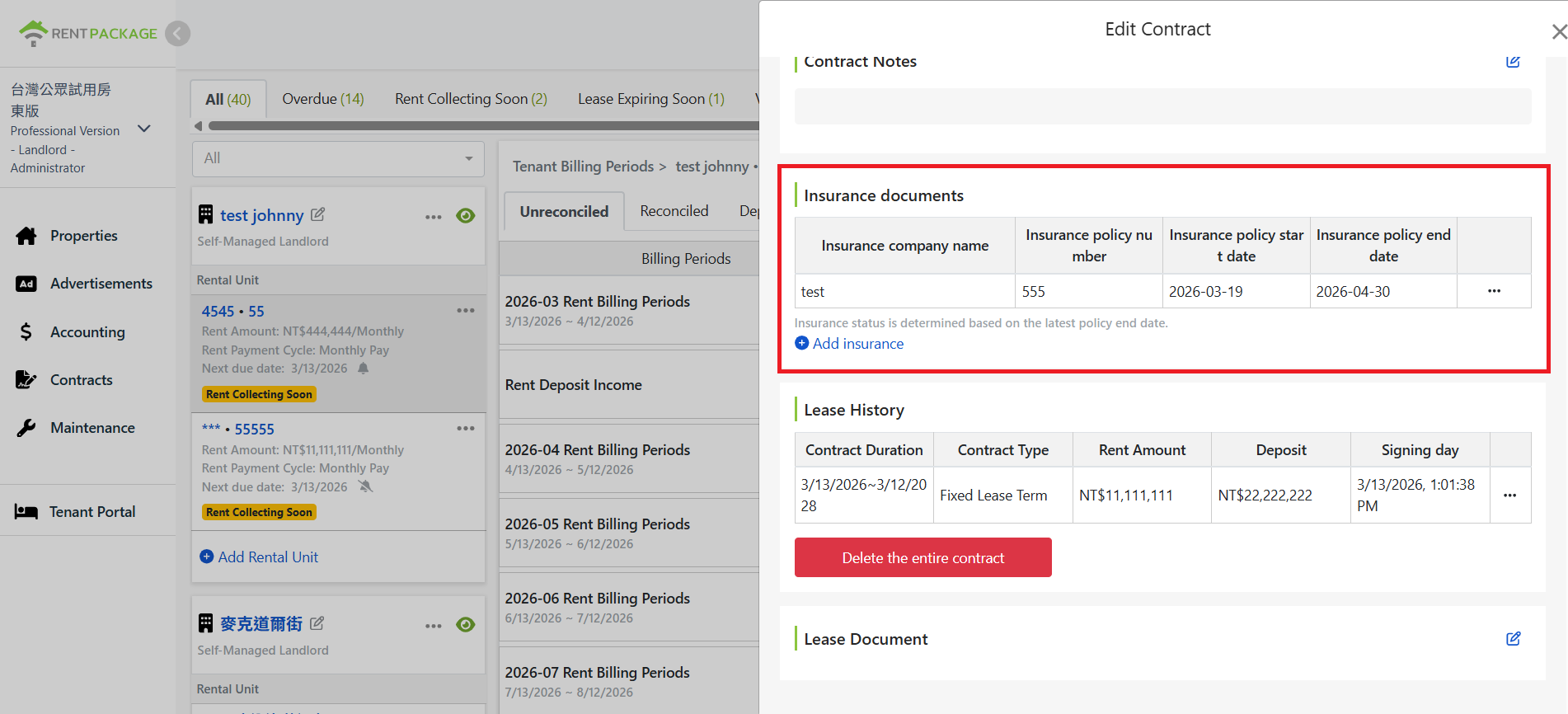
Sekcia poistenia na stránke úpravy zmluvy, zobrazujúca existujúce poistné údaje

V bloku poistných dokumentov sa zobrazia existujúce údaje o poistení. V tomto prípade môže používateľ zobraziť, upraviť (Krok 3), odstrániť (Krok 4) alebo pridať (Krok 5) údaje o poistení.

Prípad 2: Pôvodne neboli vytvorené údaje o poistení

V bloku poistných dokumentov sa nezobrazujú žiadne údaje o poistení, čo znamená, že pre túto zmluvu nie sú žiadne údaje o poistení. V tomto prípade môže používateľ iba pridať nové údaje o poistení (Krok 5).

Krok 3: Zobrazenie, úprava poistenia nájmu

Táto funkcia je určená len pre prípady, keď už existujú údaje o poistení
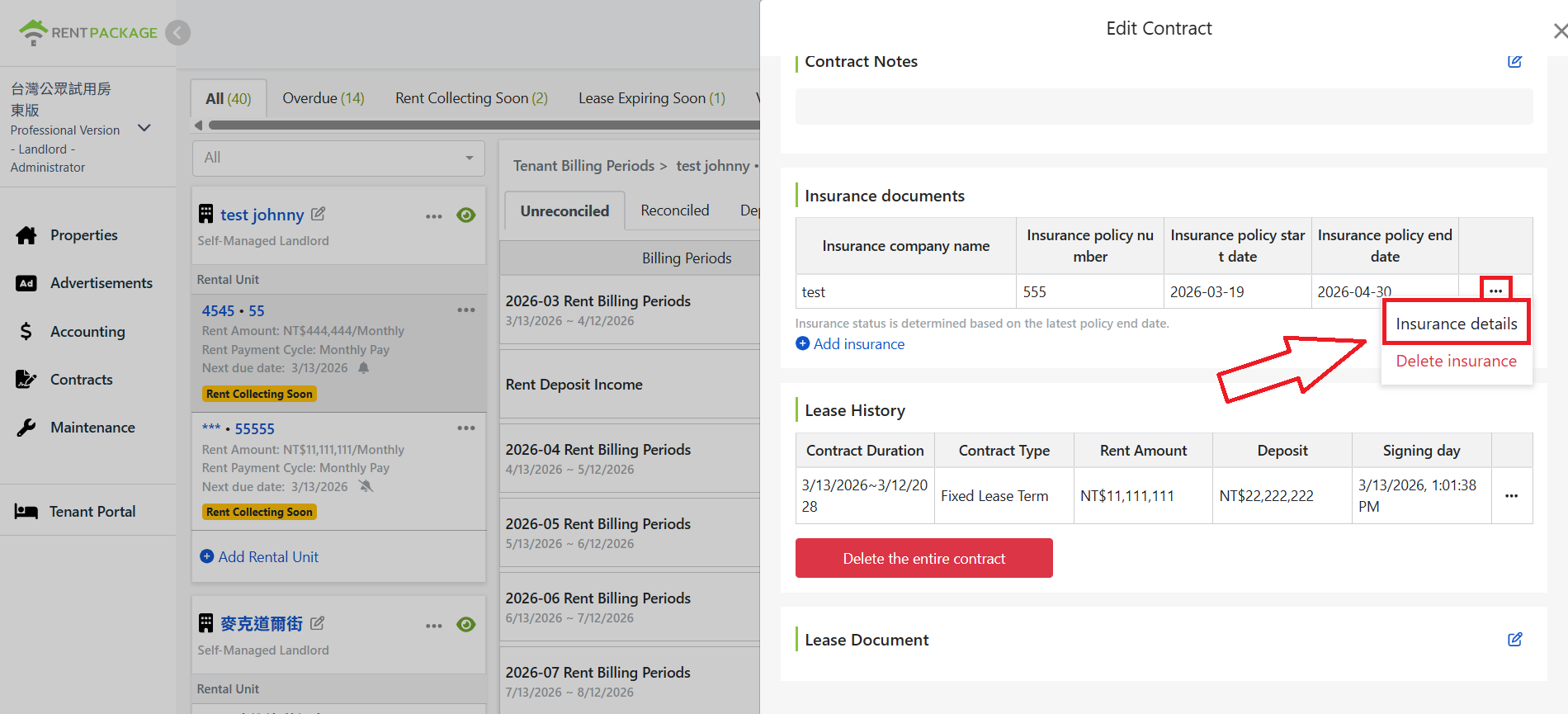
Kliknite na obsah poistenia v ponuke funkcií vpravo od poistných údajov

V bloku poistných dokumentov nájdite poistenie, ktoré chcete zobraziť alebo upraviť, kliknite na funkčnú ponuku (ikona troch bodiek) napravo od údajov a potom kliknite na možnosť Poistný obsah. Systém otvorí okno s detailmi poistenia.
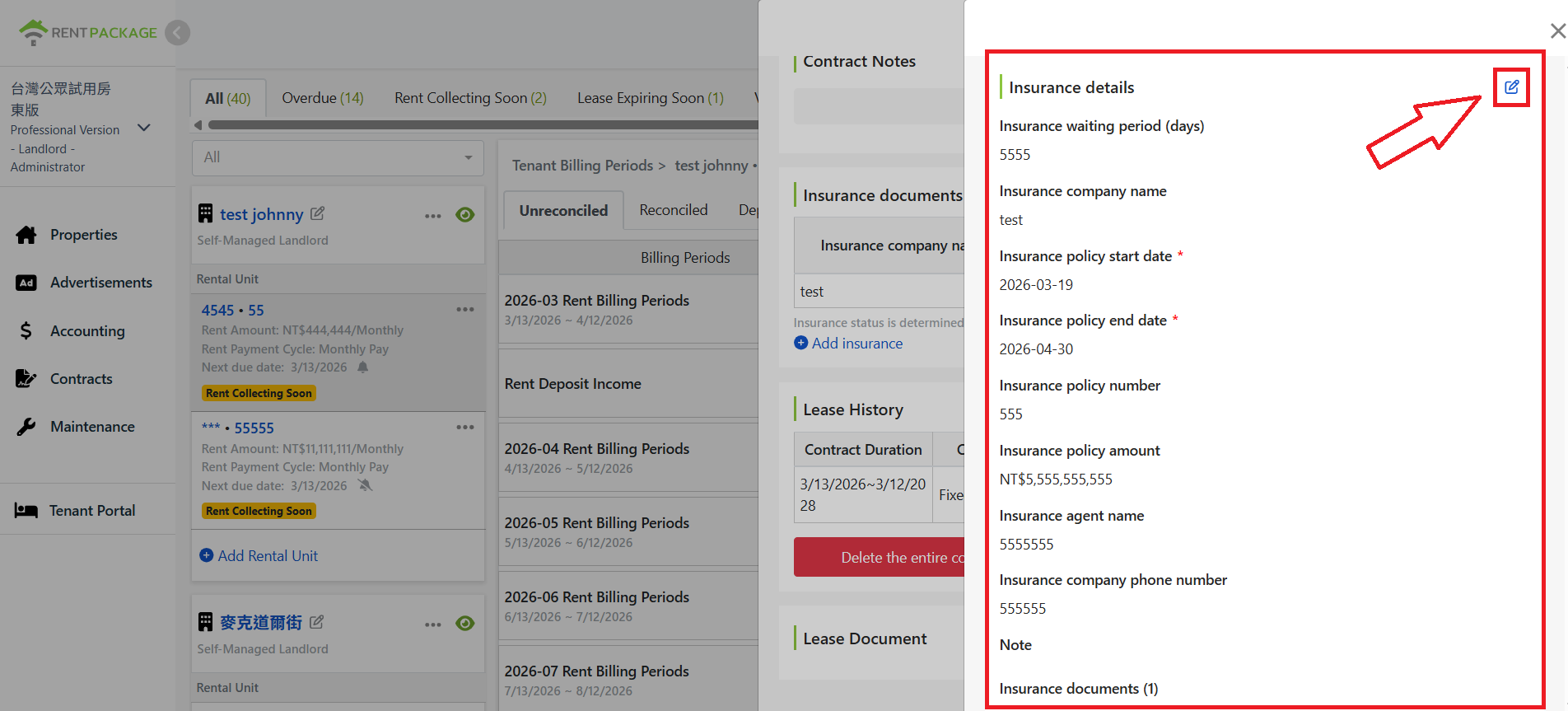
Okno s detailmi poistenia a ikona úprav v pravom hornom rohu

Na tejto obrazovke môžu používatelia zobraziť všetky existujúce informácie o poistení. Ak chcete upraviť existujúce údaje o poistení, kliknite na ikonu úpravy v pravom hornom rohu obrazovky.
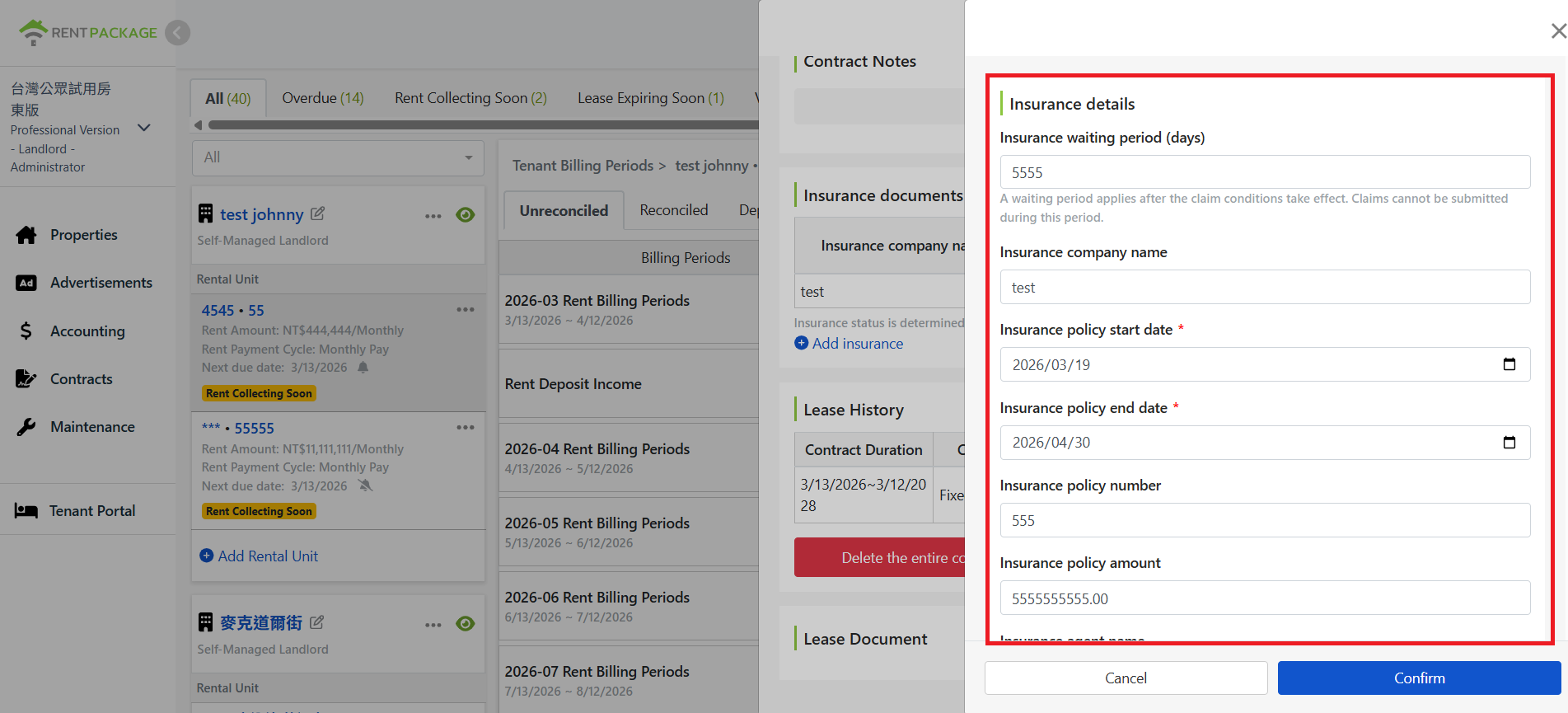
V režime úprav možno meniť všetky údaje o poistení

Po kliknutí sa systém prepne do režimu úprav a používatelia môžu upraviť všetky údaje o poistení.
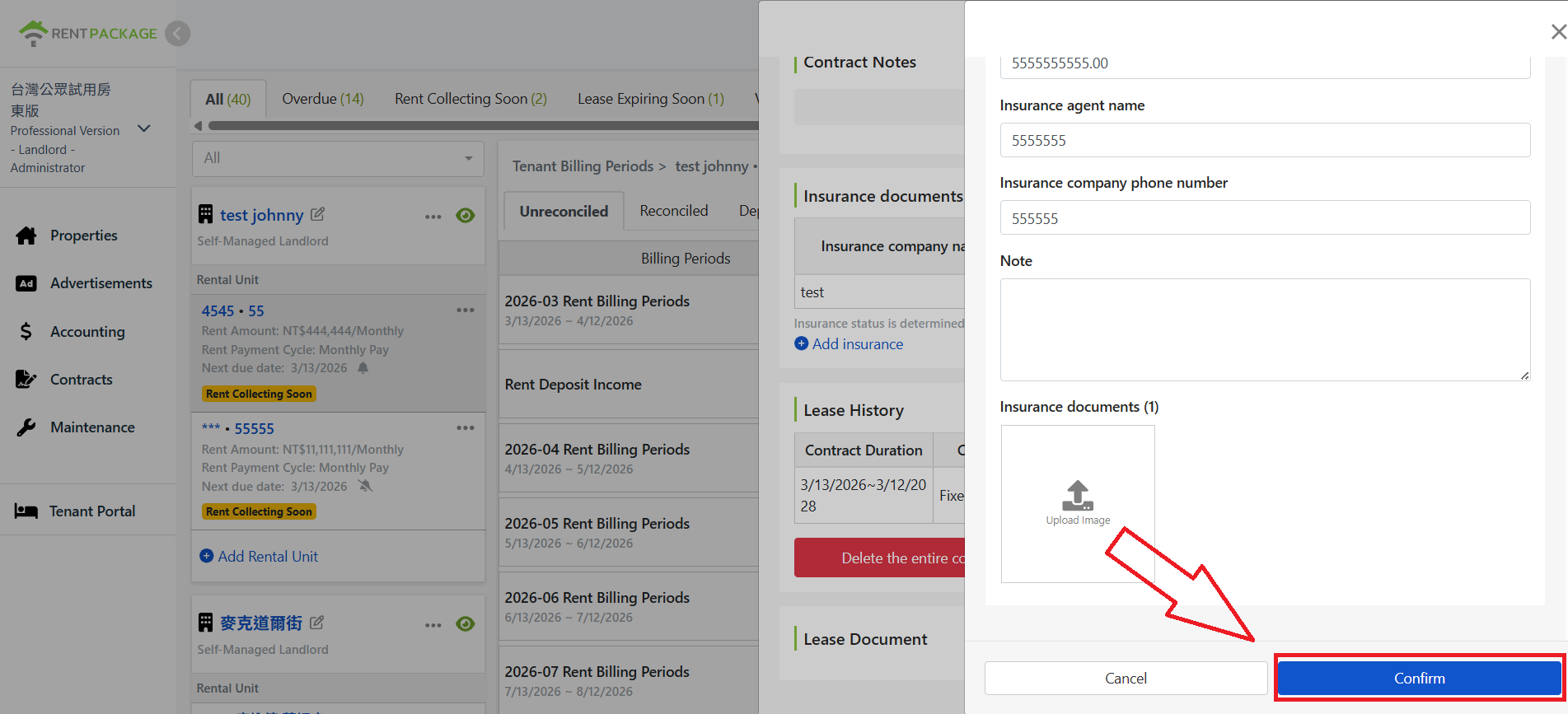
Po dokončení úprav kliknite na potvrdenie pre uloženie

Po dokončení úprav prejdite nadol k spodnej časti okna a kliknutím na Potvrdiť uložte; kliknite na Zrušiť, aby ste zmeny zrušili.

Krok 4: Vymazanie poistenia nájmu

Táto funkcia je určená len pre prípady, keď už existujú údaje o poistení
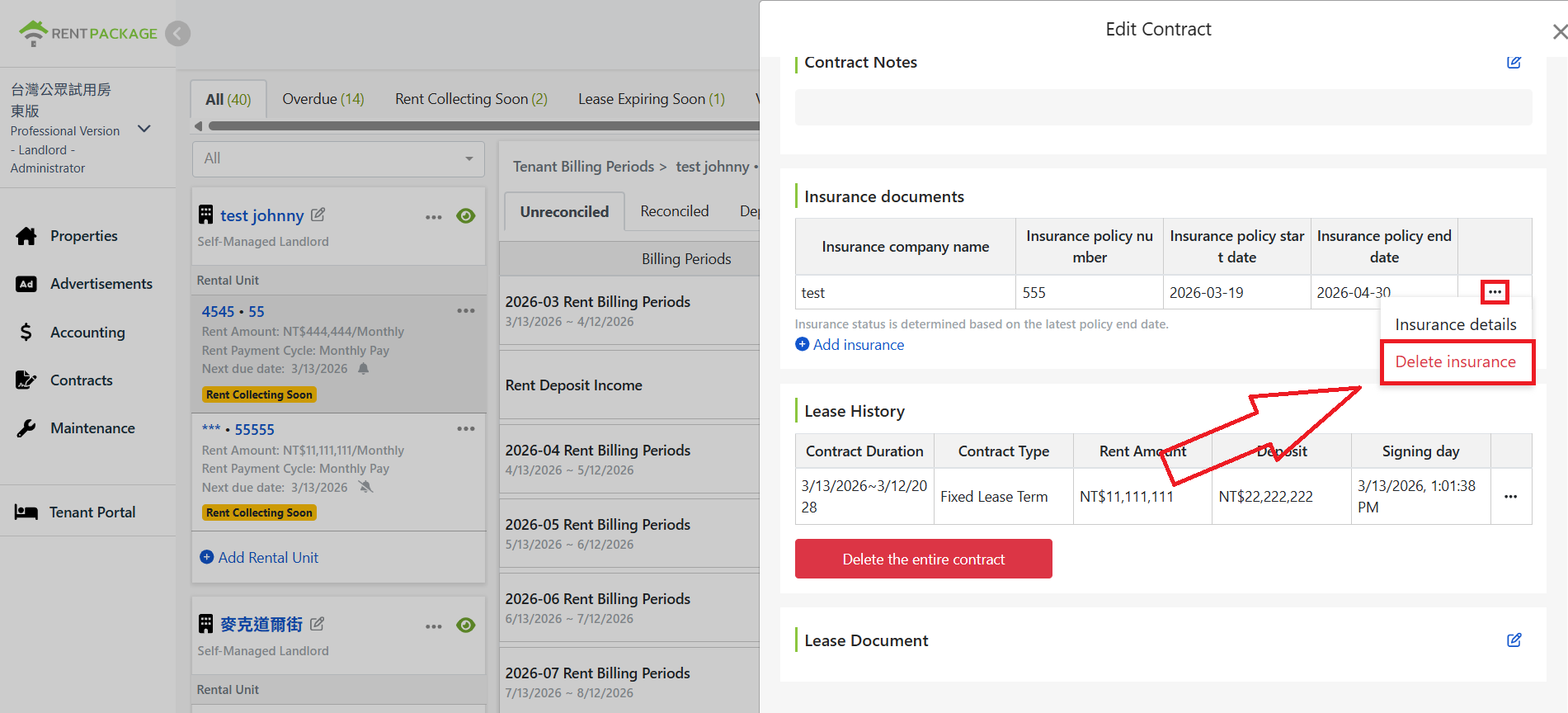
Kliknite na možnosť vymazať poistenie v menu po pravej strane údajov o poistení

Keď už nie sú potrebné dané údaje o poistení, nájdite v bloku dokumentu poistenia údaje, ktoré chcete vymazať, a kliknite na ponuku možností (ikona troch bodiek) vpravo od daných údajov, potom kliknite na možnosť Vymazať poistenie.
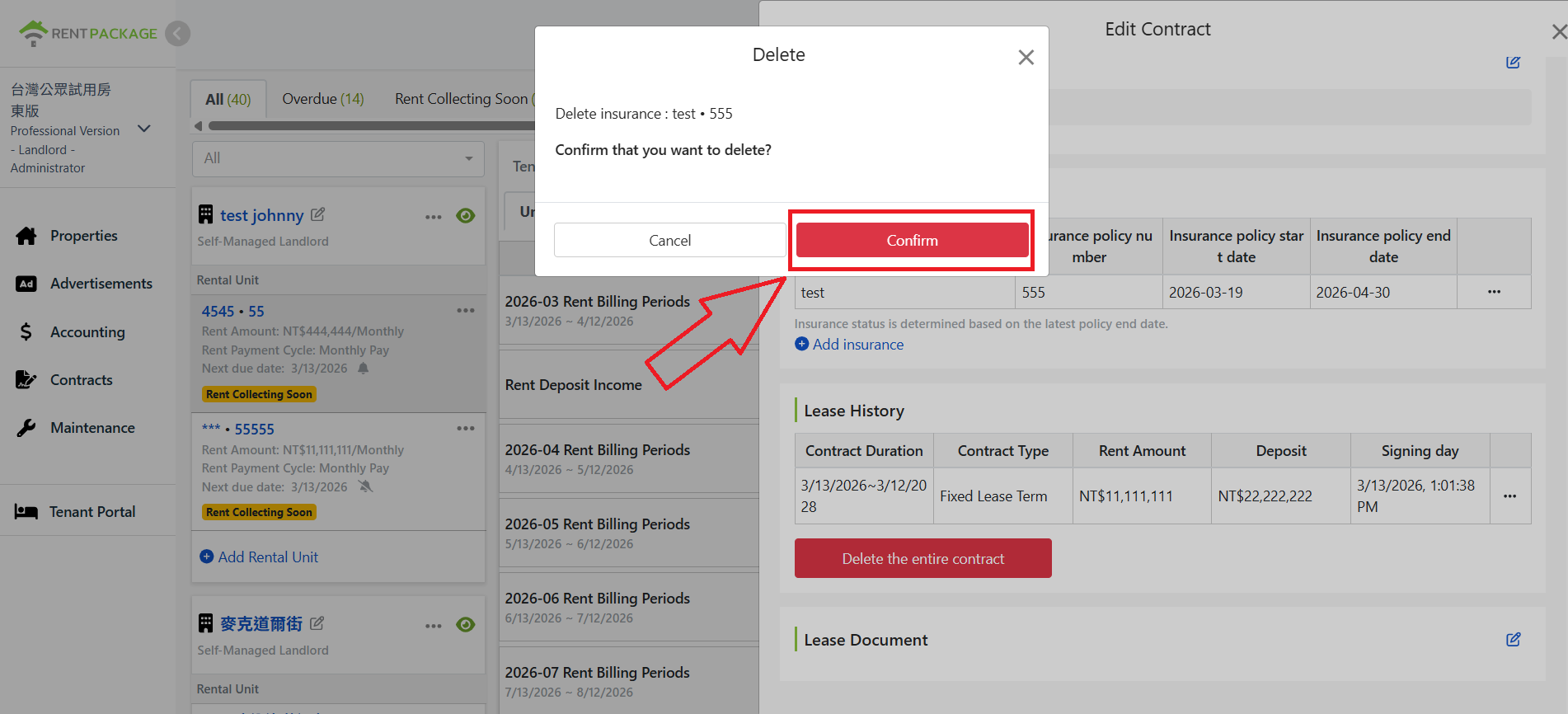
Potvrdzovacie okno pre vymazanie, kliknutím na potvrdenie dokončíte vymazanie

Systém otvorí okno potvrdenia vymazania s názvom poistenia na kontrolu, kliknutím na Potvrdiť vymazanie dokončíte.

Krok 5: Pridanie poistenia nájomného
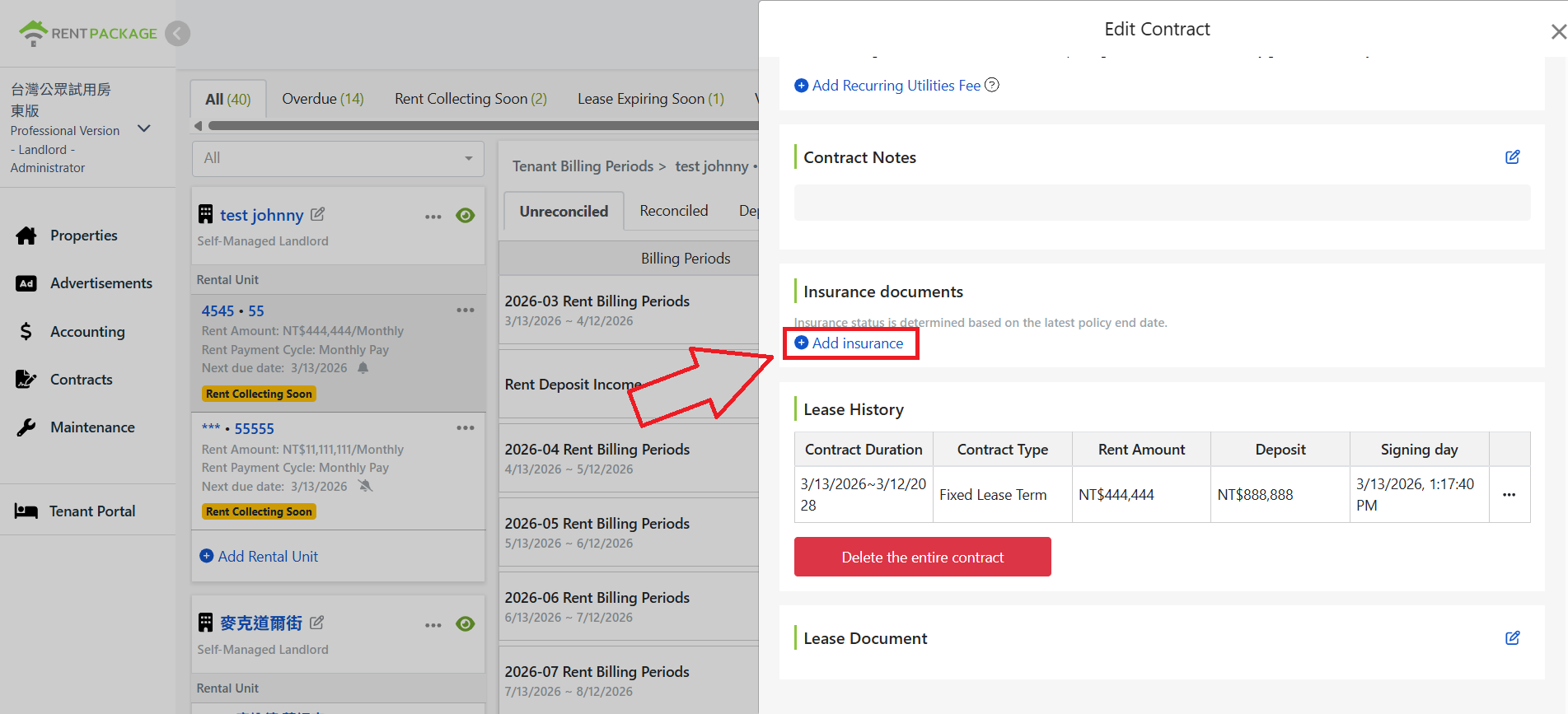
Tlačidlo pridať poistenie v sekcii s dokumentmi poistenia

Keď ešte nie sú k nájomnej zmluve pripojené údaje o poistení alebo je potrebné pridať ďalšie údaje o poistení, v bloku dokumentu poistenia môžete pridať novú poistenie nájmu kliknutím na tlačidlo + Pridať poistenie.
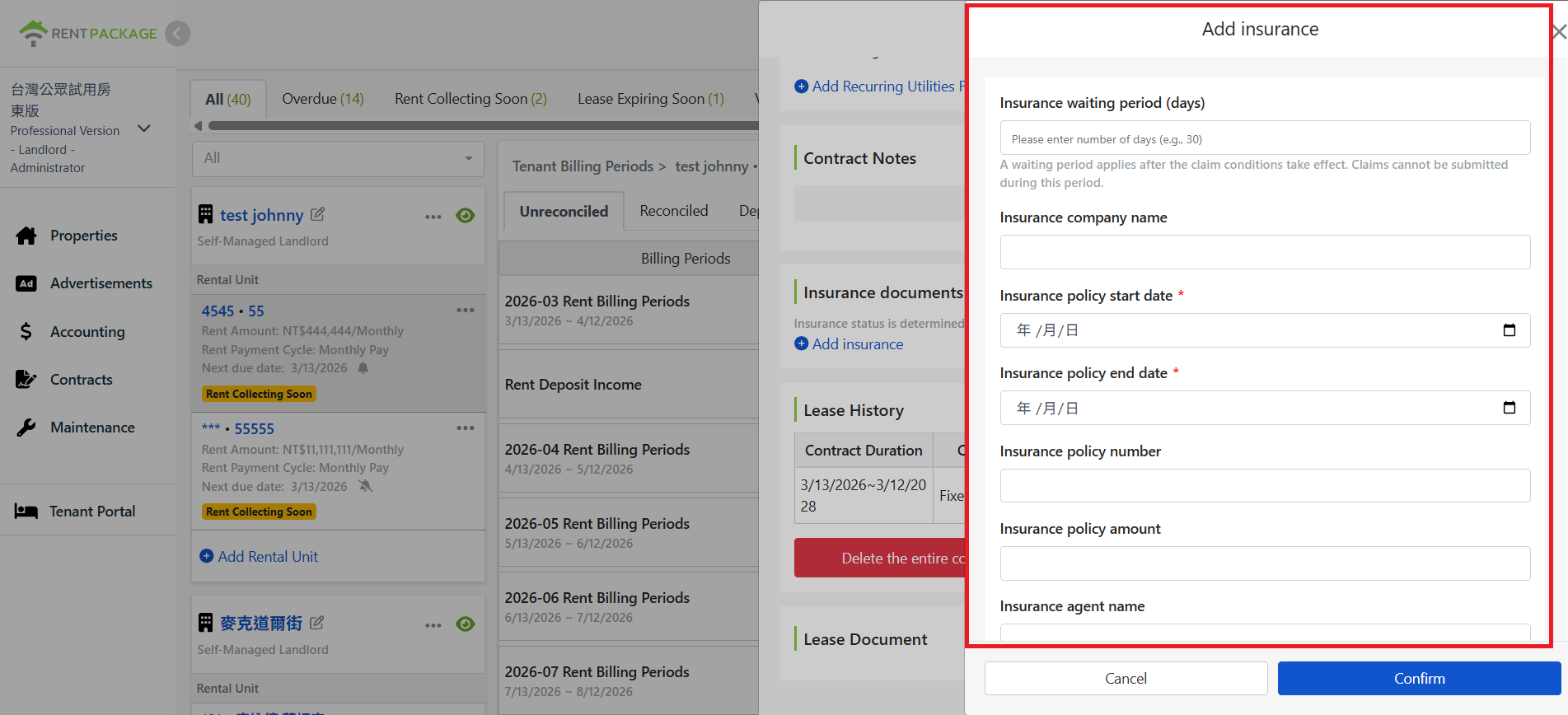
Okno na pridanie poistenia a vyplnenie polí

Po kliknutí systém otvorí okno na pridanie poistenia, kde môžu používatelia zadať príslušné údaje o poistení.
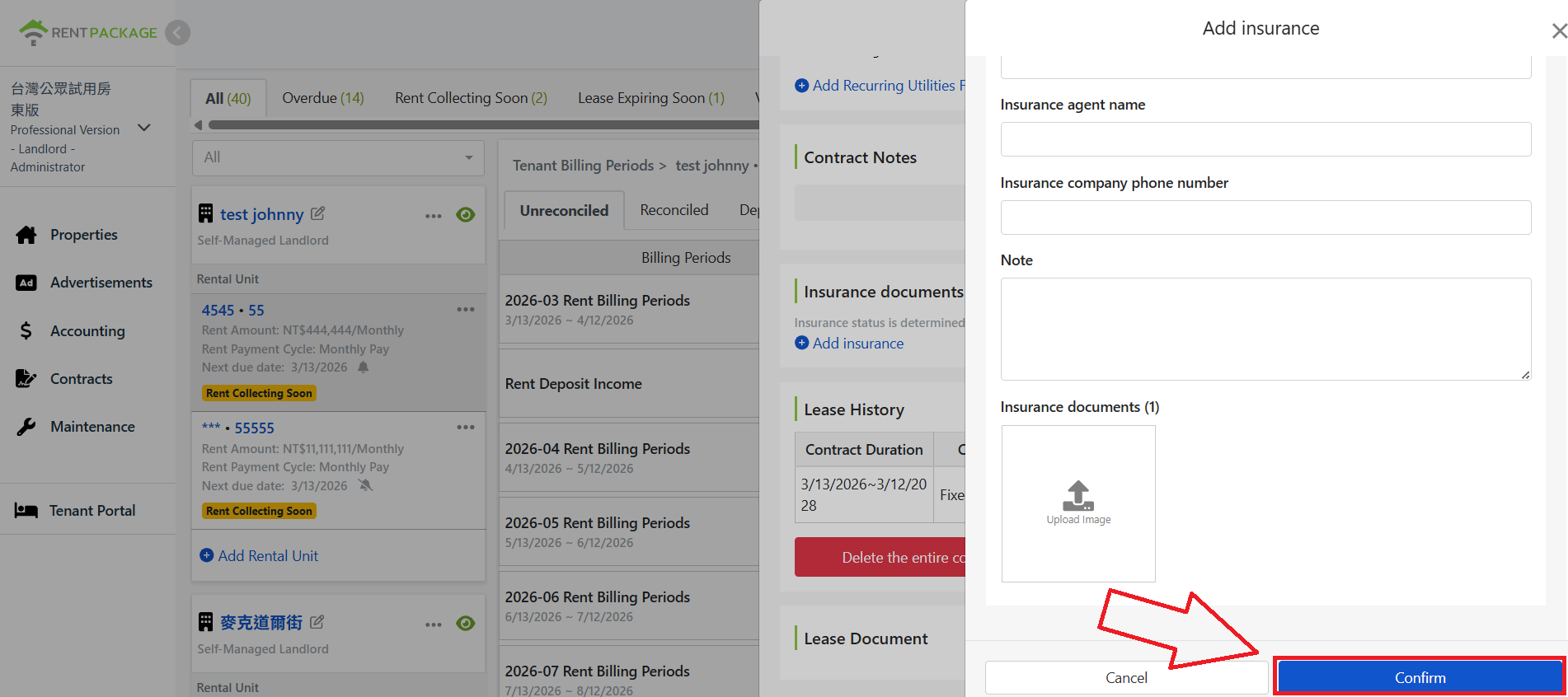
Po vyplnení kliknite na potvrdenie pre vytvorenie údajov o poistení

Po vyplnení údajov prejdite k spodnej časti okna a kliknutím na Potvrdiť vytvorte záznam o poistení nájmu.

Prehľad funkcie poistenia nájmu

  • Podrobnosti o poistení sú priamo pripojené k nájomnej zmluve: čakacia doba, dátumy začiatku a konca poistenia, poistná suma, zodpovedný pracovník a prílohy k poisteniu sú zhromaždené na jednej obrazovke, nie je potrebné prehľadávať papier alebo e-mail.
  • Jedna nájomná zmluva môže obsahovať viacero poistných zmlúv. Stav poistky sa automaticky určuje podľa najnovšieho dátumu skončenia poistky. Pre obnovu stačí pridať novú poistku a stav sa automaticky aktualizuje.
  • Poistku možno evidovať pri podpise zmluvy, a po podpise ju možno kedykoľvek zobraziť, upraviť, pridať alebo vymazať, bez opustenia stránky s nájomnou zmluvou.
  • Poistné PDF a obrázky môžu byť ako prílohy uložené v nájomnej zmluve, čo umožňuje jednoduchý prístup k originálom pri uplatňovaní nárokov alebo dotazoch majiteľov.
✅ Pridajte si poistné údaje do procesu podpisovania už teraz a zabezpečte si plynulé prenájmy!