
Nasťahovanie nájomcu a podpis zmluvy: nájom, depozit, poplatky za energie nastavené naraz, fakturačné obdobie automaticky generované
Rýchle odkazy
- Čo vám tento proces prinesie?
- Krok 1: Vyberte izbu a vyplňte údaje nájomcu
- Krok 2: Nastavenie nájomných podmienok
- Krok tri: nájomné, záloha a poplatky za energie
- Krok 4: Obdobie majiteľa (provizia a poplatky za správu)
- Krok 5: Kontrola stavu nehnuteľnosti a prílohy
- Online podpis zmluvy s nájomcom
- Po dokončení: Fakturačné obdobie bolo automaticky vytvorené, nie je potrebné zadávať ho
- Zobrazenie/upravenie zmluvy: Nájomné, platobný cyklus, záloha a cyklické platby kedykoľvek upraviteľné.
- Časté otázky
Čo vám tento proces prinesie?
Keď sa nájomca sťahuje, kliknite na Izba a Nastaviť/plni podmienky, jeden proces nastavenia všetkého: údaje nájomcu, typ a trvanie nájomnej zmluvy, fakturačný cyklus a upomienky, depozit, poplatky za energie, predplatby, systém automaticky generuje celý harmonogram platieb nájomcu bez potreby manuálneho zadania.
V režime správy je postup o krok doplnený o generovanie harmonogramu platieb pre vlastníka: provízia a poplatok za správu generované automaticky podľa nastavení a pri prijatí nájomného automaticky odpočítané. Nakoniec je možné s nájomcom podpísať zmluvu online, kde sa údaje zmluvy automaticky prenesú a celý proces uzavretia zmluvy je dokončený až po jej odoslanie.
Postup krokov
Krok 1: Vyberte izbu a vyplňte údaje nájomcu
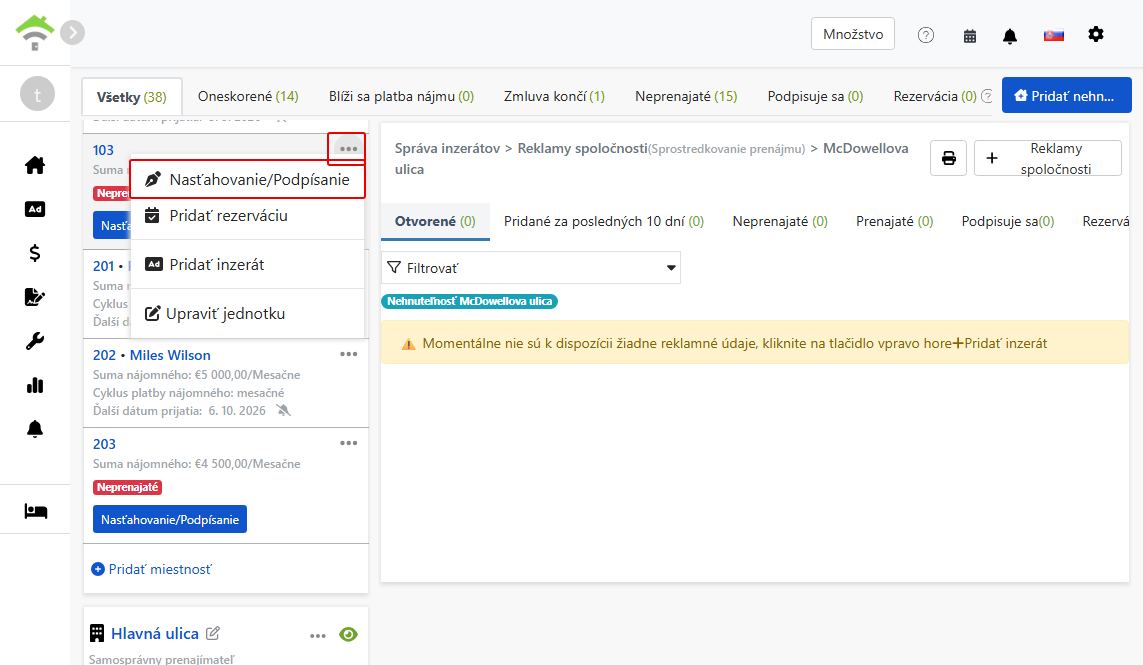
V zozname nehnuteľností na ľavej strane nájdite izbu pre nasťahovanie, kliknite na viac ponúk (ikona troch bodiek) a vyberte Nastav/j podpis.
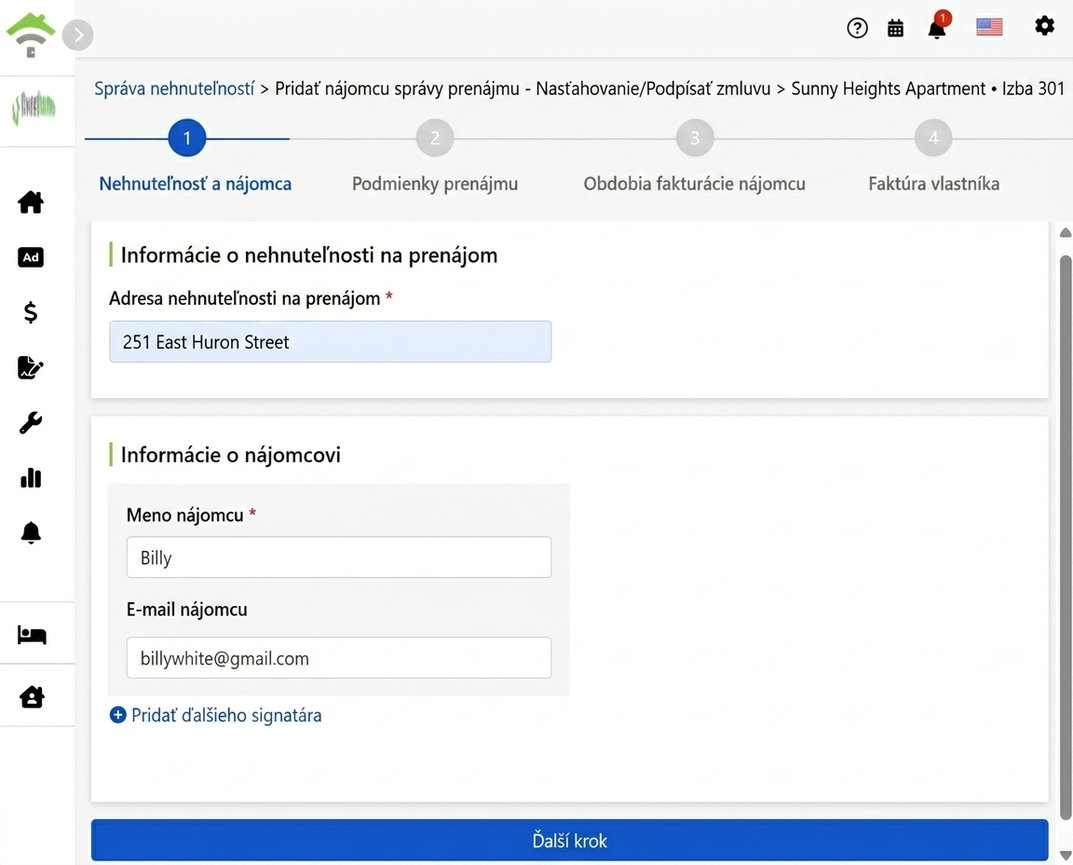
Adresa nehnuteľnosti sa automaticky doplní, zadajte meno a email nájomcu. Ak má zmluvu ďalší signatár (napr. ručiteľ), kliknite na pridanie ďalšieho signatára; ak nie, preskočte.
Krok 2: Nastavenie nájomných podmienok
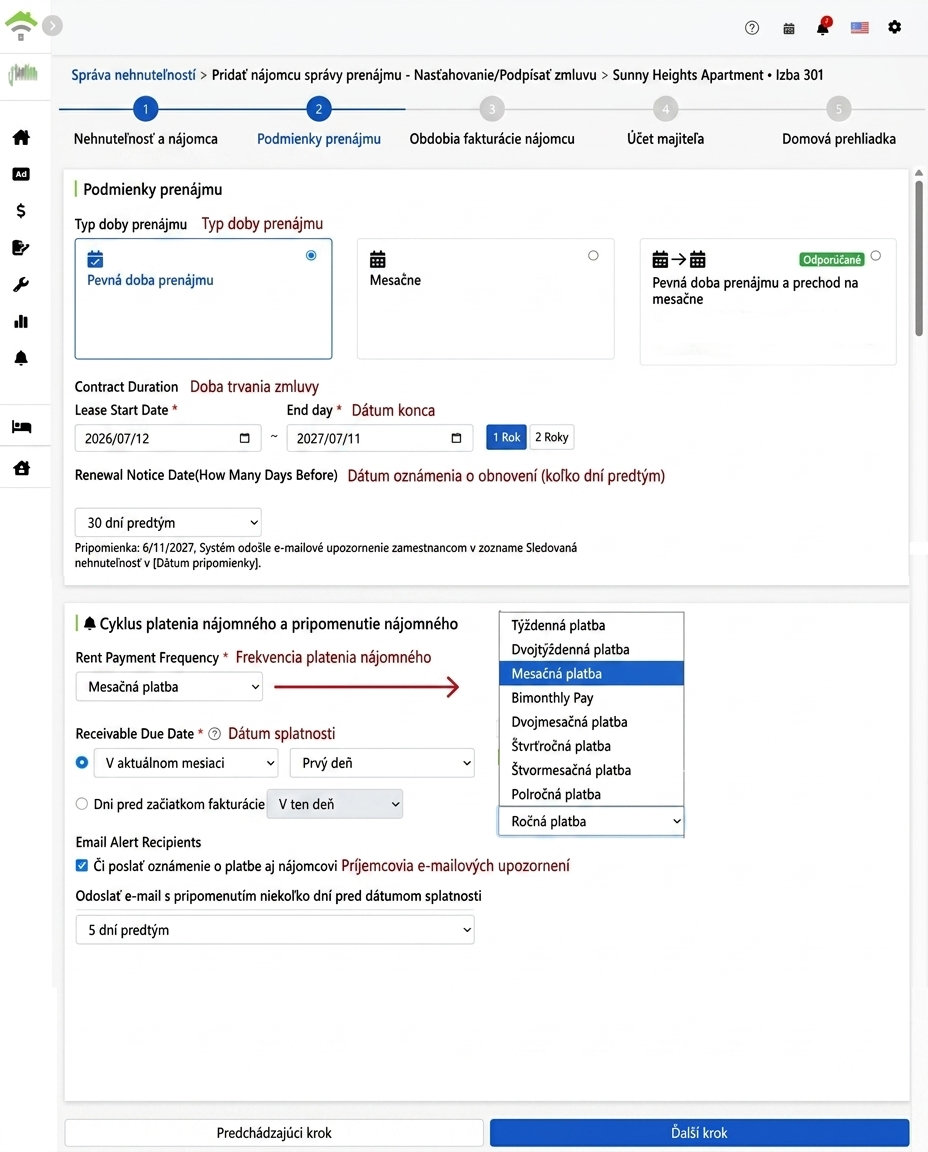
Typ nájmu (zvoľte jeden z troch)
- Pevné obdobie nájmu: Štandardná zmluva s jasne dohodnutými dátumami začiatku a konca. Dátumy je možné zvoliť manuálne alebo rýchlo použiť 1 rok, 2 roky.
- Mesačný nájom: Flexibilný nájom bez pevného termínu ukončenia, systém pokračuje v generovaní ďalších platobných období podľa pôvodného cyklu zmluvy, zmluvu možno ukončiť s predbežným oznámením.
- Pevná doba nájmu, po uplynutí sa mení na mesačný (odporúčanie systému): Po vypršaní zmluvy nie je potrebné ju opätovne podpisovať, systém automaticky pokračuje v generovaní faktúr. Vhodné pre očakávané ďalšie prenájmy, predchádza vynechaniu generovania faktúr kvôli zabudnutiu obnovy zmluvy.
Upomienky prenájmu a obnovenia
Po nastavení dátumu začiatku a konca nájmu nastavte dátum upomienky na obnovenie (napr. 30 dní pred skončením): Systém pošle e-mail členom spravujúcim tento objekt o včasnom riešení obnovenia alebo prenájmu, aby sa predišlo nečakane dlhému obdobiu neobsadenosti.
Platobné obdobie a splatnosť
K dispozícii je osem typov frekvencie platieb: týždenná, dvojtýždenná, mesačná, dvojmesačná, štvrťročná, štvormesačná, polročná, ročná. Systém generuje príslušné účtovacie periódy podľa frekvencie.
Dva pravidlá pre splatnosť: určenie konkrétneho dňa v mesiaci (napr. prvý deň mesiaca) alebo niekoľko dní pred začiatkom platobného obdobia. Tento dátum slúži ako základ pre upomienky a posudzovanie omeškania.
Email upomienky na platbu
Možno zvoliť, či sa notifikácia o platbe pošle aj nájomcovi, a nastaviť počet dní vopred (napr. 5 dní pred splatnosťou). Faktúry založené na odčítaní meračov nebudú poslané pred dokončením odčítania; po jeho dokončení systém automaticky pošle notifikáciu. Systém tiež pošle pripomienku piaty deň pred upomienkovým dňom členom, ktorí spravujú objekt, aby odčítanie meračov bolo dokončené.
Krok tri: nájomné, záloha a poplatky za energie
Nájomné a záloha
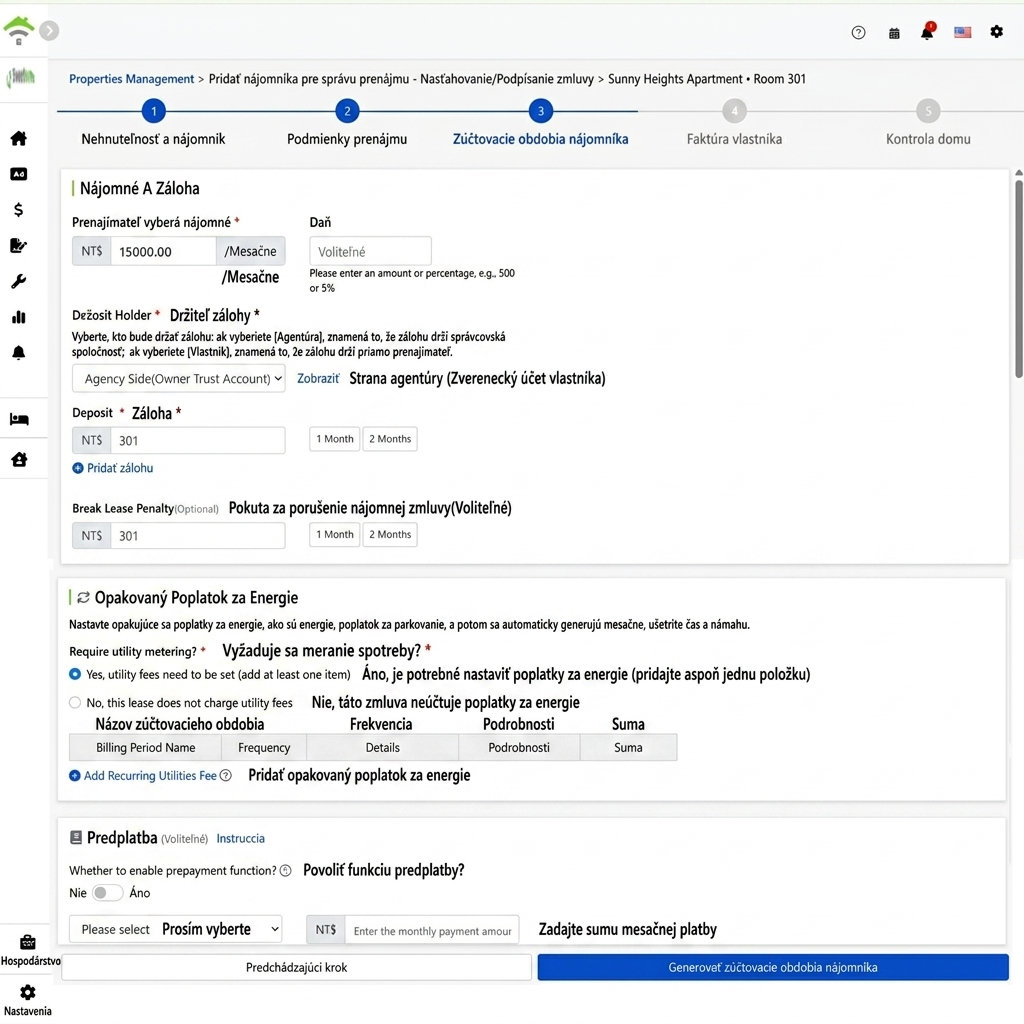
Uveďte sumu nájomného, dane sú voliteľné (môžete uviesť pevnú sumu alebo percentá, napr. 500 alebo 5%). Zvoľte počet mesiacov pre zálohu (rýchly vstup stlačením 1 alebo 2 mesiace), môžete pridať viacero položiek; predčasné ukončenie zmluvy a jeho pokuta sú voliteľné.
Dve možnosti pre správcu zálohy: vyberte správu spoločnosti, záloha bude evidovaná na účte spoločnosti; alebo vyberte majiteľa, systém automaticky zaznamená zálohu na trustový účet majiteľa. Trustový účet je virtuálny účet, ktorý systém vytvorí pre každého majiteľa, na ktorý sa zaznamenávajú všetky príjmy ako by to bol bankový účet majiteľa.
Pravidelné poplatky za služby
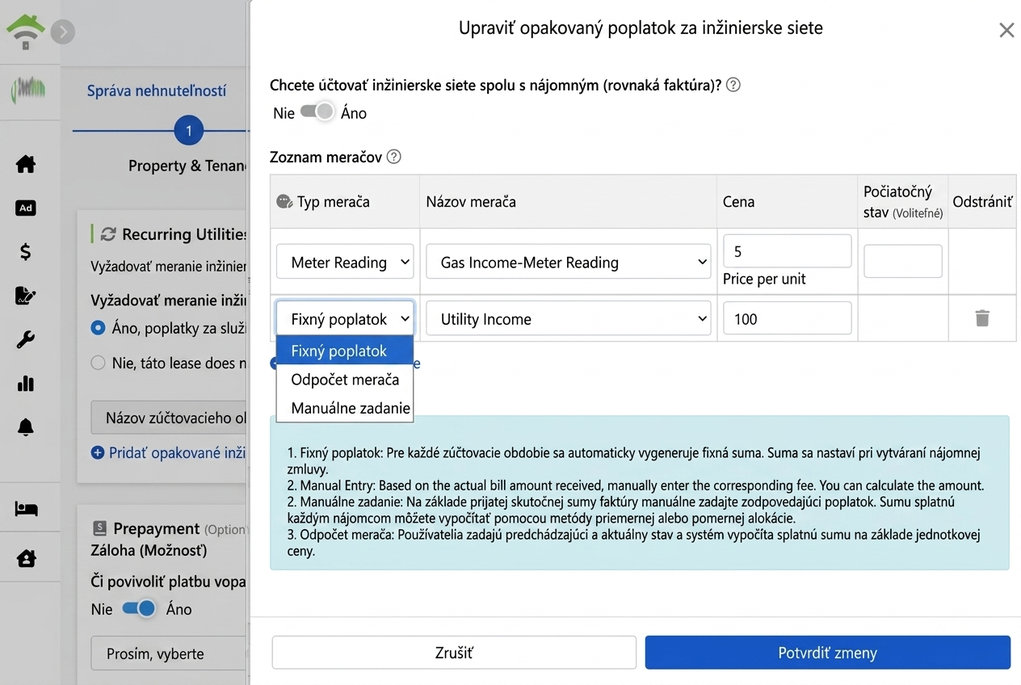
Poplatky mimo nájomného (voda, parkovisko, internet a pod.) nastavte tu raz, systém ich potom generuje automaticky. Tri spôsoby účtovania:
- Fixný poplatok: Každé obdobie sa automaticky generuje fixná suma, napríklad mesačne poplatok za vodu 100 €, výťah, internet.
- Účtovanie podľa odpočtu: Nastavte jednotkovú cenu (napr. za jednotku 5 €) a počiatočný čítací údaj (voliteľné, neskôr doplniteľné), každé obdobie zadajte stavy, systém vypočíta splatnú sumu podľa spotreby.
- Manuálne zadávanie: Podľa skutočne prijatých faktúr zadajte každé obdobie, napríklad mesačný účet za plyn; ak sa delí medzi viacerých nájomcov, môžete použiť priemerné alebo proporcionálne rozdelenie na výpočet príslušnej sumy.
Prepínač v hornej časti dialógového okna určuje účtovné obdobie pre tento poplatok, teda dva spôsoby účtovania za služby: Nastave na Áno, poplatky sa pripočítajú do účtovného obdobia nájomného (podľa cyklu nájmu), účtuje sa s nájmom na jednej faktúre; Nastave na Nie, systém generuje samostatné účtovné obdobie pre služby (odlišné od cyklu nájmu), účtuje sa samostatne podľa nastaveného cyklu.
Preddavky (voliteľné)
Ak nechcete preplácať nájomníkom účty za energie v každom období, môžete zapnúť preddavky: vybrať položku a nastaviť preddavkovú sumu (napr. každý mesiac 500 € záloha na elektrinu), skutočné náklady sa postupne odrážajú z preddavkov, nahromadené do dohodnutého času naúčtované podľa skutočného odberu. Tento preddavok na účte predstavuje záväzok voči nájomníkovi a považuje sa za príjem až pri odrážaní, pri ukončení nájmu sa zvyšná suma vyrovná a vráti. Ak nepotrebujete funkciu, nechajte ju vypnutú.
Generovať nájomnícke obdobie
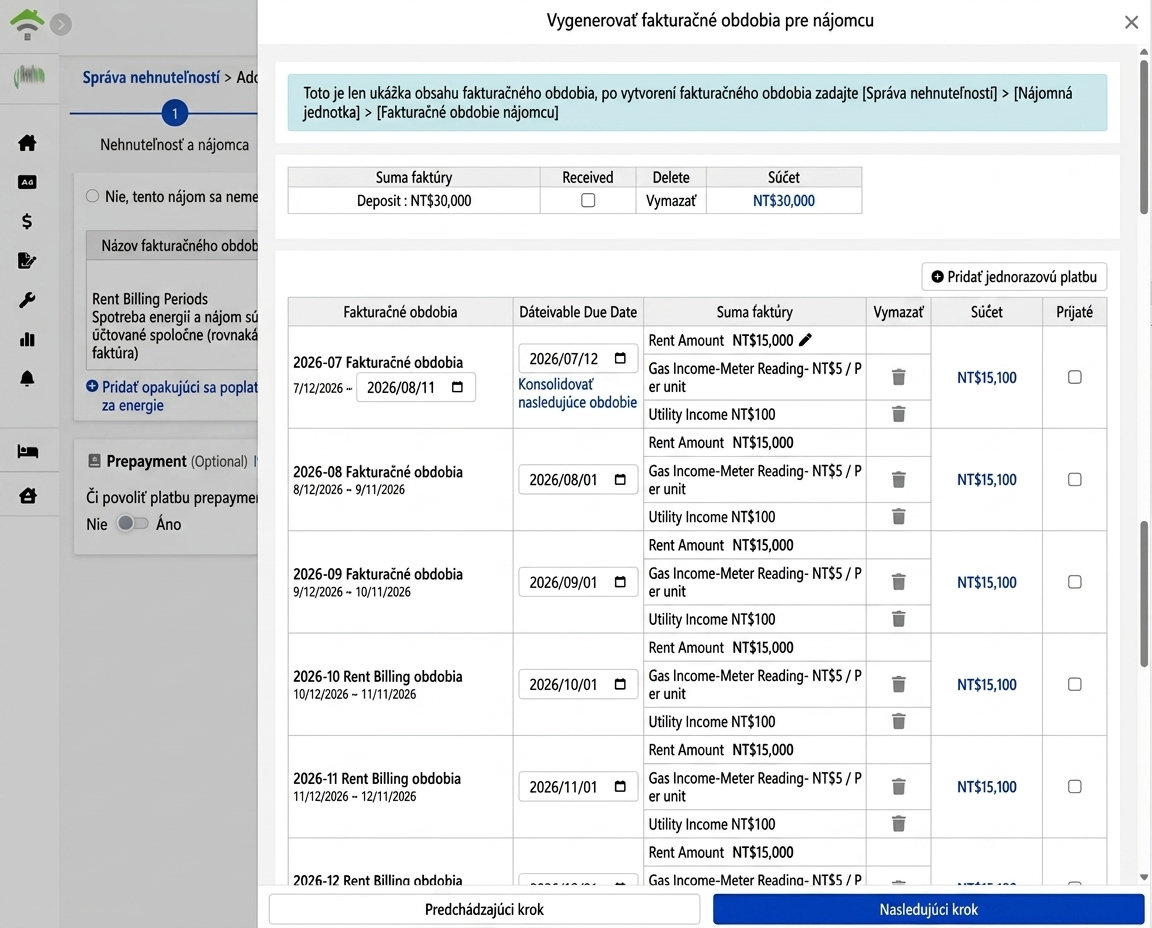
Kliknutím na Generovať nájomnícke obdobie získate náhľad účtu: depozitný účet (možnosť označenia prijatia platby), každý mesiac fakturácia nájmu vrátane položky za energie. V náhľade môžete upraviť splatnosť, odstrániť položky, zlúčiť nasledujúce obdobie alebo pridať jednorazové platby.
Krok 4: Obdobie majiteľa (provizia a poplatky za správu)
Provizia
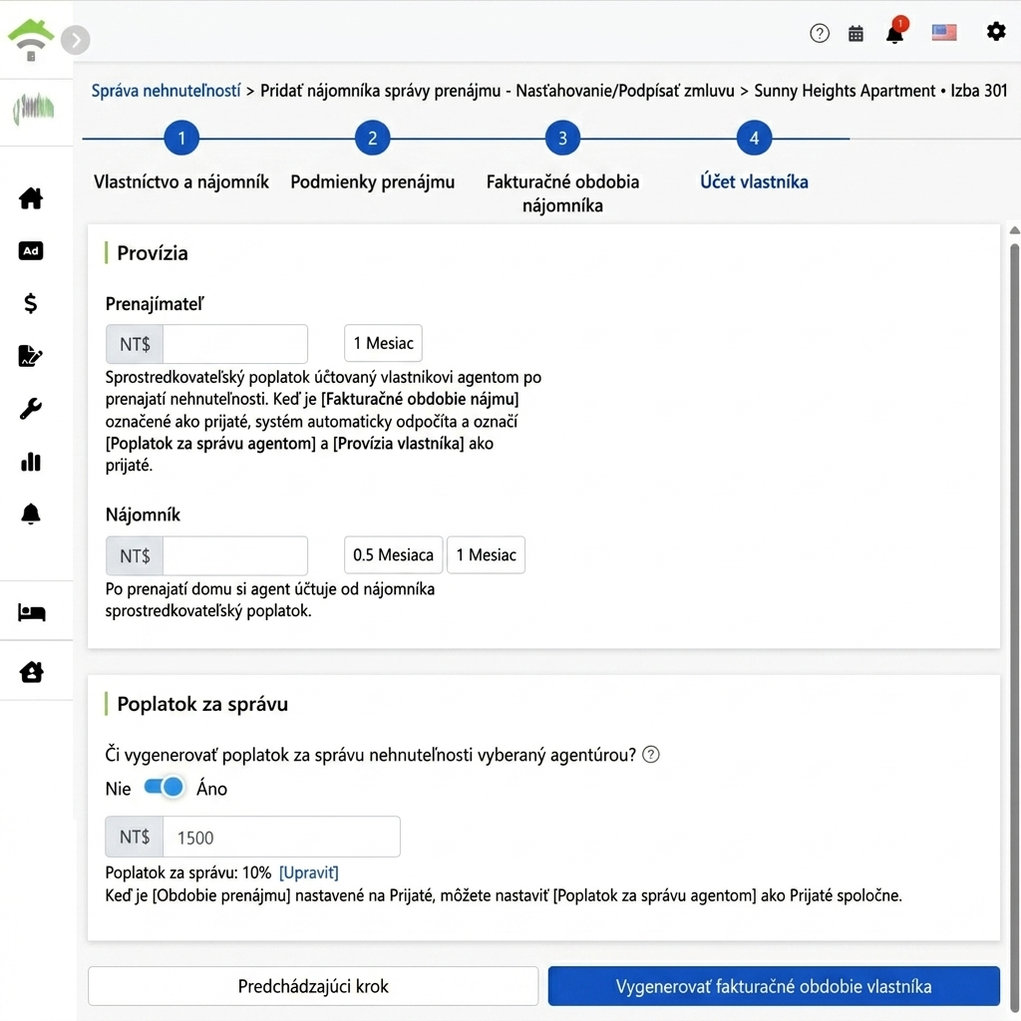
Poplatok za sprostredkovanie poziadavky obom stranám: provízia pre majiteľa (rýchly prenos 1 mesiac), provízia pre nájomníka (rýchly prenos pol alebo 1 mesiac), sumu je možné zadať manuálne.
Poplatok za správu
Zapnite generovanie poplatkov za správu, systém automaticky vypočíta mesačnú sumu podľa nastavení objektu (napr. nájom 15 000 €, poplatok 10 %, suma 1 500 €), sumu a percento je možné upravovať. Potvrďte a kliknite na generovanie obdobia pre majiteľa.
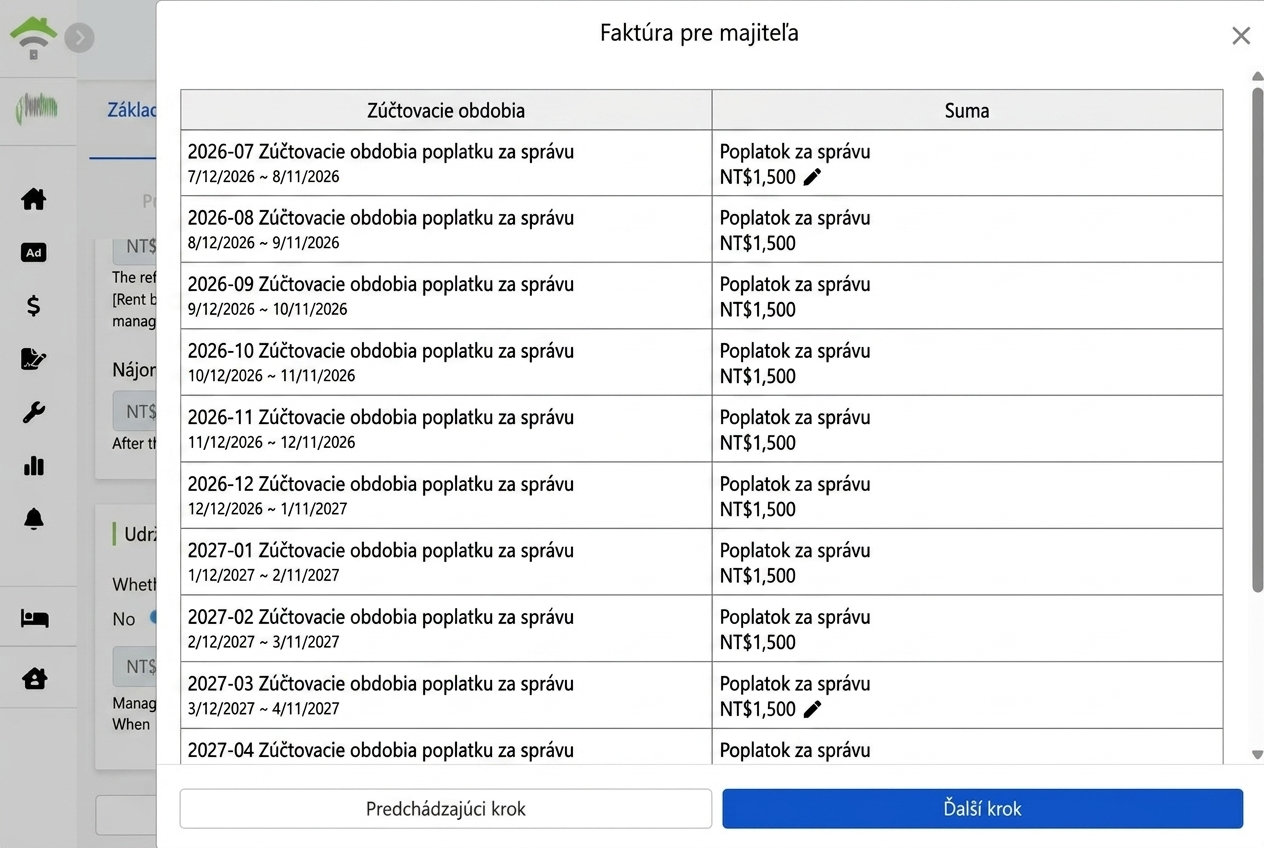
Po vytvorení sa zobrazí kompletný zoznam fakturačných období pre vlastníkov. Výšku každého poplatku môžete upraviť kliknutím na ikonu ceruzky.
Krok 5: Kontrola stavu nehnuteľnosti a prílohy
Pred nájomným zaznamenajte stav nehnuteľnosti, aby bolo pri odovzdaní na konci nájmu všetko podložené:
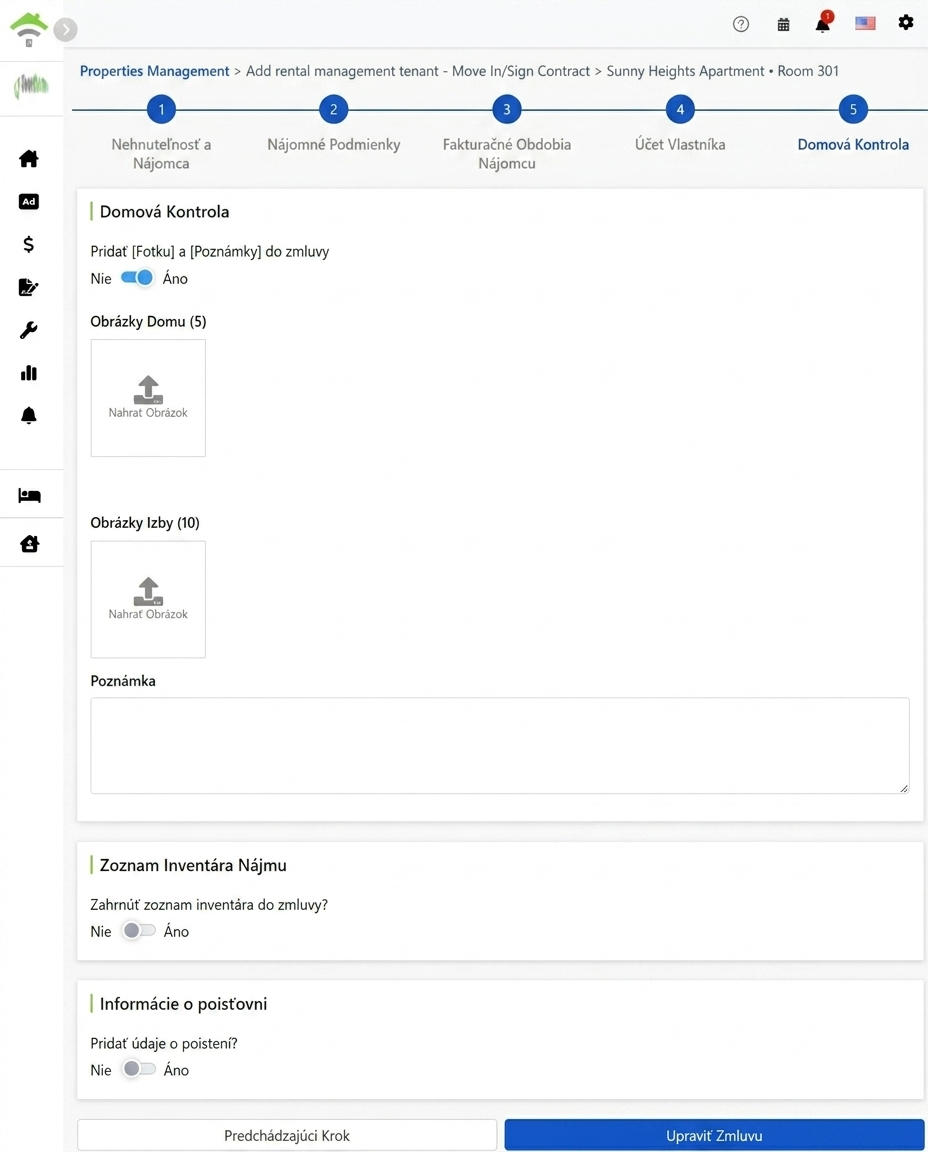
- Fotografie nehnuteľnosti a izieb, poznámky: Nahrajte fotografie nehnuteľnosti (max. 5) a izieb (max. 10), vyplňte poznámky. Aktivujte prepínač na pridať fotografie a poznámky ku zmluve. Tieto údaje sú priamo priložené k nájmu ako dôkaz o stave nehnuteľnosti.
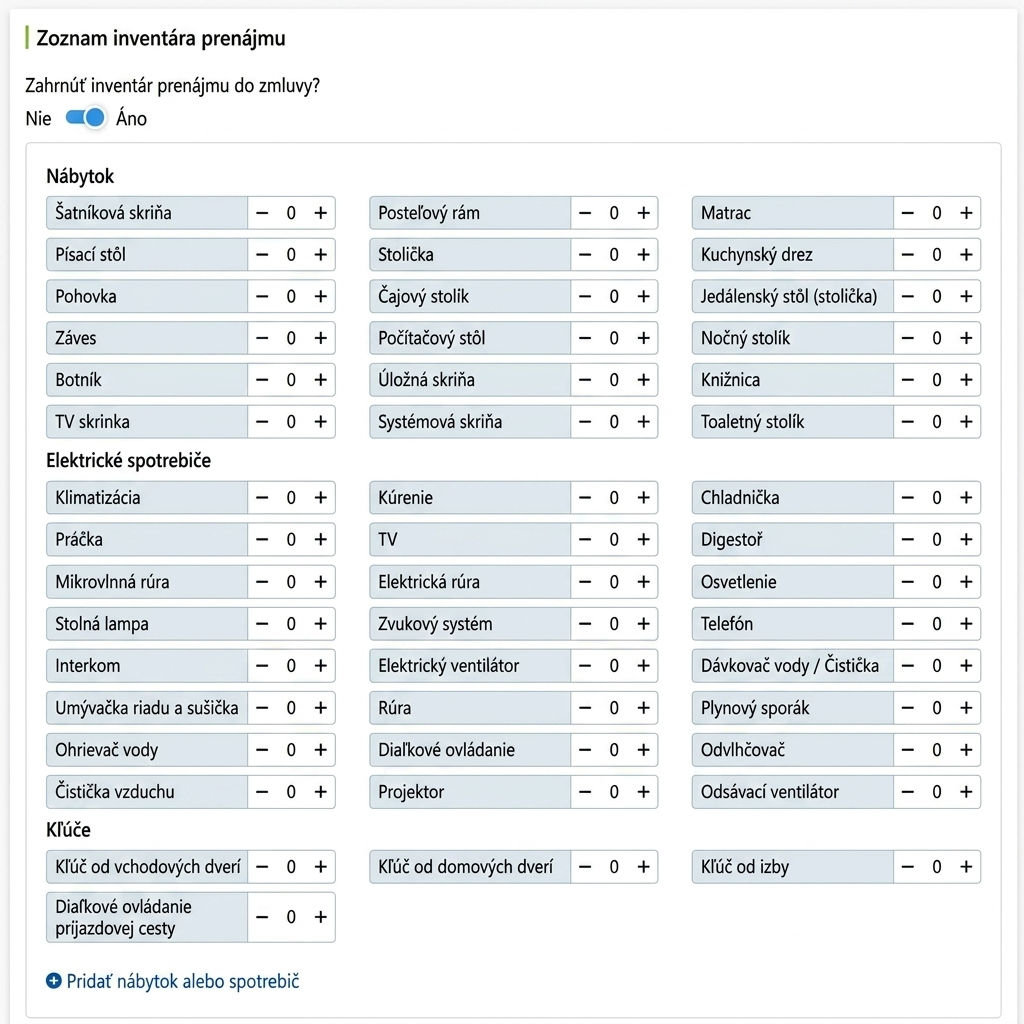
- Zoznam prenajímaných vecí: Po aktivácii prepínača na pridanie do zmluvy postupne zvoľte množstvá: Nábytok (rám postele, skriňa, písací stôl atď.), Spotrebiče (klimatizácia, práčka, chladnička atď.), Kľúče (hlavné dvere, izby, diaľkové ovládače). Veci mimo zoznamu si môžete pridať sami. Pri preberaní porovnajte položky, všetko je zaznamenané.
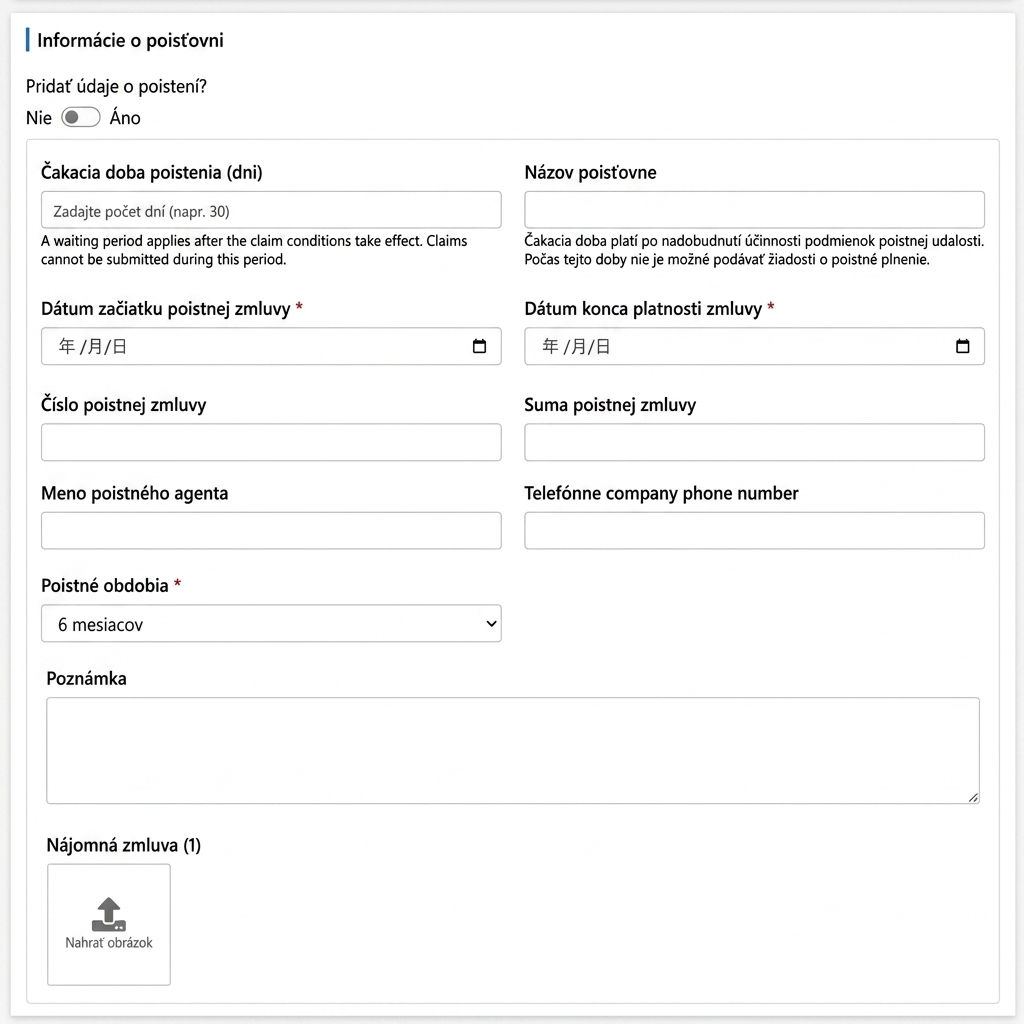
- Informácie o poisťovni: Ak táto nájomná zmluva poistí príjmy z nájmu, aktivujte prepínač na 'áno', vyplňte čakaciu dobu, poisťovňu, dátumy začiatku a konca poistenia, poistnú sumu, obdobie ochrany. Stav ochrany je možné získať zmluvou. Podrobnosti o vyplnení nájdete na: Popis funkcie poistného nájmu
Online podpis zmluvy s nájomcom
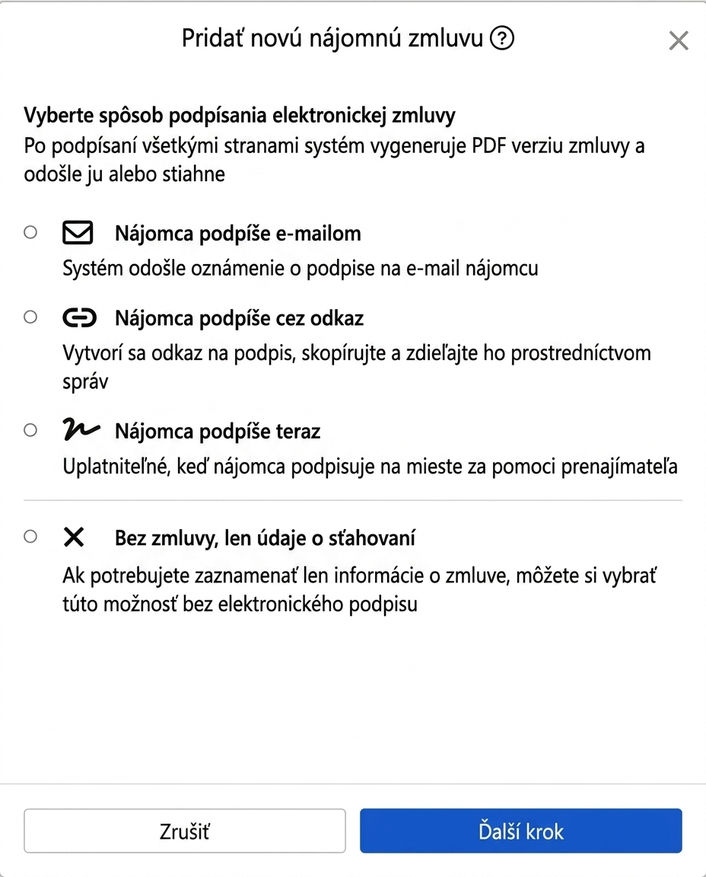
Po kliknutí na úpravu zmluvy vyberte spôsob elektronického podpisu. Po podpise všetkých strán systém automaticky vytvorí PDF zmluvu, ktorú pošle alebo umožní stiahnuť. Štyri možnosti:
- Podpis nájomcu cez e-mail: Systém pošle oznámenie o podpise na e-mailovú adresu nájomcu, ktorý môže podpísať online po otvorení.
- Podpis nájomcu cez odkaz: Systém vygeneruje odkaz na podpis, ktorý môžete po skopírovaní poslať nájomcovi cez komunikačný softvér.
- Nájomca podpisuje na mieste: Použite, keď je nájomca fyzicky prítomný, podpíše priamo na vašom zariadení.
- Nepodpísať zmluvu, len zaznamenať údaje o presťahovaní: Vyberte, ak potrebujete len záznam zmluvných informácií bez elektronického podpisu, napríklad ak je papierová zmluva už podpísaná.
Vyberte šablónu zmluvy
Vyberte šablónu z rozbaľovacieho menu: predvolená systémová šablóna, alebo vaša vlastná šablóna (napr. krátky prenájom, dlhý prenájom, zahraniční nájomníci). Môžete tiež vytvoriť novú šablónu alebo kliknúť na upraviť šablónu zmluvy pre úpravu podmienok.
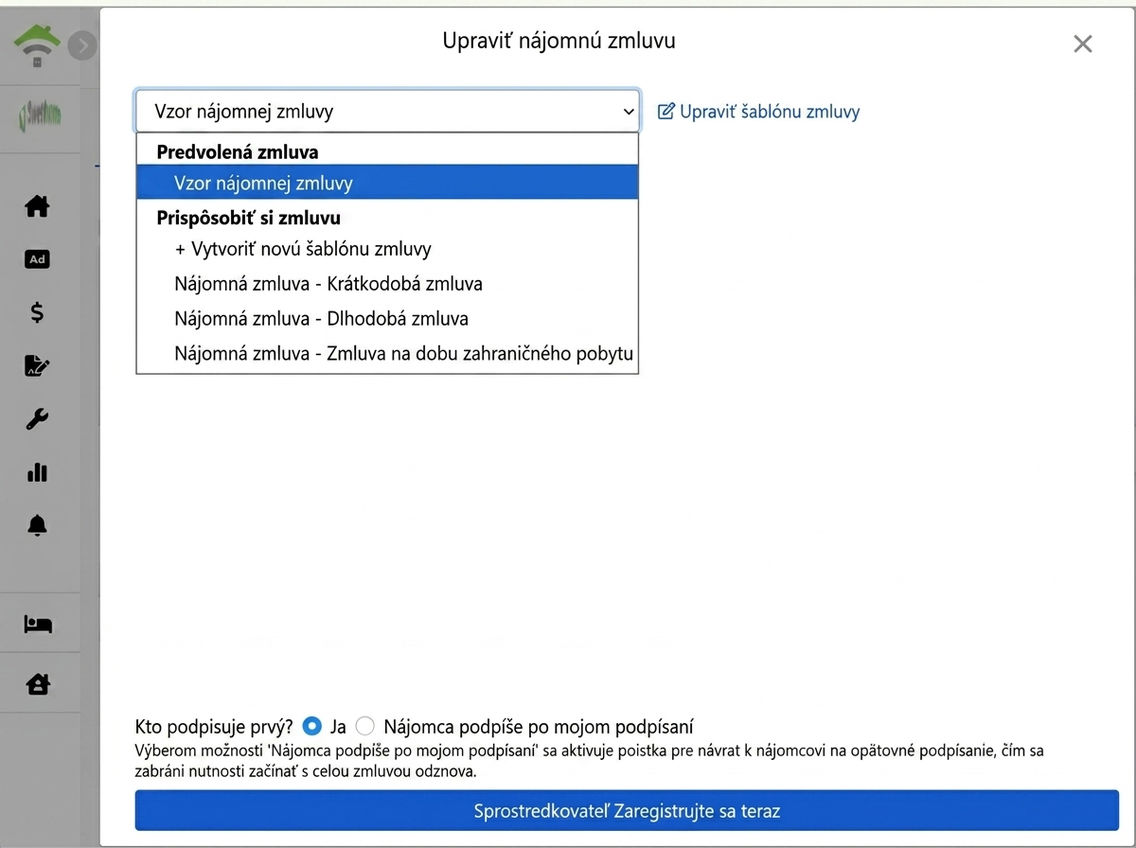
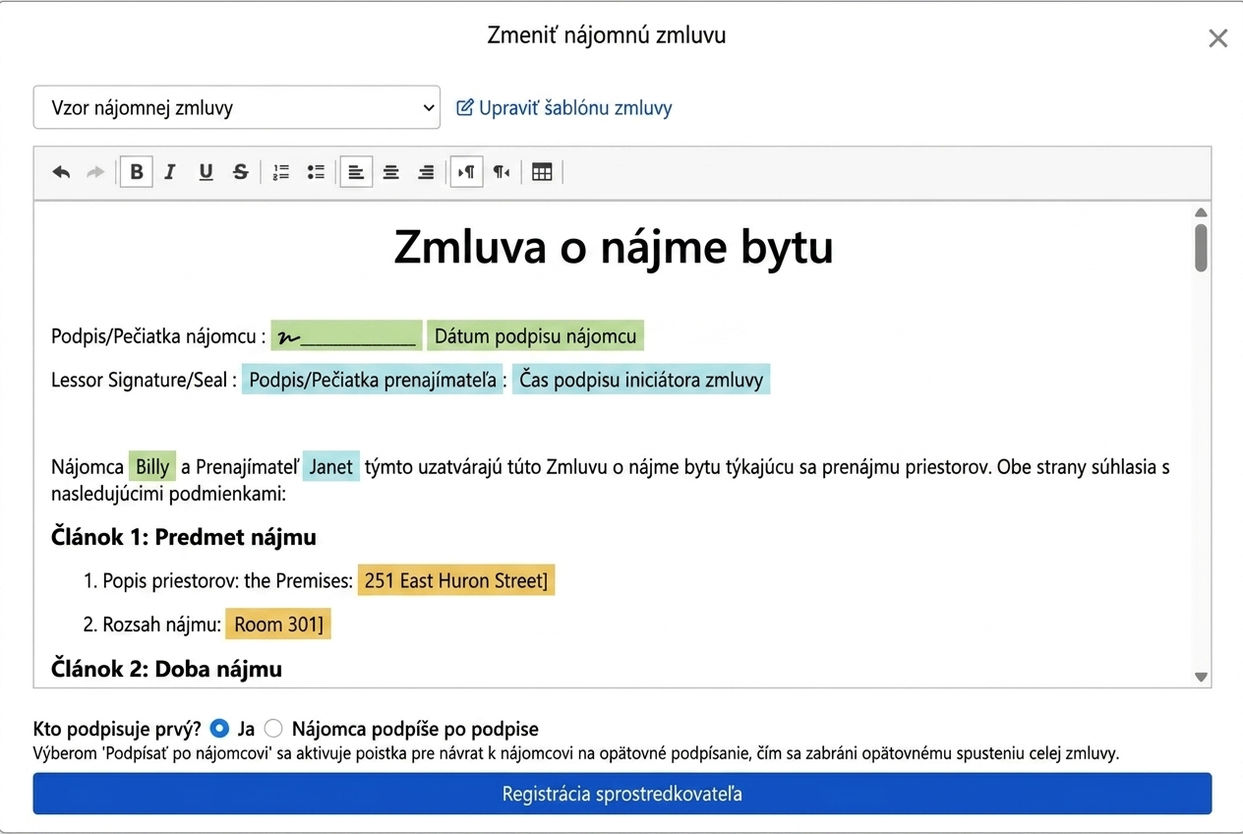
Po výbere šablóny sú údaje z predchádzajúcich krokov automaticky vložené do premenných polí zmluvy: mená nájomcu a prenajímateľa, adresa, miestnosť, podpisové pole a dátum podpisu. Osobné údaje nájomcu budú zadané pri podpisovaní zmluvy.
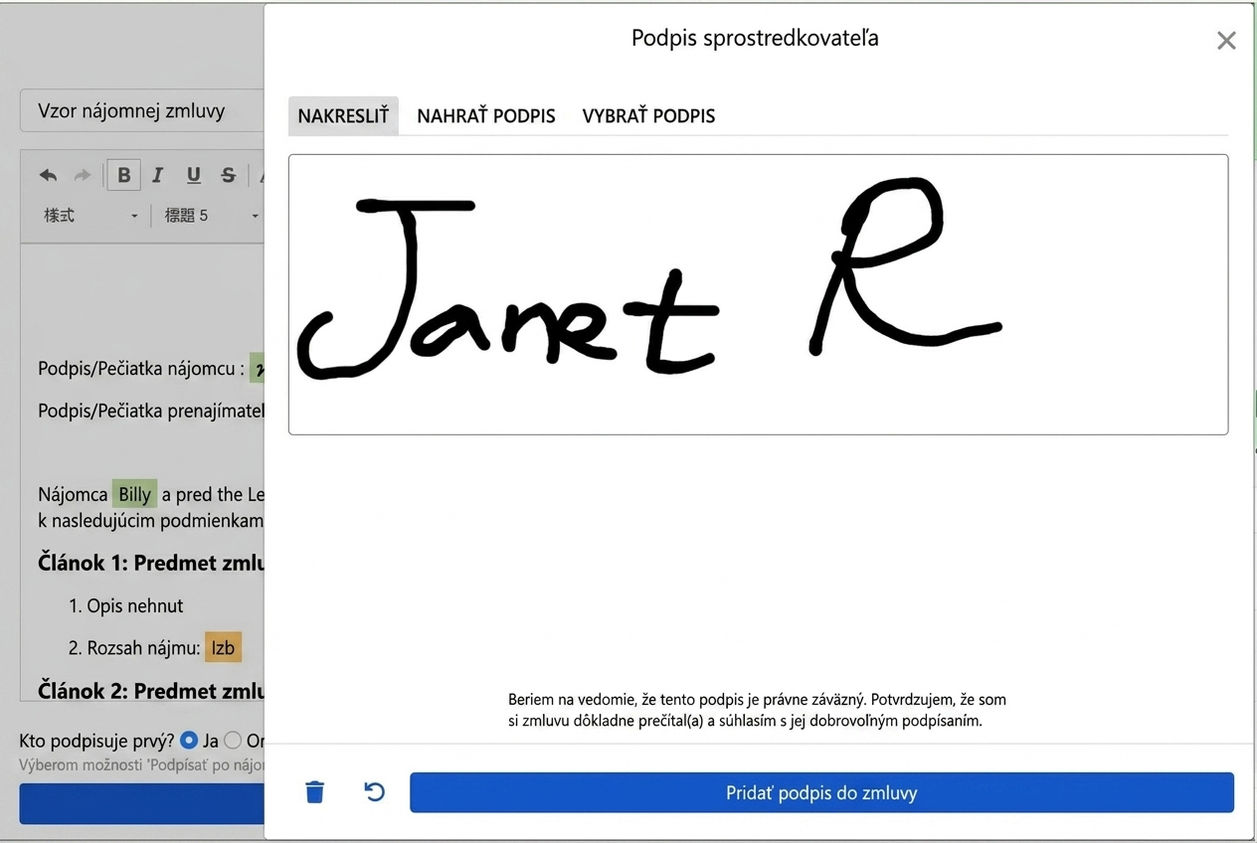
Keď príde čas na váš podpis, môžete ho osobne napísať, nahrať obrazový súbor podpisu alebo použiť uložený podpis. Pred podpisovaním potvrďte, že ste si zmluvu dôkladne prečítali a podpisujete dobrovoľne, potom kliknite pre pridanie podpisu k zmluve.
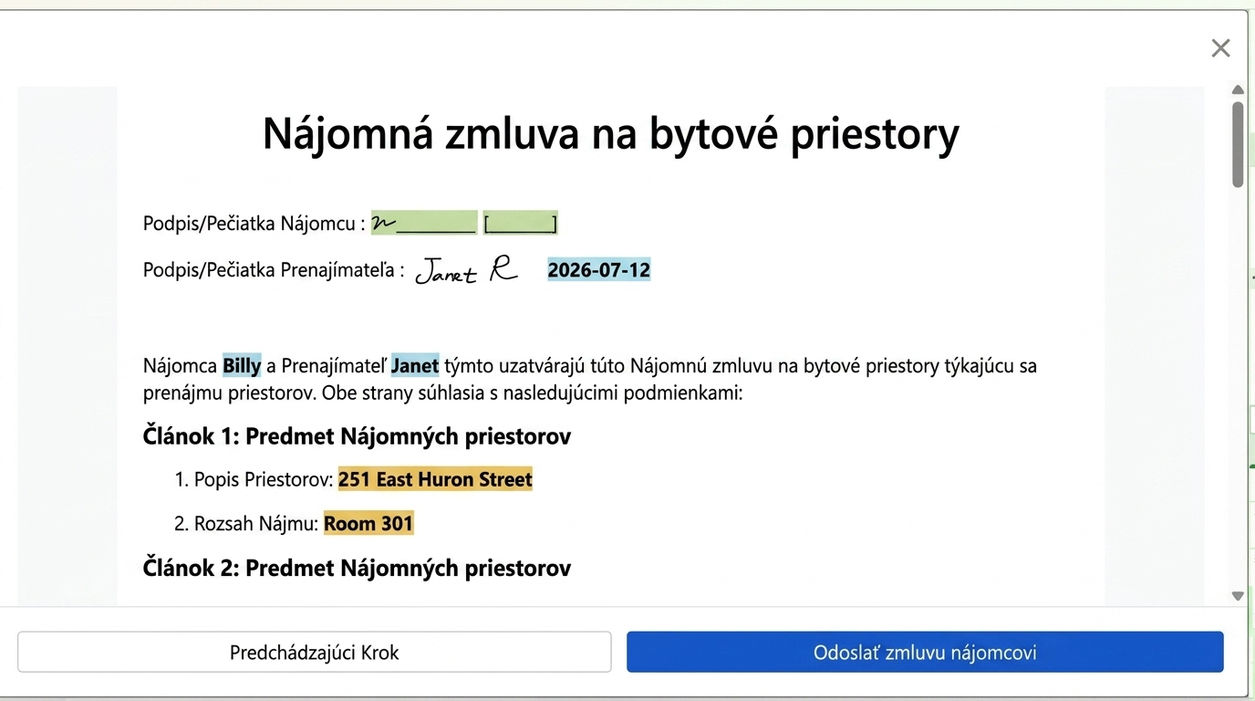
Po overení správnosti zmluvy kliknite na odoslanie zmluvy nájomcovi. Po podpise zmluvy nájomcom systém automaticky vygeneruje kompletné PDF zmluvy pre obe strany.
Po dokončení: Fakturačné obdobie bolo automaticky vytvorené, nie je potrebné zadávať ho
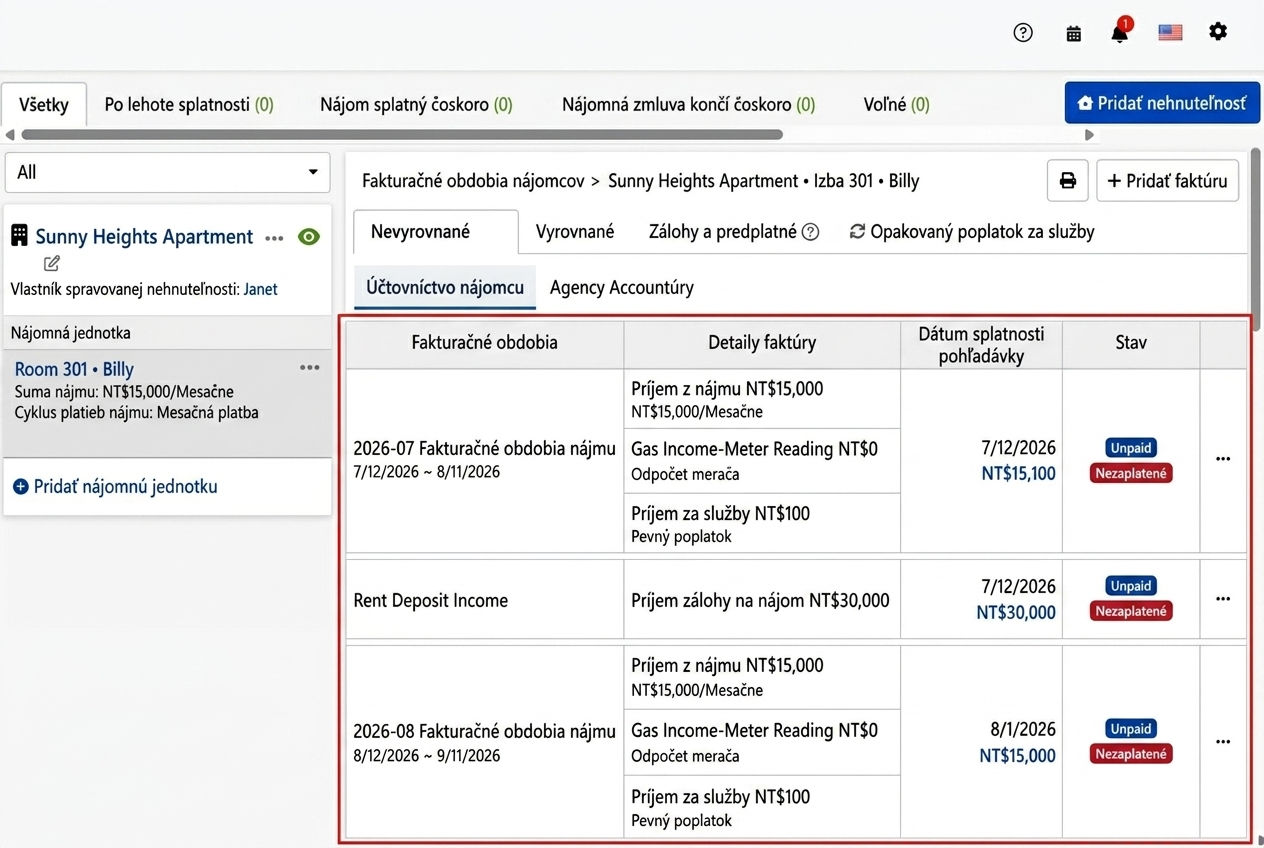
Po presťahovaní prejdite na rozhranie Fakturácia nájomníka v sekcii Správa nehnuteľností. Na karte Účet nájomníka uvidíte všetky fakturačné obdobia automaticky vygenerované systémom pre tohto nájomníka: faktúry za nájomné (podľa cyklu nájomnej zmluvy, vrátane integrovaných platieb za energie) a faktúry za energie (náklady odlišné od cyklu nájomného). Následne sa každé obdobie automaticky generuje ďalej bez potreby manuálneho zadávania. Položky podľa merania budú pred odčítaním označené ako neodčítané, po odčítaní sa suma automaticky zahrnie do príslušnej faktúry.
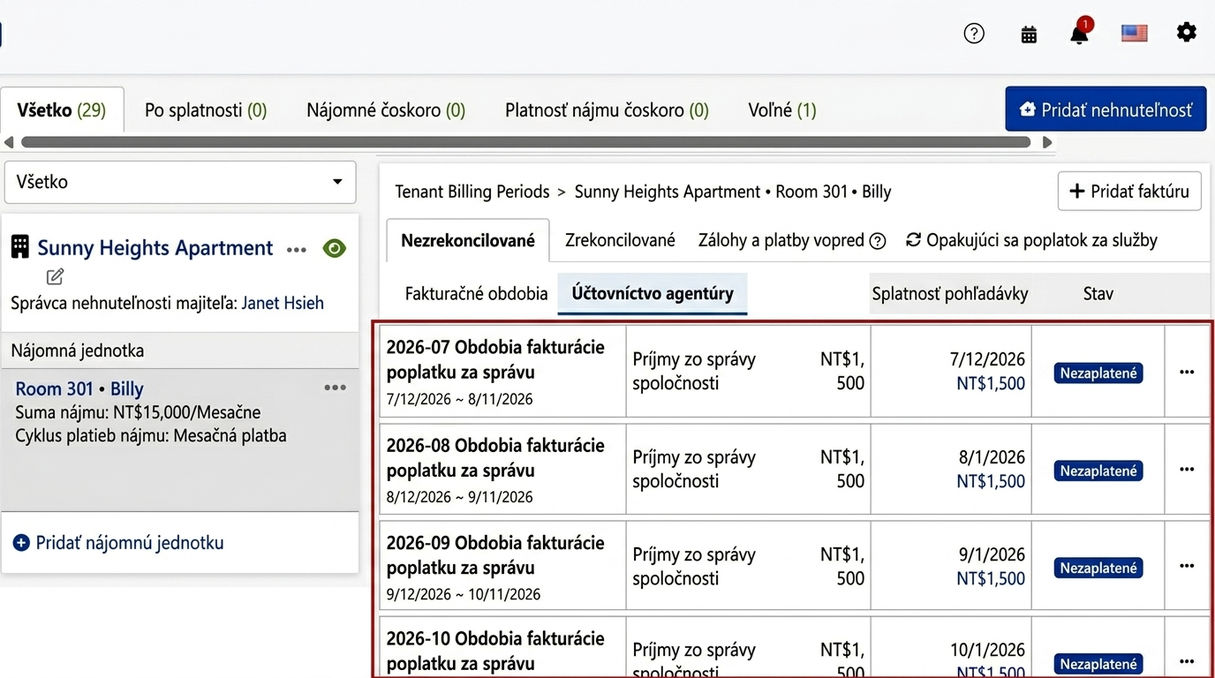
Prepnite na kartu Fakturácia agentúry, kde uvidíte cyklické poplatky za správu automaticky vygenerované zmluvou. Suma a splatnosť pre každé obdobie sú už naplánované a budú sa automaticky generovať ďalej bez potreby manuálneho zadávania. Stačí očakávať platbu a zosúladiť účty.
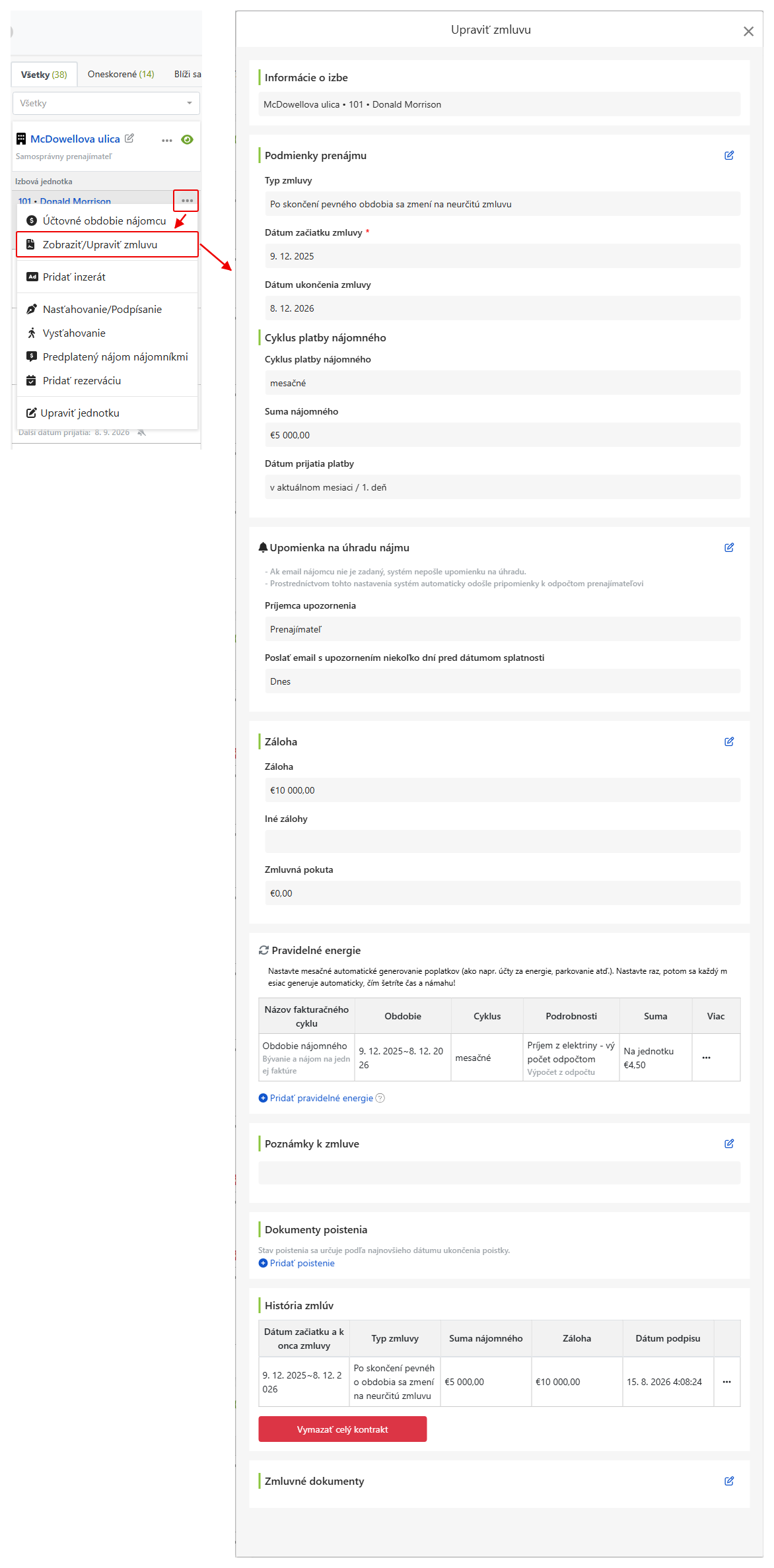
Zobrazenie/upravenie zmluvy: Nájomné, platobný cyklus, záloha a cyklické platby kedykoľvek upraviteľné.
Po dokončení zmluvy, ak potrebujete upraviť nájomné, platobný cyklus, zálohu alebo cyklické platby, kliknite na ponuku Viac miestnosti (ikona troch bodiek), zvoľte Zobraziť zmluvu. Podmienky prenájmu, platobný cyklus, záloha a cyklické účty za energie sa dajú priamo upraviť na tejto obrazovke bez vytvárania novej zmluvy. Upozornenie: Elektronické zmluvy čakajúce na podpis sú dočasne uzamknuté pre úpravy; je potrebné najskôr dokončiť podpis.
Časté otázky
Ako si vybrať z troch typov nájomných zmlúv?
Pre zmluvu s pevnými termínmi, kde sa po uplynutí zmluvy rieši situácia inak, vyberte pevné nájomné obdobie. Pre flexibilný prenájom, ktorý nemá pevné obdobie a je možné ho ukončiť kedykoľvek s upozornením, vyberte mesačný nájom. Pre očakávanie, že nájomník bude pokračovať po uplynutí zmluvy, zvoľte pevný nájom s prechodom na mesačný po uplynutí (odporúča systém): po uplynutí sa nemusí opäť podpisovať, obdobia sa generujú automaticky ďalej, fakturácia sa nezabudne.
Je potrebné vyplniť e-mail nájomníka?
Dôrazne odporúčame vyplniť. Ak ho nevyplníte, systém nepošle nájomníkovi oznámenie o platbe nájomného a e-mailové upozornenie na online podpis zmluvy tiež nebude možné odoslať. Ak naozaj nemáte e-mail, podpis zmluvy je možné uskutočniť pomocou odkazu alebo osobne.
Aký je rozdiel, či je kaucia u správcu alebo u majiteľa?
Rozdiel je v tom, na koho účte sú peniaze zaznamenané. Pri výbere majiteľa systém automaticky priradí kauciu k jeho dôverníckemu účtu (virtuálny účet vytvorený systémom pre každého majiteľa, na ktorom sú uvedené všetky prijaté peniaze), a vyrovná ich pri majiteľovom účtovaní; pri výbere správcovskej spoločnosti sa zaznamenáva na firemný účet. Výber podľa zmluvy s majiteľom.
Čo sú to predplatené prostriedky? Sú rovnaké ako kaucia?
Nie, sú iné. Kaucia je zabezpečenie výkonu, ktoré sa vráti pri ukončení nájmu; predplatené prostriedky sú peniaze prijaté vopred na pokrytie skutočných nákladov, napríklad mesačne 500 eur za elektrinu, ktoré sa z tohto odpočítavajú. Zabráni sa tým nutnosti majiteľa preplácať a individuálne účtovať mesačne. Pri ukončení nájmu sa zvyšná suma vráti. Obe sú účtované ako záväzok voči nájomcovi, nie ako príjem.
Môže sa fakturačná chyba po jej vytvorení ešte upraviť?
Áno. Vytvorenie je len náhľad; okamžite môžete upraviť dátum splatnosti, odstrániť jednotlivé položky, zlúčiť ďalšie obdobie alebo pridať individuálny zber prostriedkov; po vytvorení fakturačného obdobia môžete úpravy vykonať v časti Správa nehnuteľností, v sekcii fakturačných obdobiach nájomníkov.
Kedy sú provízie a správne poplatky označené za prijaté?
Spoločne s nájmom. Keď je fakturačné obdobie označené ako prijaté, systém automaticky odpočíta a označí agentúrny poplatok a províziu majiteľa za dané obdobie ako prijaté, bez nutnosti manuálneho čistenia.
Je nutné uzatvoriť zmluvu online?
Nie. Poslednou možnosťou pri podpise je neuzatvárať zmluvu a zaznamenať len údaje o sťahovaní, vhodné pre prípad už podpísaných papierových zmlúv - fakturačné obdobie a správcovské funkcie nie sú ovplyvnené.