
Pridajte nový objekt na správu nehnuteľností: od vytvorenia objektu, vlastníka, účtovania až po online podpisovanie zmlúv, všetko naraz.
Rýchle odkazy
- Pred začatím: vyberte úlohu podľa stavu nehnuteľnosti
- Krok 1: Vyplnenie nehnuteľnosti a jednotiek
- Krok 2: Vyberte vlastníka a obdobie mandátu
- Krok 3: Nastavenie účtu (Otvorenie účtu a poplatky za správu)
- Krok 4: Fotografie a prílohy
- Online podpis zmluvy so správcom
- Čo uvidíte po dokončení?
- Zobraziť/upraviť vlastnícku zmluvu
- Úprava poplatkov za správu: Predvolené sadzby a limity objektu
- Časté otázky
Pred začatím: vyberte úlohu podľa stavu nehnuteľnosti
Kliknite na "Pridať nehnuteľnosť" v pravom hornom rohu a systém vás požiada, aby ste si vybrali jednu zo štyroch možností podľa aktuálnej situácie s vašou nehnuteľnosťou:
- Prenajímateľ: Nehnuteľnosť je vaša, uzatvárate zmluvy s nájomcami a vyberáte nájomné sami.
- Správa nehnuteľnosti: Správcovská spoločnosť pomáha prenajímateľovi s manažovaním nehnuteľnosti: hľadanie nájomcov, vyberanie nájomného, údržba, prevody vlastníkom, uzatváranie zmlúv s nájomcami v mene prenajímateľa a účtovanie poplatkov alebo provízií. Nehnuteľnosť stále patrí prenajímateľovi.
- Podnájomník: Správcovská spoločnosť prenajme nehnuteľnosť od prenajímateľa a následne ju prenajme nájomcom, pričom zároveň vystupuje ako nájomca a prenajímateľ.
- :
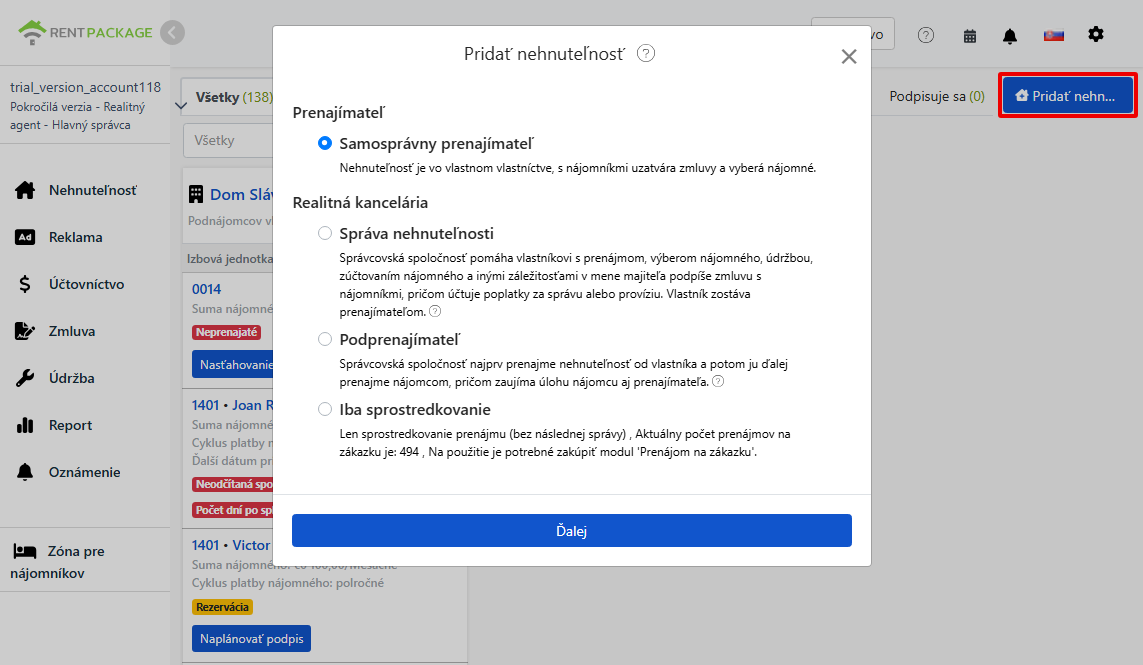
Tento príklad ukazuje kompletný proces po zvolení správy: vytvorenie nehnuteľnosti a miestností, výber vlastníka, nastavenie účtu a poplatkov, nahrávanie údajov, až po online podpis s vlastníkom.
Postup
Krok 1: Vyplnenie nehnuteľnosti a jednotiek
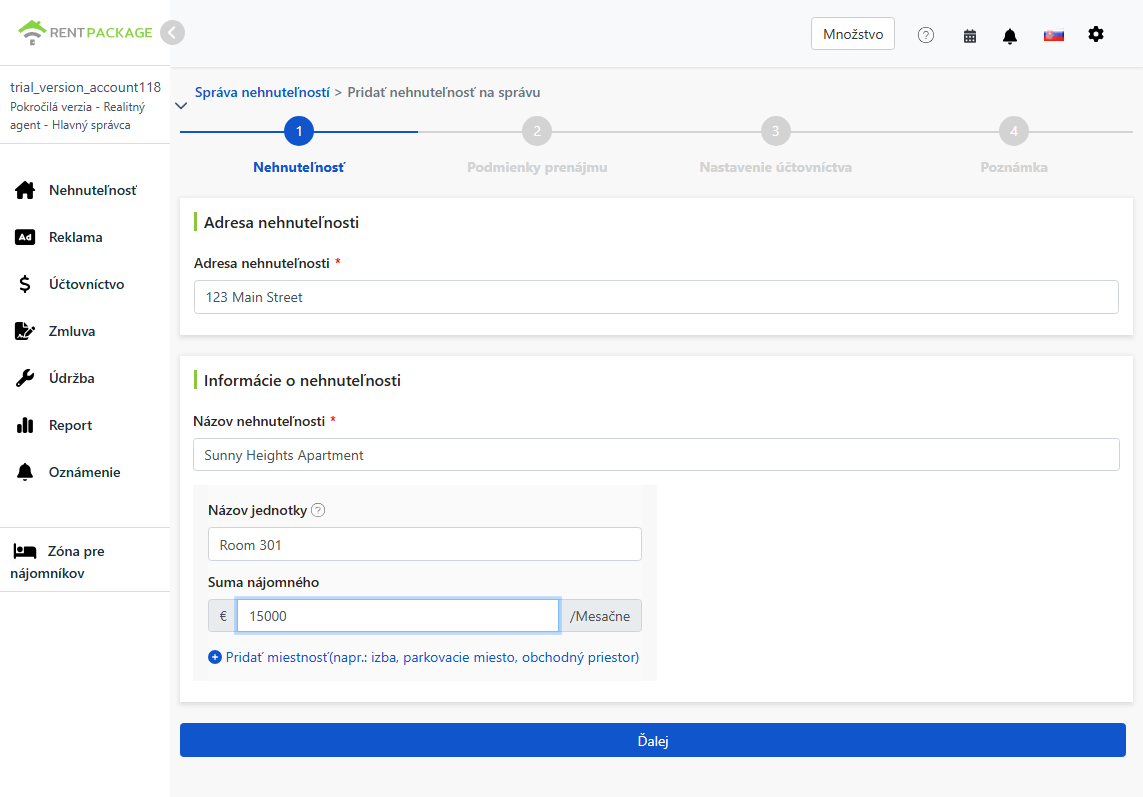
Vyplňte základné údaje o tejto nehnuteľnosti:
- Adresa nehnuteľnosti: Skutočná adresa nehnuteľnosti, ktorá sa automaticky načíta do zmluvy.
- Názov nehnuteľnosti: Zrozumiteľný názov, napríklad názov budovy alebo ulice.
- Názov jednotky a nájom: Jeden riadok na každú prenajímanú jednotku: miestnosť, parkovacie miesto, obchodný priestor môže byť jednotkou. Zadajte názov a sumu nájmu, kliknite na Pridať jednotku pre pokračovanie.
Krok 2: Vyberte vlastníka a obdobie mandátu
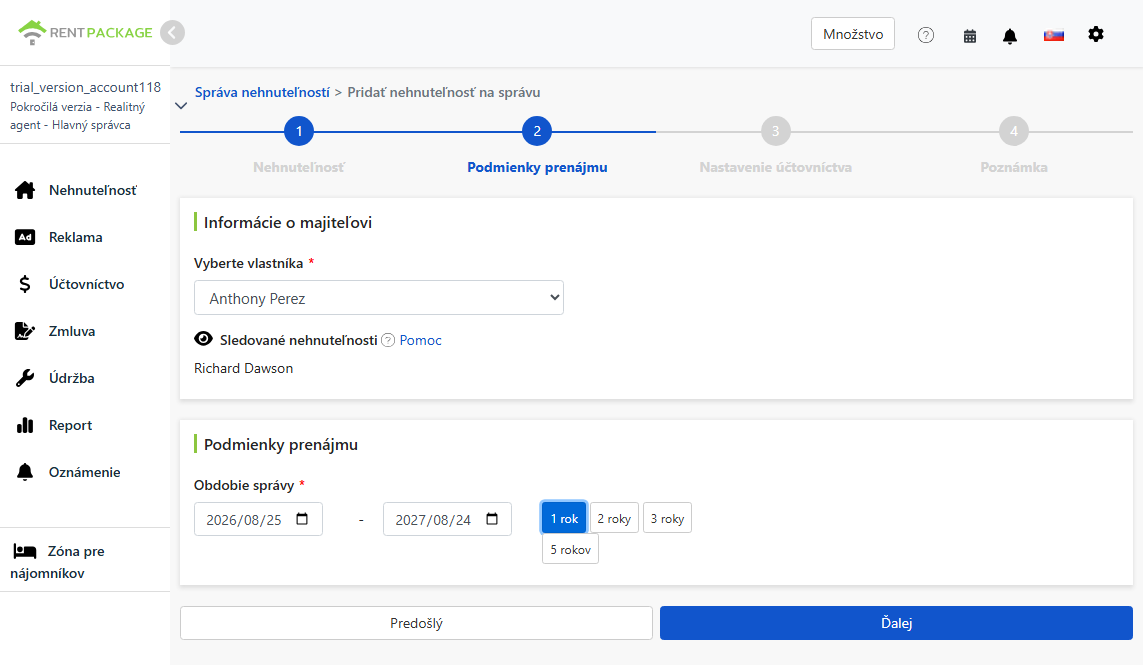
- Vyberte vlastníka: Z roletového menu vyberte vlastníka tejto nehnuteľnosti. Ak v zozname ešte nie je, môžete pridať údaje o vlastníkovi a zadať bankový účet na budúce prevody (účet možno neskôr upraviť v údajoch o vlastníkovi).
- Sledovať nehnuteľnosť: Členovia, ktorí vytvoria nehnuteľnosť, ju budú automaticky sledovať, čo znamená, že majú práva na správu tejto nehnuteľnosti. Sledovaných členov je možné neskôr upraviť.
- Obdobie mandátu: Obdobie dohodnuté s vlastníkom na správu. Vyberte dátumy začiatku a konca, alebo použite prednastavené tlačidlá 1 rok, 2 roky, 3 roky, 5 rokov.
Krok 3: Nastavenie účtu (Otvorenie účtu a poplatky za správu)
Otvárací zostatok
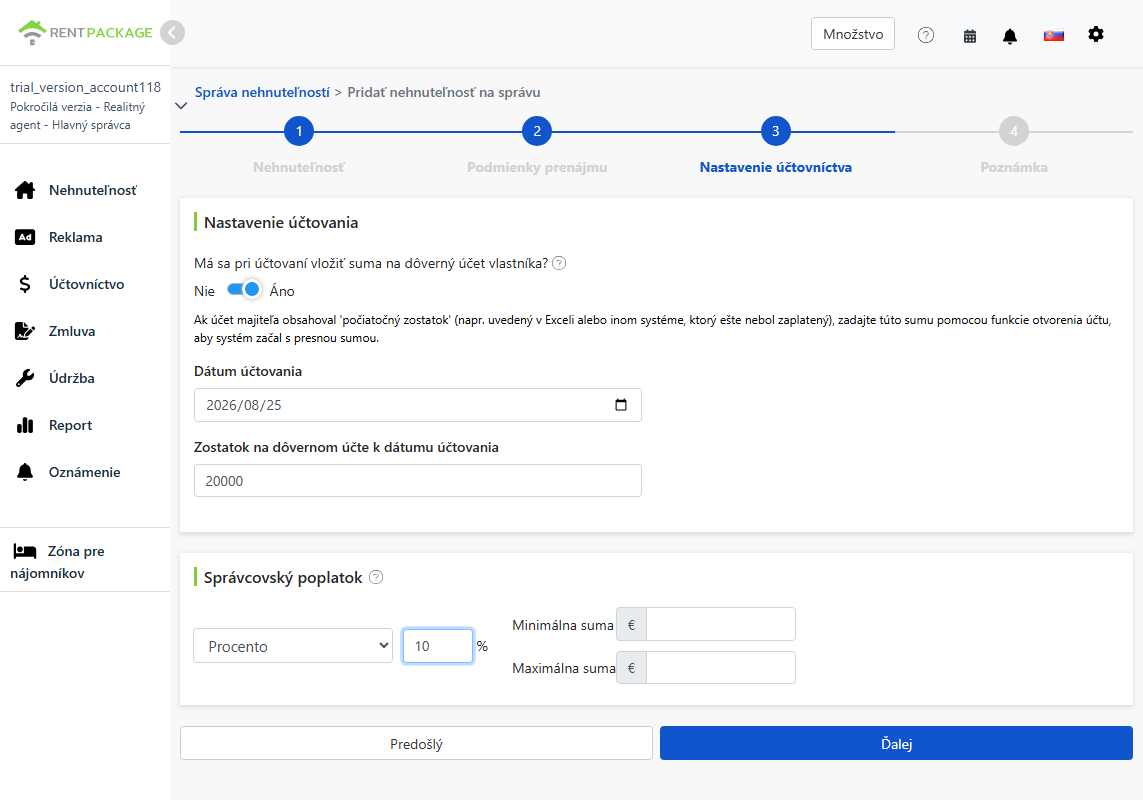
Ak migrujete z Excelu alebo iného systému, môže byť v dôverníckom účte vlastníka suma, ktorá ešte nebola prevedená. Výberom možnosti Áno zadáte dátum otvorenia účtu a zostatok dôverníckeho účtu k tomuto dňu, čo umožní systematický prepočet od správnej sumy bez spätného zadávania starých účtov.
Napríklad: Ak ste účtovali v Exceli a máte ešte 23,000, ktoré neboli prevedené, zadajte tu 23,000. Systém bude používať tento zostatok ako východiskový bod pre vyrovnanie s vlastníkom. Ak začínate úplne nový mandát bez starého účtovníctva, ponechajte vypnuté.
Správny poplatok
Vyberte spôsob účtovania podľa dohody s vlastníkom, sú tri možnosti:
- Pevná suma: Každé obdobie účtujte pevnú sumu.
- Percento: Odpočet na základe percenta z nájmu, napríklad 10% z nájmu.
- Percento + pevná suma: Použite percento spolu s pevnou sumou, vyplňte obidve polia pre percento aj pevnú sumu.
Krok 4: Fotografie a prílohy
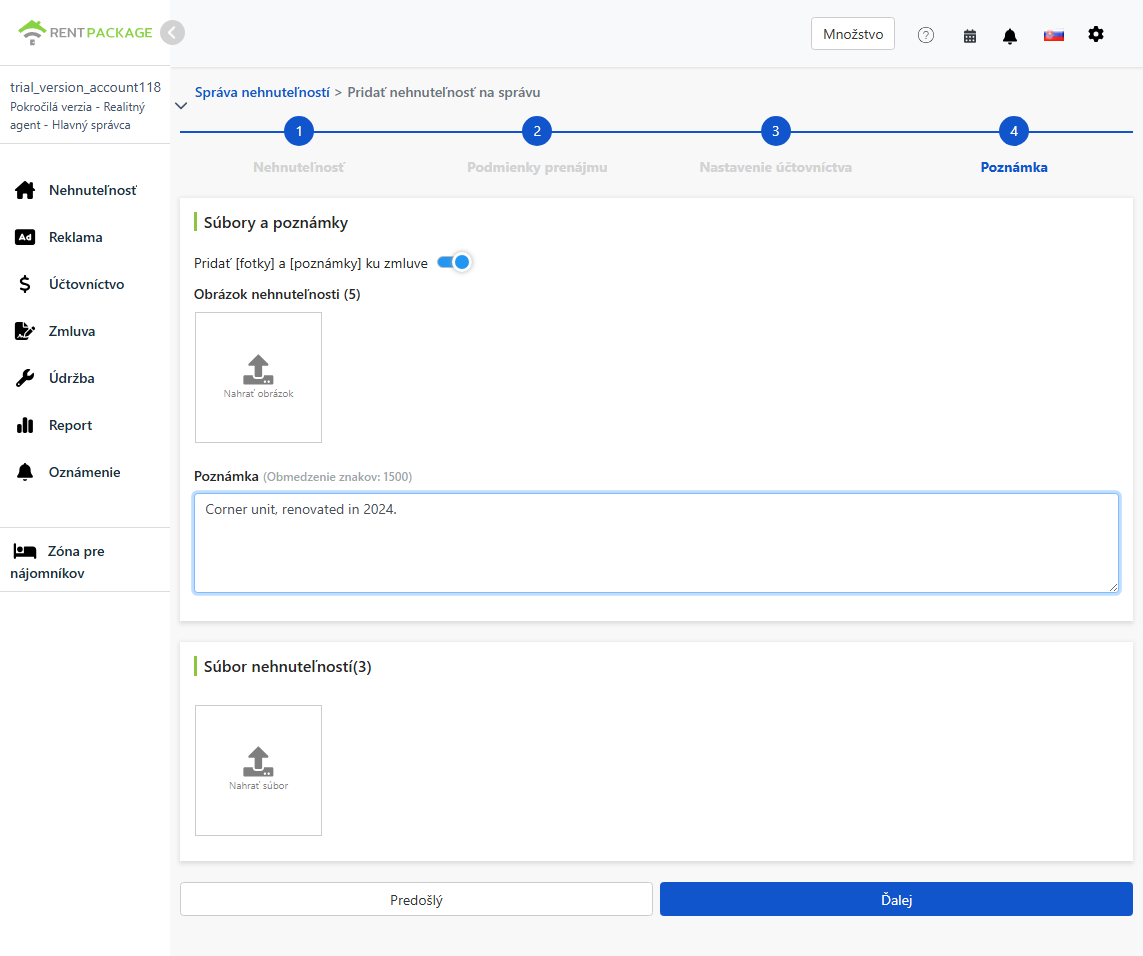
- Fotografie nehnuteľnosti: Nahrajte fotografie nehnuteľnosti (max. 5). Ak zapnete možnosť pridať fotografie a poznámky do zmluvy, budú tieto fotografie priamo priložené k zmluve o správe ako záznam o stave nehnuteľnosti.
- Poznámka: Doplňujúce informácie (max 1500 znakov), môžete priložiť ku zmluve.
- Súbor nehnuteľnosti: Nahrať súvisiace dokumenty (max 3), napríklad skeny predchádzajúcich papierových zmlúv so správcami, uložené pod nehnuteľnosťou.
Online podpis zmluvy so správcom
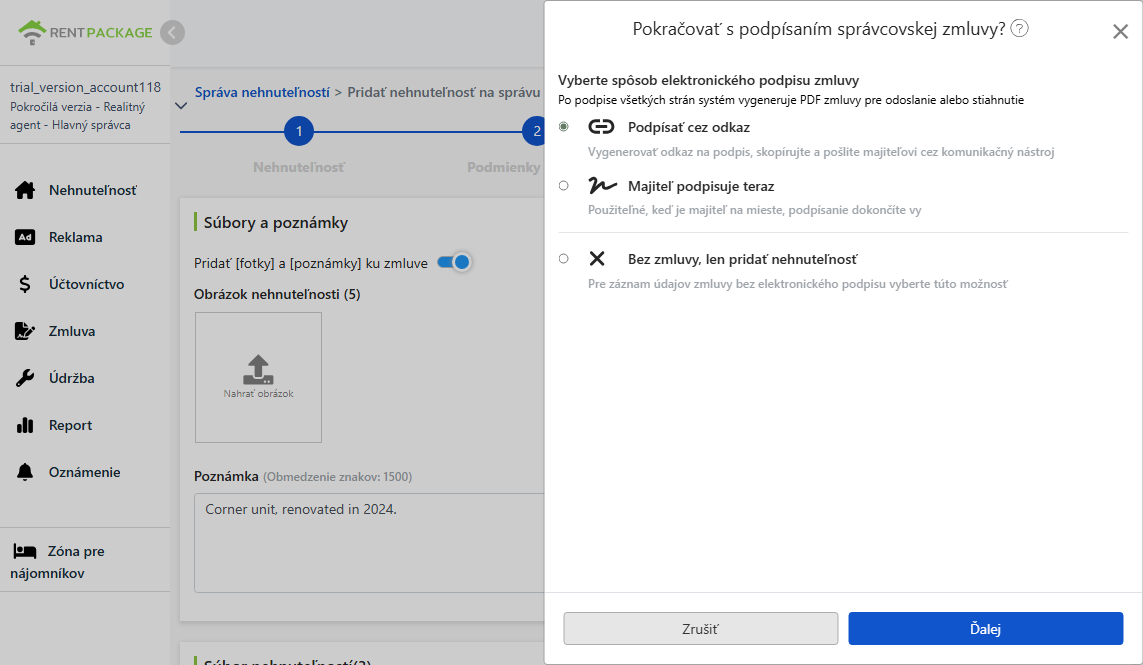
Po kliknutí na 'Ďalej' vyberte spôsob e-podpisu zmluvy. Po podpise všetkých zmluvných strán systém automaticky vygeneruje PDF na odoslanie alebo stiahnutie. Štyri možnosti:
- Správca podpisuje cez Email: Systém pošle notifikáciu na email správcu, kde môže online podpísať.
- Správca podpisuje cez odkaz: Systém vygeneruje podpisový odkaz, ktorý môžete skopírovať a poslať správcom cez LINE alebo iné komunikačné aplikácie.
- Správca podpisuje na mieste: Použite, keď je vlastník na mieste a pomôžte mu dokončiť podpis priamo na vašom zariadení.
- Bez zmluvy, len pridať nehnuteľnosť: Vyberte, keď potrebujete zaznamenať iba informácie o zmluve, bez potreby elektronického podpisu. Už podpísanú papierovú zmluvu môžete nahrať ako prílohu na uchovanie v predchádzajúcom kroku.
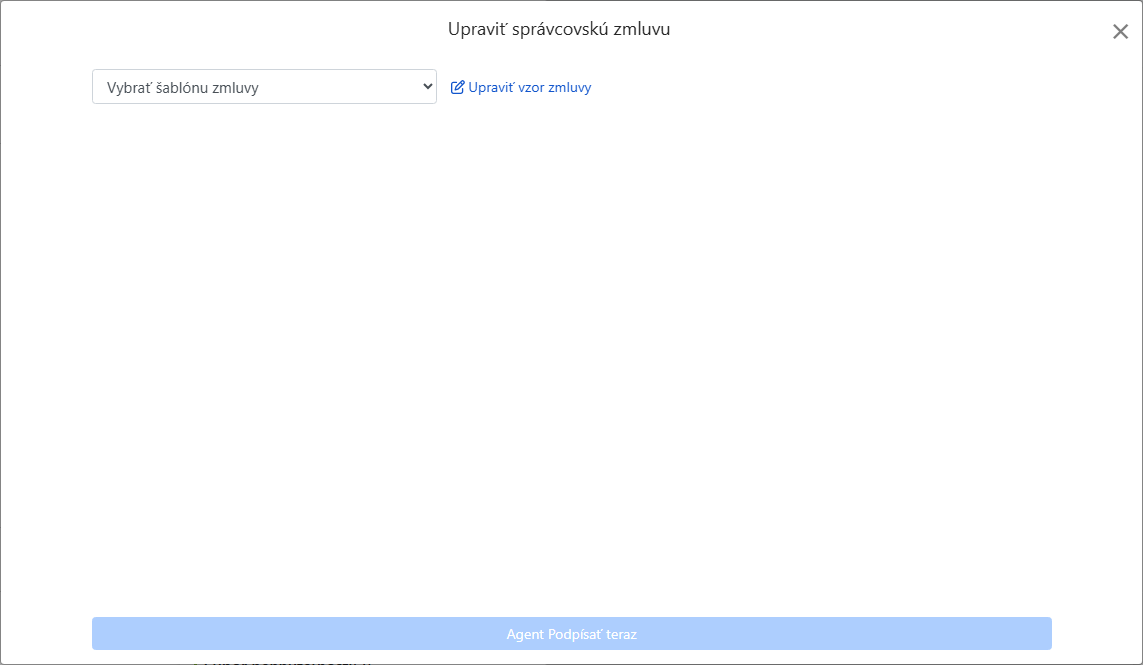
Vyberte šablónu zmluvy
Vyberte šablónu zmluvy o správe z rozbaľovacieho zoznamu, alebo kliknite na úpravu šablóny na úpravu obsahu.
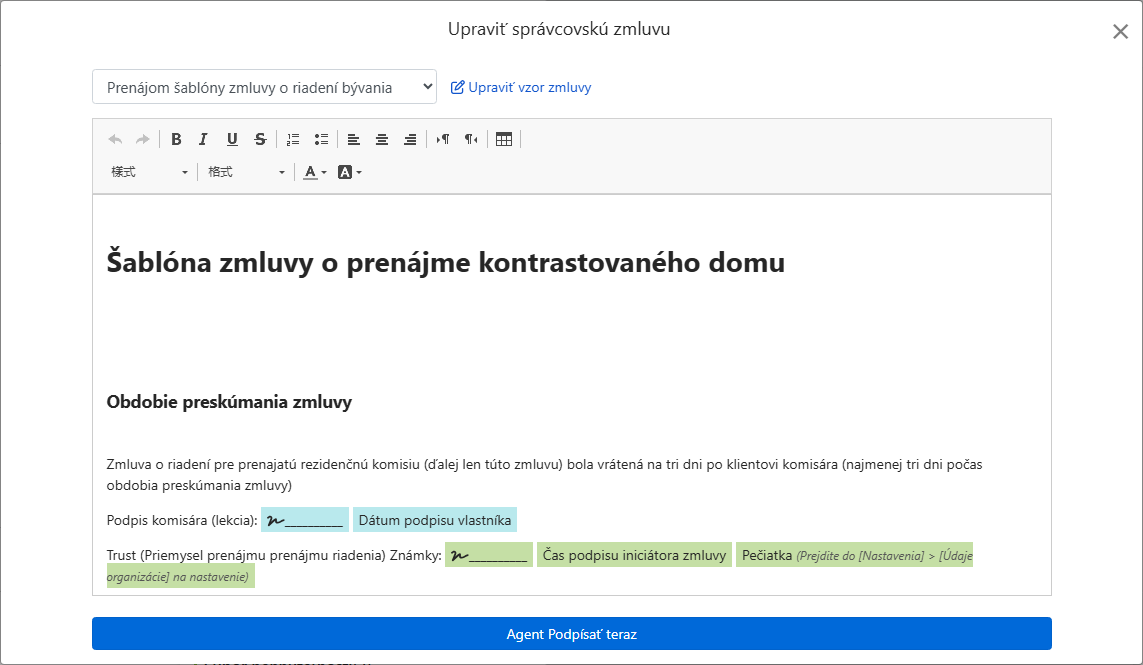
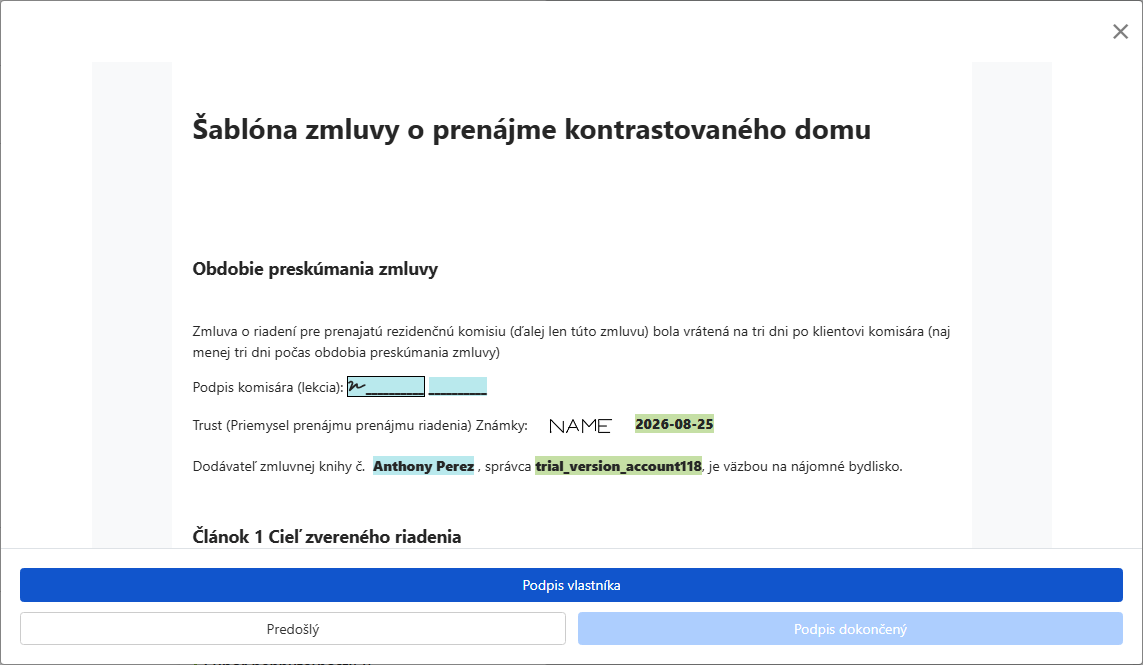
Po výbere šablóny sa údaje vyplnené v predchádzajúcom kroku automaticky prenesú do zodpovedajúcich polí v zmluve: meno vlastníka, adresa, názov nehnuteľnosti, dátum, podpisové polia oboch strán a pečiatka spoločnosti (obrázok pečiatky sa nahráva v nastaveniach informácií o organizácii). Nie je potrebné ich opakovať.
Podpis
Keď príde na váš podpis, môžete ho ručne nakresliť, nahrať obrázok podpisu alebo použiť predtým uložený podpis. Pred podpisom je potrebné potvrdiť, že ste zmluvu podrobne prečítali a dobrovoľne ju podpisujete, po dokončení kliknite na pridanie podpisu do zmluvy.
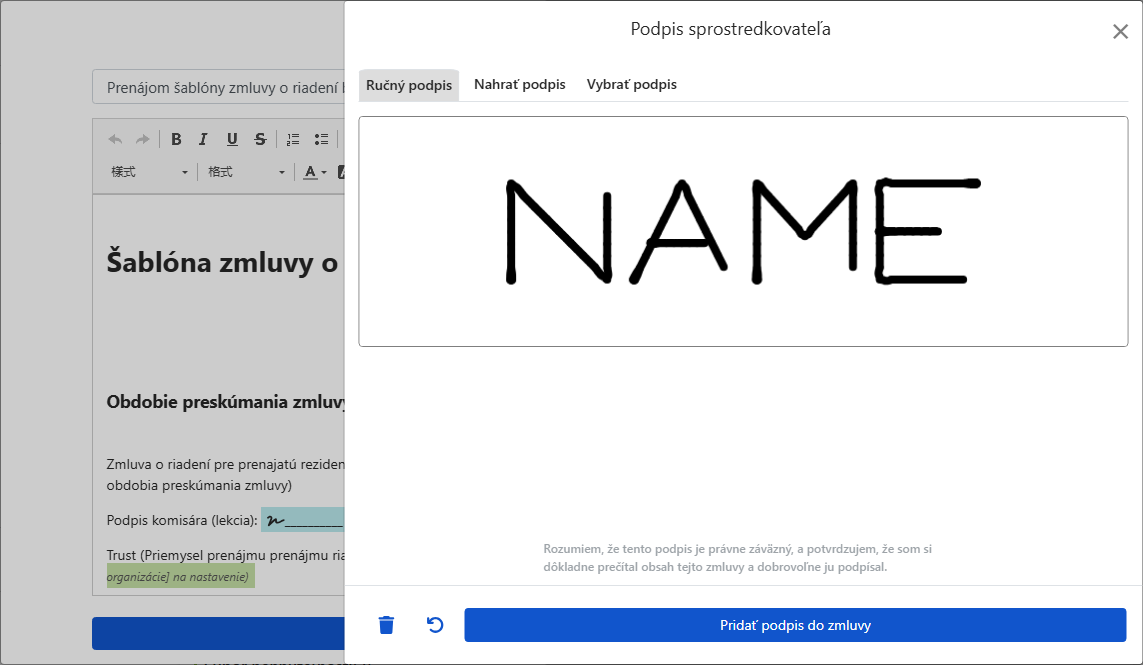
Po skontrolovaní správnosti zmluvy ju odošlite vlastníkovi. Po podpísaní vlastníkom systém automaticky vygeneruje kompletné PDF zmluvy pre obe strany.
Čo uvidíte po dokončení?
Vráťte sa na stránku správy nehnuteľností, v ľavom zozname sa objaví práve vytvorená nehnuteľnosť s menom vlastníka na karte, uvedené jednotky a nájomné, stav zobrazený ako voľné.
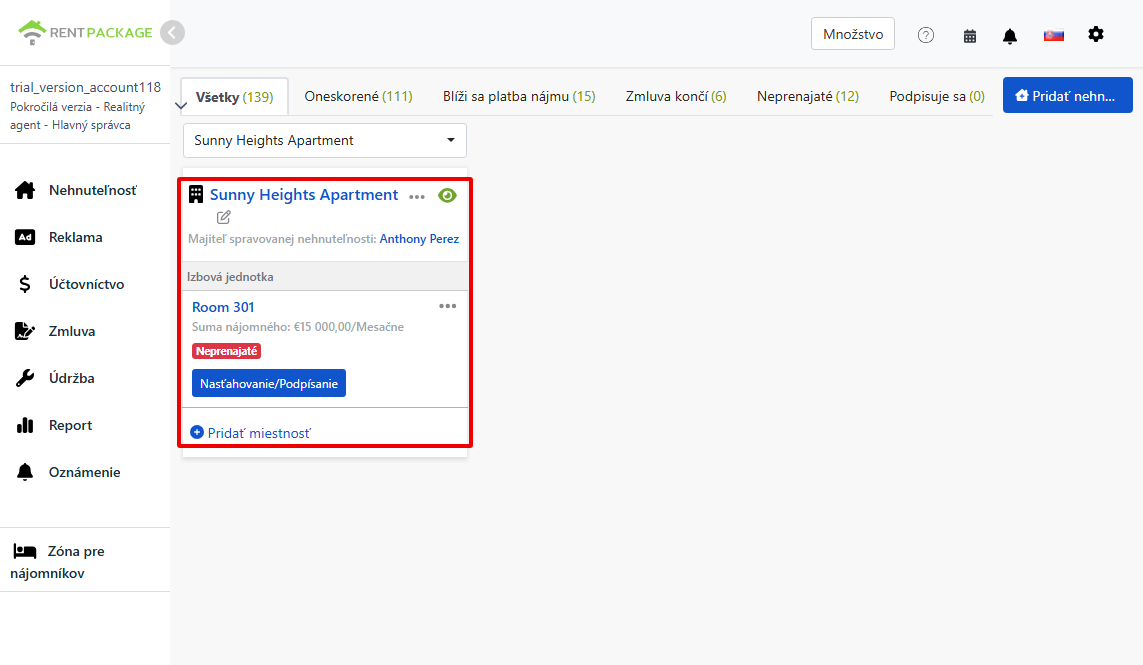
Môžete urobiť dve veci: kliknite na nastahovanie/podpisovanie jednotiek na začatie usporiadania nájomcu; alebo kliknite na pridanie jednotiek na doplnenie nepostavených izieb.
Zobraziť/upraviť vlastnícku zmluvu
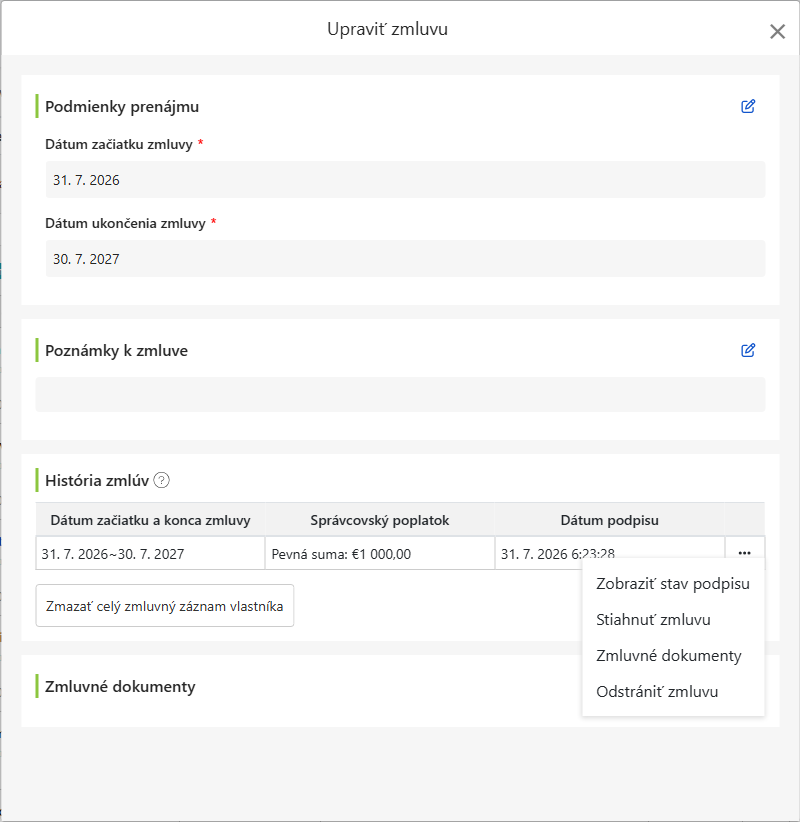
Vlastnícku zmluvu podpísanú pri pridávaní objektu môžete kedykoľvek pozrieť a upraviť: Kliknite na zmluvy v ľavom menu, vyberte vlastnícku zmluvu, nájdite príslušnú zmluvu na karte správcu a vpravo vyberte Viac možností a vyberte Zobraziť vlastnícku zmluvu.
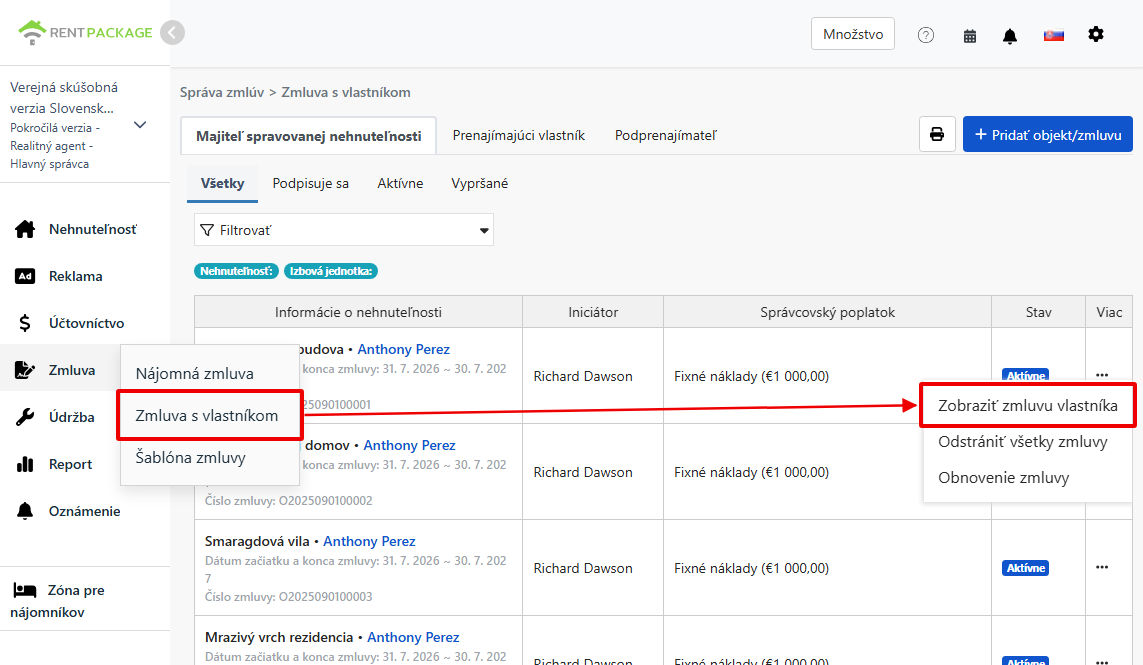
Po otvorení môžete priamo upraviť dátum začatia a ukončenia mandátu, napísať poznámky k zmluve. História nájmu uvádza obdobie mandátu, poplatky za správu a dátum podpisu; v ponuke funkcií vpravo si môžete pozrieť stav zmluvy, otvoriť dokument zmluvy alebo zmluvu vymazať; do sekcie dokumenty zmluvy môžete nahrať súvisiace súbory a centralizovane ich uložiť.
Úprava poplatkov za správu: Predvolené sadzby a limity objektu
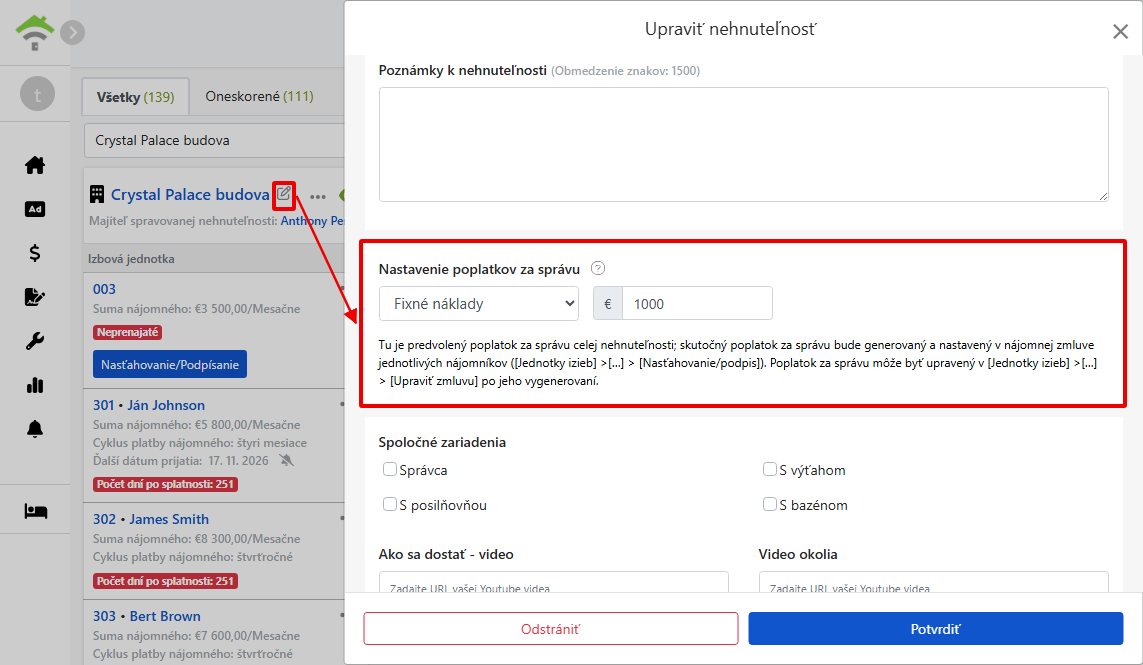
Ak chcete upraviť správny poplatok za tento objekt, kliknite na ikonu úprav vedľa názvu objektu v zozname nehnuteľností, otvorte okno na úpravu objektu a posuňte sa na blok nastavenia správcovského poplatku: Môžete prepínať medzi režimami vyúčtovania (fixný poplatok, percento, percento plus fixný poplatok), upraviť percento alebo sumu a nastaviť minimálnu a maximálnu sumu poplatku za obdobie. Napríklad 10% z prenájmu, ale minimálne 400 EUR a maximálne 20,000 EUR, zadajte do polí limitu.
Časté otázky
Mám svoje domy aj nehnuteľnosti, ktoré spravujem pre niekoho iného. Musím mať dva účty?
Nie je potrebné. Jeden účet môže mať objekty so štyrmi rôznymi rolami súčasne, pri pridávaní nového objektu vyberte rolu podľa situácie nehnuteľnosti. Pre vlastné domy vyberte vlastník, pre spravované nehnuteľnosti zvoľte správu, pre prenájom na druhý prenájom zvoľte druhý prenajímateľ, všetko spravované na jednom účte.
Čo je otvorenie účtu? Musím to vypĺňať?
Otvorenie účtu je určené pre používateľov, ktorí prechádzajú z Excelu alebo iného systému: Ak má majiteľ na svojom dôverne zverenom účte už nejaký zostatok, ktorý ešte nebol vyplatený, zadajte dátum a sumu otvorenia účtu a systém začne počítať zo správneho zostatku. Pri novom začiatku správy a bez historického zostatku nechajte zatvorené, nie je povinné.
Musím vytvoriť všetky miestnosti naraz?
Nie je potrebné. Najprv môžete vytvoriť časť a po vytvorení objektu kedykoľvek pridať ďalšie jednotky kliknutím na tlačidlo na pridanie jednotky na karte objektu. Miestnosti, parkovacie miesta alebo obchodné priestory môžu byť nezávislé jednotky.
Musí byť zmluva s vlastníkom podpísaná online?
Nie. Posledná možnosť v podpise je nepodpisovať, len pridať nehnuteľnosť, čo sa hodí pre už podpísané papierové zmluvy. Naskenovanú papierovú zmluvu môžete nahrať do súboru nehnuteľnosti, čím neovplyvníte funkčnosť správy.
Aký je rozdiel v tom, kto podpíše ako prvý?
Ak zvolíte, že najprv podpíše vlastník, získate dodatočnú istotu: ak bude potrebné úpravy, môže byť zmluva vrátená vlastníkovi na opätovný podpis bez nutnosti vytvoriť ju odznova. Pokiaľ sú podmienky finálne, zvoľte najprv svoj podpis pre rýchlejší proces.