
Vlastné upozornenia na prenájom: Pripomienky na platby nájmu, koniec nájomnej zmluvy, systém pošle správnym ľuďom v správnom čase
Rýchle odkazy
- Čo môžu pre vás urobiť vlastné upozornenia?
- Na čo sa dajú použiť? Päť praktických scenárov
- Krok 1: Základné nastavenie
- Krok 2: Podmienky oznámenia
- Krok tri: Obsah oznámenia
- Krok štyri: Náhľad a uloženie
- Zobraziť záznamy odoslaných oznámení nájomcom
- Ako vyzerá odoslaný e-mail? Každý dostane svoju verziu.
- Časté otázky
Čo môžu pre vás urobiť vlastné upozornenia?
Správa nájomov zahŕňa mnoho úloh „na čas upozorniť niektorých ľudí“: pripomenúť kolegom o prerokovaní obnovenia zmluvy, upozorniť nájomcov na blížiaci sa konec zmluvy; upozorniť na obnovu poistenia; poslať oznam o úprave nájmu v pevne stanovený čas každý rok. S vlastnými upozorneniami môžete tieto úlohy zapísať ako pravidlá: kedy poslať (spúšťacie podmienky), komu (príjemcovia a filtračné podmienky), čo poslať (oznamovací obsah s premennými) – nastavíte raz a potom systém automaticky sleduje dátumy každej zmluvy a odošle upozornenie, keď nastane čas.
Kľúčové je, že obsah upozornení je personalizovaný pre každého jednotlivca: obsah používa premenné (napríklad meno nájomcu, názov objektu, dátum začiatku zmluvy), pričom systém nahradí tieto údaje podľa individuálnej zmluvy každého príjemcu. Jedno pravidlo môže ísť stovke nájomcov a každý dostane správu s vlastným menom, izbou a dátumom, akoby bola písaná ručne, ale všetko je automatizované.
Prístup: Kliknite na 'Upozornenia' v ľavom menu a vyberte 'Pravidlá vlastných upozornení'. V zozname sa zobrazia bežne používané systémové pravidlá (pripomienky na obnovu, oznámenia o vysťahovaní, pripomienky o uplynutí poistenia, oznamy o úprave nájmu atď.), ktoré môžete priamo aktivovať; kliknutím na 'Nové' v pravom hornom rohu vytvoríte vlastné pravidlá.
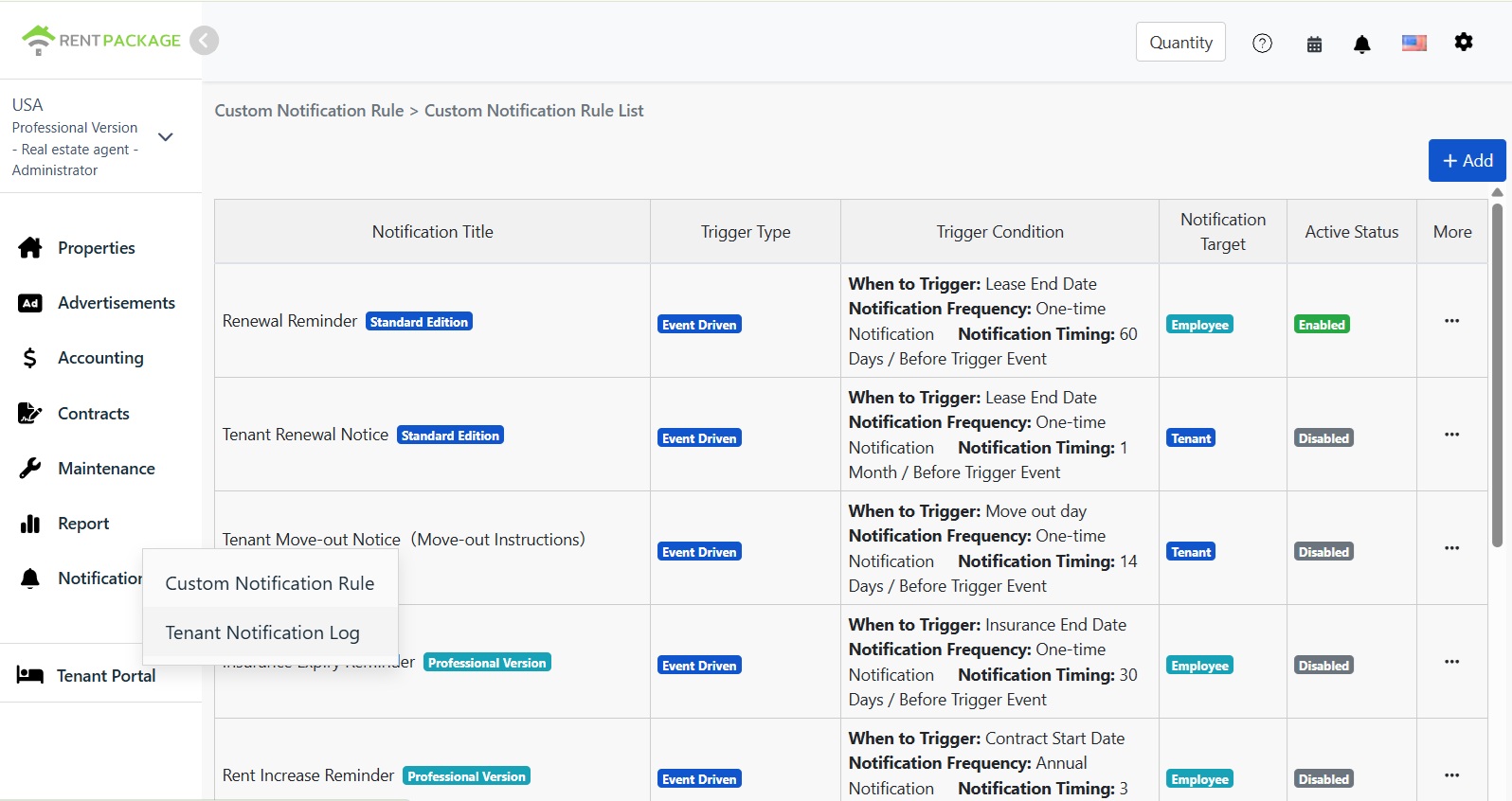
Na čo sa dajú použiť? Päť praktických scenárov
Nasledujúce sú vstavané pravidlá alebo pravidlá, ktoré možno nastaviť za pár minút:
| Scenár | Nastavenie spúšťača | Notifikané objekty |
|---|---|---|
| Pripomenúť zamestnancom obnovu zmluvy pred jej uplynutím | Dátum ukončenia zmluvy, 60 dní pred uplynutím, poslať raz | Zamestnanec |
| Informovať nájomcov pred uplynutím zmluvy | Dátum ukončenia zmluvy, mesiac pred uplynutím, poslať raz | Nájomca |
| Poslať nájomcom informácie o vysťahovaní pred odchodom | Dátum vysťahovania, 14 dní pred, poslať raz | Nájomca |
| Pripomienka obnovy poistenia nájmu pred vypršaním | Dátum ukončenia poistky, poslať raz 30 dní pred vypršaním | Zamestnanci |
| Posielať ročné oznámenie o úprave nájmu každý rok | Dátum začiatku zmluvy, každý rok 1 mesiac vopred, ročné oznámenie | Nájomníci |
Štyri kroky na vytvorenie pravidla
Krok 1: Základné nastavenie
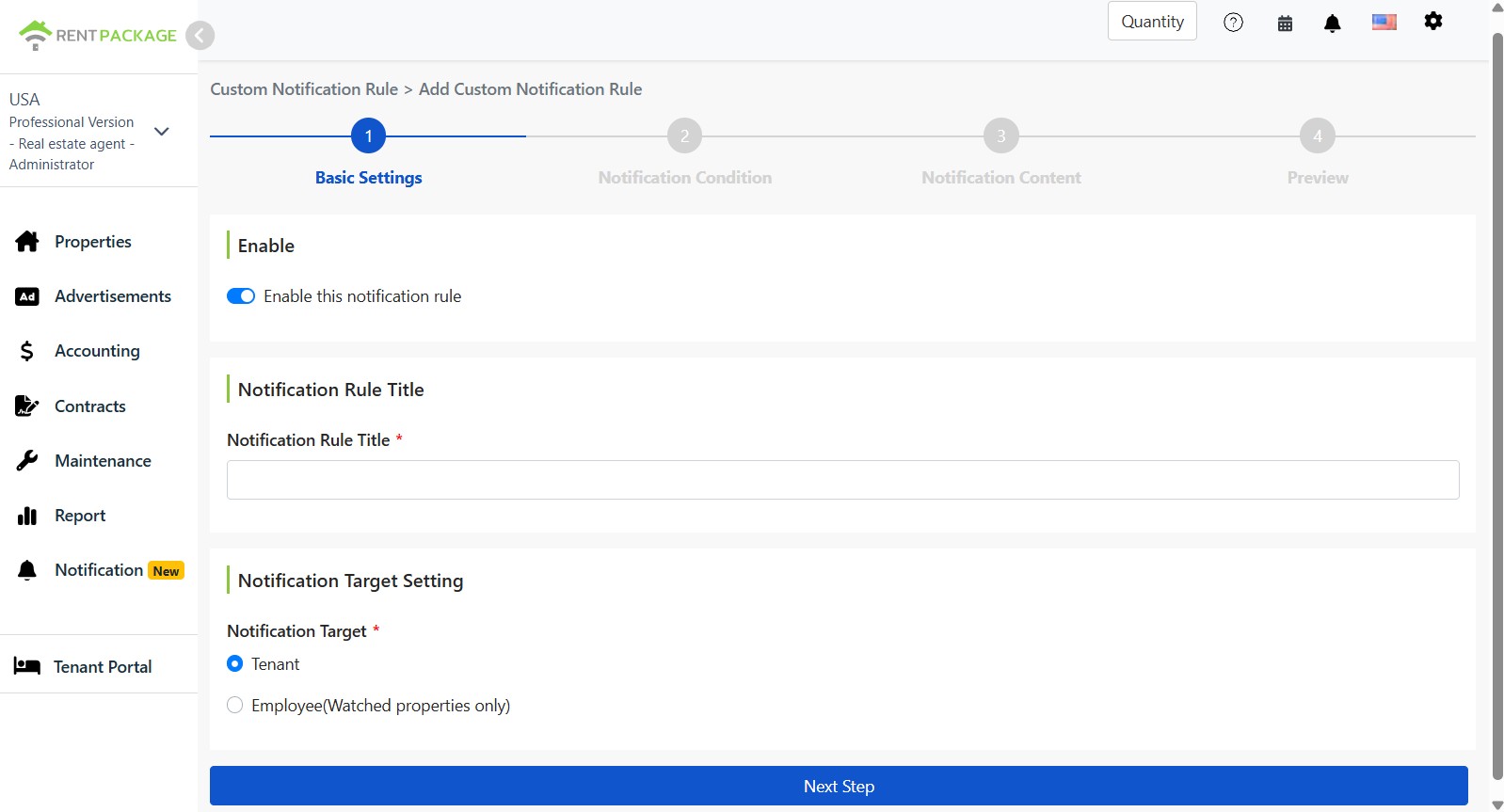
Zapnite prepínač, vytvorte rozpoznateľný názov pravidla a vyberte cieľ notifikácie: Nájomníci (odoslanie nájomníkom spĺňajúcim podmienky zmluvy) alebo Zamestnanci (len tým, ktorí sa venujú danej nehnuteľnosti, pre zabránenie zaplaveniu nevhodných kolegov notifikáciami).
Krok 2: Podmienky oznámenia
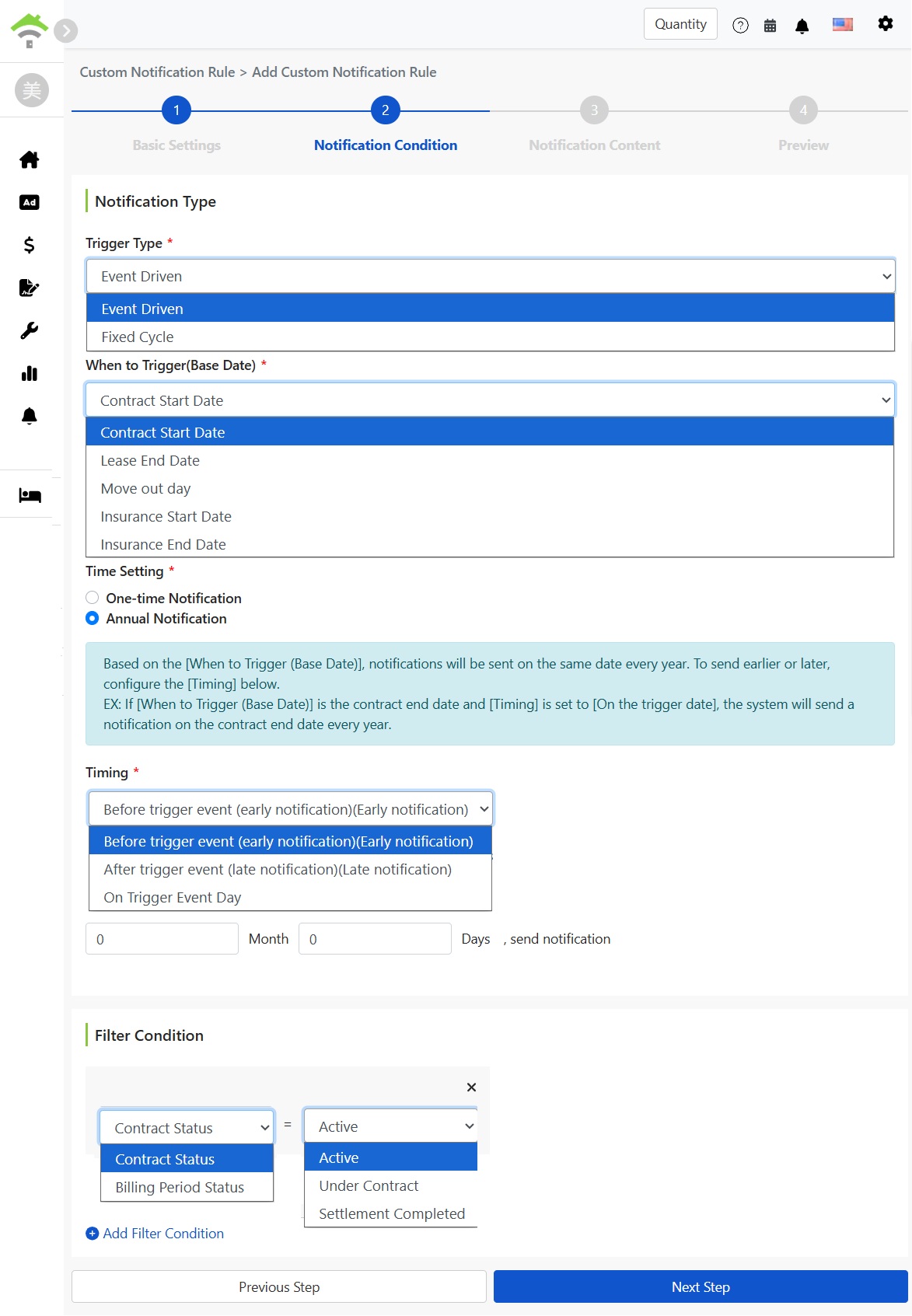
- Typ spúšťača: Udalostné spúšťanie (na základe dátumu v zmluve, najčastejšie používané) alebo pevný cyklus (pravidelné zasielanie).
- Referenčný dátum: Vyberte, ktorý dátum bude referenčný: dátum začiatku zmluvy, dátum ukončenia zmluvy, dátum vysťahovania, dátum začiatku poistky, dátum ukončenia poistky.
- Nastavenie času: Odoslanie raz alebo ročné upozornenie (na základe referenčného dňa, odoslané každý rok v ten istý deň, vhodné pre ročné upozornenia ako napr. zmena nájmu).
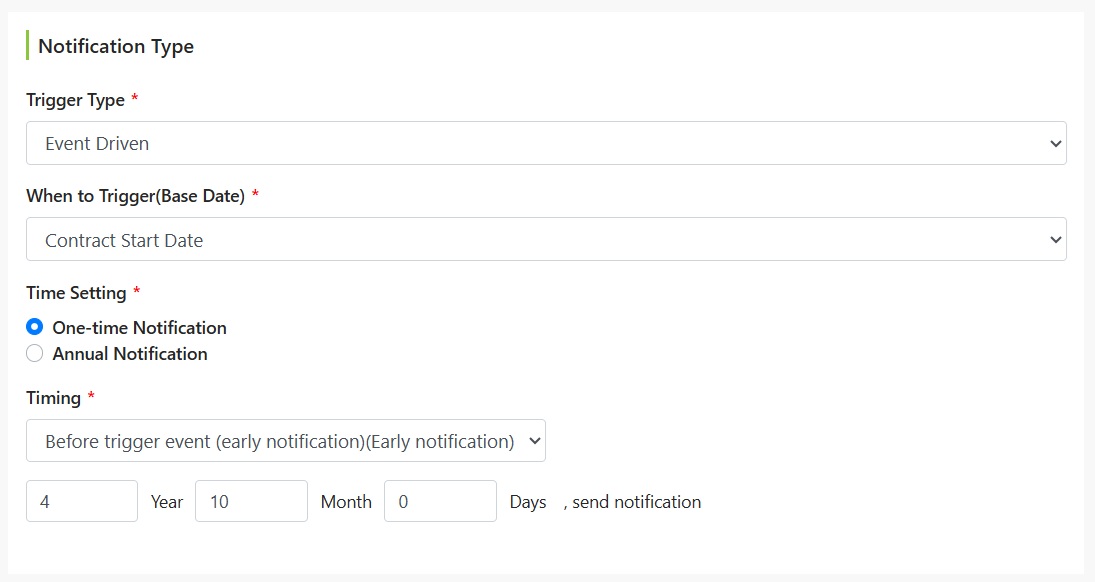
- Čas odoslania: Pred udalosťou (predbežné upozornenie), po udalosti (oneskorené upozornenie) alebo v deň udalosti, nastavte o koľko rokov, mesiacov alebo dní skôr alebo neskôr.
- Filter podmienok: Ďalej určte, ktoré zmluvy sa na túto pravidlo vzťahujú, napríklad stav zmluvy musí byť aktívny, môžete pridať viacero podmienok. Zmluvy, ktoré nespĺňajú podmienky, nedostanú oznámenie.
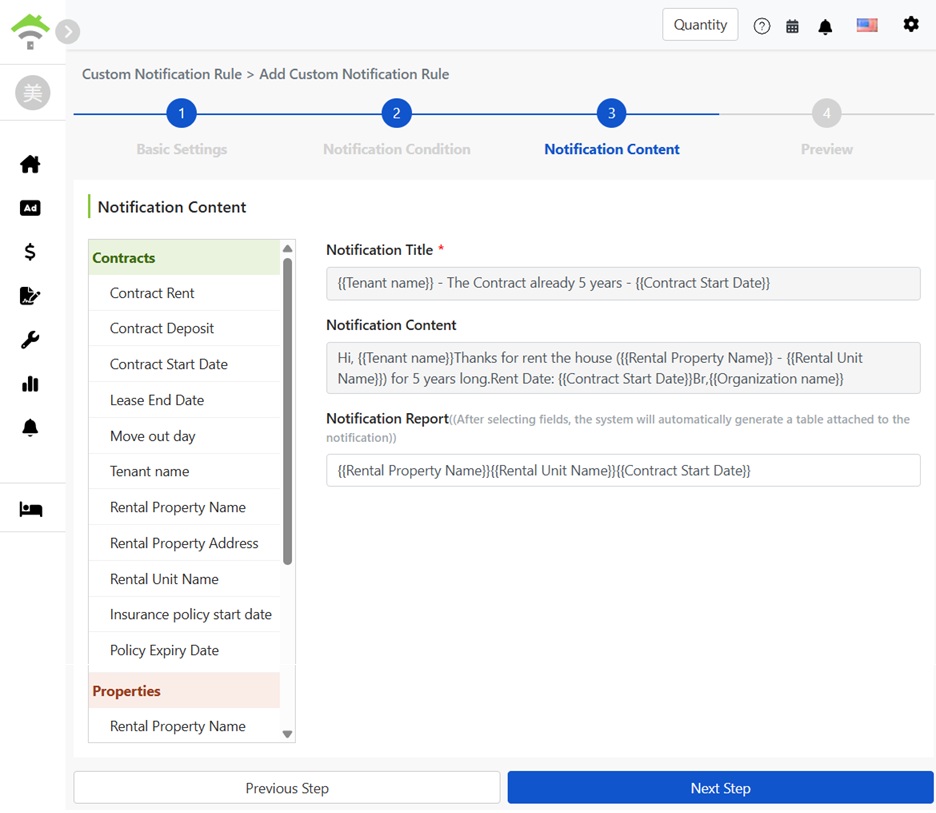
Krok tri: Obsah oznámenia
Napíšte titulok a obsah oznámenia. Na ľavej strane nájdete zoznam dostupných dátových polí (triedených podľa zmluvy, nehnuteľnosti atď.). Kliknutím na pole vložíte premennú (zobrazenú ako dve zložené zátvorky, napríklad meno nájomníka, názov nehnuteľnosti, dátum začiatku zmluvy). Premenné budú počas odosielania nahradené konkrétnymi údajmi každého príjemcu. Titulok aj obsah môžu obsahovať premenné.
Správa oznámenia: Označte niekoľko polí a systém na konci oznámenia automaticky vytvorí tabuľku, ktorá tieto údaje súhrnne pripojí, napríklad názov nehnuteľnosti, izbu, dátum začiatku zmluvy v jednom riadku, aby príjemca nemusel v obsahu hľadať informácie.
Krok štyri: Náhľad a uloženie
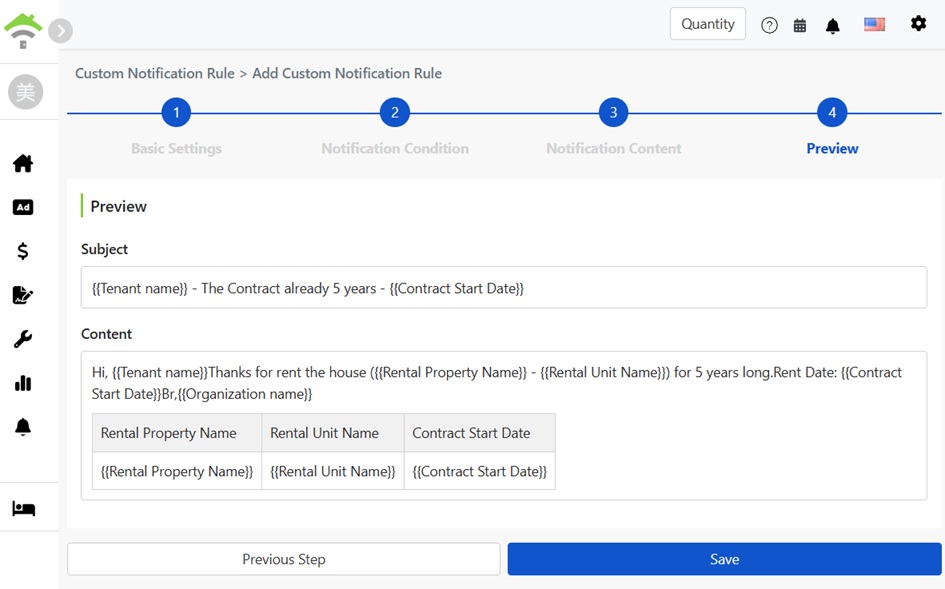
Stránka s náhľadom zobrazí kompletnú podobu oznámenia: titulok, obsah a automaticky generovanú tabuľku. Premenné sa zobrazia ako dve zložené zátvorky. Uložte po skontrolovaní.
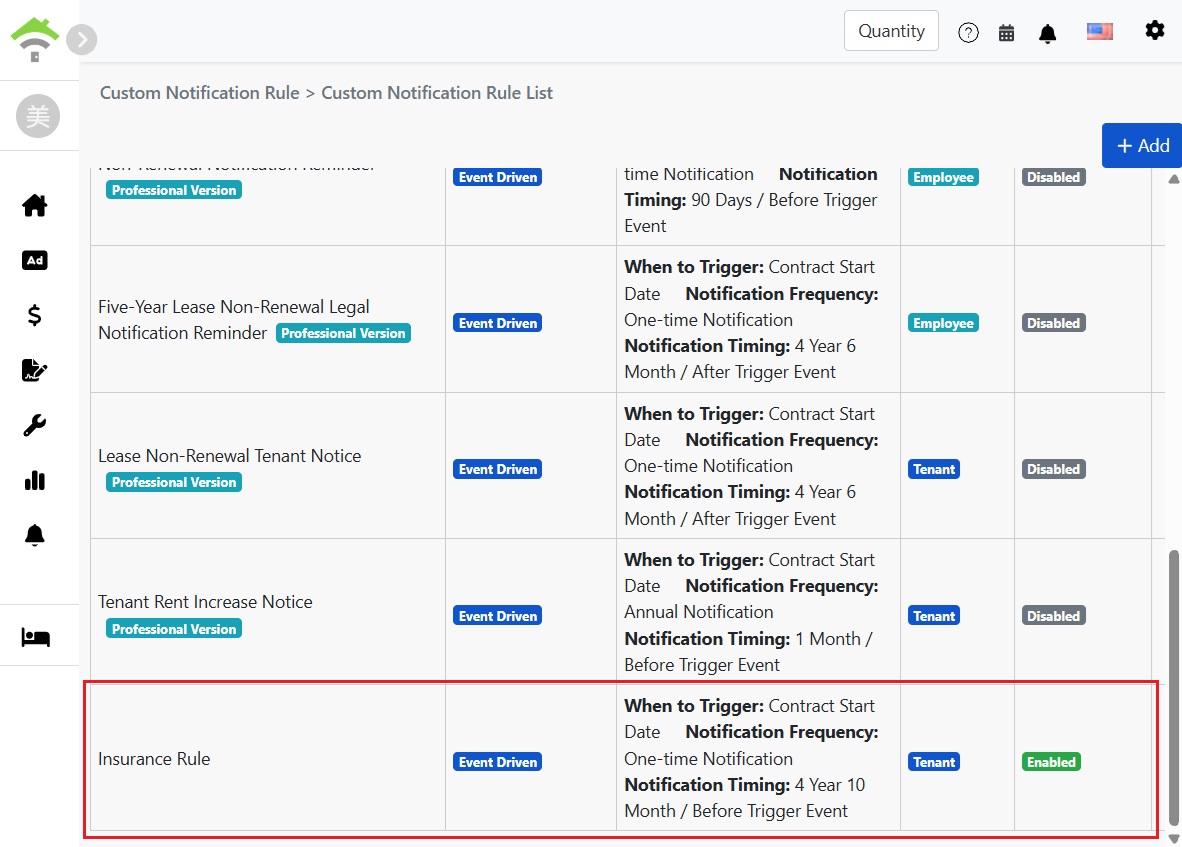
Po uložení sa pravidlo objaví v zozname s aktívnym stavom. Každé pravidlo v zozname zobrazuje zhrnutie podmienok spúšťania, prijímateľov a stav. Môžete ho kedykoľvek deaktivovať, zmeniť alebo odstrániť.
Zobraziť záznamy odoslaných oznámení nájomcom
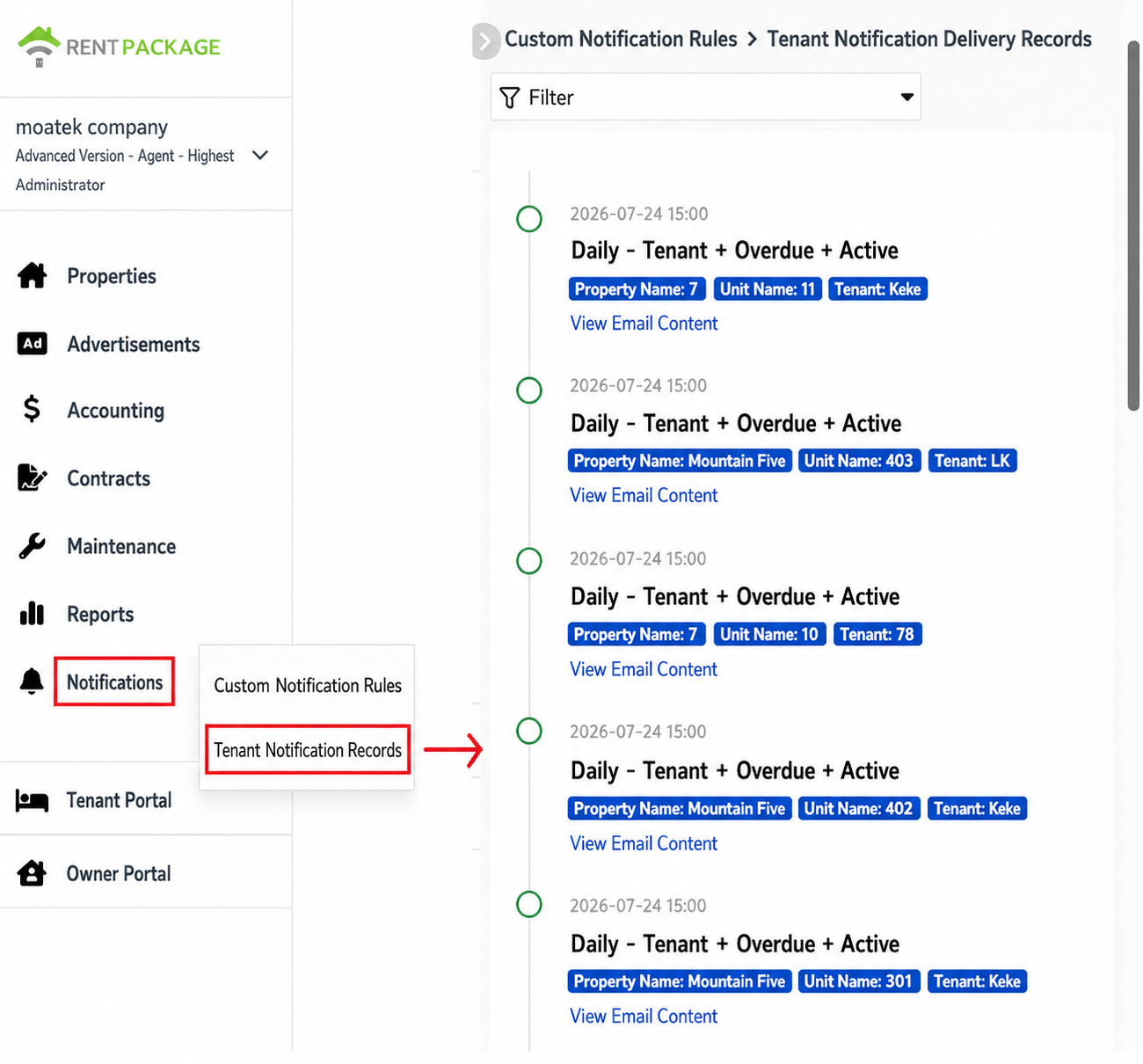
Po odoslaní oznámení môžete kedykoľvek skontrolovať stav každej odoslanej správy. Choďte do ponuky na ľavej strane a kliknite na [ Oznámenia ] → [ História oznámení pre nájomcov ].
Stránka zobrazuje všetky odoslané oznámenia podľa času vrátane času odoslania, zhrnutia pravidiel spúšťania (frekvencia, subjekt, podmienky a stav pravidla) a na ktorú nehnuteľnosť, jednotku a nájomcu sa oznámenie vzťahuje. Kliknite na [ Zobraziť obsah správy ] pre rozbalenie plného textu, ktorý dostal nájomca.
Pri väčšom množstve záznamov použite hore uvedené [ Filtrovanie ] na zúženie rozsahu, aby ste rýchlo našli záznamy o zasielaní pre konkrétny byt alebo nájomníka.
Ako vyzerá odoslaný e-mail? Každý dostane svoju verziu.
Keď sa spustí pravidlo, systém postupne skontroluje každú zmluvu: ak dátum a kritériá zodpovedajú, nahradí všetky premené obsahom zmluvy a odošle príslušnému prijemcovi. To znamená, že kto je prijemcom, určuje obsah správy.
Napríklad pravidlo „Upozornenie o päťročnom nájme“: Nájomník Billy dostane „Ahoj Billy, ďakujeme, že nájmáte Sunny Heights Apartment - Room 301 po dobu piatich rokov“, zatiaľ čo iný nájomník dostane svoje meno, nehnuteľnosť a izbu. Jedno pravidlo, pre každého nájomníka jeden personalizovaný e-mail, a vy ste to nastavili len raz.
Časté otázky
Aký je rozdiel medzi vstavanými pravidlami a vlastnými pravidlami?
Žiadny zásadný rozdiel. Vstavané pravidlá sú prednastavené pre bežné scenáre (pripomienky na predĺženie, oznámenia o vysťahovaní, exspirácia poistenia, pripomienky na úpravu nájomného) a môžu byť priamo aktivované alebo upravené. Vlastné pravidlá umožňujú kombinovať spúšťacie podmienky, objekty a obsah od začiatku s rovnakou slobodou.
Aký je rozdiel medzi udalosťou riadenými a fixnými intervalmi?
Udalosťou riadené pravidlá sa zakladajú na dátumoch jednotlivých zmlúv, napríklad 60 dní pred uplynutím každej nájomnej zmluvy, čím sa časovanie líši pre každú zmluvu. Toto je najbežnejší spôsob pre upozornenia na prenájom. Fixné intervaly zasielajú upozornenia pravidelne nezávisle od dátumov zmlúv.
Čo sú to dvojité zložené zátvorky vo vnútri obsahu?
Sú to zástupné znaky, ktoré sa nahrádzajú pri odoslaní. Systém nahradí údaje každého adresáta podľa ich zmluvy: meno nájomcu sa nahradí menom príjemcu, objekt a dátumy sa nahradia údajmi zmluvy. Takže každý email odoslaný tou istou pravidlom je prispôsobený pre každého príjemcu.
Keď ako prijímateľov oznámenia vyberiete zamestnancov, budú ho dostávať všetci zamestnanci?
Nie, iba zamestnanci zodpovední za sledovanie daného objektu budú dostávať oznámenia. Prijaté oznámenia závisia od zodpovednosti za objekty, ostatní kolegovia nebudú rušení. Členovia sledujúci objekty môžu byť upravení v nastaveniach objektov.
Môžu byť pravidlá upravené po ich vytvorení? Čo ak nechcem, aby sa dočasne zasielali?
Áno, pravidlá je možné upraviť alebo odstrániť pomocou ponuky "viac" pri každom pravidle zo zoznamu pravidiel. Pokiaľ nechcete, aby sa dočasne zasielali, stačí zmeniť ich stav na neaktívne, a nastavenia sa zachovajú, pričom ich môžete kedykoľvek znovu aktivovať.
Nájomník tvrdí, že nedostal upozornenie. Ako to môžem overiť?
Pre vyhľadanie prejdite na „Upozornenia“ → „História upozornení nájomníka“. Záznamy uvedú čas odoslania každého upozornenia danému nájomníkovi. Kliknutím na „Zobraziť obsah správy“ môžete vidieť celý text odoslaného e-mailu. Ak je zaznamenané zaslanie, požiadajte nájomníka o kontrolu spamu alebo o overenie e-mailu v údajoch nájomníka.