
 Podpora
RentPackage Rezervácia pre prenajímateľov a maklérov: vyberte rezervačnú zálohu, podržte jednotku a vyhnite sa dvojitému prenájmu

Obsah článku
Prečo používať rezervácie?
Po obhliadke sa často stáva toto:
- Nájomca chce po obhliadke prenajať, ale nemôže hneď podpísať zmluvu
- Nájomca zaplatí zálohu a rezervuje si práva na prenájom
- Prenajímateľ a nájomca si dohodnú iný termín na formálne podpísanie zmluvy
Ak zálohy zapisujete len na potvrdenky alebo do Excelu, kolegovia nemusia vedieť, že jednotka je už obsadená, a ukazujú ju ďalším záujemcom – hrozí dvojitý prenájom. V deň podpisu treba navyše znova zadať údaje nájomcu a sami vypočítať, koľko zálohy odpočítať od prvého nájomného.
- Jednotka sa automaticky označí ako [Rezervácia]: ak má nájomná jednotka alebo inzerát už rezerváciu, systém nedovolí pridať ďalšiu rezerváciu ani zmluvu, takže sa neprenajme dvakrát.
- Každá záloha je zaznamenaná: pridaním rezervácie k nájomnej jednotke vznikne fakturačné obdobie [Príjem z rezervačnej zálohy] so sumou, dátumom splatnosti a spôsobom platby. Rezervácia inzerátu zaznamená len sumu zálohy a fakturačné obdobie nevytvára.
- Dátum podpisu sa pridá do kalendára a deň vopred sa vám aj nájomcovi odošle pripomienkový e-mail.
- Pri podpise netreba nič prepisovať: pri [Naplánovať podpis] sa nájomné, kaucia, frekvencia platieb a doba nájmu automaticky prenesú do zmluvy; pri rezervácii nájomnej jednotky sa záloha navyše automaticky započíta voči prvému nájomnému.
Pridať rezerváciu
Rezerváciu môžete pridať na oboch týchto miestach:
- [Nehnuteľnosť]
- [Inzeráty] > [Inzeráty spoločnosti]
Kliknite pri nájomnej jednotke alebo inzeráte na [Viac funkcií] a vyberte [Pridať rezerváciu].
Nastavte nasledujúce informácie:
- Meno nájomcu, e-mail, nájomné, platobné obdobie, záloha, začiatok a koniec nájmu
- Suma rezervačnej zálohy: Zadajte sumu a dátum splatnosti; ak ste zálohu už prijali, môžete rovno zapnúť [Označiť ako zaplatené]. Rezervácia inzerátu zaznamená len sumu zálohy a tieto dve polia nemá.
- Dátum podpisu zmluvy: Systém pridá dátum podpisu do kalendára a deň vopred pošle vám aj nájomcovi pripomienku Emailom (treba vyplniť Email nájomcu)
Zrušiť rezerváciu
Nasledujúce situácie umožňujú zrušenie rezervácie:
- Nájomca odstúpil (napr. zrušenie pri vyslaní zo strany zamestnávateľa)
- Prenajímateľ zmení plány (napr. sa rozhodne bývať sám alebo prenajať príbuzným či známym)
Prejdite do [Zmluva] > [Nájomná zmluva] > karta [Rezervácia], alebo pri jednotke kliknite na [Viac funkcií] > [Zobraziť rezervácie], a stlačte [Zrušiť rezerváciu]:
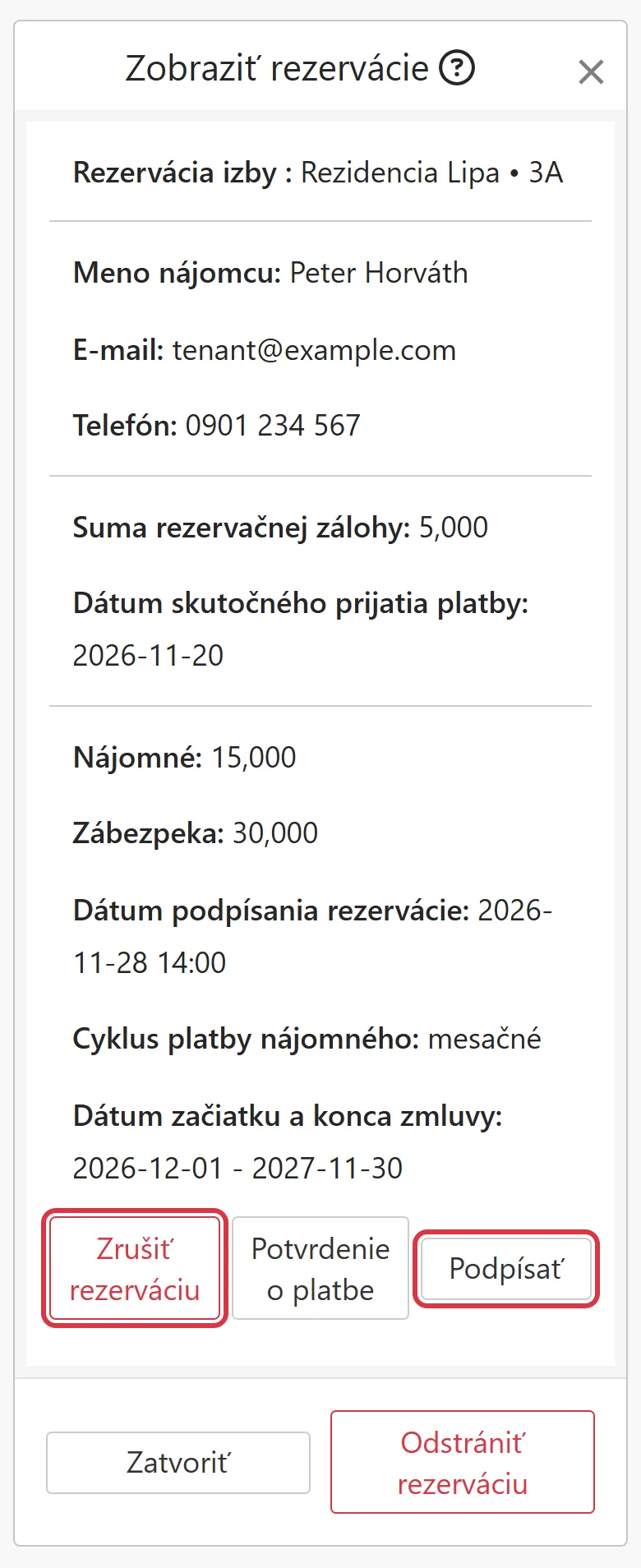
Možnosti:
- Či vrátiť celú rezervačnú zálohu alebo jej časť (vytvorí fakturačné obdobie [Výdavky na rezervačnú zálohu])
- Či nájomca platí sprostredkovateľskú odmenu (vytvorí fakturačné obdobie [Príjem z poplatkov za spracovanie platby])
Premeniť rezerváciu na nájomnú zmluvu
Keď je nájomca pripravený podpísať, podpíšte zmluvu v [Zmluva] > [Nájomná zmluva] > karta [Rezervácia], alebo pri jednotke kliknite na [Viac funkcií] > [Naplánovať podpis]. Pri rezervácii inzerátu prejdite do [Inzeráty] > [Inzeráty spoločnosti] a pri danom inzeráte kliknite na [Viac funkcií] > [Podpis nájomcu].
Systém automaticky načíta údaje rezervácie:
- Meno nájomcu
- Nájomné, záloha, platobné obdobie
- Dátum začiatku nájmu
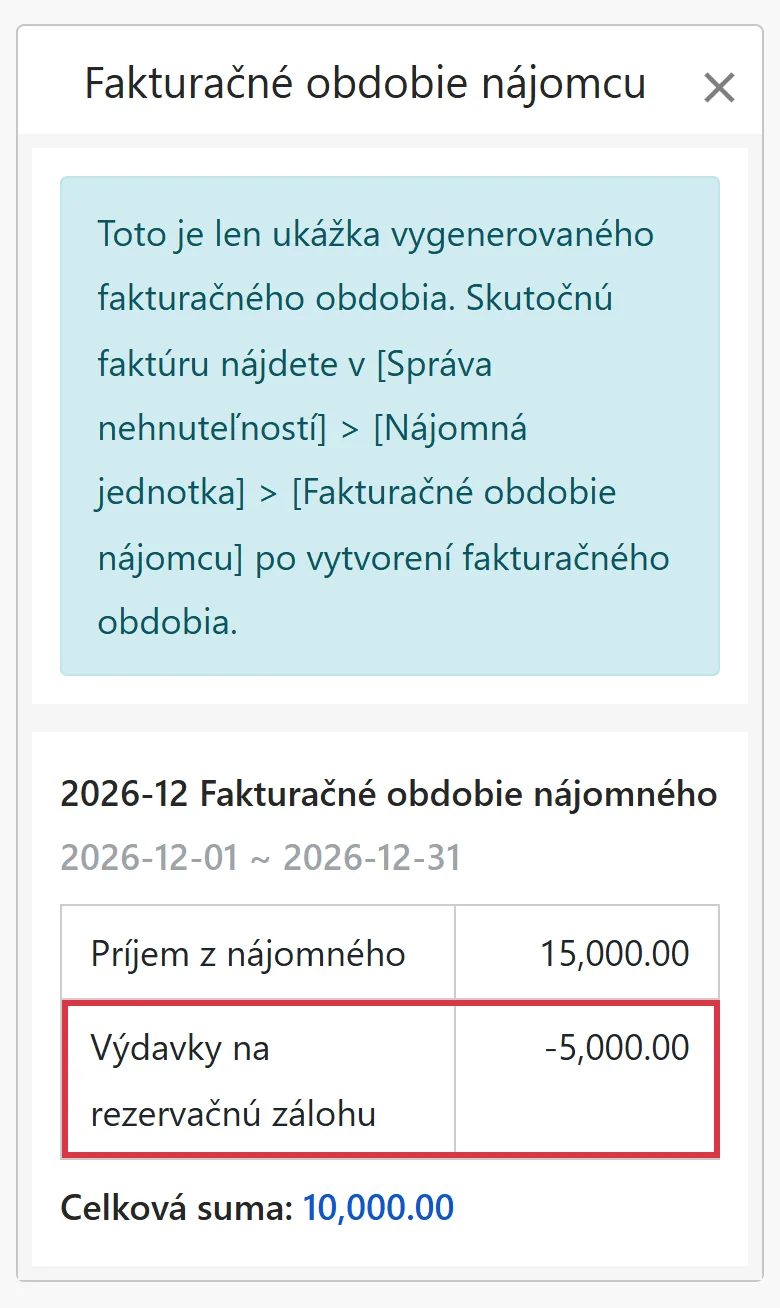
Rezervácia nájomnej jednotky: prijatý [Príjem z rezervačnej zálohy] sa automaticky odpočíta v prvom fakturačnom období, ako ukazuje obrázok:
Zhrnutie
Ak zostanete pri potvrdenkách a Exceli, pri ďalšej rezervácii budete znova upozorňovať kolegov, že jednotka je obsadená, sami si zapisovať dátum podpisu a pri podpise znova zadávať údaje a počítať zápočet. S rezerváciami v RentPackage stav jednotky, fakturačné obdobie zálohy, pripomienku podpisu aj zápočet do prvého nájomného rieši systém.
Vyberte jednotku, ktorú práve ukazujete, a skúšobne k nej pridajte rezerváciu.
Vyskúšajte RentPackage zadarmoSúvisiace články
- RentPackage Pridať zmluvu: doba nájmu, zábezpeka a poplatky za energie nastavené naraz, fakturačné obdobia sa vytvoria automaticky:Ako nastaviť dobu nájmu, zábezpeku a fakturačné obdobia po podpise rezervácie.
- Kalendár RentPackage: prenajímatelia a správcovia nehnuteľností vopred naplánujú oznámenia o odstávke elektriny a vody a nájomcovia ich dostanú včas:Pripomienka podpisu sa zobrazí v kalendári a oznámenia nájomcom môžete naplánovať aj sami.
- RentPackage Fakturačné obdobie nájomcu: spárovanie platieb, čiastočné platby, odpočty meračov a zábezpeky – celý každodenný výber nájomného na jednej stránke:Ako vyberať platby za ďalšie fakturačné obdobia po odpočítaní zálohy z prvého nájomného.