
 Podpora
RentPackage: pridanie nehnuteľnosti v samostatnej správe – vložte všetky jednotky naraz a potom podpisujte zmluvy a vyberajte nájomné
Obsah článku
Prečo si zadať vlastnú prenajímanú nehnuteľnosť do RentPackage
Jednotky, nájomné a nájomcovia sú zapísaní v Exceli alebo v zošite a každý mesiac musíte sami počítať, kto koľko má zaplatiť, zapisovať, kto zaplatil, a upomínať tých, ktorí ešte nezaplatili; keď je jednotiek viac, ľahko na jednu zabudnete.
- Všetky jednotky vytvorené naraz
Jeden riadok = jedna jednotka a jej nájomné. Skopírujte z Excelu a vložte – aj desiatky jednotiek vytvoríte naraz. - Súčasných nájomcov presuniete spolu s nehnuteľnosťou
Na tej istej obrazovke vložte nájomcov, doby nájmu a zábezpeky. Systém automaticky vytvorí fakturačné obdobia od aktuálneho obdobia; minulé platby netreba dopĺňať. - Hneď po vytvorení môžete podpisovať zmluvy a vyberať nájomné
Po vytvorení nehnuteľnosti rovno pridajte zmluvu – fakturačné obdobia sa vytvoria automaticky a oznámenia o platbe sa odošlú samy. Žiadne počítanie, nič si nemusíte pamätať, žiadne upomínanie.
Skôr než začnete: zvoľte [Prenajímateľ so samostatnou správou]
Kliknite vpravo hore na [Pridať nehnuteľnosť]. Ak je nehnuteľnosť vaša a zmluvy s nájomcami uzatvárate a nájomné vyberáte sami, zvoľte [Prenajímateľ so samostatnou správou] a potom kliknite na [Pridať nehnuteľnosť].

Ak spravujete nehnuteľnosť pre vlastníka, prenajímate ju ďalej alebo len hľadáte nájomcov, pozrite si:
Nechcete všetko zadávať krok za krokom? Nechajte to vytvoriť AI asistenta
Ak už máte údaje o jednotkách a nájomcoch, jednoducho ich vložte AI asistentovi. Kliknite vpravo dole na [Podpora], zvoľte [Pridaj nehnuteľnosť] a vložte adresu, jednotky a nájomné; pri obsadených jednotkách vložte aj nájomcov, doby nájmu a zábezpeky. AI asistent vám najprv ukáže, čo vytvorí, aby ste to mohli skontrolovať. Kliknite na [Potvrdiť a vytvoriť] a nehnuteľnosť, nájomné jednotky aj nájomné zmluvy sa vytvoria naraz; fakturačné obdobia pre obsadené jednotky sa vygenerujú automaticky.
Postup
Krok 1: Vyplňte nehnuteľnosť a nájomné jednotky
- Názov nehnuteľnosti: Názov, podľa ktorého nehnuteľnosť ľahko spoznáte, napríklad názov budovy alebo ulice.
- Adresa: Skutočná adresa nehnuteľnosti; neskôr sa automaticky doplní do zmluvy.
- Pridať nájomnú jednotku: Jeden riadok = jedna jednotka; nájomnú jednotku a nájomné oddeľte čiarkou, napr.: 101, 5000. Jednotkou môže byť izba, parkovacie miesto alebo obchodný priestor. Z Excelu môžete vložiť veľa riadkov naraz; pri chybe sa zobrazí, v ktorom riadku je.
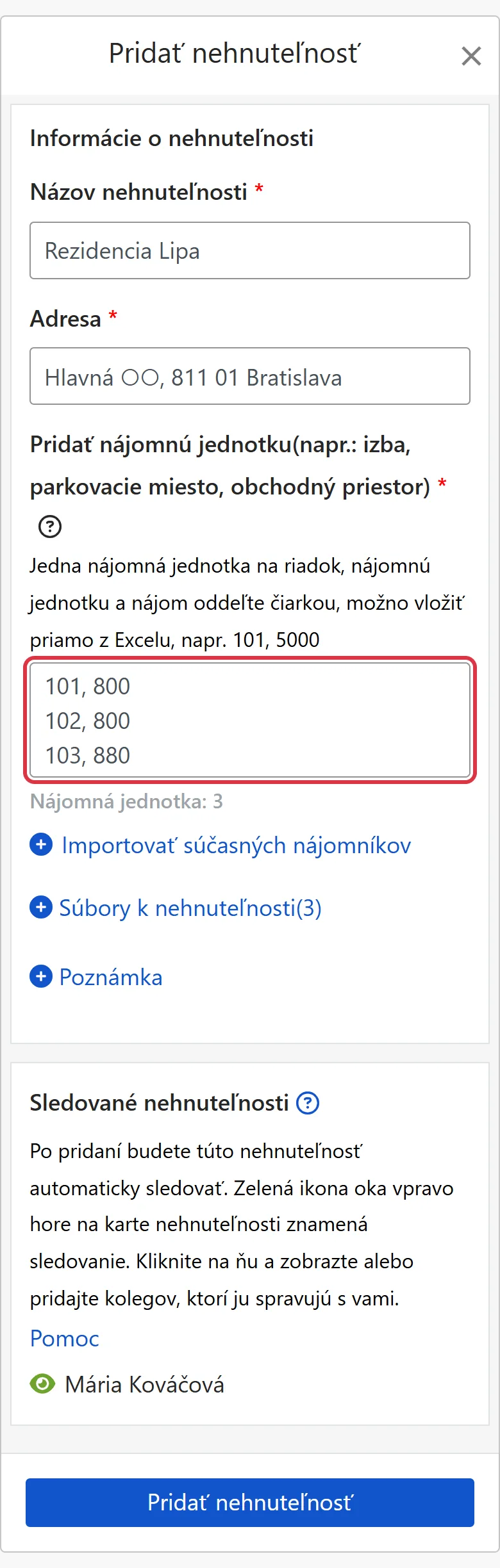
Krok 2 (voliteľné): Importovať súčasných nájomníkov
Ak už v jednotke niekto býva a zmluva je podpísaná, kliknite pod vstupným poľom na [Importovať súčasných nájomníkov] a v tom istom riadku pokračujte údajmi nájomcu: Názov nájomnej jednotky, Nájomné, Meno nájomcu, E-mail nájomcu, Dátum začiatku zmluvy, Dátum ukončenia zmluvy, Zábezpeka, oddelené čiarkami, napr.: 101, 600, Ján Novák, [email protected], 2026-03-01, 2027-02-28, 1200.
Systém vytvorí fakturačné obdobia od aktuálneho obdobia, minulé nevytvára; ak ste platbu za aktuálne obdobie už prijali, po vytvorení ju len označte ako prijatú. Či sa majú nájomcovi posielať oznámenia o platbe, zaškrtnite v časti [Príjemca pripomienky]; oznámenia o platbe sa začnú posielať od nasledujúceho obdobia.
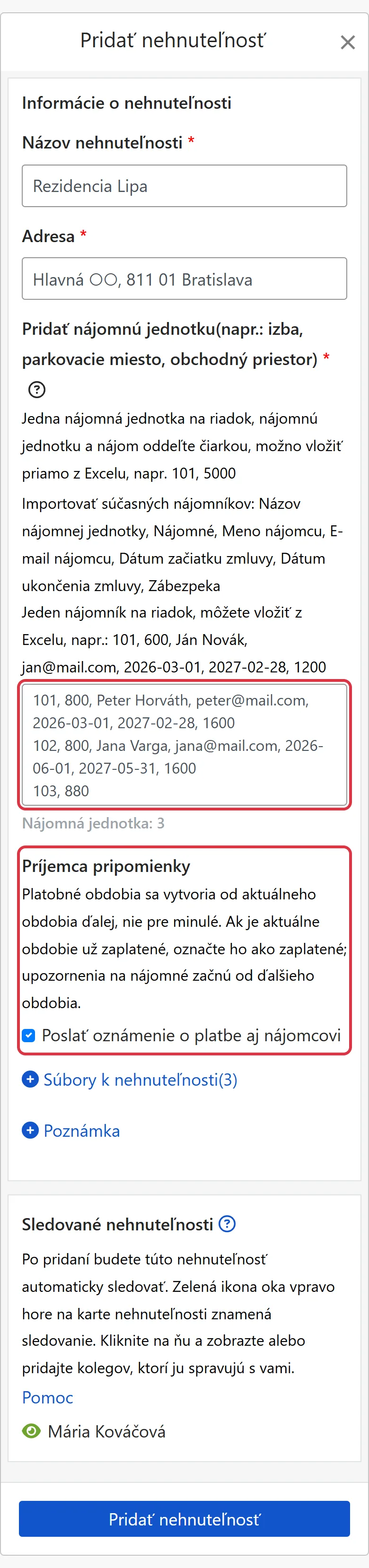
Krok 3: Ostatné polia a kliknutie na [Pridať nehnuteľnosť]
- Súbory k nehnuteľnosti: Kliknutím na [+ Súbory k nehnuteľnosti] rozbalíte pole a nahráte dokumenty PDF (najviac 3), napríklad list vlastníctva alebo už podpísanú papierovú zmluvu. Táto funkcia je len v pokročilej verzii.
- Poznámka: Kliknutím na [+ Poznámka] rozbalíte pole a napíšete doplňujúce informácie (max. 1500 znakov).
- Sledované nehnuteľnosti: Po pridaní budete nehnuteľnosť automaticky sledovať. Ikona vpravo hore na karte nehnuteľnosti znamená sledovanie; kliknite na ňu a zobrazte alebo pridajte kolegov, ktorí ju spravujú s vami.
Keď je všetko v poriadku, kliknite úplne dole na [Pridať nehnuteľnosť].
Čo uvidíte po dokončení?
Ak ste neimportovali nájomcov, systém po návrate na stránku nehnuteľností zobrazí „Nehnuteľnosť aj nájomné jednotky sú vytvorené! Posledný krok: Pridať zmluvu“. Kliknite na [Začať pridávať zmluvu], vyberte jednotku a vyplňte nájomcu, dobu nájmu a nájomné.
Ak ste importovali súčasných nájomcov, nájomné zmluvy sú už vytvorené a fakturačné obdobia už vygenerované – uvidíte ich hneď po návrate na stránku nehnuteľností. Jednotky, ktoré sa nepodarilo importovať, sú uvedené v chybovom hlásení; doplniť ich môžete na karte nehnuteľnosti cez [Viac funkcií] (⋯) > [Nehnuteľnosť] > [Importovať súčasných nájomníkov].
Ak chcete zmluvu pridať neskôr, kliknite na [...] vpravo pri nájomnej jednotke a zvoľte [Pridať zmluvu]. Po dokončení zmluvy systém podľa vašich nastavení automaticky vytvorí fakturačné obdobia, zoradí úlohy a odošle oznámenia.
Časté otázky
Potrebujem dva účty – na vlastné nehnuteľnosti a na tie, ktoré spravujem pre iných?
Nie. Jeden účet môže mať naraz všetky štyri typy nehnuteľností: samostatnú správu, správu nehnuteľnosti, podnájom aj iba sprostredkovanie nájmu. Pri každom pridaní nehnuteľnosti zvoľte typ podľa toho, o akú nehnuteľnosť ide.
Nájomca tu býva už niekoľko mesiacov. Musím dopĺňať minulé platby?
Nie. Pri importe súčasných nájomníkov systém vytvorí fakturačné obdobia od aktuálneho obdobia, minulé nevytvára. Ak ste za aktuálne obdobie už peniaze prijali, po vytvorení ho len označte ako prijaté.
Ako po vytvorení zmením názov, adresu alebo pridám jednotky?
Na stránke nehnuteľností kliknite na názov nehnuteľnosti alebo na [Viac funkcií] (⋯) > [Nehnuteľnosť] na karte nehnuteľnosti a zvoľte [Upraviť nehnuteľnosť] alebo [Pridať nájomnú jednotku].
Zhrnutie
Ak budete pokračovať ako doteraz, budúci mesiac znova otvoríte Excel, budete jednotku po jednotke počítať nájomné, zapisovať, kto zaplatil, a upomínať tých, ktorí nezaplatili. Keď nehnuteľnosť zadáte do RentPackage a pridáte zmluvy, fakturačné obdobia sa vytvoria automaticky, oznámenia o platbe sa odošlú samy a na stránke nehnuteľností hneď vidíte, ktoré jednotky ešte nezaplatili.
Vyberte si najprv jednu nehnuteľnosť, vytvorte ju aj s jednotkami a vyskúšajte to.
Vyskúšajte RentPackage zadarmoSúvisiace články
- RentPackage Pridať zmluvu: doba nájmu, zábezpeka a poplatky za energie nastavené naraz, fakturačné obdobia sa vytvoria automaticky:Po vytvorení nehnuteľnosti pridajte nájomnú zmluvu a fakturačné obdobia sa vytvoria automaticky.
- Fakturačné obdobie nájomcu:Ako po vytvorení fakturačných období označiť platbu ako prijatú, upraviť obdobie a poslať oznámenie o platbe.
- AI asistent Pach:Vložte údaje AI asistentovi a nehnuteľnosť, jednotky aj nájomcovia sa vytvoria naraz.