
 Podpora
RentPackage Ručný účtovný zápis: opravy, poistenie, odpisy – zaúčtovať možno aj príjmy a výdavky mimo fakturačného obdobia nájomcu
Obsah článku
Prečo používať ručné účtovné zápisy
Opravy, poistenie, daň z nehnuteľností a odpisy nie sú vo fakturačnom období nájomcu. Ak si ich vediete v Exceli alebo v kope bločkov, vo výkazoch tieto náklady chýbajú a zisk vychádza vyšší, než v skutočnosti je.
- Zaúčtujte raz, výkazy sa aktualizujú samy
Po odoslaní sa zápis automaticky premietne do výkazu ziskov a strát, súvahy a výkazu peňažných tokov. - Bez prepisovania do daňových výkazov
Ak je účet priradený k políčku daňového tlačiva (napríklad Schedule E v USA alebo SA105 vo Veľkej Británii), pri vytváraní daňového výkazu sa vyplní automaticky. - Nevyrovnaný zápis sa nedá odoslať
Ak sa súčet Má dať nerovná súčtu Dal, zobrazí sa červené upozornenie, aby sa chyba nezaúčtovala.
Čo pre vás dokáže ručný účtovný zápis?
Fakturačné obdobia nájomcu automaticky zaznamenávajú príjmy a výdavky viazané na nájomnú zmluvu, ako je nájomné a energie, ale prenájom nie je len vyberanie nájomného: náklady na opravy, poistenie, daň z nehnuteľností a odpisy, teda príjmy a výdavky mimo fakturačných období, sú tiež súčasťou ziskov a strát. Ručný účtovný zápis je miesto, kde tieto položky doplníte do systému.
Po zaznamenaní už nemusíte nič robiť: zápisy sa automaticky premietnu do výkazu ziskov a strát, súvahy, výkazu peňažných tokov a daňových výkazov jednotlivých krajín. Čím kompletnejšia je evidencia, tým viac sa výkazy približujú skutočnému hospodárskemu výsledku.
Postup
Krok 1: Prejdite na stránku Ručný účtovný zápis
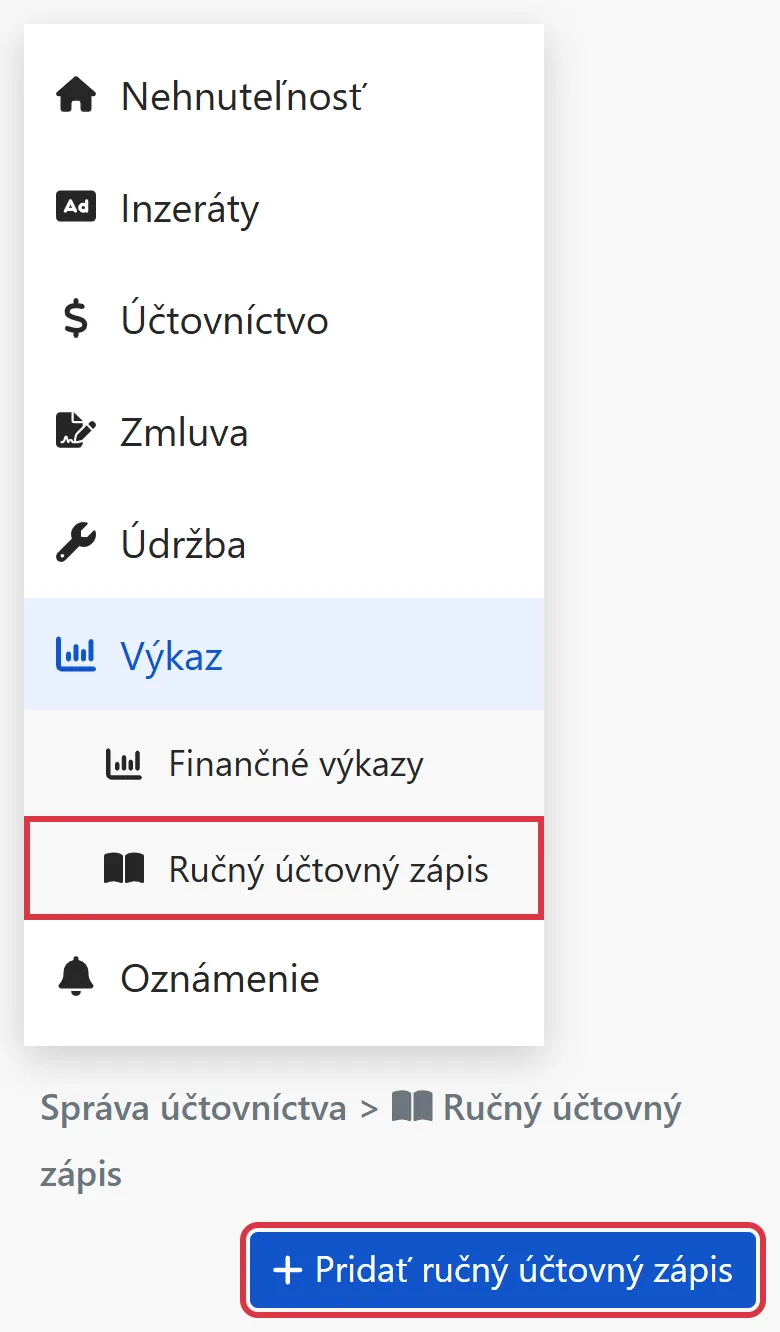
V ľavom menu kliknite na Výkaz a potom na Ručný účtovný zápis; na stránke kliknite na tlačidlo Pridať ručný účtovný zápis v pravom hornom rohu.
Krok 2: Vyplňte obsah zápisu
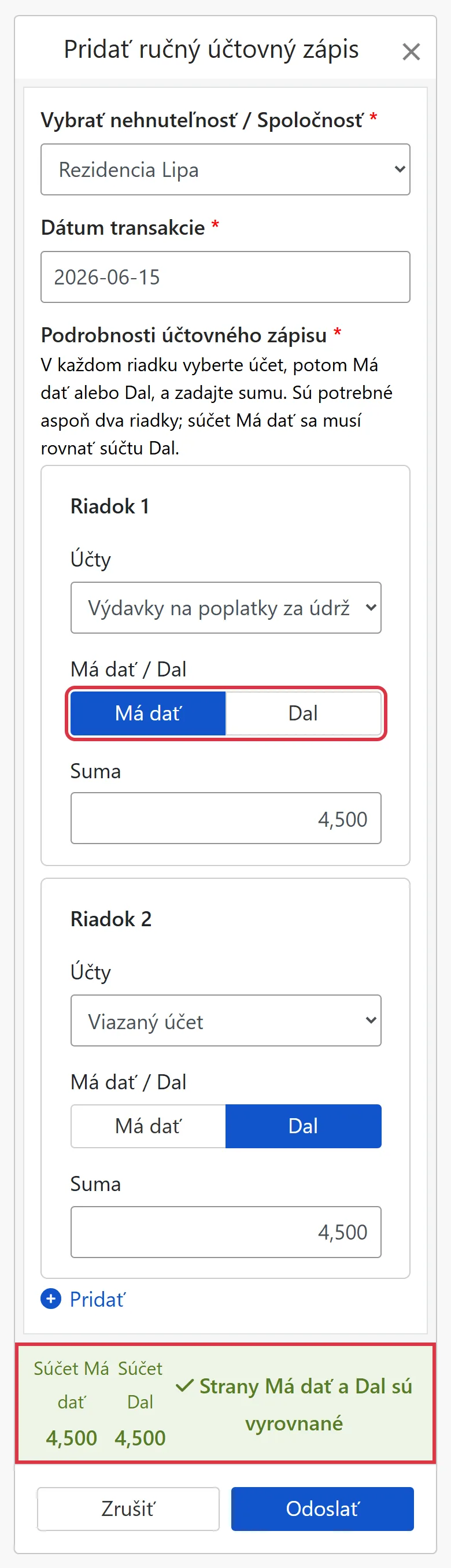
V okne Pridať ručný účtovný zápis vyplňte v tomto poradí:
- Vybrať nehnuteľnosť / Spoločnosť: Ku ktorej nehnuteľnosti alebo spoločnosti sa tento zápis priradí; podľa toho sa zaradí vo výkazoch. Po výbere nehnuteľnosti môžete určiť aj nájomnú jednotku.
- Dátum transakcie: Dátum skutočného uskutočnenia transakcie, podľa ktorého sú obdobia pripisované vo výkazoch.
- Podrobnosti účtovného zápisu: V každom riadku vyberte účet, potom Má dať alebo Dal, a zadajte sumu. Sú potrebné aspoň dva riadky; súčet Má dať sa musí rovnať súčtu Dal.
- Poznámka: Zaznamenajte účel tejto účtovnej položky alebo informácie o doklade (max. 400 znakov). Pri neskoršej kontrole nebudete musieť hádať, čo to bolo.
Ako vyplniť bežné účtovné zápisy?
Tri najbežnejšie ručné účtovné zápisy v správe prenájmov:
| Scenár | Má dať | Dal |
|---|---|---|
| Platba za opravu (napr. výmena ohrievača vody) | Výdavky na poplatky za údržbu | Bankové účty |
| Platba poistného za nehnuteľnosť | Výdavky na poistné | Bankové účty |
| Zaúčtovanie odpisov nehnuteľnosti za toto obdobie | Odpisy dlhodobého majetku | Oprávky |
Jednoduchá pomôcka: Vzniknuté náklady sa zapisujú na stranu Má dať; odkiaľ peniaze odchádzajú (zníženie bankových účtov) alebo čím sa znižuje hodnota majetku (zvýšenie oprávok) sa zapisuje na stranu Dal. Keď sú sumy na oboch stranách rovnaké, účtovný zápis je vyrovnaný.
Kde sa zaznamenané účtovné zápisy objavia?
Po odoslaní je zápis okamžite účinný a podľa účtov sa automaticky zaradí do výkazu ziskov a strát (účty príjmov a výdavkov), súvahy (účty aktív a záväzkov) a výkazu peňažných tokov. Ak sú účty už priradené k políčkam daňových výkazov (napríklad americký Schedule E, britský SA105, nemecký Anlage V, kanadský T776), pri vytváraní daňových výkazov sa prenesú automaticky, bez opätovného zadávania.
Často kladené otázky
Prečo sa zobrazuje červené upozornenie, že strany Má dať a Dal nie sú vyrovnané, a zápis sa nedá odoslať?
Súčet Má dať a súčet Dal sa nerovnajú. Riadok s upozornením ukazuje aktuálne súčty oboch strán a rozdiel; stačí doplniť rovnakú sumu na chýbajúcu stranu. V každom účtovnom zápise sa Má dať a Dal musia rovnať – je to pravidlo podvojného účtovníctva, podľa ktorého systém zastaví chybne zaúčtovaný zápis.
Ktoré príjmy a výdavky treba zadať ručným účtovným zápisom a ktoré patria do fakturačného obdobia nájomcu?
Čo priamo súvisí s nájomnými zmluvami alebo vyúčtovaním vlastníkovi, patrí do fakturačných období (Fakturačné obdobie nájomcu, Účtovníctvo vlastníka): vyberané alebo platené sumy ako nájomné, energie, upratovanie a poplatky za správu. Čo s vyúčtovaním nesúvisí, zaznamenajte ručným účtovným zápisom: opravy, poistenie, daň z nehnuteľnosti, odpisy a ďalšie vlastné výdavky prenajímateľa aj účtovné úpravy.
Môže zápis obsahovať viac ako dva účtovné riadky?
Áno. Kliknutím na Pridať pod podrobnosťami účtovného zápisu pridáte ďalší riadok s účtom. Počet riadkov nie je obmedzený; zápis môžete odoslať, ak sa súčet všetkých Má dať rovná súčtu všetkých Dal.
Ovplyvňuje dátum zápisu výkazy?
Áno. Výkazy priraďujú zápisy k obdobiam podľa dátumu transakcie: výkaz ziskov a strát a výkaz peňažných tokov sledujú, do ktorého obdobia výkazu dátum transakcie spadá, súvaha zisťuje, či je dátum transakcie v deň výkazu alebo skôr. Zadávajte preto dátum, keď sa transakcia skutočne uskutočnila, nie dátum zadania.
Zhrnutie
Ak budete naďalej zapisovať opravy a poistenie do Excelu alebo odkladať bločky na kopu, na konci mesiaca alebo pri daňovom priznaní ich budete aj tak hľadať a sčítavať jeden po druhom. V RentPackage pridajte ručný účtovný zápis hneď, keď náklad vznikne, a výkaz ziskov a strát, súvaha, výkaz peňažných tokov aj daňové výkazy ho prevezmú automaticky.
Vezmite poslednú faktúru za opravu a pridajte ručný účtovný zápis, aby ste si to vyskúšali.
Vyskúšajte RentPackage zadarmoSúvisiace články
- RentPackage Výkaz ziskov a strát: príjmy a výdavky z nájmu pre každú nehnuteľnosť a každého vlastníka, zisk sa vypočíta automaticky:Náklady z ručných zápisov sa premietnu do výkazu ziskov a strát a ukážu skutočný čistý zisk za obdobie.
- Ako v RentPackage vygenerovať hlavnú knihu a automaticky sumarizovať nájomné a účtovníctvo nehnuteľností:Automatické aj ručné zápisy sa spolu sumarizujú v hlavnej knihe.
- RentPackage Fakturačné obdobie nájomcu: spárovanie platieb, čiastočné platby, odpočty meračov a zábezpeky – celý každodenný výber nájomného na jednej stránke:Nájomné a energie súvisiace so zmluvou sa evidujú vo fakturačnom období nájomcu, ručný zápis netreba.