
 Podpora
Rozdelenie provízie v RentPackage: po prenájme nehnuteľnosti realitnou kanceláriou vypočítate províziu, daň aj odmeny zamestnancov naraz

Obsah článku
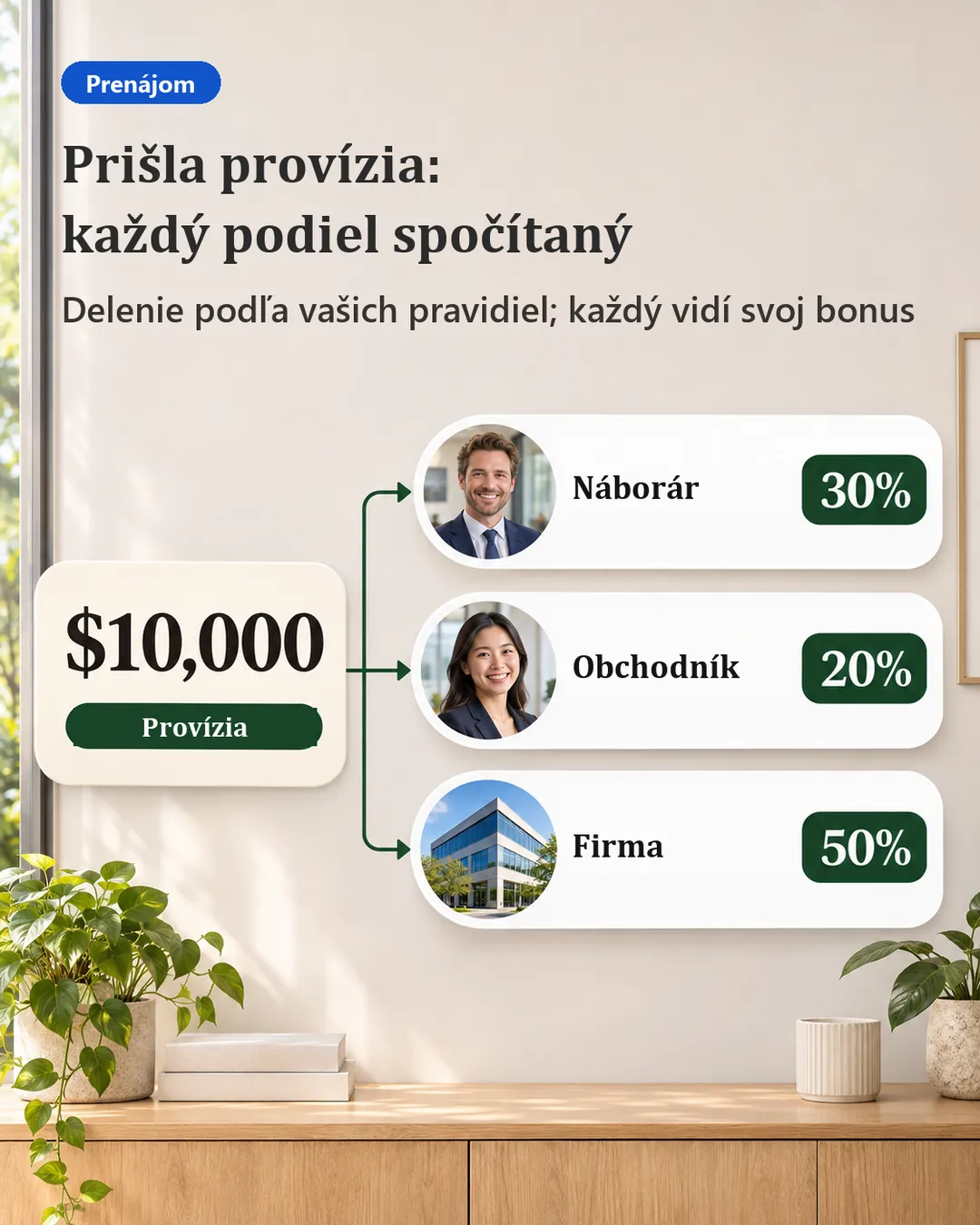
Po prenájme nehnuteľnosti si realitná kancelária zvyčajne účtuje sprostredkovateľský poplatok prenajímateľovi aj nájomcovi. Časť týchto peňazí treba ešte rozdeliť akvizičnému zamestnancovi, ktorý nehnuteľnosť získal, a predajnému zamestnancovi, ktorý ju ukazoval a uzavrel obchod. Až zvyšok je príjmom spoločnosti.
Prečo používať rozdelenie provízie
Mnoho realitných kancelárií to po uzavretí obchodu robí takto: najprv v Exceli vypočíta, koľko zaplatí prenajímateľ a koľko nájomca, pripočíta daň a potom ráta, aký podiel dostane akvizičný a aký predajný zamestnanec. Na konci mesiaca čísla často nesedia, a keď sa zamestnanec opýta „Koľko je moja odmena za ten obchod?“, treba to hľadať v súboroch.
- Provízia sa automaticky stane pohľadávkou
Po nastavení provízie systém automaticky pridá fakturačné obdobia pohľadávok pre prenajímateľa a nájomcu. Hneď môžete poslať platobné oznámenie aj potvrdenie o platbe, a keď peniaze prídu, označiť ich ako prijaté. - Sumy jedným kliknutím, daň sa vypočíta sama
Kliknite na „1 mesiac“ alebo „0,5 mesiaca“ a provízia sa doplní podľa nájomného. Pri dani stačí zadať buď sumu, alebo percento – druhú hodnotu systém dopočíta. - Odmeny nikdy neprekročia províziu
Pri každom zamestnancovi zadáte buď percento, alebo sumu podielu a druhá hodnota sa dopočíta automaticky. Súčet podielov nesmie prekročiť celkovú províziu pred zdanením a zvyšok sa automaticky započíta ako príjem z provízií spoločnosti. - Aj odmeny sa evidujú ako platby
Odmeny zamestnancov sa automaticky stanú výdavkovými položkami spoločnosti. Hneď ako odmenu vyplatíte, môžete ju označiť ako vyplatenú. - Zamestnanci si svoje odmeny nájdu sami
Každý zamestnanec si svoje odmeny pozrie v Účtovníctve, takže už nemusíte odpovedať jednému po druhom.
Nechcete klikať sami? Nechajte to pripraviť AI zákaznícku podporu
Kliknite vpravo dole na [Podpora], otvorí sa AI zákaznícka podpora, a rovno napíšte: „Provízia od prenajímateľa zo zmluvy 301 je 12000“. AI zákaznícka podpora otvorí [Pridať províziu] a vyplní sumu; vy ju skontrolujete a kliknete na [Uložiť]. Ak ju chcete rozdeliť medzi zamestnancov, po uložení kliknite na [Nastaviť provízne odmeny]. AI zákaznícka podpora sama žiadne údaje nemení: do systému sa nič neuloží, kým to neprezriete a sami nepotvrdíte.
Krok 1: Nastavte províziu
- Otvorte okno provízie a kliknite na [Pridať províziu]:
- Spravované nehnuteľnosti: prejdite do [Zmluva], pri danej zmluve kliknite na [Viac funkcií] > [Nastaviť províziu]
- Inzeráty sprostredkovania nájmu: prejdite do [Inzeráty] > [Inzeráty spoločnosti], pri danom inzeráte kliknite na [Viac funkcií] > [Nastaviť provízne odmeny]
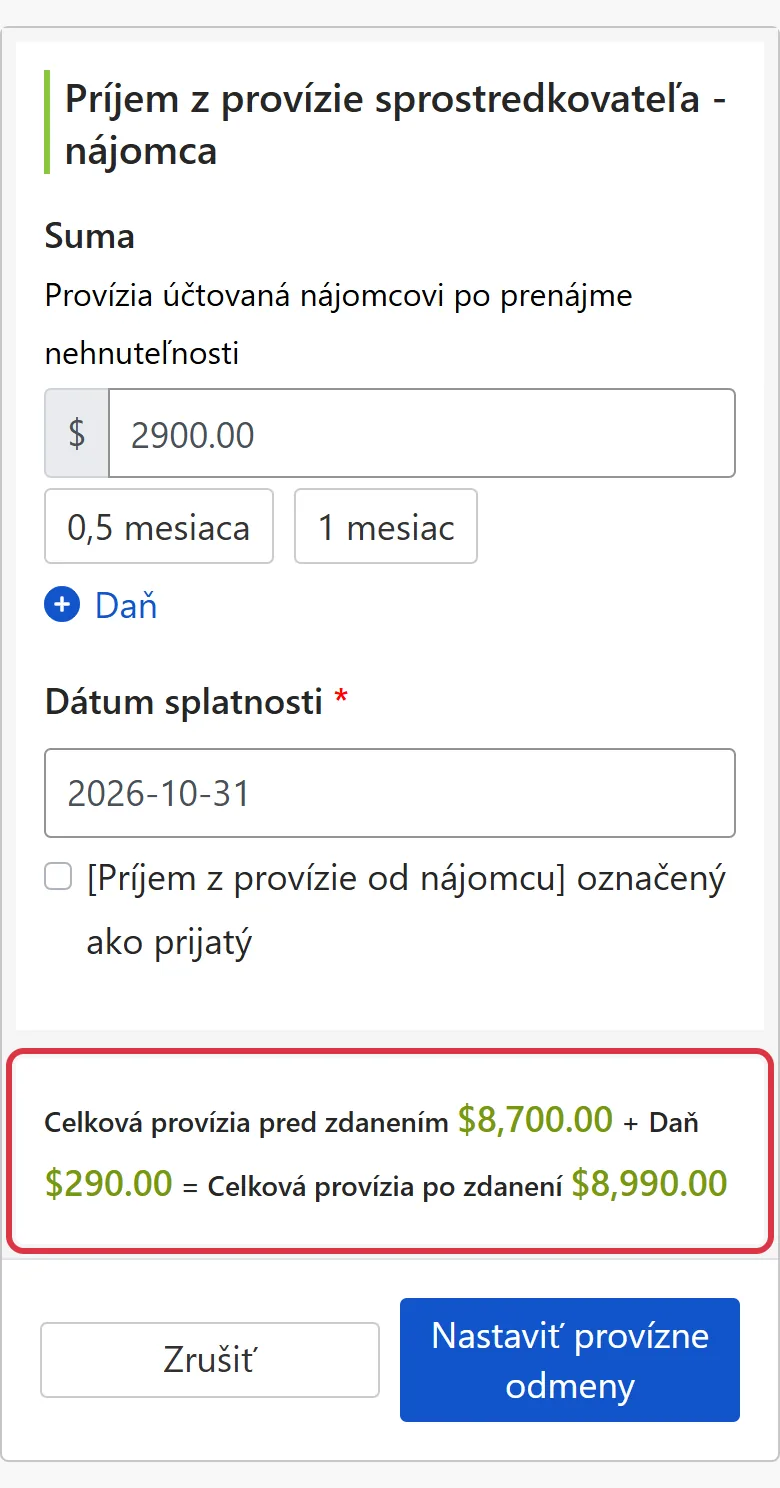
- Do polí [Príjem z provízie sprostredkovateľa - prenajímateľ] a [Príjem z provízie sprostredkovateľa - nájomca] zadajte sumy, alebo kliknite na „1 mesiac“ či „0,5 mesiaca“ a doplnia sa samy.
- Ak účtujete daň, kliknite na „⊕ Daň“ a zadajte sumu alebo percento – druhá hodnota sa dopočíta automaticky.
- Vyberte dátum splatnosti. Ak už peniaze prišli, môžete začiarknuť „označený ako prijatý“.
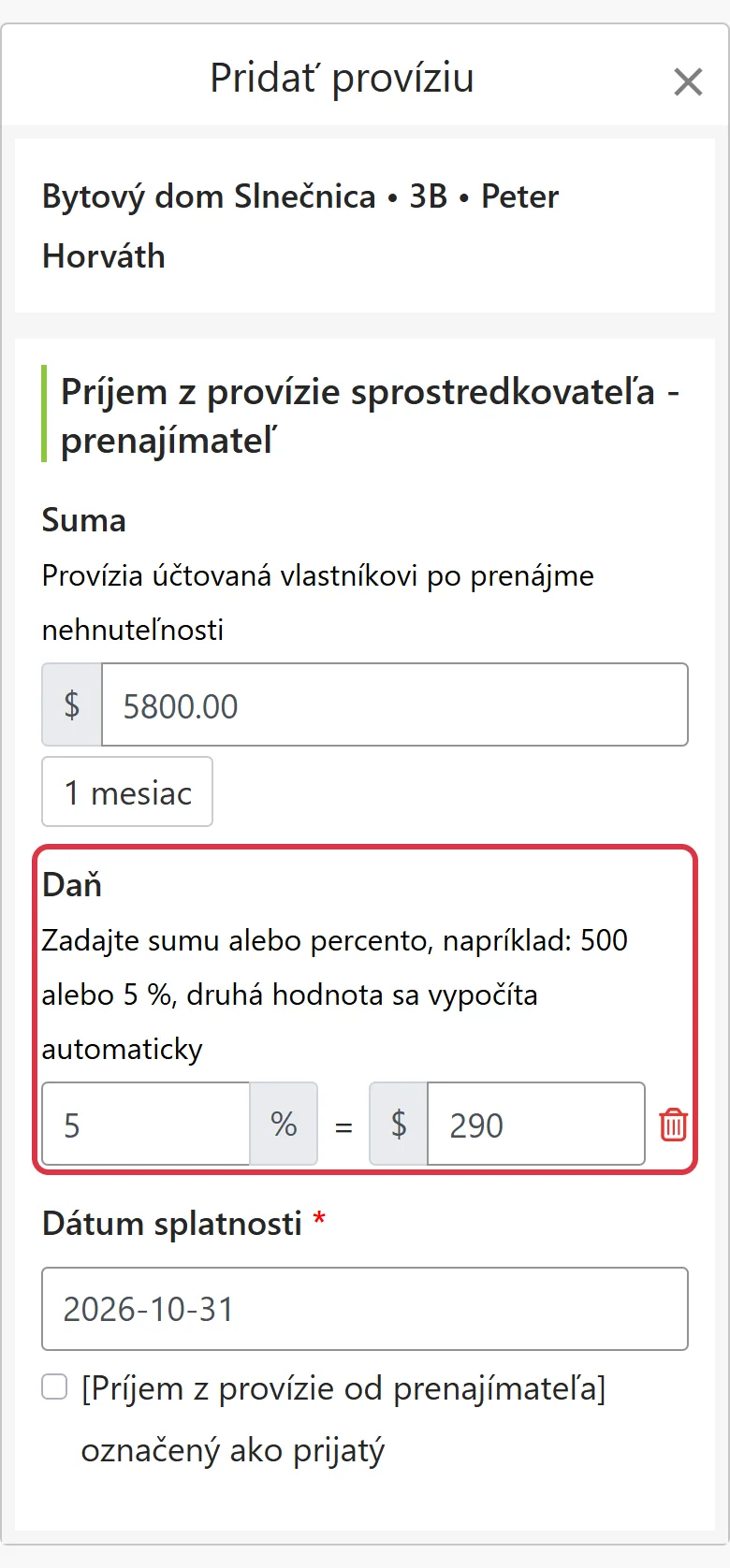
V dolnej časti okna sa vypočíta: Celková provízia pred zdanením + Daň = Celková provízia po zdanení.
Krok 2: Nastavte provízne odmeny
- Kliknite na [Ďalej] a otvorí sa [Nastaviť provízne odmeny]. Neskôr to môžete upraviť aj cez [Viac funkcií] pri provízii > [Nastaviť provízne odmeny].
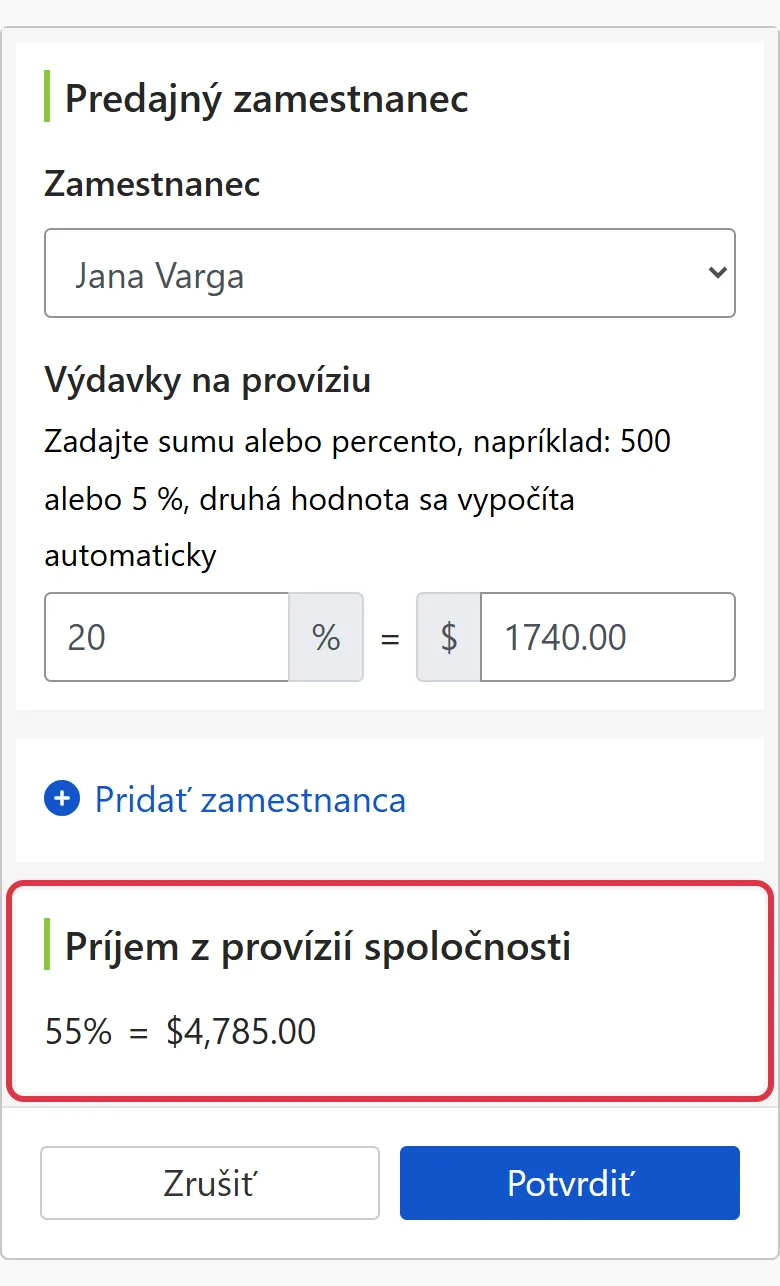
- Vyberte [Akvizičný zamestnanec] a [Predajný zamestnanec].
- Do poľa [Výdavky na províziu] zadajte podiel každej osoby – v percentách alebo sumou, druhá hodnota sa dopočíta automaticky.
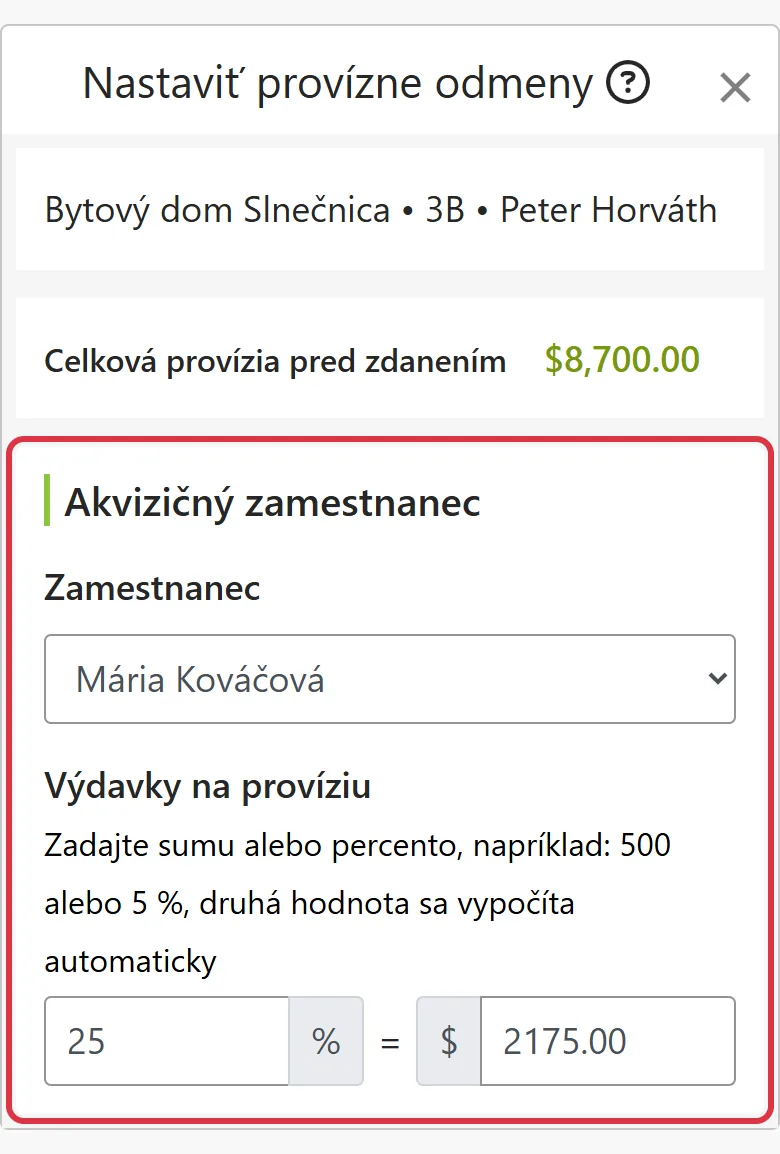
- Ak sa o províziu delia ďalší zamestnanci, kliknite na „⊕ Pridať zamestnanca“ – najviac 4 osoby.
- [Príjem z provízií spoločnosti] sa vypočíta automaticky: je to celková provízia pred zdanením po odpočítaní podielov zamestnancov. Ak už bola odmena vyplatená, môžete začiarknuť „Označiť [Výdavky na provízne odmeny] ako vyplatené“.
Krok 3: Pozrite si platby provízií a odmien
- Príjem z provízií:V [Účtovníctvo] > [Účtovníctvo realitnej kancelárie] uvidíte každý príjem z provízie sprostredkovateľa.
- Odmeny zamestnancov:Odmeny nájdete v [Účtovníctvo] > [Účtovníctvo realitnej kancelárie] > [Provízne odmeny]. Zamestnanci s oprávnením [Zobraziť všetky provízne odmeny] vidia odmeny všetkých, ostatní len svoje.
Časté otázky
Musím vyplniť daň?
Nie. Ak daň neúčtujete, jednoducho neklikajte na „⊕ Daň“ a daň bude 0.
Medzi koľko ľudí možno odmenu rozdeliť?
Najviac 4: akvizičný zamestnanec, predajný zamestnanec a ďalší 2 pridaní zamestnanci.
Zhrnutie
Ak zostanete pri Exceli, pri obchodoch budúci mesiac budete znova prepočítavať províziu, daň a odmeny a na konci mesiaca znova kontrolovať, či čísla sedia. Po nastavení v RentPackage stačí pri každom obchode vyplniť províziu a podiel každej osoby – pohľadávky, výdavky na odmeny aj príjem spoločnosti sa zaevidujú automaticky.
Začnite jednou nehnuteľnosťou, ktorú ste tento mesiac prenajali, a skúste pre ňu nastaviť províziu.
Vyskúšajte RentPackage zadarmoSúvisiace články
- RentPackage správa zamestnancov: spolupráca realitných maklérov a správcov nehnuteľností:Najprv pridajte zamestnancov, inak ich pri nastavení províznych odmien nebudete môcť vybrať.
- RentPackage Výkaz ziskov a strát: príjmy a výdavky z nájmu pre každú nehnuteľnosť a každého vlastníka, zisk sa vypočíta automaticky:Príjmy z provízií a výdavky na odmeny sa automaticky zahrnú do výkazu ziskov a strát spoločnosti.
- RentPackage Fakturačné obdobie nájomcu: spárovanie platieb, čiastočné platby, odpočty meračov a zábezpeky – celý každodenný výber nájomného na jednej stránke:Zistite, ako funguje dátum splatnosti a označenie ako prijaté.