📄 Predstavenie užívateľského rozhrania: Za päť minút pochopíte hlavné rozhranie a viete, kde čo vybaviť. 📄 Ako rýchlo sledovať stav celej budovy v aplikácii RentPackage pomocou prehľadu nehnuteľnosti 📄 Pridajte nový objekt na správu nehnuteľností: od vytvorenia objektu, vlastníka, účtovania až po online podpisovanie zmlúv, všetko naraz. 📄 Nasťahovanie nájomcu a podpis zmluvy: nájom, depozit, poplatky za energie nastavené naraz, fakturačné obdobie automaticky generované 📄 Operácie na účty nájomníkov: vysporiadanie platieb, čiastočné platby, odpočet meračov a záloha, každodenné vyberanie nájmu je na tejto stránke 📄 Vysvetlenie funkcie prevodu na vlastníka 📄 Vlastné upozornenia na prenájom: Pripomienky na platby nájmu, koniec nájomnej zmluvy, systém pošle správnym ľuďom v správnom čase 📄 Ako s RentPackage rýchlo odhadnúť príjmy z nájomného na budúci mesiac a celý rok pomocou odhadu inkasa. 📄 Pomoc pri dodržiavaní predpisov a zodpovednostné vyhlásenie 📄 Popis funkcie vzorových zmlúv 📄 Popis funkcie pre podnájomcu 📄 Vysvetlenie funkcie čiastočnej platby 📄 Popis funkcie predplatených pohľadávok 📄 Vysvetlenie funkcie fakturačného obdobia nájmu 📄 Popis funkcie otvorenia účtu 📄 Popis funkcie periodického fakturačného obdobia 📄 Úvod do rezervačných funkcií 📄 Návod na nastavenie elektronickej zmluvy 📄 Návod na nastavenie správcovských poplatkov pre správcovskú spoločnosť 📄 Prečo sa kaucia a predplatba účtujú ako záväzky? 📄 Úvod do RentPackage Universal 📄 Návod na nastavenie rozdelenia provízií 📄 Prečo každý prenajímateľ a agent potrebuje automatizovaný softvér na správu nájomcov? 📄 Ako správne spracovať kurz pri stanovení nájmu v eurách? 📄 Príručka na podanie daní v USA - daňový formulár Schedule E 📄 Príručka na podanie daní v Spojenom kráľovstve - daňový formulár SA105 📄 Ako aktivovať Stripe pre online platby nájomného v RentPackage 📄 Ako používať kalendár na naplánovanie upozornení pre nájomcov: príklad naplánovania upozornenia na výpadok elektriny 📄 Ako nastaviť logo agentúry, aby sa zobrazovalo vo Email notifikáciách a PDF zmluvách 📄 Čo je poistenie nájmu? Kompenzácia za nezaplatený nájom, poistka spravovaná spolu s nájomnou zmluvou 📄 Ako používať nemecký daňový výkaz z prenájmu (Anlage V) na RentPackage 📄 Príručka užívateľa T776 Kanadská správa o príjmoch z prenájmu 📄 PIT-28 Poľská správa o dani z príjmu z prenájmu - návod na použitie 📄 Ako generovať austrálsku daňovú správu z prenájmu (Rental Schedule) v RentPackage, s automatickým priradením príjmov a výdavkov podľa kategórií ATO 📄 Ako používať rumunský daňový výkaz príjmov z nájomného (Declarația Unică 212) v RentPackage 📄 Ako generovať hlásenie o príjmoch z prenájmu v Maďarsku pre SZJA v RentPackage, jedným kliknutím usporiadajte údaje pre eSZJA. 📄 Výkaz ziskov a strát: Prenájomné príjmy a výdavky pre každú nehnuteľnosť, majiteľa, automaticky vypočíta zisk 📄 Súvaha: Koľko z bankového zostatku patrí nájomníkom? Jasný pohľad na zálohy a predplatné 📄 Výkaz peňažných tokov: O koľko sa počas tohto obdobia reálne zvýšila hotovosť na účte z nájomného? 📄 Ako vygenerovať hlavné knihy v RentPackage, automaticky sumarizovať nájomné a účty nehnuteľností 📄 Ručný vstup zápisov: opravy, poistenie, odpisy, príjmy a výdavky mimo účtovné obdobie môžu byť zaznamenané 📄 Vlastné upozornenia na prenájom: Pripomienky na platby nájmu, koniec nájomnej zmluvy, systém pošle správnym ľuďom v správnom čase 📄 Prečo môže softvér na správu nehnuteľností výrazne ušetriť čas a náklady?

Ako aktivovať Stripe pre online platby nájomného v RentPackage


Rýchle odkazy


一、Čo je Stripe online platba nájomného?

Po aktivácii Stripe online platby nájomného môže nájomca platiť nájom online a po úspešnom zpracovaní platby sa automaticky označí ako prijatá. Firma už nemusí robiť ručné zúčtovanie. Pre podporované krajiny a oblasti Stripe, pozri:https://stripe.com/global


二、Prepojenie Stripe účtu na prijímanie platieb

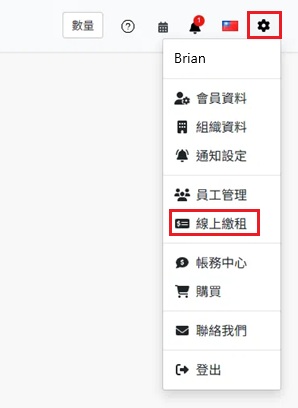
Kliknite na ikonu ozubeného kolesa [ Nastavenia ] v pravom hornom rohu a vyberte [ Online platba nájomného ].

V nastaveniach v pravom hornom rohu kliknite na online platbu nájomného

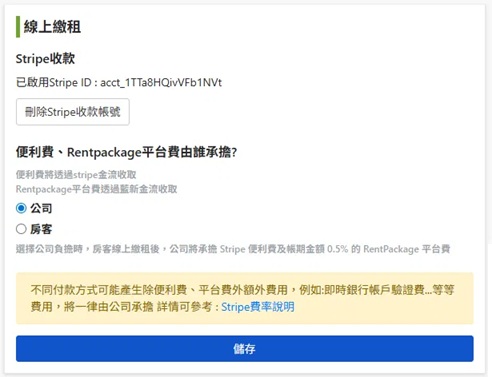
V sekcii Stripe payments kliknite na [ Aktivovať váš Stripe účet na prijímanie platieb ].

Nastavenie online platieb nájomného, kliknite na aktiváciu vášho Stripe účtu.

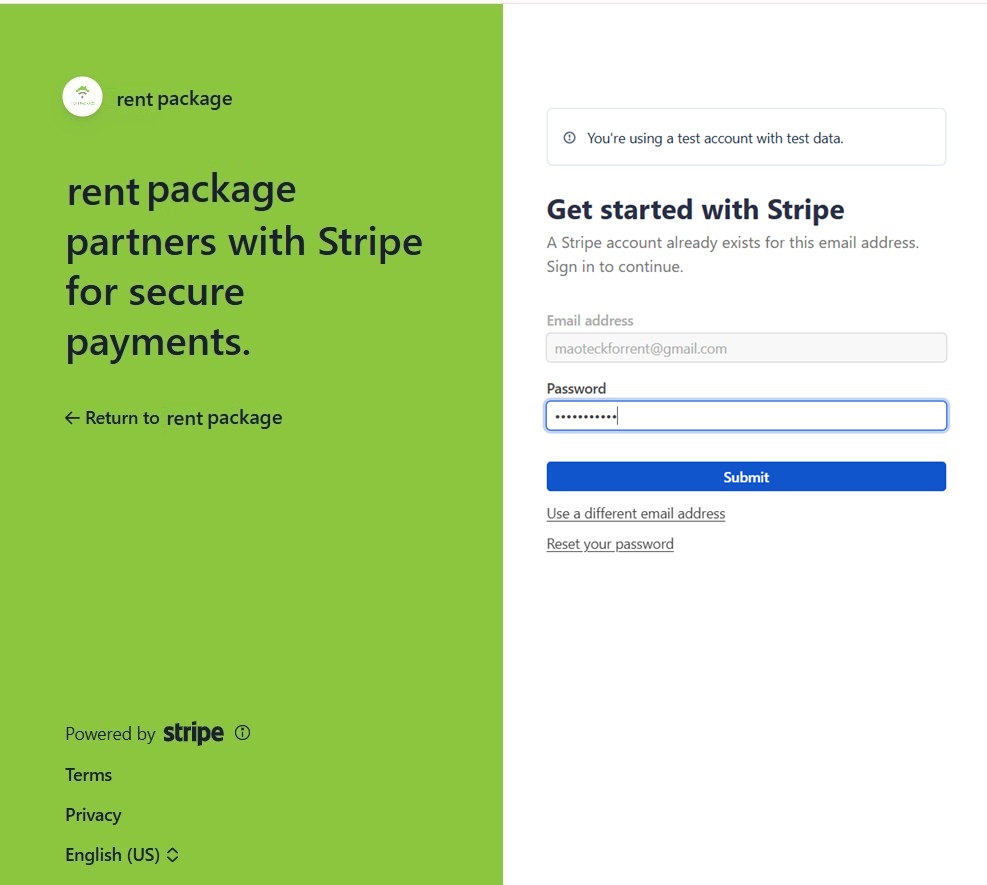
Budete presmerovaní na stránku Stripe, prihláste sa do vášho existujúceho účtu alebo si podľa pokynov zaregistrujte nový účet a dokončite proces aktivácie Stripe.

Presmerujte sa na stránku Stripe, prihláste sa alebo si zaregistrujte účet a dokončite aktiváciu platobného účtu.

Po dokončení sa v systéme zobrazí aktivované Stripe ID, čo znamená, že spojenie bolo úspešné. Ak chcete neskôr zrušiť spojenie, kliknite na [ Vymazať váš Stripe platobný účet ].


三、Výber, kto znáša transakčné a platformné poplatky

Používanie online platby nájomného generuje dva typy poplatkov:

  • Poplatok za spracovanie platieb: Účtuje sa Stripe podľa ich sadzby.
  • Platformový poplatok RentPackage: [ 0,5% ] z faktúrovej sumy, účtuje sa cez NewebPay.

Po dokončení spojenia vyberte na tej istej stránke, kto bude tieto dva poplatky znášať, a kliknite na [ Uložiť ]:

  • Hradí spoločnosť: Po dokončení online platby nájomcom, systém okamžite účtuje spoločnosti poplatok za spracovanie Stripe a platformový poplatok RentPackage 0,5% z faktúrovej sumy.
  • Náklady na nájomníka: Pri platbe prenajímatelia znášajú poplatky za transakciu a platformu. Platby sú možné iba prostredníctvom [ ACH bankovým prevodom ] (kreditné karty nie sú podporované).
Pripomienka: Niektoré spôsoby platby môžu vytvárať ďalšie poplatky okrem transakčných a platformových poplatkov (napríklad okamžité overenie bankového účtu), ktoré vždy znáša firma. Podrobné sadzby nájdete naSprievodca cenami Stripe


四、Platobná obrazovka pre nájomcov: Rozdiely medzi poplatkami uhradenými firmou a nájomcom

V závislosti od rôznych nastavení znášania nákladov sa zobrazená suma v okne platby (Mark as Paid) pre nájomníkov líši. Nasledujúce vysvetlenie ukazuje oba scenáre a zobrazenie pre nájomníka.

Nastavenie pre znášanie firmou:

Nastavenia online platby nájomného, výber znášania poplatkov firmou

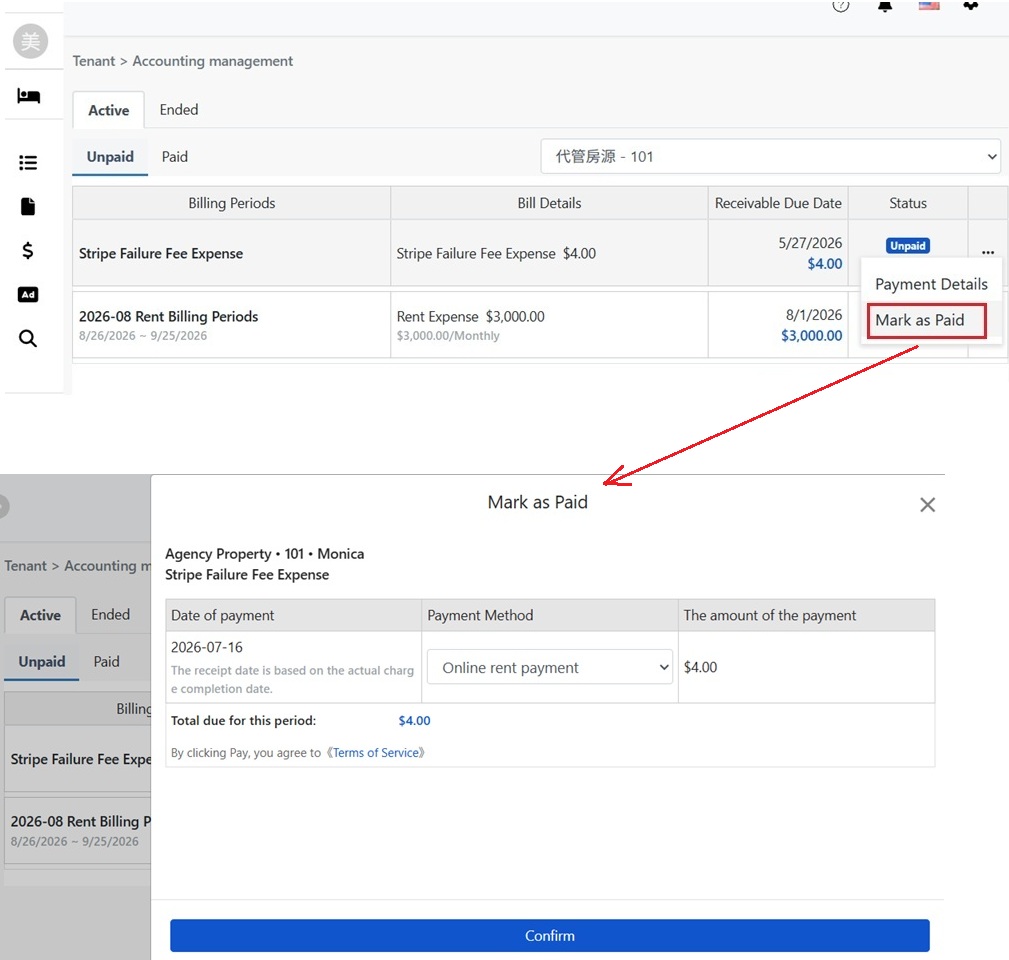
Pri platbe nájomníka sa v okne zobrazuje iba suma faktúry a platí sa práve táto suma. Napríklad faktúra za $4.00 znamená, že nájomník zaplatí $4.00; transakčné a platformové poplatky sú po platbe účtované firme:

Pri znášaní firmou sa v okne platby nájomníka zobrazuje iba suma faktúry

Nastavenie pre znášanie nájomníkom:

Nastavenia online platby nájomného, výber znášania poplatkov nájomníkom

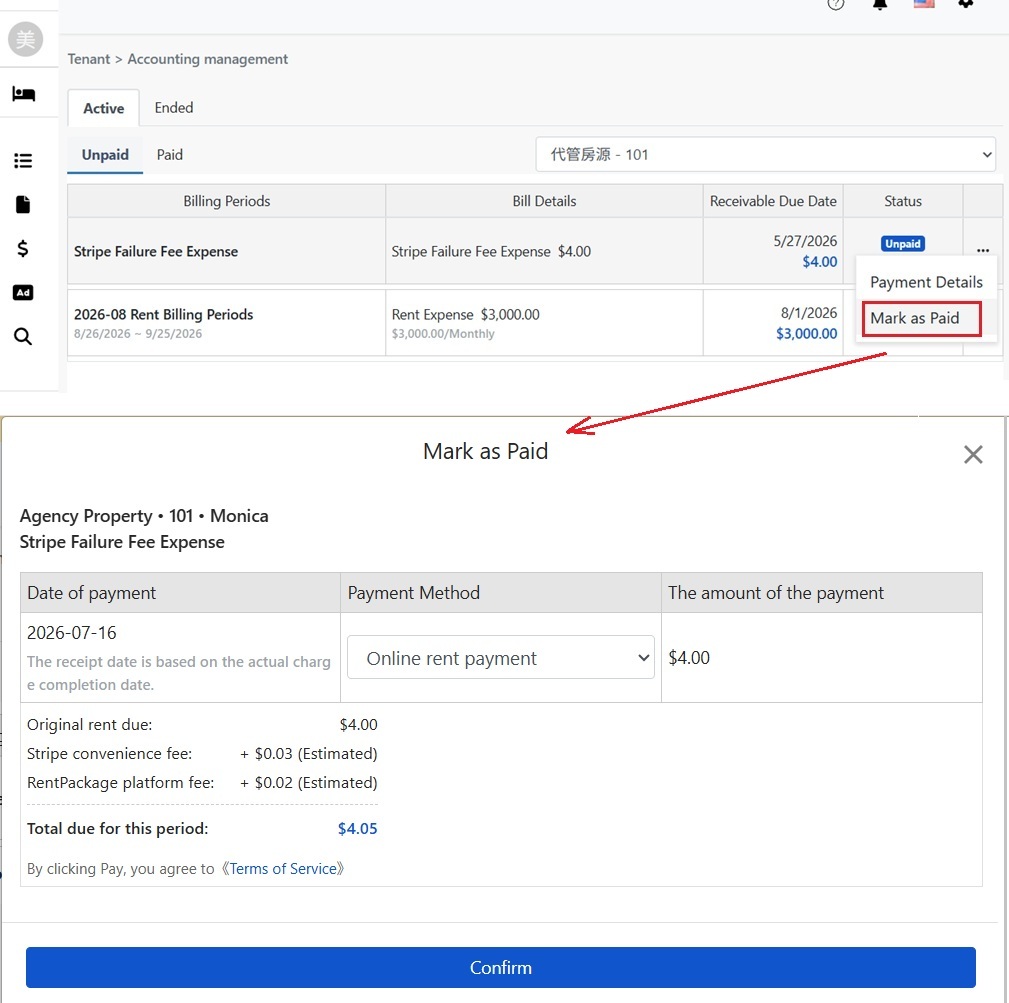
Pri platbe nájomníka sa v okne podrobne zobrazuje pôvodná platná suma, odhadované transakčné poplatky Stripe a odhadované platformové poplatky RentPackage, ktoré sa sčítajú do celkovej dlžnej sumy. Napríklad pri faktúre $4.00 a poplatkoch $0.03 za transakciu a $0.02 za platformu, nájomník zaplatí $4.05:

Keď nájomník platí, okno platby uvádza sumu nájomného, odhadované poplatky a platformový poplatok.
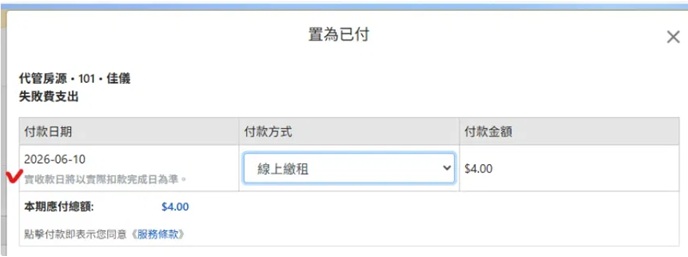
Pripomienka: Poplatky a platformové poplatky sa zobrazujú ako odhad pred platbou; skutočné sumy sa počítajú po dokončení účtovania. Dátum prijatia platby sa riadi [ skutočným dátumom dokončenia účtovania ], nie dátumom platby nájomníka.


五、Notifikácia o prijatí platby a pripísanie na účet

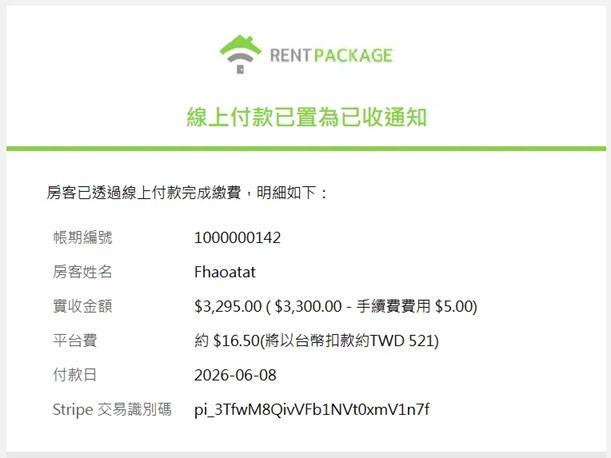
Po dokončení online platby nájomníkom a dokončení účtovania sa platba automaticky označí ako prijatá a spoločnosť dostane oznámenie [ Online platba označená ako prijatá ], ktoré obsahuje:

  • Číslo účtovania a meno nájomníka: K ktorej platbe a ktorému nájomníkovi sa vzťahuje.
  • Skutočne prijatá suma: Suma pripísaná na účet po odpočítaní transakčných poplatkov, napríklad $3,295.00 ($3,300.00 − poplatok $5.00).
  • Platformový poplatok: Poplatok platformy vo výške 0,5% z tejto platby a zmena meny, napríklad približne $16.50 (odpočítané v TWD približne TWD 521).
  • Dátum platby: Dátum dokončenia účtovania.
  • Stripe ID transakcie: Dostupné na overenie tejto transakcie v Stripe backoffice.
Online platba bola označená ako prijatá, obsahuje číslo fakturačného obdobia, prijatú sumu, platformový poplatok, dátum platby a identifikátor transakcie Stripe.

六、Zapnutie alebo vypnutie online platby nájmu pre jednotlivého nájomcu

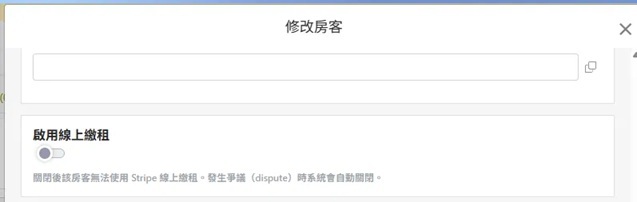
Online platbu nájmu možno zapnúť pre jednotlivých nájomníkov: otvorte okno [ Upraviť nájomníka ] a prepnutím prepínača [ Povoliť online platbu nájmu ] ju zapnite. Po vypnutí nebude môcť tento nájomník využívať Stripe online platbu nájmu, ostatní nájomníci nebudú ovplyvnení.

Prepínač Povoliť online platbu nájmu v okne Upraviť nájomníka.

七、Riešenie sporov (Dispute)

Ak nájomník podá námietku prostredníctvom banky pre už zaplatenú sumu (dispute), systém [ automaticky vypne ] funkciu online platby nájmu pre daného nájomníka, aby sa predišlo ďalším online platbám počas riešenia námietky.

Po vyriešení námietky môže spoločnosť manuálne znovu otvoriť online platbu nájmu pre tohto nájomníka podľa postupu v predchádzajúcej časti v okne „Upraviť nájomníka“.


八、Nájomca si môže pozrieť platformný poplatok a stiahnuť potvrdenku

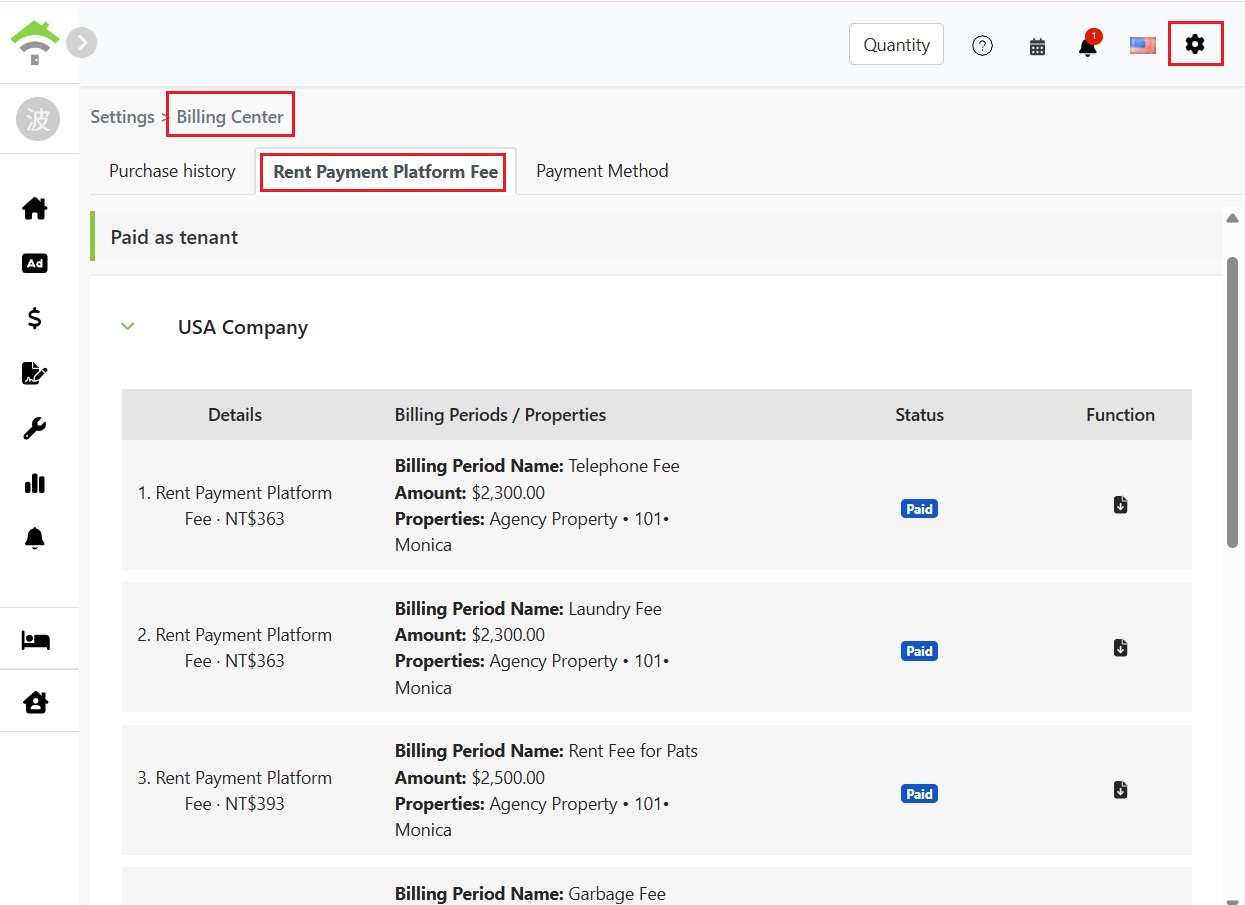
Ak sú platformové poplatky nastavené na úhradu nájomníkom, nájomník môže kedykoľvek skontrolovať každý zaplatený platformový poplatok: Prejdite do pravého horného rohu na [ Nastavenia ] → [ Centrum účtov ] → karta [ Platformové poplatky nájmu ], kde blok [ Platba ako nájomník ] uvádza každý záznam platformového poplatku, vrátane názvu fakturačného obdobia, výšky nájmu, zdrojového majetku a stavu platby.

Otvorte kartu platformových poplatkov nájomného v centre účtovania, blok Platba ako nájomník zobrazuje každý záznam platformového poplatku.

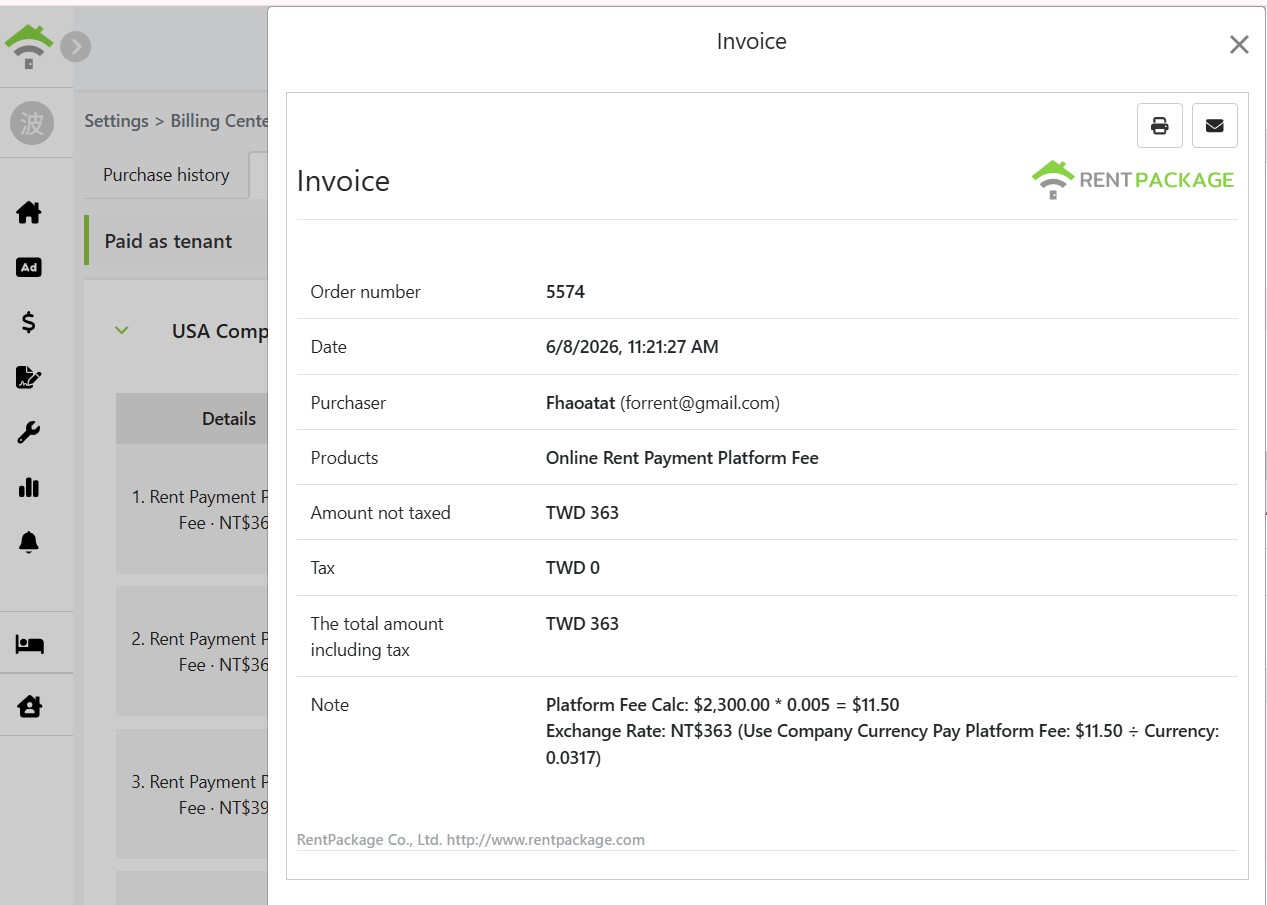
Kliknutím na ikonu sťahovania vpravo od záznamu otvoríte [ účtenku ] pre daný platformový poplatok, ktorá obsahuje číslo objednávky, kupujúceho, sumu platformového poplatku a vysvetlenie výpočtu a kurzu (napr. $2,300.00 × 0.5% = $11.50, prepočítané na miestnu menu NT$363), a môže sa priamo vytlačiť alebo odoslať na email na uchovanie.

Účtenka za platformový poplatok, obsahuje číslo objednávky, kupujúci, suma a spôsob výpočtu platformového poplatku.
✅ Okamžite zapnite Stripe online platbu nájmu, nájomníci platia online, systém automaticky účtuje, už žiadne čakanie na snímky obrazovky bankového prevodu!