
RentPackage do pośrednictwa w najmie: agent znajduje najemców dla właściciela i prowadzi ogłoszenie, rezerwację, podpisanie umów i prowizje w jednym miejscu
Spis treści
- Dlaczego prowadzić pośrednictwo w najmie w RentPackage
- 1. Podpisanie umowy przez właściciela: właściciel zleca Ci wynajem
- 2. Zarządzanie ogłoszeniem: edycja, zmiana osoby odpowiedzialnej, dezaktywacja i ponowna aktywacja
- 3. Rezerwacja: najemca chce zarezerwować pokój
- 4. Podpisanie umowy przez najemcę: dane z rezerwacji przechodzą same
- 5. Podział prowizji: jedna prowizja, ile dla kogo
- 6. Uzgadnianie prowizji: od razu widać, co wpłynęło
- Najczęstsze pytania
Pośrednictwo w najmie polega na znalezieniu najemcy dla właściciela, doprowadzeniu do podpisania umów i pobraniu prowizji. Ogłoszenia włączane i wyłączane, kto zarezerwował, czy umowy są podpisane, czy prowizja wpłynęła, jak podzielić premie: w notesie i Excelu zawsze coś umknie. Ten artykuł pokazuje, jak w RentPackage prowadzić ogłoszenie pośrednictwa, od podpisania umowy przez właściciela, przez rezerwację, podpisanie umowy przez najemcę i podział prowizji, aż po końcowe uzgodnienie prowizji.
Dlaczego prowadzić pośrednictwo w najmie w RentPackage
- Wszystko w jednym ogłoszeniu
Ogłoszenia pośrednictwa znajdują się w zakładce [Pośrednictwo w najmie] w [Ogłoszenia] > [Ogłoszenia firmy]. Menu [Więcej funkcji] po prawej stronie każdego ogłoszenia prowadzi do podpisania umowy, rezerwacji i podziału prowizji, więc nie trzeba szukać funkcji gdzie indziej. - Dane przechodzą same, bez przepisywania
Adres, czynsz i kaucja trafiają z ogłoszenia do umowy z właścicielem. Dane najemcy wpisane przy rezerwacji przy podpisaniu same przechodzą do umowy najmu. - Bez podwójnego wynajmu
Jeśli lokal jest już zarezerwowany lub trwa podpisywanie umowy, system nie pozwoli ponownie aktywować ogłoszenia. - Prowizji i premii nie trzeba zapisywać samemu
Po ustawieniu podziału prowizji system automatycznie tworzy okresy rozliczeniowe dla prowizji od właściciela, prowizji od najemcy i premii pracowników. Gdy pieniądze wpłyną, wystarczy oznaczyć je jako otrzymane.
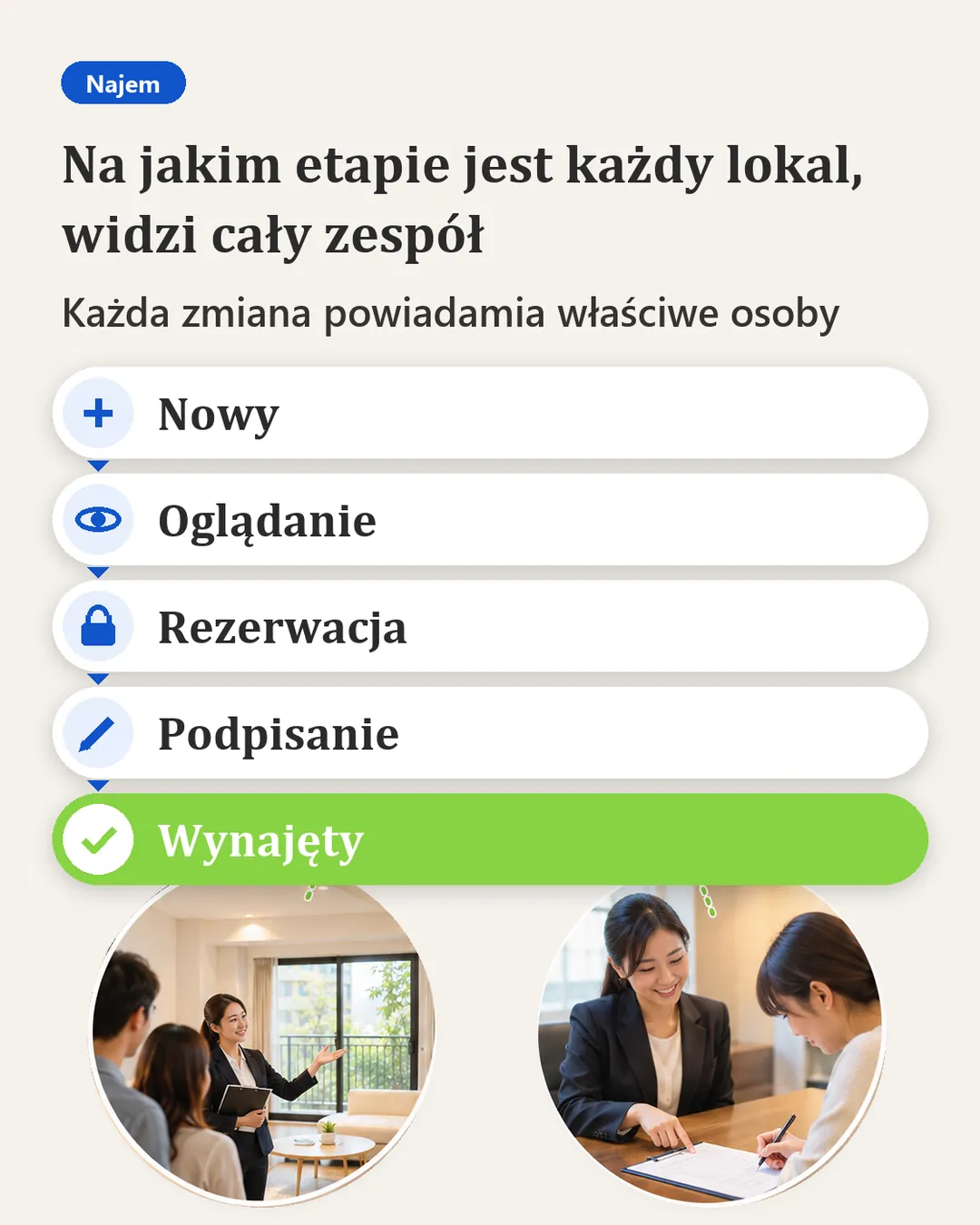
1. Podpisanie umowy przez właściciela: właściciel zleca Ci wynajem
Gdy właściciel zleca Ci wynajem lokalu, w [Więcej funkcji] ogłoszenia wybierz [Podpisanie umowy przez właściciela]. Adres i nazwa nieruchomości, czynsz i kaucja są już przeniesione z ogłoszenia. Przy okresie zlecenia kliknij [3 miesiące], a data końcowa uzupełni się sama.
Są dwa sposoby podpisania: po wybraniu [Właściciel podpisuje przez link] system tworzy link do podpisu, który wysyłasz właścicielowi przez LINE lub e-mail, a on podpisuje na telefonie. Jeśli właściciel jest na miejscu, wybierz [Właściciel podpisuje teraz], aby od razu podpisać i zrobić zdjęcie weryfikacyjne.
2. Zarządzanie ogłoszeniem: edycja, zmiana osoby odpowiedzialnej, dezaktywacja i ponowna aktywacja
W [Więcej funkcji] wybierz [Edytuj ogłoszenie], aby zmienić czynsz, kaucję, zdjęcia, tytuł i treść; do tytułu są gotowe szablony. Gdy ogłoszenie przejmuje ktoś inny, wybierz [Edytuj osobę odpowiedzialną za ogłoszenie]. Dopóki lokal jest wolny, system automatycznie aktywuje ogłoszenie, a link do ogłoszenia możesz skopiować i udostępnić.
Po zawarciu transakcji kliknij [Dezaktywuj ogłoszenie]. System zapyta, czy od razu dodać umowę lub podział prowizji, i przeniesie Cię do kolejnego kroku. Aby ponownie szukać najemcy, przejdź do [Nieaktywny] i kliknij [Aktywuj ogłoszenie].
3. Rezerwacja: najemca chce zarezerwować pokój
Kliknij [Dodaj rezerwację] i wpisz imię i nazwisko oraz telefon najemcy i kwotę zadatku. W pośrednictwie rezerwacja zapisuje tylko kwotę zadatku i nie tworzy okresów rozliczeniowych.
Czynsz, kaucja oraz daty rozpoczęcia i zakończenia umowy przy podpisaniu same trafiają do umowy. System dodaje też termin podpisania do kalendarza i dzień wcześniej wysyła Tobie i najemcy przypomnienie e-mailem. Po zapisaniu ogłoszenie jest oznaczone jako zarezerwowane.
4. Podpisanie umowy przez najemcę: dane z rezerwacji przechodzą same
Gdy najemca decyduje się na wynajem, kliknij [Podpisanie umowy przez najemcę]. Dane najemcy, okres najmu, czynsz i kaucja z rezerwacji są już w umowie. Wybierz szablon umowy, sprawdź podgląd i kliknij [Ustaw sposób podpisywania].
Pośrednik, właściciel i najemca mogą każdy wybrać podpis przez e-mail, przez link lub na miejscu. Kliknij [Zapisz umowę], a system wyśle każdemu link do podpisu.
5. Podział prowizji: jedna prowizja, ile dla kogo
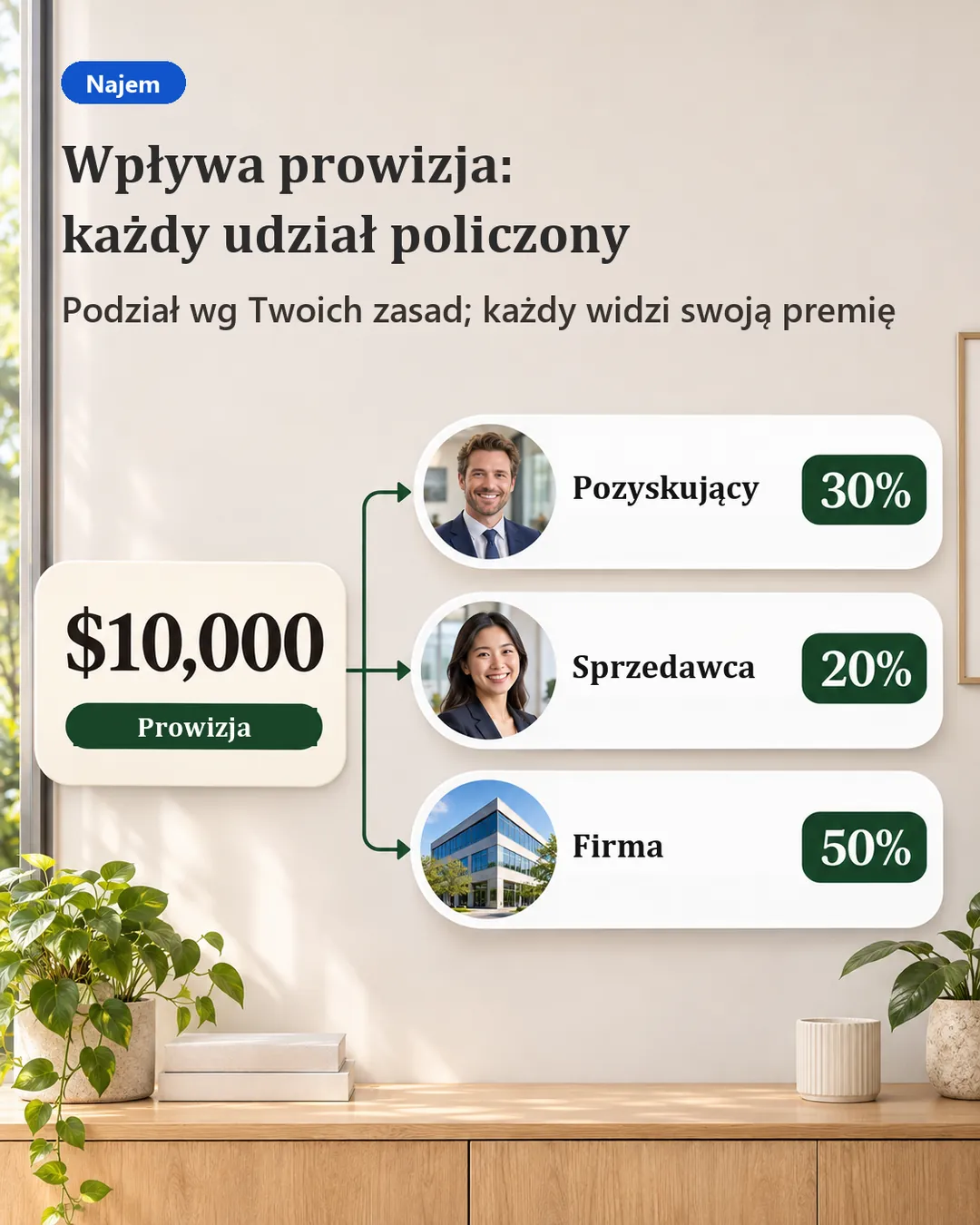
Po zawarciu transakcji kliknij [Ustaw premię prowizyjną] i wybierz [Dodaj podział prowizji]. Wpisz prowizję od właściciela i od najemcy albo kliknij [1 miesiąc] lub [0,5 miesiąca], a kwota obliczy się sama.
Następnie ustaw premie dla agenta pozyskującego i agenta sprzedaży: wpisz kwotę albo procent, a druga wartość obliczy się sama. Kliknij [Potwierdź], a system utworzy okresy rozliczeniowe dla prowizji od właściciela, prowizji od najemcy i premii pracowników.
6. Uzgadnianie prowizji: od razu widać, co wpłynęło
Przejdź do [Tylko pośrednictwo w najmie] w [Księgowość] > [Księgowość agencji]. W [Nieuzgodnione] są prowizje, które jeszcze nie wpłynęły; po oznaczeniu jako otrzymane przechodzą do [Uzgodnione]. W zakładce [Premia prowizyjna] widać premie każdego agenta.
Najczęstsze pytania
Czy rezerwacja w pośrednictwie tworzy okresy rozliczeniowe?
Nie. W pośrednictwie rezerwacja zapisuje tylko kwotę zadatku. Gdy najemca podpisuje umowę, czynsz, kaucja i daty umowy same trafiają do umowy.
Czy można ponownie aktywować ogłoszenie lokalu, który jest już zarezerwowany?
Nie. Jeśli lokal jest już zarezerwowany lub trwa podpisywanie umowy, system nie pozwoli ponownie aktywować ogłoszenia, aby uniknąć podwójnego wynajmu.
Podsumowanie
Jeśli nic nie zmienisz, w przyszłym miesiącu znów będziesz przeglądać notes i Excel ogłoszenie po ogłoszeniu, żeby sprawdzić, kto zarezerwował i czy prowizja wpłynęła. W RentPackage każdy etap pośrednictwa, od publikacji i rezerwacji po podpisanie umów i uzgodnienie prowizji, odbywa się w tym samym ogłoszeniu, więc ten sam zespół obsłuży więcej zleceń.
Wybierz jedno aktywne ogłoszenie pośrednictwa i przez [Więcej funkcji] przeprowadź podpisanie umowy przez właściciela, żeby zobaczyć, jak dane uzupełniają się same.
Wypróbuj RentPackage za darmoPowiązane artykuły
- RentPackage Rezerwacja dla wynajmujących i pośredników: pobierz zadatek, zarezerwuj lokal i uniknij podwójnego wynajmu:Najemca wpłaca zadatek, aby zarezerwować lokal, a dane przy podpisaniu same trafiają do umowy.
- Podział prowizji w RentPackage: po wynajęciu nieruchomości przez pośrednika prowizja, podatek i premie pracowników rozliczone za jednym razem:Jak za jednym razem rozliczyć prowizje, podatek i premie pracowników.
- Umowy elektroniczne RentPackage: wynajmujący i pośrednicy podpisują umowy najmu i umowy z właścicielem online, bez spotkań:Podpis przez e-mail, przez link lub na miejscu, a po podpisaniu automatycznie powstaje PDF.