
 Pomoc
Podział prowizji w RentPackage: po wynajęciu nieruchomości przez pośrednika prowizja, podatek i premie pracowników rozliczone za jednym razem

Spis treści
Po wynajęciu nieruchomości pośrednik zwykle pobiera opłatę za pośrednictwo zarówno od wynajmującego, jak i od najemcy. Część tych pieniędzy trzeba przekazać pracownikowi, który pozyskał ofertę, oraz pracownikowi, który prezentował nieruchomość i doprowadził do transakcji. Dopiero reszta jest przychodem firmy.

Dlaczego warto korzystać z podziału prowizji
Wiele biur pośrednictwa robi po transakcji tak: najpierw w Excelu liczy, ile płaci wynajmujący, a ile najemca, dolicza podatek, a potem oblicza, jaki udział dostaje pracownik pozyskujący ofertę, a jaki pracownik sprzedaży. Na koniec miesiąca rozliczenia często się nie zgadzają, a gdy pracownik pyta: „Ile wynosi moja premia za tę transakcję?”, trzeba szukać w plikach.
- Prowizja automatycznie staje się należnością
Po ustawieniu prowizji system automatycznie dodaje okresy rozliczeniowe należności dla wynajmującego i najemcy. Możesz od razu wysłać powiadomienie o płatności i pokwitowanie, a po otrzymaniu pieniędzy oznaczyć je jako otrzymane. - Kwoty wpisane jednym kliknięciem, podatek liczony automatycznie
Kliknij „1 miesiąc” lub „0,5 miesiąca”, a prowizja zostanie wpisana na podstawie czynszu. Przy podatku wystarczy wpisać kwotę albo procent – drugą wartość system obliczy sam. - Premie nie przekroczą prowizji
Dla każdego pracownika wpisujesz procent albo kwotę udziału, a drugą wartość system oblicza automatycznie. Suma udziałów nie może przekroczyć sumy prowizji przed opodatkowaniem, a reszta jest automatycznie liczona jako przychody z prowizji firmy. - Premie też są zapisywane jako rachunki
Premie pracowników automatycznie stają się rachunkami kosztowymi firmy. W chwili wypłaty premii możesz od razu oznaczyć je jako zapłacone. - Pracownicy sami sprawdzają swoje premie
Każdy pracownik może sprawdzić swoje premie w Księgowości, więc nie musisz już odpowiadać każdemu po kolei.
Nie chcesz klikać sam? Niech obsługa klienta AI to przygotuje
Kliknij [Pomoc] w prawym dolnym rogu, aby otworzyć obsługę klienta AI, i napisz od razu: „Prowizja od wynajmującego z umowy 301 wynosi 12000”. Obsługa klienta AI otworzy [Dodaj prowizję] i wpisze kwotę; ty sprawdzasz i klikasz [Zapisz]. Aby podzielić ją między pracowników, po zapisaniu kliknij [Ustaw premię prowizyjną]. Obsługa klienta AI nigdy sama nie zmienia danych: nic nie zostanie zapisane w systemie, dopóki tego nie sprawdzisz i sam nie potwierdzisz.
Krok 1: Ustaw prowizję
- Otwórz okno prowizji i kliknij [Dodaj prowizję]:
- Nieruchomości w zarządzaniu: przejdź do [Umowa], przy danej umowie kliknij [Więcej funkcji] > [Ustaw prowizję]
- Ogłoszenia pośrednictwa w najmie: przejdź do [Ogłoszenia] > [Ogłoszenia firmy], przy danym ogłoszeniu kliknij [Więcej funkcji] > [Ustaw premię prowizyjną]
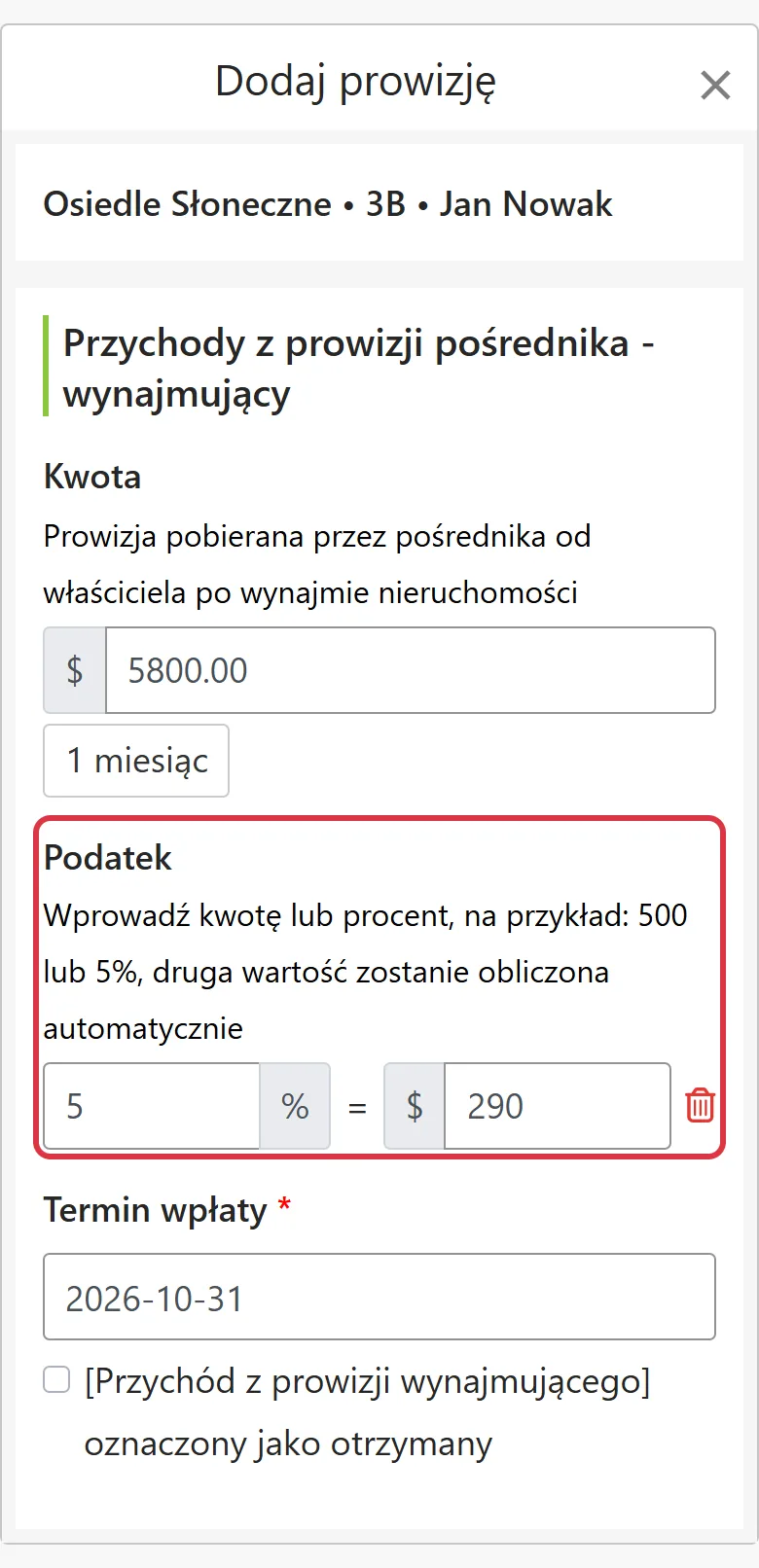
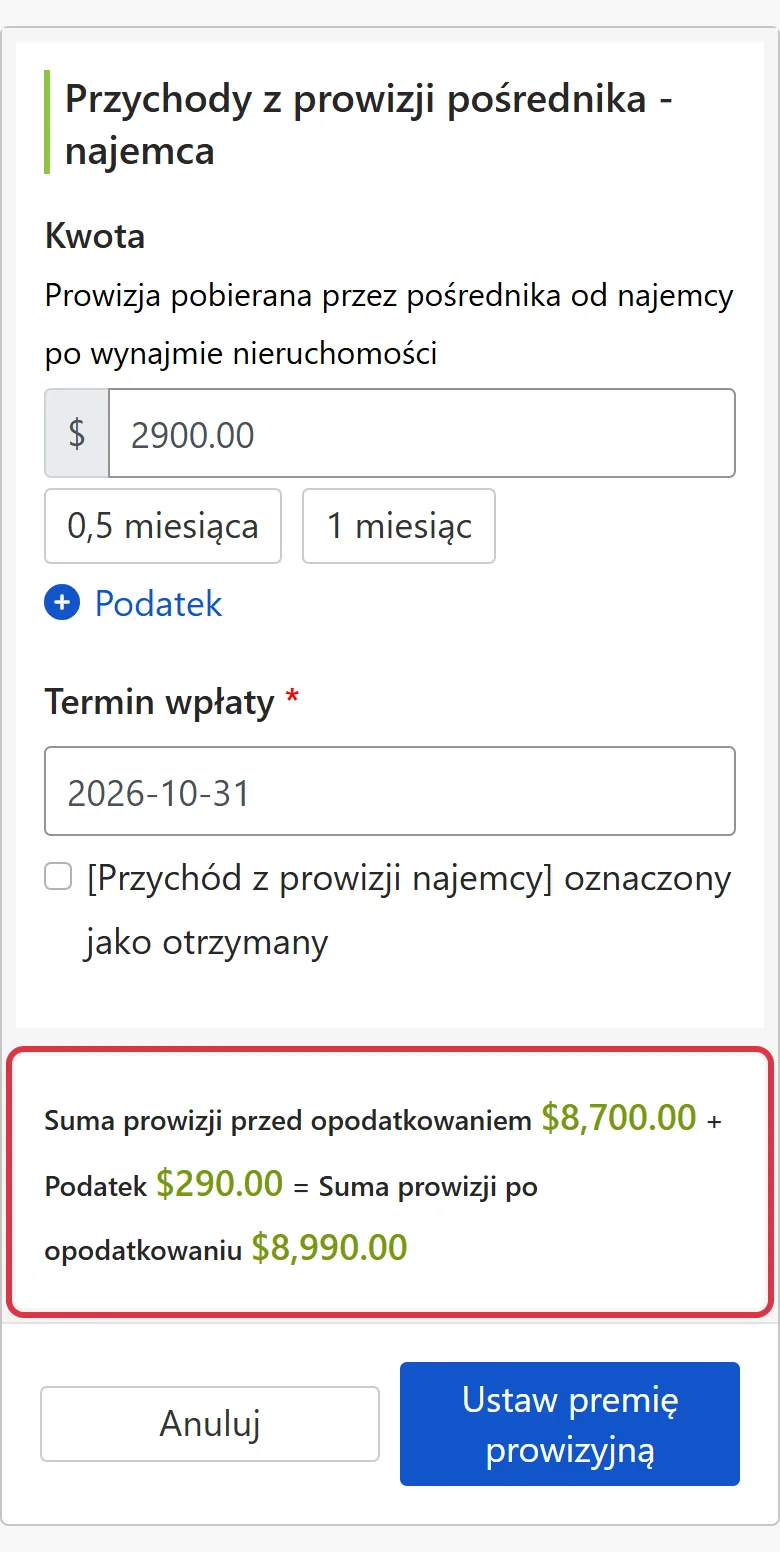
- W polach [Przychody z prowizji pośrednika - wynajmujący] i [Przychody z prowizji pośrednika - najemca] wpisz kwoty albo kliknij „1 miesiąc” lub „0,5 miesiąca”, aby wpisać je od razu.
- Jeśli pobierasz podatek, kliknij „⊕ Podatek” i wpisz kwotę lub procent – druga wartość obliczy się automatycznie.
- Wybierz termin płatności należności. Jeśli pieniądze już wpłynęły, możesz zaznaczyć „oznaczony jako otrzymany”.
Na dole okna zobaczysz wyliczenie: Suma prowizji przed opodatkowaniem + Podatek = Suma prowizji po opodatkowaniu.
Krok 2: Ustaw premię prowizyjną
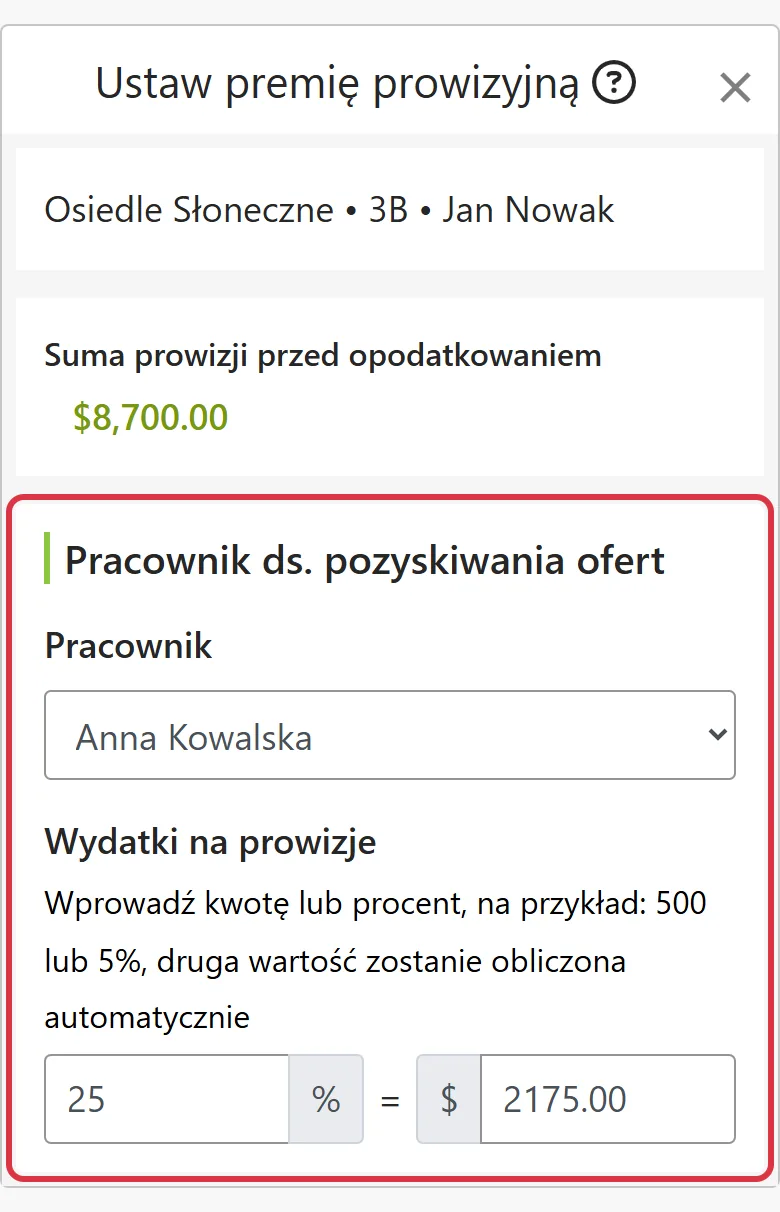
- Kliknij [Dalej], aby przejść do [Ustaw premię prowizyjną]. Aby później coś zmienić, możesz też wejść przez [Więcej funkcji] przy prowizji > [Ustaw premię prowizyjną].
- Wybierz [Pracownik ds. pozyskiwania ofert] i [Pracownik sprzedaży].
- W polu [Wydatki na prowizje] wpisz udział każdej osoby – procentowo albo kwotowo, druga wartość obliczy się automatycznie.
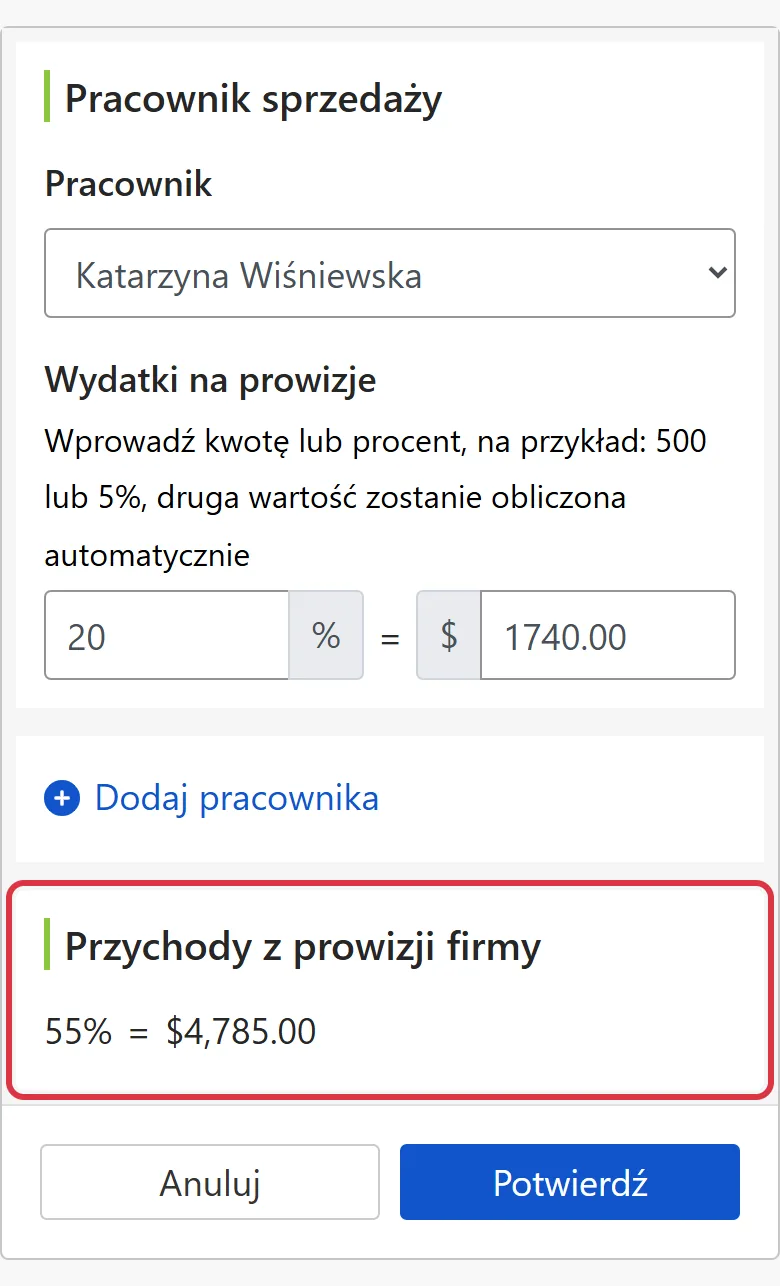
- Jeśli prowizją dzielą się jeszcze inni pracownicy, kliknij „⊕ Dodaj pracownika” – maksymalnie 4 osoby.
- [Przychody z prowizji firmy] obliczają się automatycznie: to suma prowizji przed opodatkowaniem pomniejszona o udziały pracowników. Jeśli premia została już wypłacona, możesz zaznaczyć „Oznacz [wydatek na premię prowizyjną] jako zapłacony”.
Krok 3: Sprawdź rachunki prowizji i premii
- Przychody z prowizji:W [Księgowość] > [Księgowość agencji] zobaczysz każdy przychód z prowizji pośrednika.
- Premie pracowników:Premie znajdziesz w [Księgowość] > [Księgowość agencji] > [Premia prowizyjna]. Pracownicy z uprawnieniem [Zobacz wszystkie prowizje i premie] widzą premie wszystkich, pozostali tylko własne.
Często zadawane pytania
Czy podatek trzeba wpisać?
Nie. Jeśli nie pobierasz podatku, po prostu nie klikaj „⊕ Podatek” – podatek wyniesie 0.
Ilu osobom można przyznać premię?
Maksymalnie 4: pracownikowi ds. pozyskiwania ofert, pracownikowi sprzedaży oraz 2 dodatkowo dodanym pracownikom.
Podsumowanie
Jeśli zostaniesz przy Excelu, przy transakcjach w przyszłym miesiącu znów będziesz przeliczać prowizję, podatek i premie, a na koniec miesiąca ponownie uzgadniać rozliczenia. Po skonfigurowaniu RentPackage przy każdej transakcji wpisujesz tylko prowizję i udział każdej osoby – należności, wydatki na premie i przychód firmy zapisują się automatycznie.
Na początek wybierz jedną nieruchomość wynajętą w tym miesiącu i spróbuj ustawić dla niej prowizję.
Wypróbuj RentPackage za darmoPowiązane artykuły
- RentPackage zarządzanie pracownikami: współpraca agentów i zarządców nieruchomości:Najpierw dodaj pracowników – dopiero wtedy wybierzesz ich przy ustawianiu premii prowizyjnej.
- RentPackage Rachunek zysków i strat: przychody z czynszu i koszty dla każdej nieruchomości i właściciela, z automatycznie wyliczonym zyskiem:Przychody z prowizji i wydatki na premie automatycznie trafiają do rachunku zysków i strat firmy.
- RentPackage Okres rozliczeniowy najemcy: oznaczanie wpłat jako otrzymanych, płatność częściowa, odczyty liczników i kaucje – codzienna obsługa czynszu na jednej stronie:Dowiedz się, jak działają termin płatności należności i oznaczanie jako otrzymane.