📄 Wprowadzenie do interfejsu: pięć minut, aby zrozumieć główny ekran i dowiedzieć się, gdzie załatwić każdą sprawę. 📄 Jak szybko sprawdzić status budynku w RentPackage za pomocą Podglądu Nieruchomości 📄 Dodaj zarządzaną nieruchomość: od utworzenia obiektu, przez właściciela, do otwarcia księgowości i podpisania umowy online – wszystko na raz 📄 Przeprowadzka i podpisanie umowy: okres najmu, kaucja, opłaty za media ustawione za jednym razem, automatyczne generowanie cyklu rozliczeniowego 📄 Operacje na okresie rozliczeniowym najemcy: weryfikacja płatności, płatność częściowa, odczyt liczników i depozyty, codzienny czynsz na tej stronie 📄 Wyjaśnienie funkcji przenoszenia właściciela 📄 Własne powiadomienia najmu: przypomnienia o płatności, zakończeniu najmu wysyłane do właściwej osoby we właściwym czasie 📄 Jak szybko oszacować przychody z wynajmu na następny miesiąc i cały rok za pomocą szacunków w RentPackage 📄 Wsparcie zgodności i zrzeczenie się odpowiedzialności 📄 Opis funkcji szablonu umowy 📄 Opis funkcji subnajemcy 📄 Opis funkcji częściowej płatności 📄 Opis funkcji przedpłaty 📄 Opis funkcji okresu czynszu 📄 Opis funkcji tworzenia okresu 📄 Opis funkcji okresów cyklicznych 📄 Wprowadzenie do funkcji rezerwacji 📄 Instrukcja ustawienia e-kontraktu 📄 Instrukcja ustawiania opłat zarządczych dla firmy zarządzającej 📄 Dlaczego kaucje i zaliczki są zobowiązaniami księgowymi? 📄 Wprowadzenie do RentPackage 📄 Instrukcja ustawień podziału prowizji 📄 Dlaczego każdy właściciel i pośrednik nieruchomości potrzebuje oprogramowania do automatyzacji zarządzania najemcami? 📄 Jak prawidłowo obsługiwać kursy, gdy czynsz ustalany jest w euro? 📄 Instrukcja do formularza podatkowego w USA - Schedule E 📄 Instrukcja do formularza podatkowego w Wielkiej Brytanii - SA105 📄 Jak aktywować odbiór czynszu online przez Stripe w RentPackage 📄 Jak używać kalendarza do planowania powiadomień dla najemców: Przykład powiadomienia o przerwie w dostawie prądu 📄 Jak ustawić logo agencji, aby powiadomienia email i PDF umów pokazywały Twoją markę 📄 Czym jest ubezpieczenie czynszu? Wsparcie przy zaległościach, polisa zarządzana z umową najmu 📄 Przewodnik użytkownika do raportu podatku od dochodu z wynajmu Anlage V w Niemczech 📄 Przewodnik użytkownika do raportu podatku od dochodu z wynajmu T776 w Kanadzie 📄 PIT-28 Przewodnik po Raporcie Podatkowym z Najmu w Polsce 📄 Jak wygenerować australijski harmonogram najmu (Rental Schedule) w RentPackage, z automatycznym przypisaniem przychodu i wydatków do kategorii ATO 📄 Jak korzystać z raportu podatku dochodowego z najmu Rumunii (Declarația Unică 212) w RentPackage 📄 Jak wygenerować dane zgłoszeniowe z wynajmu dla węgierskiego SZJA w RentPackage i zebrać dane do eSZJA jednym kliknięciem 📄 Rachunek zysków i strat: Przychody i wydatki z tytułu czynszu dla każdej nieruchomości i właściciela, automatyczne wyliczenie zysku 📄 Bilans: Ile salda bankowego należy do najemców? Wpłaty zabezpieczające i zaliczki w jednym miejscu. 📄 Raport przepływów pieniężnych: Ile faktycznie gotówki przybyło podczas tego okresu z najmu? 📄 Jak w RentPackage wygenerować księgę główną, automatycznie sumując czynsze i finanse nieruchomości 📄 Ręczne wprowadzanie transakcji: naprawy, ubezpieczenia, amortyzacja, można księgować transakcje spoza rozliczenia 📄 Własne powiadomienia najmu: przypomnienia o płatności, zakończeniu najmu wysyłane do właściwej osoby we właściwym czasie 📄 Dlaczego oprogramowanie zarządzania nieruchomościami oszczędza czas i koszty?

Jak ustawić logo agencji, aby powiadomienia email i PDF umów pokazywały Twoją markę

Szybkie łącze do tej strony

Korzyści z ustawienia logo agencji

Gdy najemcy otrzymają email z powiadomieniem o czynszu lub PDF umowy podczas podpisywania, na dokumentach pojawi się logo i pieczęć Twojej firmy, a nie RentPackage. Najemcy od początku do końca widzą Twoją markę, co sprawia, że wizerunek Twojej firmy jest bardziej profesjonalny i kompletny.

Wystarczy przesłać plik graficzny jeden raz, a system automatycznie doda Twoje logo do każdej wysyłanej wiadomości i generowanej umowy, bez potrzeby ręcznego dodawania go do każdej z osobna.

Trzy rodzaje plików graficznych

System oferuje trzy rodzaje ustawień plików graficznych, możesz wybrać, które chcesz przesłać, lub ustawić wszystkie trzy.

  • Znak towarowy (Trademark): Logo Twojej firmy. Pojawia się na PDF umowy i w powiadomieniach email, jest to najczęściej widoczny przez najemców identyfikator marki.
  • Baner: Poziomy obraz, idealny do szerokiego projektu z pełną nazwą firmy i logo.
  • Pieczęć: Plik z pieczęcią firmy. Po zastosowaniu do szablonu umowy, podpisany PDF będzie miał odcisk pieczęci, jak na wersji papierowej.

Jak przesłać LOGO?

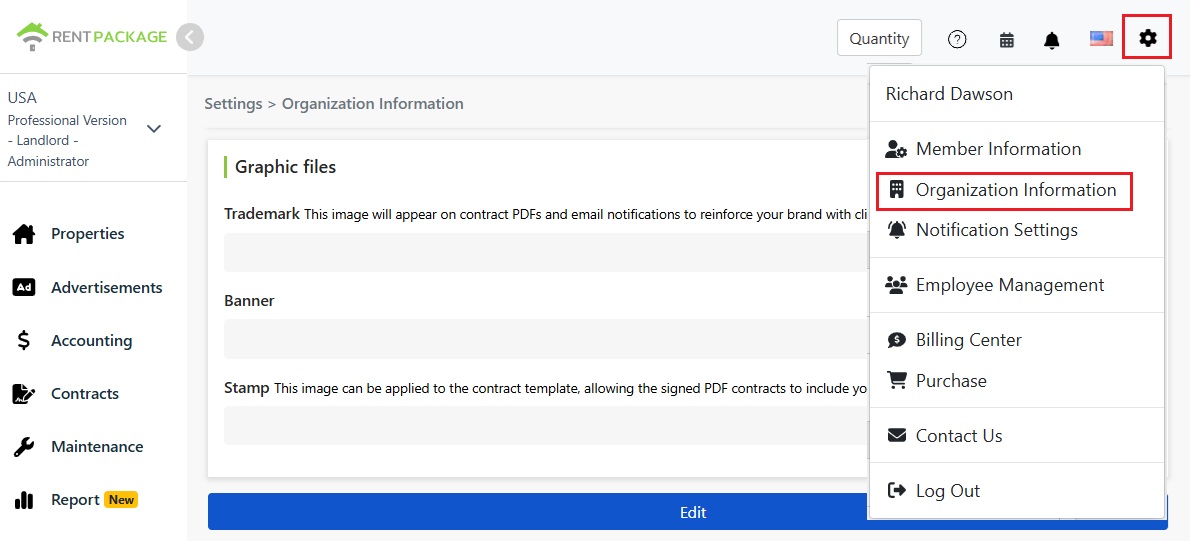
Kliknij ikonę koła zębatego w prawym górnym rogu ekranu, a następnie wybierz:UstawieniaInformacje o organizacji

Wejście do informacji o organizacji w menu ustawień

Kliknij przycisk edycji pod blokiem plików graficznych, aby przejść do ekranu przesyłania. Kliknij w polu przesyłania obrazu i wybierz plik z komputera.
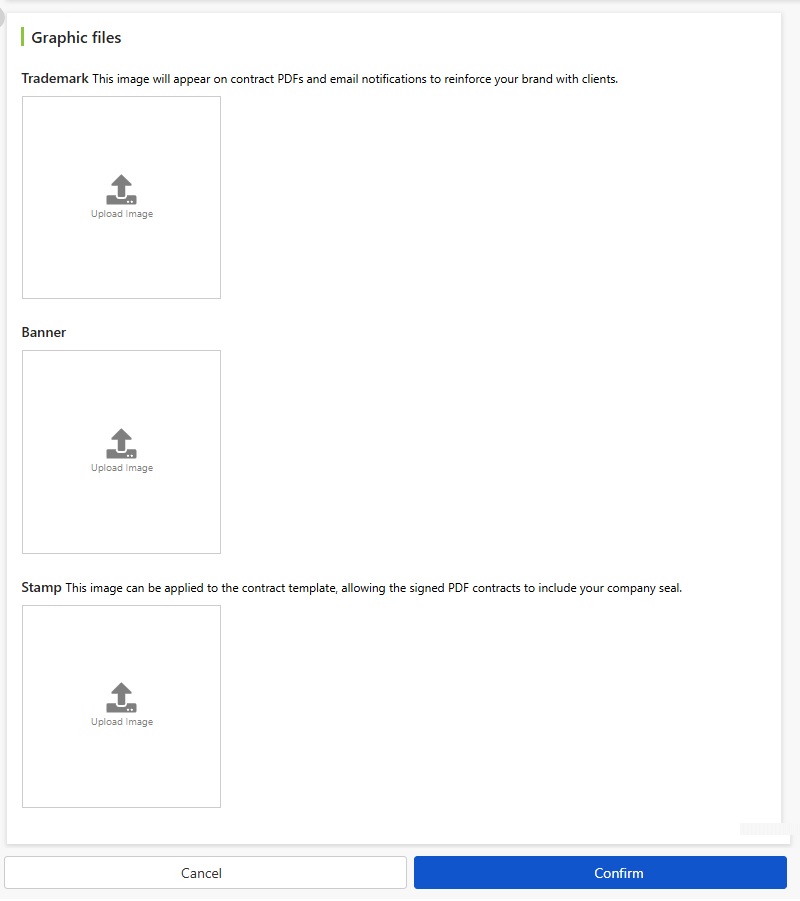
Ekran przesyłania grafik: logo, baner, pieczęć

Po przesłaniu kliknij, aby zapisać ustawienia. Zmiany będą działać od razu, a system automatycznie zastosuje je w Emailach i PDFach umów.

Uwaga: Zaleca się użycie plików PNG z przezroczystym tłem, aby uzyskać najlepszy efekt na Emailach i PDFach. Logo powinno być w formacie zbliżonym do kwadratu, baner w szerokim formacie.

Gdzie pojawi się LOGO?

Po ukończeniu konfiguracji Twoja marka pojawi się w miejscach, gdzie mają z nią kontakt najemcy. Poniżej pokazujemy rzeczywiste porównanie: na górze przed konfiguracją (logo RentPackage), na dole po konfiguracji (Twoje logo):

  • Powiadomienia email: Powiadomienia wysyłane do najemców (np. powiadomienia o płatnościach, umowach) będą zawierały Twoje logo.
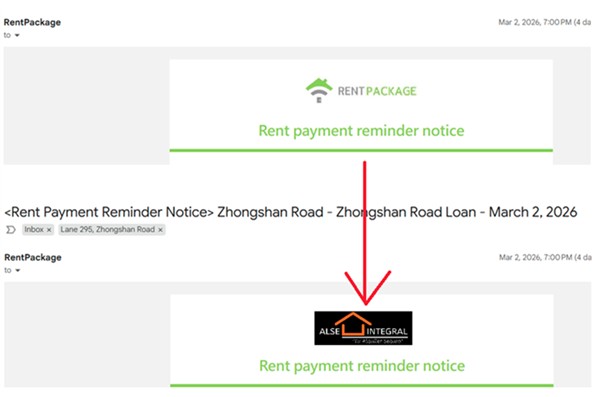
Porównanie wyników: powiadomienie email zmienia się z logo RentPackage na logo Twojej firmy
  • PDF umowy: PDF umowy generowany podczas podpisania umowy będzie wyświetlał Twoje logo.
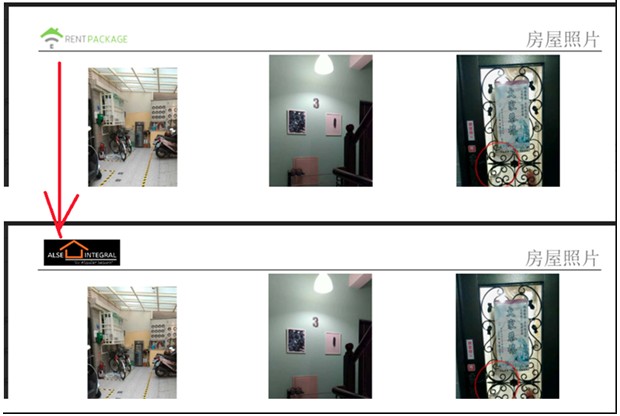
Osiągnięcie porównawcze: PDF umowy od RentPackage LOGO zastąpione logotypem Twojej firmy
  • Ostemplowanie umowy: Po zastosowaniu grafik pieczęci do szablonu umowy, podpisany PDF umowy będzie zawierał pieczęć Twojej firmy.

Jeśli w przyszłości zaktualizujesz logo firmy, po prostu wróć do tego samego ekranu, prześlij ponownie i przyszłe dokumenty będą używać nowego logo automatycznie.

✅ Prześlij teraz swoje logo firmy, aby każde powiadomienie i umowa stały się częścią Twojej marki!