📄 Wprowadzenie do interfejsu: pięć minut, aby zrozumieć główny ekran i dowiedzieć się, gdzie załatwić każdą sprawę. 📄 Jak szybko sprawdzić status budynku w RentPackage za pomocą Podglądu Nieruchomości 📄 Dodaj zarządzaną nieruchomość: od utworzenia obiektu, przez właściciela, do otwarcia księgowości i podpisania umowy online – wszystko na raz 📄 Przeprowadzka i podpisanie umowy: okres najmu, kaucja, opłaty za media ustawione za jednym razem, automatyczne generowanie cyklu rozliczeniowego 📄 Operacje na okresie rozliczeniowym najemcy: weryfikacja płatności, płatność częściowa, odczyt liczników i depozyty, codzienny czynsz na tej stronie 📄 Wyjaśnienie funkcji przenoszenia właściciela 📄 Własne powiadomienia najmu: przypomnienia o płatności, zakończeniu najmu wysyłane do właściwej osoby we właściwym czasie 📄 Jak szybko oszacować przychody z wynajmu na następny miesiąc i cały rok za pomocą szacunków w RentPackage 📄 Wsparcie zgodności i zrzeczenie się odpowiedzialności 📄 Opis funkcji szablonu umowy 📄 Opis funkcji subnajemcy 📄 Opis funkcji częściowej płatności 📄 Opis funkcji przedpłaty 📄 Opis funkcji okresu czynszu 📄 Opis funkcji tworzenia okresu 📄 Opis funkcji okresów cyklicznych 📄 Wprowadzenie do funkcji rezerwacji 📄 Instrukcja ustawienia e-kontraktu 📄 Instrukcja ustawiania opłat zarządczych dla firmy zarządzającej 📄 Dlaczego kaucje i zaliczki są zobowiązaniami księgowymi? 📄 Wprowadzenie do RentPackage 📄 Instrukcja ustawień podziału prowizji 📄 Dlaczego każdy właściciel i pośrednik nieruchomości potrzebuje oprogramowania do automatyzacji zarządzania najemcami? 📄 Jak prawidłowo obsługiwać kursy, gdy czynsz ustalany jest w euro? 📄 Instrukcja do formularza podatkowego w USA - Schedule E 📄 Instrukcja do formularza podatkowego w Wielkiej Brytanii - SA105 📄 Jak aktywować odbiór czynszu online przez Stripe w RentPackage 📄 Jak używać kalendarza do planowania powiadomień dla najemców: Przykład powiadomienia o przerwie w dostawie prądu 📄 Jak ustawić logo agencji, aby powiadomienia email i PDF umów pokazywały Twoją markę 📄 Czym jest ubezpieczenie czynszu? Wsparcie przy zaległościach, polisa zarządzana z umową najmu 📄 Przewodnik użytkownika do raportu podatku od dochodu z wynajmu Anlage V w Niemczech 📄 Przewodnik użytkownika do raportu podatku od dochodu z wynajmu T776 w Kanadzie 📄 PIT-28 Przewodnik po Raporcie Podatkowym z Najmu w Polsce 📄 Jak wygenerować australijski harmonogram najmu (Rental Schedule) w RentPackage, z automatycznym przypisaniem przychodu i wydatków do kategorii ATO 📄 Jak korzystać z raportu podatku dochodowego z najmu Rumunii (Declarația Unică 212) w RentPackage 📄 Jak wygenerować dane zgłoszeniowe z wynajmu dla węgierskiego SZJA w RentPackage i zebrać dane do eSZJA jednym kliknięciem 📄 Rachunek zysków i strat: Przychody i wydatki z tytułu czynszu dla każdej nieruchomości i właściciela, automatyczne wyliczenie zysku 📄 Bilans: Ile salda bankowego należy do najemców? Wpłaty zabezpieczające i zaliczki w jednym miejscu. 📄 Raport przepływów pieniężnych: Ile faktycznie gotówki przybyło podczas tego okresu z najmu? 📄 Jak w RentPackage wygenerować księgę główną, automatycznie sumując czynsze i finanse nieruchomości 📄 Ręczne wprowadzanie transakcji: naprawy, ubezpieczenia, amortyzacja, można księgować transakcje spoza rozliczenia 📄 Własne powiadomienia najmu: przypomnienia o płatności, zakończeniu najmu wysyłane do właściwej osoby we właściwym czasie 📄 Dlaczego oprogramowanie zarządzania nieruchomościami oszczędza czas i koszty?

Ręczne wprowadzanie transakcji: naprawy, ubezpieczenia, amortyzacja, można księgować transakcje spoza rozliczenia

Szybkie łącze do tej strony

Co zyskasz dzięki ręcznym zapisom?

Okresy rozrachunkowe najemców automatycznie rejestrują czynsz i opłaty związane z umową, ale wynajem to nie tylko czynsz: koszty napraw, ubezpieczenia, podatki od nieruchomości, amortyzacja – to także elementy zysków i strat poza okresem rozrachunkowym. Ręczne wprowadzanie zapisów pozwala na uzupełnienie tych danych w systemie.

Po zapisaniu nie trzeba robić nic więcej: zapisy automatycznie znajdują odzwierciedlenie w bilansie zysków i strat, bilansie, rachunku przepływów pieniężnych i deklaracjach podatkowych. Im bardziej kompletne księgi, tym bardziej raporty odzwierciedlają rzeczywiste wyniki działalności.

Instrukcja obsługi

Krok 1: Przejdź do strony ręcznego wprowadzania zapisów

Kliknij Raporty w menu po lewej, a następnie Ręczne wprowadzanie zapisów, po przejściu na stronę kliknij przycisk Dodaj ręczny zapis w prawym górnym rogu.
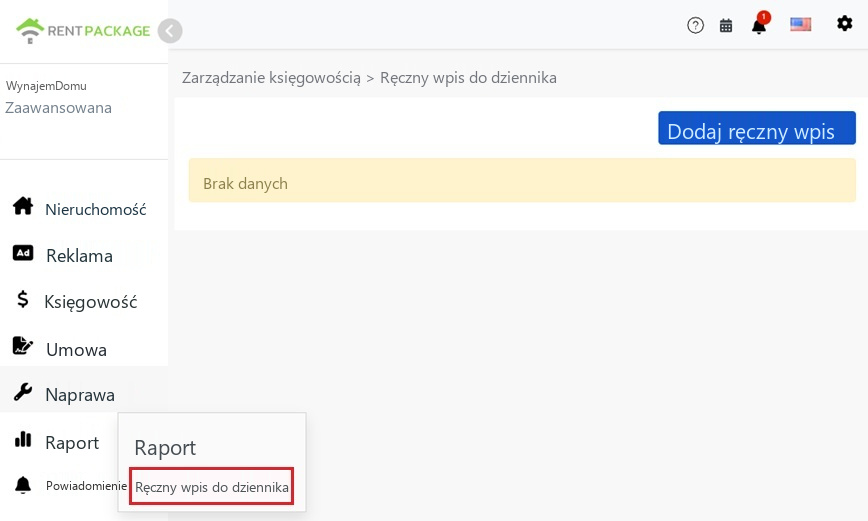
Menu Raporty po lewej z wejściem do ręcznego wprowadzania zapisów i przyciskiem Dodaj
Krok 2: Wypełnij treść zapisu

W oknie dodaj ręczny zapis, wypełnij według kolejności:

  • Wybierz obiekt/firmę: Wskaż, przy którym obiekcie lub firmie należy zapisać ten zapis, co zostanie uwzględnione w raportach.
  • Data transakcji: Data faktycznego wystąpienia tego przychodu lub wydatku. Raport przypisuje okres na podstawie tej daty.
  • Szczegóły zapisów: Na każdej linii wybierz konto księgowe, wpisz kwotę w debet lub kredyt. Domyślnie dwie linie, aby dodać więcej, kliknij 'Dodaj'.
  • Notatki: Zanotuj cel lub informację o dowodzie (maks. 400 znaków), aby ułatwić późniejsze uzgadnianie.
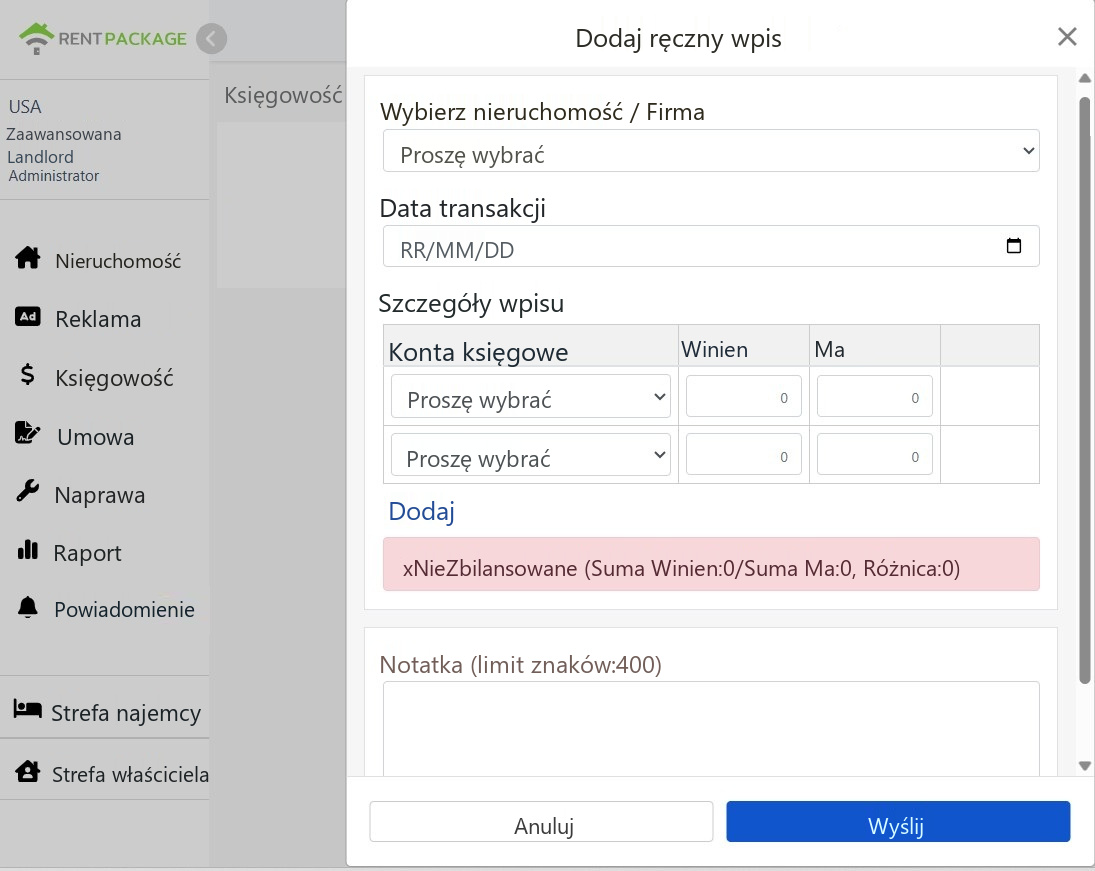
Okno nowego ręcznego zapisu: obiekt, data transakcji, szczegóły zapisów i wskazówki dotyczące równowagi
Uwaga: Suma debetów musi równać się sumie kredytów, aby móc przesłać. Okno na bieżąco pokazuje bieżące sumy debetu, kredytu i różnicę. Czerwony wskaźnik pojawia się, gdy brak równowagi. Przycisk 'Wyślij' aktywuje się po zrównoważeniu różnicy. To podstawowa zasada księgowości podwójnej i sposób, w jaki system zapewnia prawidłowość rachunków.

Jak wypełnić powszechne zapisy?

Trzy najczęściej występujące ręczne zapisy w zarządzaniu wynajmem:

Sytuacja Debet Kredyt
Zapłać za naprawy (np. wymiana podgrzewacza wody) Koszty napraw Depozyt bankowy
Zapłać za ubezpieczenie nieruchomości Koszty ubezpieczenia Depozyt bankowy
Zanotuj amortyzację nieruchomości za okres Koszty amortyzacji Skumulowana amortyzacja

Prosta zasada: koszty po stronie debetowej; źródła płatności (zmniejszenie depozytu bankowego) lub sposób rozliczenia majątku (zwiększenie skumulowanej amortyzacji) po stronie kredytowej. Obie strony się bilansują.

Gdzie pojawiają się zaksięgowane wpisy?

Po zatwierdzeniu są natychmiast widoczne i automatycznie przypisane do rachunku zysków i strat (koszty), bilansu (aktywa i pasywa) oraz rachunku przepływów pieniężnych. Jeśli kategorie są powiązane z deklaracjami podatkowymi (np. USA Schedule E, UK SA105, Niemcy Anlage V, Kanada T776), zostaną automatycznie uwzględnione przy generowaniu raportów podatkowych, bez potrzeby ponownego wprowadzania danych.

Często zadawane pytania

Dlaczego pojawia się czerwony brak równowagi w pożyczkach i nie można wysłać?

Sumy po stronie Winien i Ma muszą być równe. Pasek wskazówek pokazuje obecne sumy i różnicę między nimi. Aby poprawić, wyrównaj różnicę w brakującej części. Każdy zapis musi być zrównoważony, zgodnie z zasadą podwójnego zapisu, a system zablokuje niewłaściwe zapisane transakcje.

Które wpływy i wydatki należy wprowadzać ręcznie, a które zapisać w okresie rozliczeniowym najemcy?

Wpływy bezpośrednio związane z umową najmu zapisz w okresie rozliczeniowym najemcy: czynsz, opłaty za media, sprzątanie i inne opłaty pobierane od najemcy. Wydatki niezwiązane z umową najmu wprowadź ręcznie: koszty napraw, ubezpieczenia, podatki od nieruchomości, amortyzacja – to wydatki właściciela nieobjęte rozliczeniem umowy.

Czy w jednym zapisie mogę mieć więcej niż dwie linie kont?

Tak. Kliknij 'Dodaj' poniżej szczegółów zapisu, aby dodać linię konta. Nie ma ograniczenia liczby linii, o ile suma Winien równa się sumie Ma, zapis można wysłać.

Czy data zapisu wpływa na raporty?

Tak. Raporty odnoszą się do okresu, w którym transakcja miała miejsce: rachunki wyników i przepływów pieniężnych biorą pod uwagę datę transakcji dla danego okresu raportowania, bilans obejmuje transakcje przed datą raportowania. Prosimy wpisać faktyczną datę transakcji, a nie datę wprowadzania danych.

✅ Wprowadź koszty napraw, ubezpieczenia i inne wydatki spoza okresu rozliczeniowego teraz, aby raporty automatycznie były kompletne, bez konieczności ponownego sprawdzania na koniec okresu!