📄 Wprowadzenie do interfejsu: pięć minut, aby zrozumieć główny ekran i dowiedzieć się, gdzie załatwić każdą sprawę. 📄 Jak szybko sprawdzić status budynku w RentPackage za pomocą Podglądu Nieruchomości 📄 Dodaj zarządzaną nieruchomość: od utworzenia obiektu, przez właściciela, do otwarcia księgowości i podpisania umowy online – wszystko na raz 📄 Przeprowadzka i podpisanie umowy: okres najmu, kaucja, opłaty za media ustawione za jednym razem, automatyczne generowanie cyklu rozliczeniowego 📄 Operacje na okresie rozliczeniowym najemcy: weryfikacja płatności, płatność częściowa, odczyt liczników i depozyty, codzienny czynsz na tej stronie 📄 Wyjaśnienie funkcji przenoszenia właściciela 📄 Własne powiadomienia najmu: przypomnienia o płatności, zakończeniu najmu wysyłane do właściwej osoby we właściwym czasie 📄 Jak szybko oszacować przychody z wynajmu na następny miesiąc i cały rok za pomocą szacunków w RentPackage 📄 Wsparcie zgodności i zrzeczenie się odpowiedzialności 📄 Opis funkcji szablonu umowy 📄 Opis funkcji subnajemcy 📄 Opis funkcji częściowej płatności 📄 Opis funkcji przedpłaty 📄 Opis funkcji okresu czynszu 📄 Opis funkcji tworzenia okresu 📄 Opis funkcji okresów cyklicznych 📄 Wprowadzenie do funkcji rezerwacji 📄 Instrukcja ustawienia e-kontraktu 📄 Instrukcja ustawiania opłat zarządczych dla firmy zarządzającej 📄 Dlaczego kaucje i zaliczki są zobowiązaniami księgowymi? 📄 Wprowadzenie do RentPackage 📄 Instrukcja ustawień podziału prowizji 📄 Dlaczego każdy właściciel i pośrednik nieruchomości potrzebuje oprogramowania do automatyzacji zarządzania najemcami? 📄 Jak prawidłowo obsługiwać kursy, gdy czynsz ustalany jest w euro? 📄 Instrukcja do formularza podatkowego w USA - Schedule E 📄 Instrukcja do formularza podatkowego w Wielkiej Brytanii - SA105 📄 Jak aktywować odbiór czynszu online przez Stripe w RentPackage 📄 Jak używać kalendarza do planowania powiadomień dla najemców: Przykład powiadomienia o przerwie w dostawie prądu 📄 Jak ustawić logo agencji, aby powiadomienia email i PDF umów pokazywały Twoją markę 📄 Czym jest ubezpieczenie czynszu? Wsparcie przy zaległościach, polisa zarządzana z umową najmu 📄 Przewodnik użytkownika do raportu podatku od dochodu z wynajmu Anlage V w Niemczech 📄 Przewodnik użytkownika do raportu podatku od dochodu z wynajmu T776 w Kanadzie 📄 PIT-28 Przewodnik po Raporcie Podatkowym z Najmu w Polsce 📄 Jak wygenerować australijski harmonogram najmu (Rental Schedule) w RentPackage, z automatycznym przypisaniem przychodu i wydatków do kategorii ATO 📄 Jak korzystać z raportu podatku dochodowego z najmu Rumunii (Declarația Unică 212) w RentPackage 📄 Jak wygenerować dane zgłoszeniowe z wynajmu dla węgierskiego SZJA w RentPackage i zebrać dane do eSZJA jednym kliknięciem 📄 Rachunek zysków i strat: Przychody i wydatki z tytułu czynszu dla każdej nieruchomości i właściciela, automatyczne wyliczenie zysku 📄 Bilans: Ile salda bankowego należy do najemców? Wpłaty zabezpieczające i zaliczki w jednym miejscu. 📄 Raport przepływów pieniężnych: Ile faktycznie gotówki przybyło podczas tego okresu z najmu? 📄 Jak w RentPackage wygenerować księgę główną, automatycznie sumując czynsze i finanse nieruchomości 📄 Ręczne wprowadzanie transakcji: naprawy, ubezpieczenia, amortyzacja, można księgować transakcje spoza rozliczenia 📄 Własne powiadomienia najmu: przypomnienia o płatności, zakończeniu najmu wysyłane do właściwej osoby we właściwym czasie 📄 Dlaczego oprogramowanie zarządzania nieruchomościami oszczędza czas i koszty?

Rachunek zysków i strat: Przychody i wydatki z tytułu czynszu dla każdej nieruchomości i właściciela, automatyczne wyliczenie zysku

Szybkie łącze do tej strony

Co może zrobić dla Ciebie rachunek zysków i strat?

Rachunek zysków i strat podsumowuje wszystkie przychody i wydatki w danym okresie, i oblicza zysk netto. Kwoty z różnych kont, takich jak czynsze, rachunki za media, prowizje, opłaty za sprzątanie, są automatycznie klasyfikowane i dodawane przez system na podstawie codziennych zapisów, więc nie musisz samodzielnie tworzyć arkusza kalkulacyjnego.

Chcesz wiedzieć, ile właściciel zarobił w pierwszej połowie roku, czy nieruchomość przyniosła zysk lub stratę w tym kwartale, czy przed opodatkowaniem zobaczyć całoroczne przychody i wydatki? Wybierz warunki i naciśnij przycisk, aby uzyskać odpowiedź.

Instrukcja obsługi

Krok 1: Ustawienia kryteriów raportu

Przejdź do strony raportów z listy funkcji (kliknij Raporty w lewym menu, a następnie kliknij Raporty) i ustaw kolejno następujące kryteria:
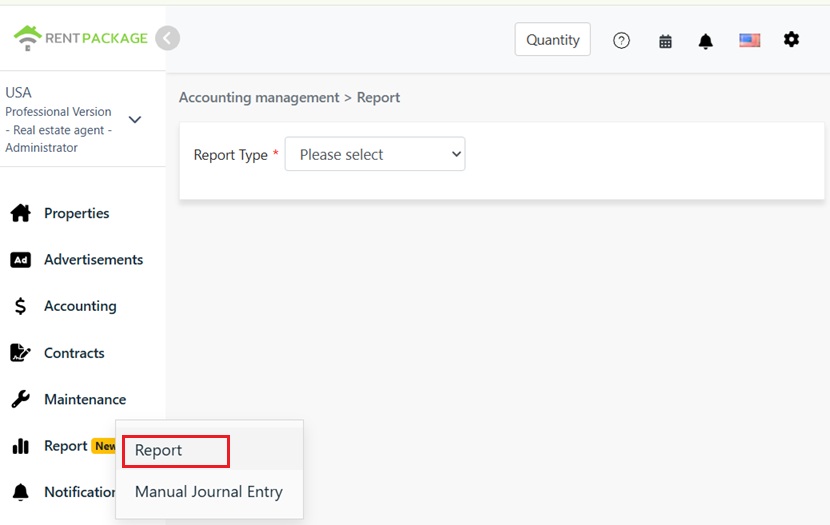
Wejście do raportów w lewym menu
  • Typ raportu: Wybierz rachunek zysków i strat.
  • Wybierz nieruchomość / właściciela / firmę: Określ zakres raportu: możesz wybrać pojedynczą nieruchomość, wszystkie nieruchomości właściciela lub przychody i wydatki całej firmy.
  • Okres raportu: Wybierz dowolne daty początkowe i końcowe, niezależnie od całego roku lub miesiąca. Możesz zobaczyć okres umowy, kwartał lub dowolny zakres.
  • Podstawa księgowa: Wybierz pomiędzy metodą kasową a memoriałową. Różnice opisano w następnej sekcji.
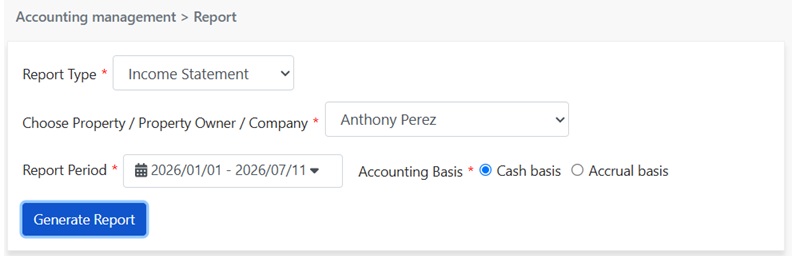
Ustaw warunki RZiS: typ raportu, podmiot, okres, metoda księgowości
Jak wybrać między kasową a memoriałową?

Dla tej samej kwoty czynszu raporty oparte na obu metodach mogą zawierać różnice w okresie rozliczeniowym:

  • Metoda kasowa: Okres przypisany według daty faktycznego otrzymania lub wydania środków. Jeśli chcesz zobaczyć przepływ środków, wybierz metodę kasową.
  • Metoda memoriałowa: Okres przypisany według daty należności. Uwzględnia się okres, w którym przypada data należności, niezależnie od rzeczywistego otrzymania lub wydania środków. Wybierz tę metodę, aby zobaczyć rzeczywiste wyniki za dany okres.
Uwaga: Przykład: Należność z tytułu czynszu za czerwiec przypada na 1 czerwca, ale płatność została dokonana dopiero 10 lipca. W metodzie memoriałowej zapisywane w czerwcu, a w metodzie kasowej w lipcu. W przypadku podatków, wybór metody zależy od przepisów prawa podatkowego i zaleceń księgowego.
Krok 2: Generowanie raportu

Kliknij 'Generuj raport', system automatycznie stworzy RZiS na podstawie ustawień. Zawartość dzieli się na trzy sekcje:

  • Przychody: Wszystkie przychody według pozycji i kwoty, np. przychody z czynszu, przychody z mediów, prowizje, przychody z czyszczenia, sumowane jako całkowite przychody.
  • Wydatki: Wszystkie koszty według pozycji i kwoty, sumowane jako całkowite wydatki. Jeśli brak zapisów kosztów w tym okresie, wyświetli się komunikat "Brak zapisów w tym okresie".
  • Zysk netto w tym okresie: Całkowite przychody minus całkowite wydatki to wynik zysków i strat za ten okres.
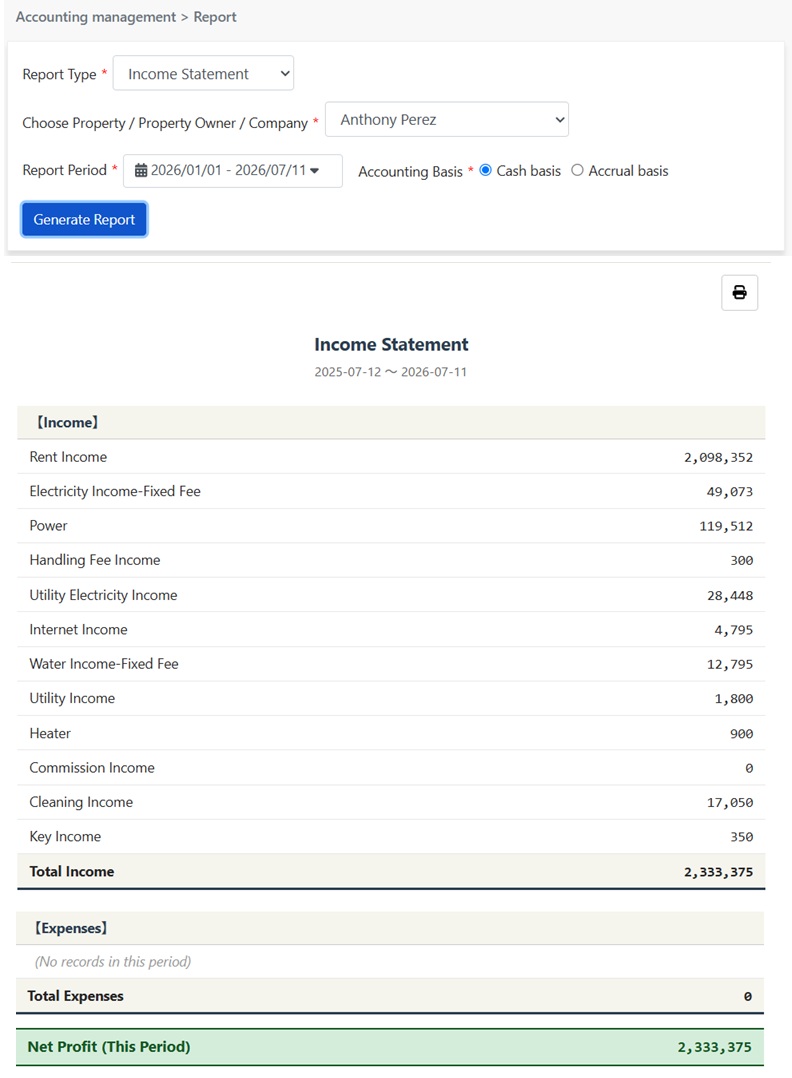
Generowanie rachunku zysków i strat: przychody, wydatki, zysk netto w tym okresie

Kliknij ikonę drukarki w prawym górnym rogu raportu, aby wydrukować lub zapisać jako PDF do przekazania księgowemu lub właścicielowi.

Skąd pochodzą dane w raporcie?

Rachunek zysków i strat nie wymaga dodatkowego wprowadzania danych. Kwoty pochodzą z dwóch rodzajów zapisów, które wprowadzacie w systemie:

  • Okres rozliczeniowy najemcy: Kwoty z czynszu, mediów, opłat dodatkowych z okresu rozliczeniowego najmu automatycznie przypisane do odpowiednich przychodów lub wydatków.
  • Ręczne wprowadzanie zapisów: Przychody i wydatki spoza okresu rozliczeniowego (np. koszty napraw, ubezpieczenia, amortyzacja) są automatycznie uwzględniane w raportach po ręcznym wprowadzeniu księgowań.

Innymi słowy, wystarczy regularnie prowadzić księgi, a rachunek zysków i strat będzie gotowy, bez potrzeby ponownej korekty na koniec okresu.

FAQ

Dlaczego kwoty na raportach kasowych i memoriałowych są różne?

To normalne. Obie metody przypisują ten sam wpis do różnych okresów: metoda kasowa patrzy na rzeczywistą datę płatności, a metoda memoriałowa na okres, do którego należą płatności. W przypadku płatności przekraczających okres (np. opóźniona płatność czynszu, zaliczki) kwoty w pojedynczym okresie będą różne, ale całkowite saldo w dłuższym okresie będzie zgodne.

Czy można przeglądać dane tylko dla konkretnego właściciela lub nieruchomości?

Tak. Wybierając z listy rozwijanej, można wybrać konkretną nieruchomość, właściciela lub firmę. Administratorzy mogą generować raporty bezpośrednio dla wybranego właściciela, aby zdać im relację.

Czym różni się rachunek zysków i strat od bilansu?

Mają różne podejścia czasowe. Rachunek zysków i strat pokazuje wyniki operacyjne za określony okres, np. od 1 stycznia do 30 czerwca – ile zarobiono, wydano i zarobiono netto, jak film. Bilans pokazuje stan finansowy na konkretny moment, np. 30 czerwca – ile aktywów i zobowiązań wobec lokatorów – jak fotografia. Aby wiedzieć, czy w ciągu półrocza było zyskowne, spójrz na rachunek zysków i strat; aby wiedzieć, ile gotówki klientów trzymasz na koncie lub jak wygląda struktura majątku, spójrz na bilans.

Dlaczego kaucja i zaliczki na rachunki za energię nie pojawiają się w rachunku zysków i strat?

Ponieważ te środki należą do lokatorów i nie stanowią Państwa dochodu. Kaucja musi być zwrócona lokatorom po zakończeniu najmu; zaliczki na rachunki za energię to fundusz z góry wpłacany przez lokatora, który jest potrącany co okres, eliminując potrzebę miesięcznego odczytu liczników, a niewykorzystane środki są zwracane po zakończeniu najmu. Dlatego w momencie ich otrzymania, środki te są na rachunku jako zobowiązania i pojawiają się w sekcji zobowiązań bilansu, a nie na rachunku zysków i strat. Po ich rzeczywistym potrąceniu jako opłaty za energię, kwoty te są uznawane jako przychód i pojawiają się w rachunku zysków i strat za dany okres.

✅ Wygeneruj teraz swój pierwszy rachunek zysków i strat i zobacz, ile zarobiłeś w tym okresie jednym spojrzeniem!