
 Pomoc
RentPackage Rezerwacja dla wynajmujących i pośredników: pobierz zadatek, zarezerwuj lokal i uniknij podwójnego wynajmu

Spis treści
Dlaczego warto korzystać z rezerwacji?
Po oglądaniu lokalu często zdarza się taka sytuacja:
- Najemca po obejrzeniu chce wynająć, ale nie może od razu podpisać umowy
- Najemca wpłaca zaliczkę, aby zarezerwować prawo najmu
- Właściciel i najemca ustalają inny termin na podpisanie umowy
Jeśli zapisujesz zadatki tylko na pokwitowaniach lub w Excelu, współpracownicy mogą nie wiedzieć, że lokal jest już zajęty, i pokazywać go innym – grozi to podwójnym wynajmem. W dniu podpisania trzeba jeszcze raz wpisać dane najemcy i samodzielnie policzyć, ile zadatku odliczyć od pierwszego czynszu.
- Lokal jest automatycznie oznaczany jako [Zarezerwowane]: gdy jednostka mieszkalna lub ogłoszenie ma już rezerwację, system nie pozwala dodać kolejnej rezerwacji ani umowy, więc lokal nie zostanie wynajęty dwa razy.
- Każdy zadatek jest zapisany: dodanie rezerwacji do jednostki mieszkalnej tworzy okres rozliczeniowy [Przychody z zadatków] z kwotą, terminem płatności i metodą płatności. Rezerwacja ogłoszenia zapisuje tylko kwotę zadatku i nie tworzy okresu rozliczeniowego.
- Data podpisania zostanie dodana do kalendarza, a dzień wcześniej Ty i najemca otrzymacie przypomnienie e-mailem.
- Bez ponownego wpisywania przy podpisaniu: przy [Planowane Podpisanie Umowy] czynsz, kaucja, częstotliwość płatności i okres najmu są automatycznie przenoszone do umowy; przy rezerwacji jednostki mieszkalnej zadatek jest też automatycznie odliczany od pierwszego czynszu.
Dodaj rezerwację
Rezerwację można dodać w każdym z tych dwóch miejsc:
- [Nieruchomość]
- [Ogłoszenia] > [Ogłoszenia firmy]
Kliknij [Więcej funkcji] przy jednostce mieszkalnej lub ogłoszeniu i wybierz [Dodaj rezerwację].
Ustaw następujące dane:
- Imię i nazwisko najemcy, e-mail, czynsz, okres płatności, kaucja, terminy umowy najmu
- Kwota zadatku: Wpisz kwotę i termin płatności; jeśli zadatek został już otrzymany, możesz od razu włączyć [Oznacz jako zapłacone]. Rezerwacja ogłoszenia zapisuje tylko kwotę zadatku i nie ma tych dwóch pól.
- Data podpisania: System dodaje datę podpisania do kalendarza i dzień wcześniej wysyła Tobie i najemcy przypomnienie przez Email (trzeba podać Email najemcy)
Anuluj rezerwację
Rezerwację można anulować w następujących przypadkach:
- Najemca rezygnuje (np. firma najemcy odwołuje transfer)
- Wynajmujący zmienia plany (np. postanawia sam zamieszkać lub wynająć rodzinie albo znajomym)
Przejdź do [Umowa] > [Umowa najmu] > zakładka [Zarezerwowane] lub kliknij [Więcej funkcji] > [Zobacz rezerwacje] przy jednostce i naciśnij [Anuluj rezerwację]:
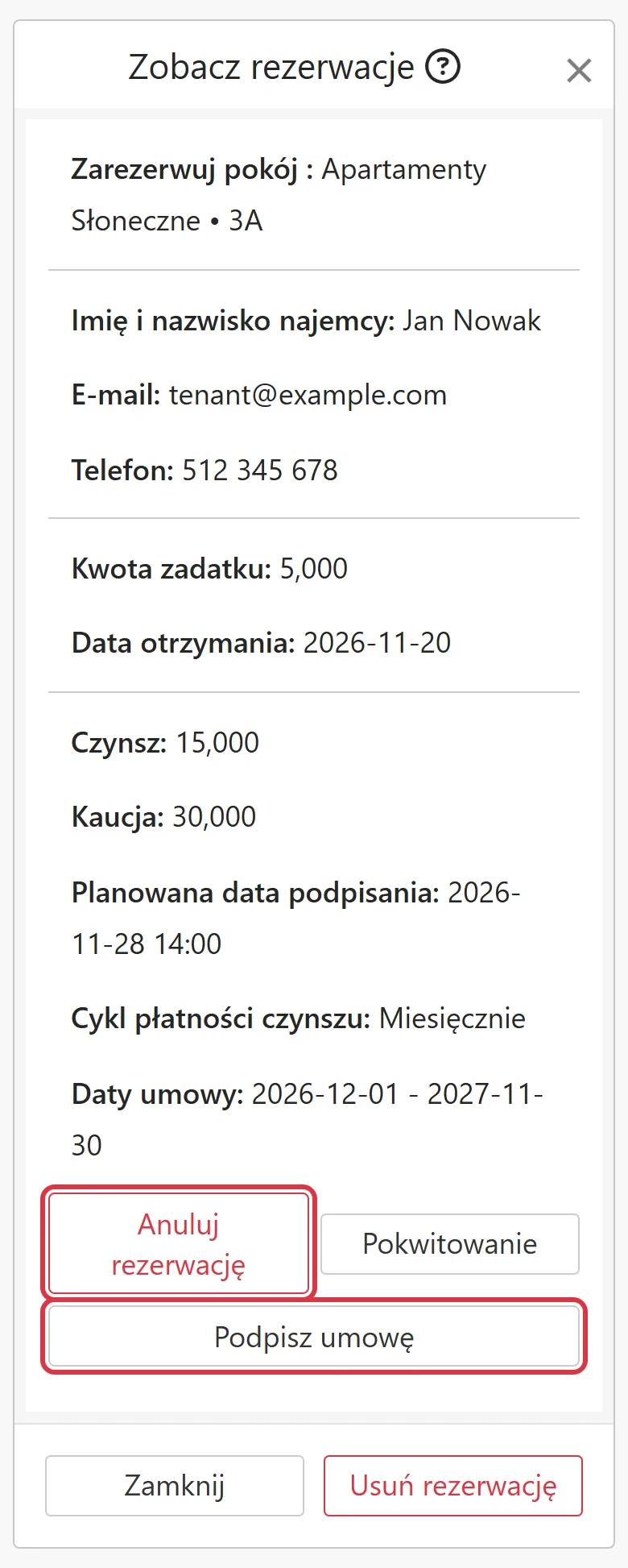
Dostępne opcje:
- Czy zwrócić cały zadatek lub jego część (tworzy okres rozliczeniowy [Wydatki z tytułu zadatku])
- Czy najemca płaci prowizję pośrednika (tworzy okres rozliczeniowy [Przychody z opłat manipulacyjnych])
Zamień rezerwację w umowę najmu
Gdy najemca jest gotowy do podpisania, podpisz umowę w [Umowa] > [Umowa najmu] > zakładka [Zarezerwowane] lub kliknij [Więcej funkcji] > [Planowane Podpisanie Umowy] przy jednostce. W przypadku rezerwacji ogłoszenia przejdź do [Ogłoszenia] > [Ogłoszenia firmy] i kliknij [Więcej funkcji] > [Podpisanie umowy przez najemcę] przy tym ogłoszeniu.
System automatycznie wprowadzi dane rezerwacji:
- Imię najemcy
- Czynsz, kaucja, okres płatności czynszu
- Data rozpoczęcia najmu
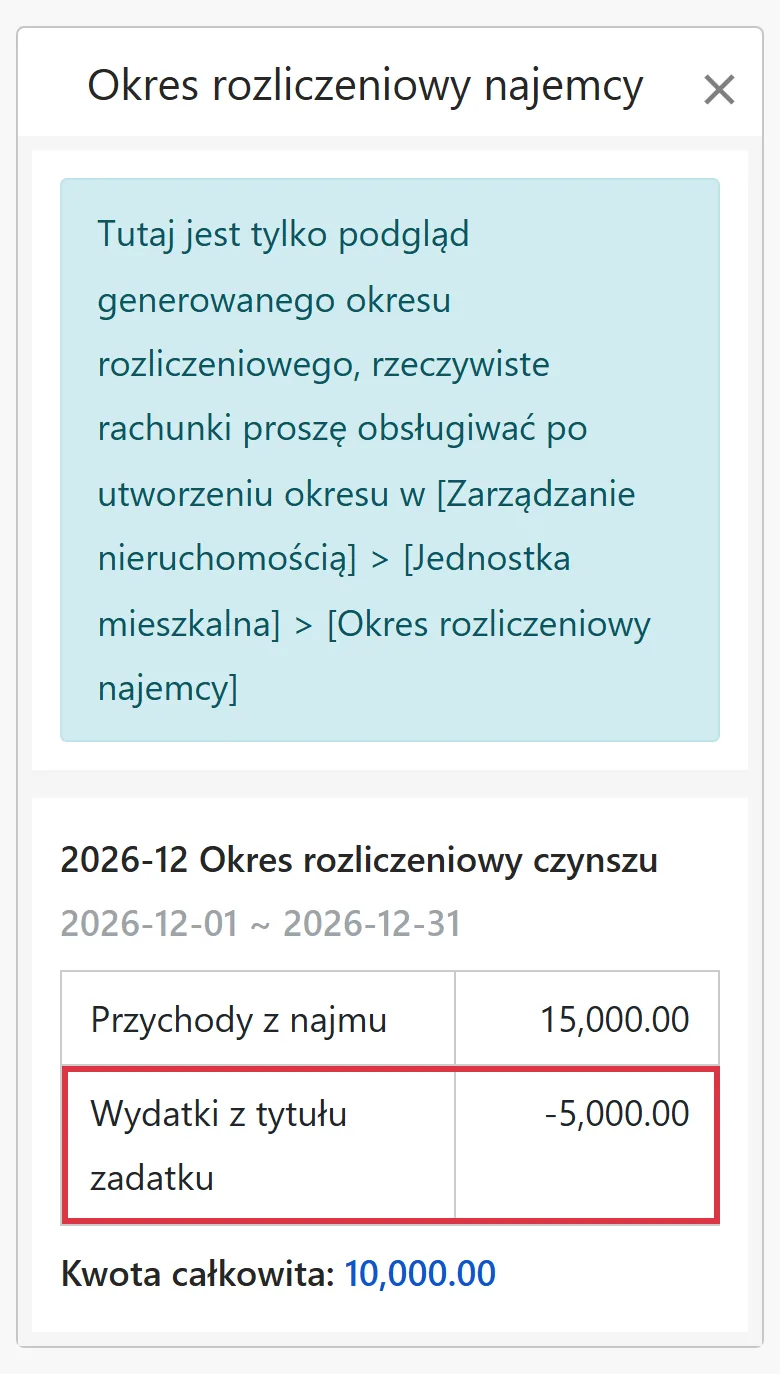
Rezerwacja jednostki mieszkalnej: otrzymane [Przychody z zadatków] są automatycznie odliczane w pierwszym okresie rozliczeniowym, jak na ilustracji:
Podsumowanie
Pozostając przy pokwitowaniach i Excelu, przy następnej rezerwacji znów trzeba będzie uprzedzać współpracowników, że lokal jest zajęty, samemu zapisać datę podpisania, a przy podpisaniu ponownie wpisać dane i policzyć odliczenie. Z rezerwacjami w RentPackage status lokalu, okres rozliczeniowy zadatku, przypomnienie o podpisaniu i odliczenie od pierwszego czynszu obsługuje system.
Wybierz jednostkę, którą teraz pokazujesz, i dodaj rezerwację na próbę.
Wypróbuj RentPackage za darmoPowiązane artykuły
- RentPackage Dodaj umowę: okres najmu, kaucja i media ustawione za jednym razem, okresy rozliczeniowe tworzone automatycznie:Jak ustawić okres najmu, kaucję i okresy rozliczeniowe po podpisaniu rezerwacji.
- Kalendarz RentPackage: wynajmujący i firmy zarządzające najmem planują powiadomienia o wyłączeniach prądu i wody, a system sam wysyła je najemcom:Przypomnienie o podpisaniu pojawia się w kalendarzu, a powiadomienia dla najemców możesz też zaplanować sam.
- RentPackage Okres rozliczeniowy najemcy: oznaczanie wpłat jako otrzymanych, płatność częściowa, odczyty liczników i kaucje – codzienna obsługa czynszu na jednej stronie:Jak pobierać płatności za kolejne okresy rozliczeniowe po odliczeniu zadatku od pierwszego czynszu.