📄 Wprowadzenie do interfejsu: pięć minut, aby zrozumieć główny ekran i dowiedzieć się, gdzie załatwić każdą sprawę. 📄 Jak szybko sprawdzić status budynku w RentPackage za pomocą Podglądu Nieruchomości 📄 Dodaj zarządzaną nieruchomość: od utworzenia obiektu, przez właściciela, do otwarcia księgowości i podpisania umowy online – wszystko na raz 📄 Przeprowadzka i podpisanie umowy: okres najmu, kaucja, opłaty za media ustawione za jednym razem, automatyczne generowanie cyklu rozliczeniowego 📄 Operacje na okresie rozliczeniowym najemcy: weryfikacja płatności, płatność częściowa, odczyt liczników i depozyty, codzienny czynsz na tej stronie 📄 Wyjaśnienie funkcji przenoszenia właściciela 📄 📄 Jak szybko oszacować przychody z wynajmu na następny miesiąc i cały rok za pomocą szacunków w RentPackage 📄 Wsparcie zgodności i zrzeczenie się odpowiedzialności 📄 Opis funkcji szablonu umowy 📄 Opis funkcji subnajemcy 📄 Opis funkcji częściowej płatności 📄 Opis funkcji przedpłaty 📄 Opis funkcji okresu czynszu 📄 Opis funkcji tworzenia okresu 📄 Opis funkcji okresów cyklicznych 📄 Wprowadzenie do funkcji rezerwacji 📄 Instrukcja ustawienia e-kontraktu 📄 Instrukcja ustawiania opłat zarządczych dla firmy zarządzającej 📄 Dlaczego kaucje i zaliczki są zobowiązaniami księgowymi? 📄 Wprowadzenie do RentPackage 📄 Instrukcja ustawień podziału prowizji 📄 Dlaczego każdy właściciel i pośrednik nieruchomości potrzebuje oprogramowania do automatyzacji zarządzania najemcami? 📄 Jak prawidłowo obsługiwać kursy, gdy czynsz ustalany jest w euro? 📄 Instrukcja do formularza podatkowego w USA - Schedule E 📄 Instrukcja do formularza podatkowego w Wielkiej Brytanii - SA105 📄 Jak aktywować odbiór czynszu online przez Stripe w RentPackage 📄 Jak używać kalendarza do planowania powiadomień dla najemców: Przykład powiadomienia o przerwie w dostawie prądu 📄 Jak ustawić logo agencji, aby powiadomienia email i PDF umów pokazywały Twoją markę 📄 Czym jest ubezpieczenie czynszu? Wsparcie przy zaległościach, polisa zarządzana z umową najmu 📄 Przewodnik użytkownika do raportu podatku od dochodu z wynajmu Anlage V w Niemczech 📄 Przewodnik użytkownika do raportu podatku od dochodu z wynajmu T776 w Kanadzie 📄 PIT-28 Przewodnik po Raporcie Podatkowym z Najmu w Polsce 📄 Jak wygenerować australijski harmonogram najmu (Rental Schedule) w RentPackage, z automatycznym przypisaniem przychodu i wydatków do kategorii ATO 📄 Jak korzystać z raportu podatku dochodowego z najmu Rumunii (Declarația Unică 212) w RentPackage 📄 Jak wygenerować dane zgłoszeniowe z wynajmu dla węgierskiego SZJA w RentPackage i zebrać dane do eSZJA jednym kliknięciem 📄 Rachunek zysków i strat: Przychody i wydatki z tytułu czynszu dla każdej nieruchomości i właściciela, automatyczne wyliczenie zysku 📄 Bilans: Ile salda bankowego należy do najemców? Wpłaty zabezpieczające i zaliczki w jednym miejscu. 📄 Raport przepływów pieniężnych: Ile faktycznie gotówki przybyło podczas tego okresu z najmu? 📄 Jak w RentPackage wygenerować księgę główną, automatycznie sumując czynsze i finanse nieruchomości 📄 Ręczne wprowadzanie transakcji: naprawy, ubezpieczenia, amortyzacja, można księgować transakcje spoza rozliczenia 📄 Własne powiadomienia najmu: przypomnienia o płatności, zakończeniu najmu wysyłane do właściwej osoby we właściwym czasie 📄 Powiadomienia o płatności czynszu przez LINE: instrukcja powiązania dla najemcy i automatyczne przypomnienia dla wynajmującego 📄 Dlaczego oprogramowanie zarządzania nieruchomościami oszczędza czas i koszty?

Operacje na okresie rozliczeniowym najemcy: weryfikacja płatności, płatność częściowa, odczyt liczników i depozyty, codzienny czynsz na tej stronie

Szybkie łącze do tej strony

Czym jest okres rozliczeniowy najemcy?

Po zakończeniu wprowadzenia/zawarcia umowy, system automatycznie generuje wszystkie okresy rozliczeniowe dla tego najemcy (czynsz, depozyt, media). Strona okresu rozliczeniowego najemcy to centrum operacji dla tych rachunków: weryfikacja płatności najemcy, odczyty liczników, obsługa częściowych płatności, sprawdzanie salda depozytów i przedpłat.

Codzienna obsługa czynszu to tylko dwa kroki: pieniądze wpływają, oznacz jako otrzymane; należy dokonać odczytu licznika, wprowadź odczyt. Tworzenie rachunków, obliczanie kwot, oznaczanie opóźnień i wysyłanie powiadomień wykonuje system automatycznie.

Przegląd interfejsu: cztery zakładki i jedno menu funkcji

Kliknięcie dowolnego pokoju na liście nieruchomości po lewej stronie wprowadza do niego. Cztery zakładki u góry dzielą rachunki według statusu i rodzaju: nie rozliczone (rachunki, za które jeszcze nie otrzymano zapłaty, codzienna praca), rozliczone (historie otrzymanych płatności), depozyty i przedpłaty, cykliczne opłaty. W trybie zarządu można przełączać się między rachunkami najemcy i agencji.

Menu więcej po prawej stronie każdego rachunku (ikona trzech kropek) to wejście do wszystkich operacji: oznacz jako otrzymane, anulowanie, odczyt liczników, dodawanie/edycja, opóźnianie czynszu, powiadomienia o płatności itp. W tym poście omawiamy kilka najczęściej używanych.
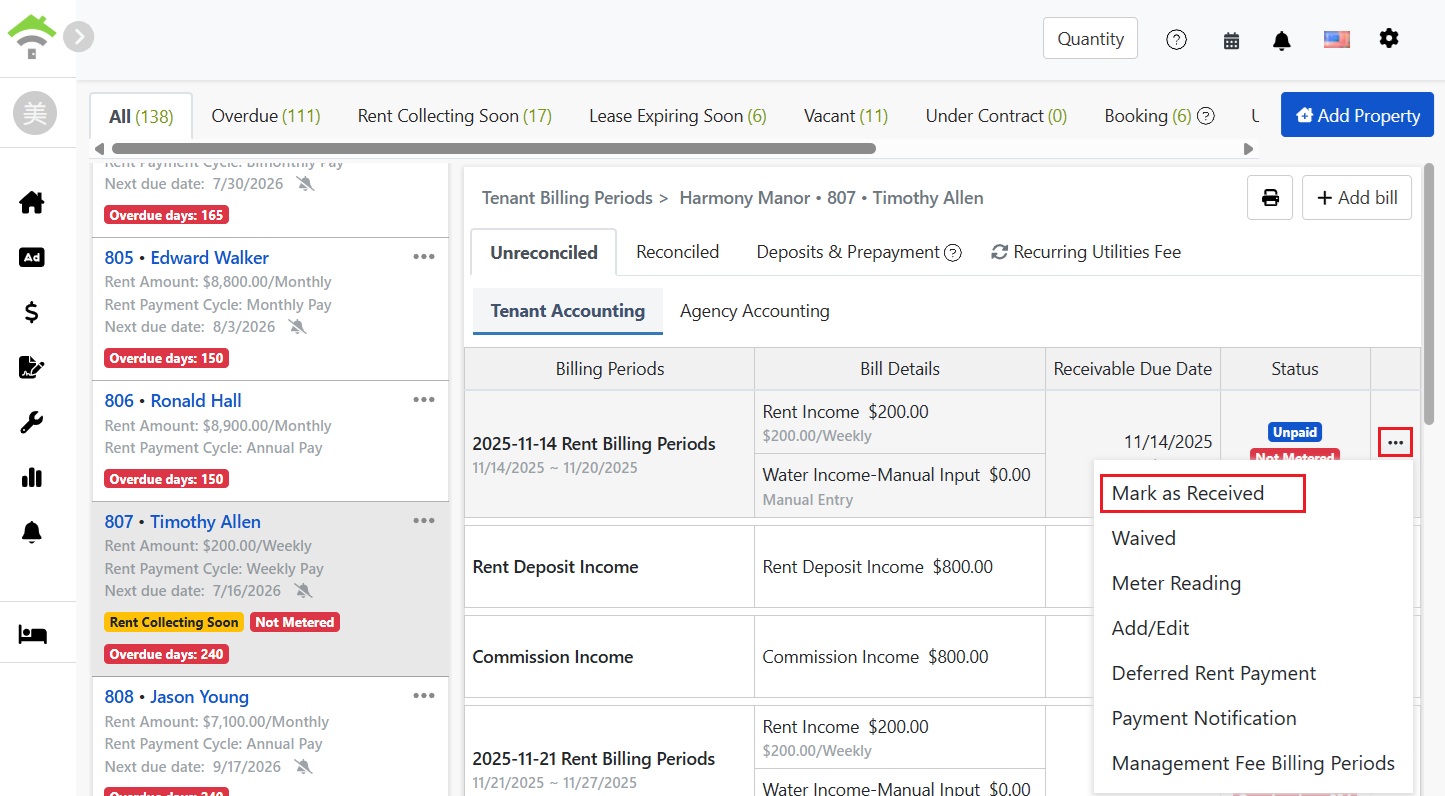
Strona okresu rozliczeniowego najemcy: cztery zakładki i menu funkcji po prawej stronie rachunku

Często używane operacje

Weryfikacja płatności: oznacz jako otrzymane

Po dokonaniu płatności przez najemcę znajdź rachunek w zakładce nie rozliczonej i kliknij opcję oznacz jako otrzymane w menu więcej. Okno wyświetli datę płatności, metodę płatności (gotówka, przelew itp.) i kwotę, domyślnie ustawioną na całość należności za ten okres.
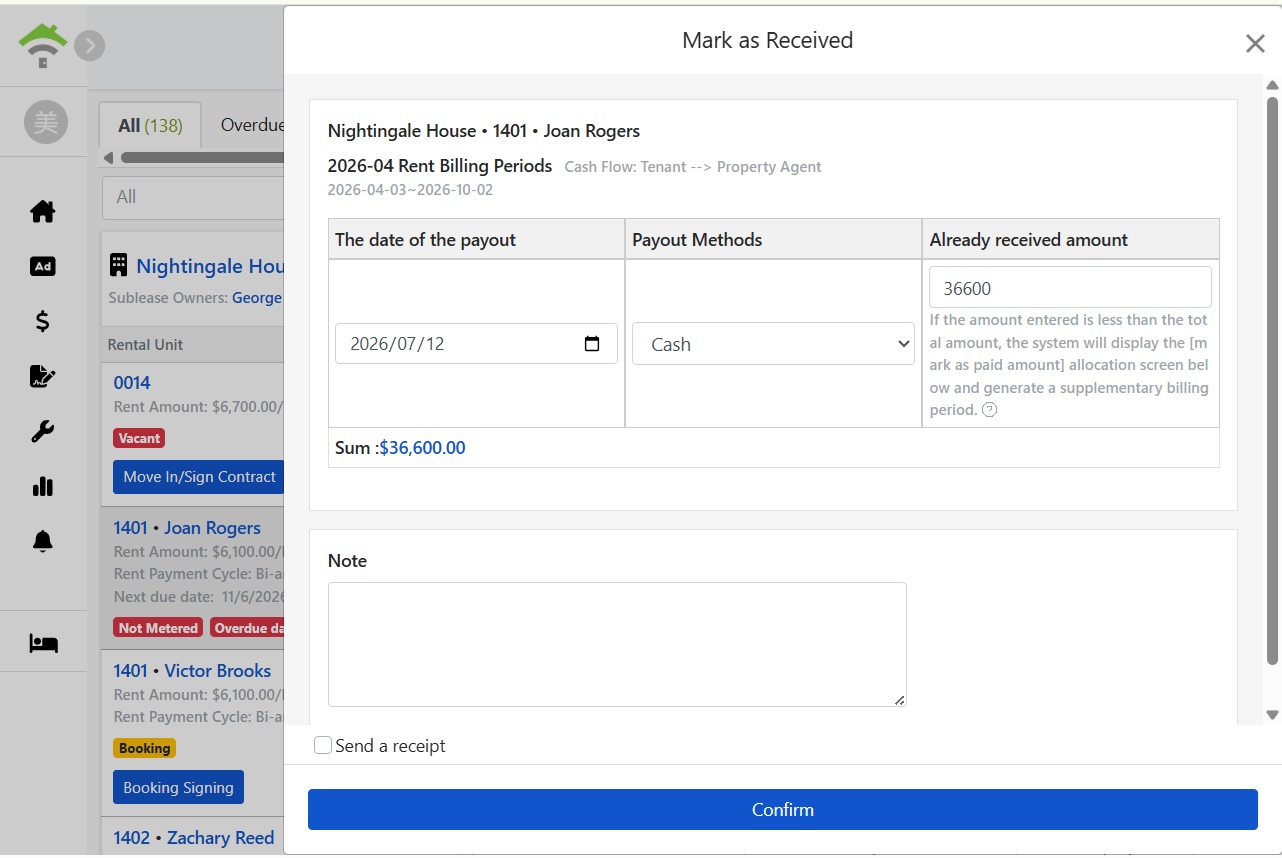
Okno oznaczania jako otrzymane: data płatności, metoda płatności i kwota

Po potwierdzeniu kwoty, opcjonalnie dodaj notatki, zaznacz opcję wysyłania pokwitowania najemcy, a następnie kliknij potwierdzenie, aby ukończyć rozliczenie. Rachunek zostanie przeniesiony do zakładki Rozliczone, zniknie oznaczenie przeterminowania, a opłata i prowizja zarządzania będą automatycznie oznaczone jako zapłacone.
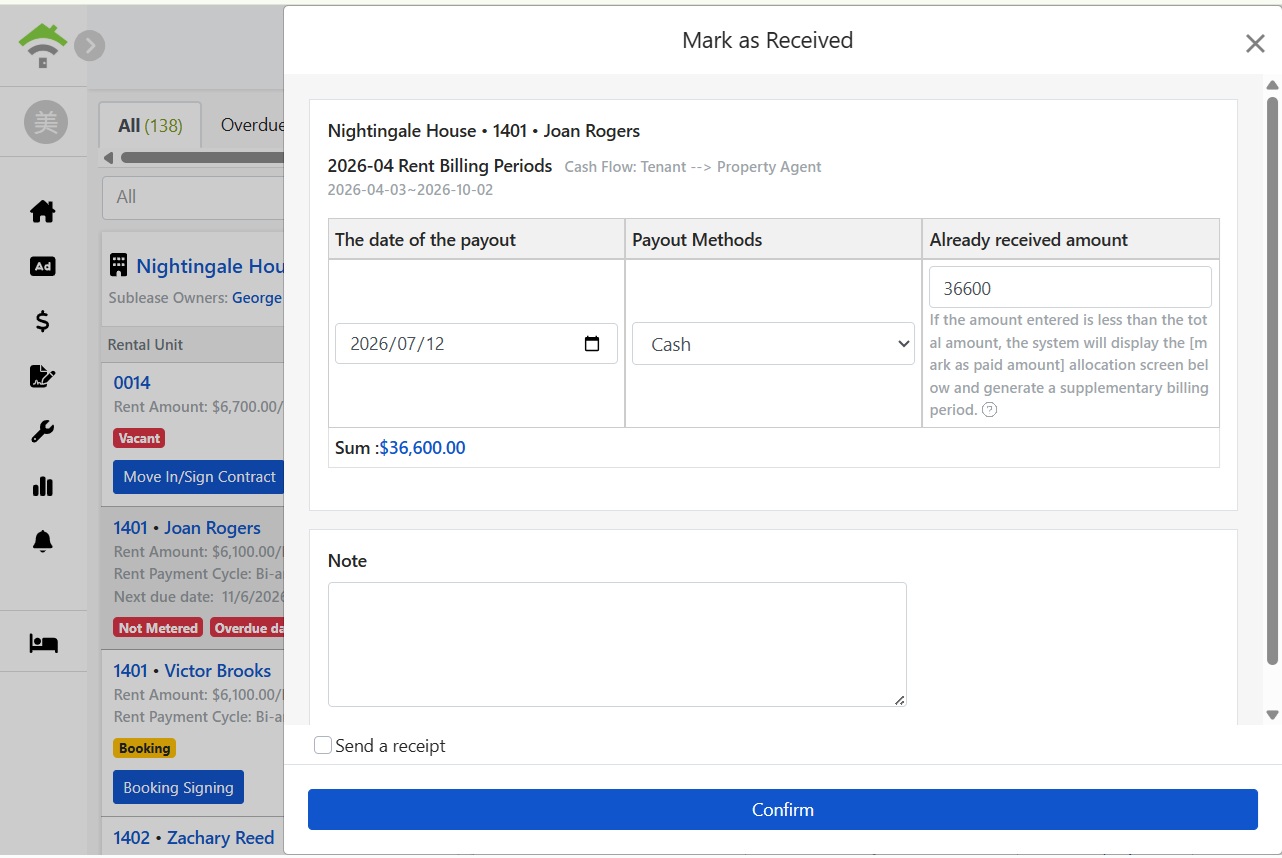
Potwierdź kwotę płatności i zaznacz wysyłkę pokwitowania
Najemca zapłacił tylko część: częściowo opłacone i zaległe okresy rozliczeniowe

W oknie oznaczenia płatności, jeśli wpisana kwota jest mniejsza niż należna, system otworzy ekran alokacji: przypisuje otrzymaną kwotę do odpowiednich pozycji kosztowych, a pozostała kwota automatycznie generuje zaległy okres rozliczeniowy, dla którego można ustalić termin płatności. Można także zaznaczyć wysyłkę pokwitowania i zaległego rachunku najemcy.
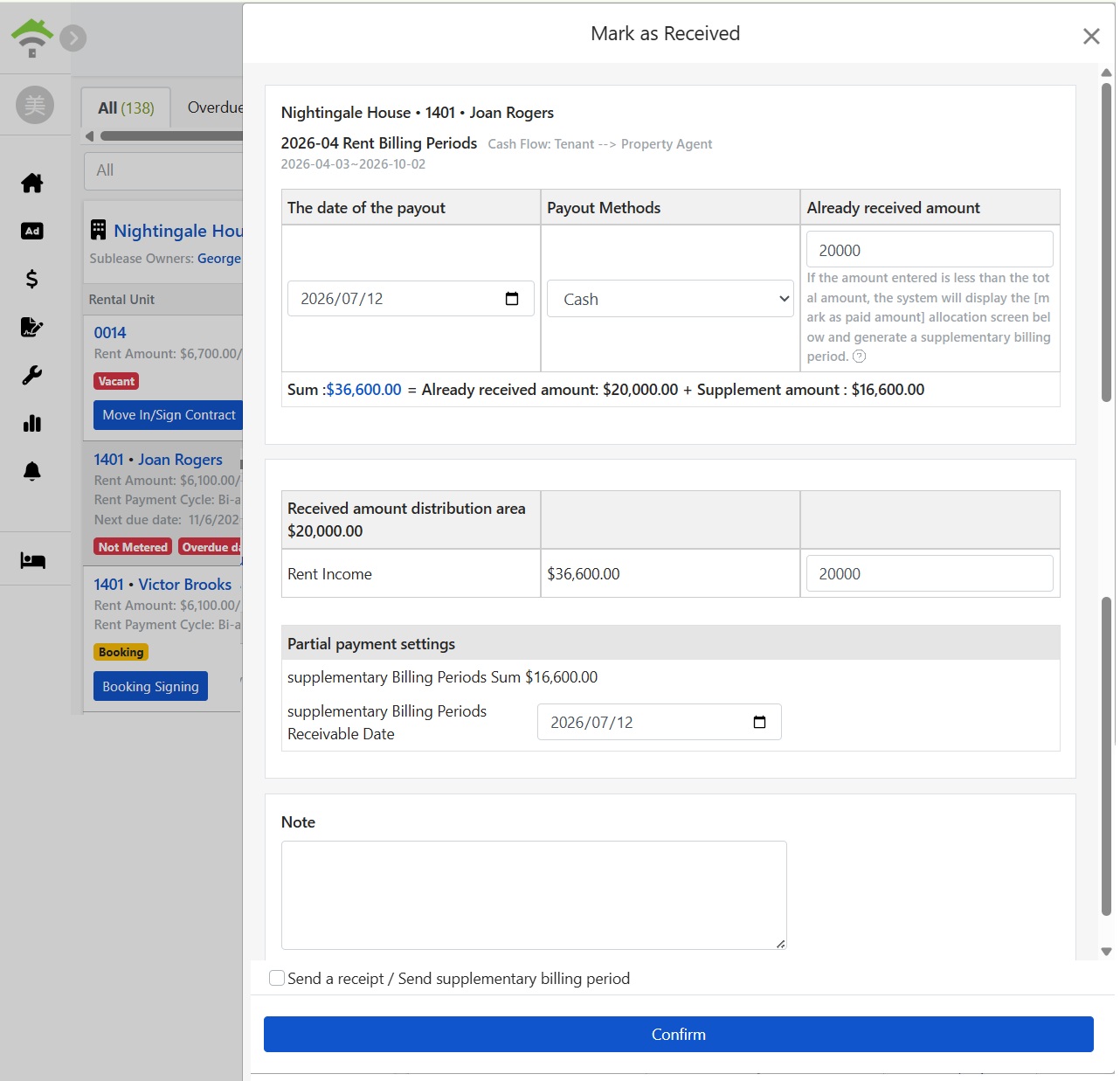
Częściowa płatność: podział wpłaconej kwoty i automatyczne generowanie zaległego okresu rozliczeniowego
Uwaga: Na przykład, jeśli należność wynosi 36,600, a najemca wpłacił 20,000: po wprowadzeniu 20,000 system pokazuje podział tej kwoty i automatycznie generuje zaległość 16,600. Różnica nie zostanie utracona i nie trzeba ręcznie tworzyć nowego rachunku, system pamięta o niej.
Odczyt liczników: wprowadź odczyt, system policzy kwotę

Opłaty według odczytów liczników są oznaczone jako nieodczytane aż do ich zakończenia. Kliknij odczyt liczników, wprowadź bieżące odczyty, a system na podstawie poprzednich odczytów i ceny jednostkowej obliczy zużycie i kwotę (np. poprzedni odczyt 1000, cena 5 za jednostkę). Po zapisaniu kwota ta będzie ujęta w rachunku, a powiadomienie o płatności zostanie wysłane. Jeśli dostępne są ceny sezonowe lub progowe, można tutaj zmienić jednostkowy koszt.
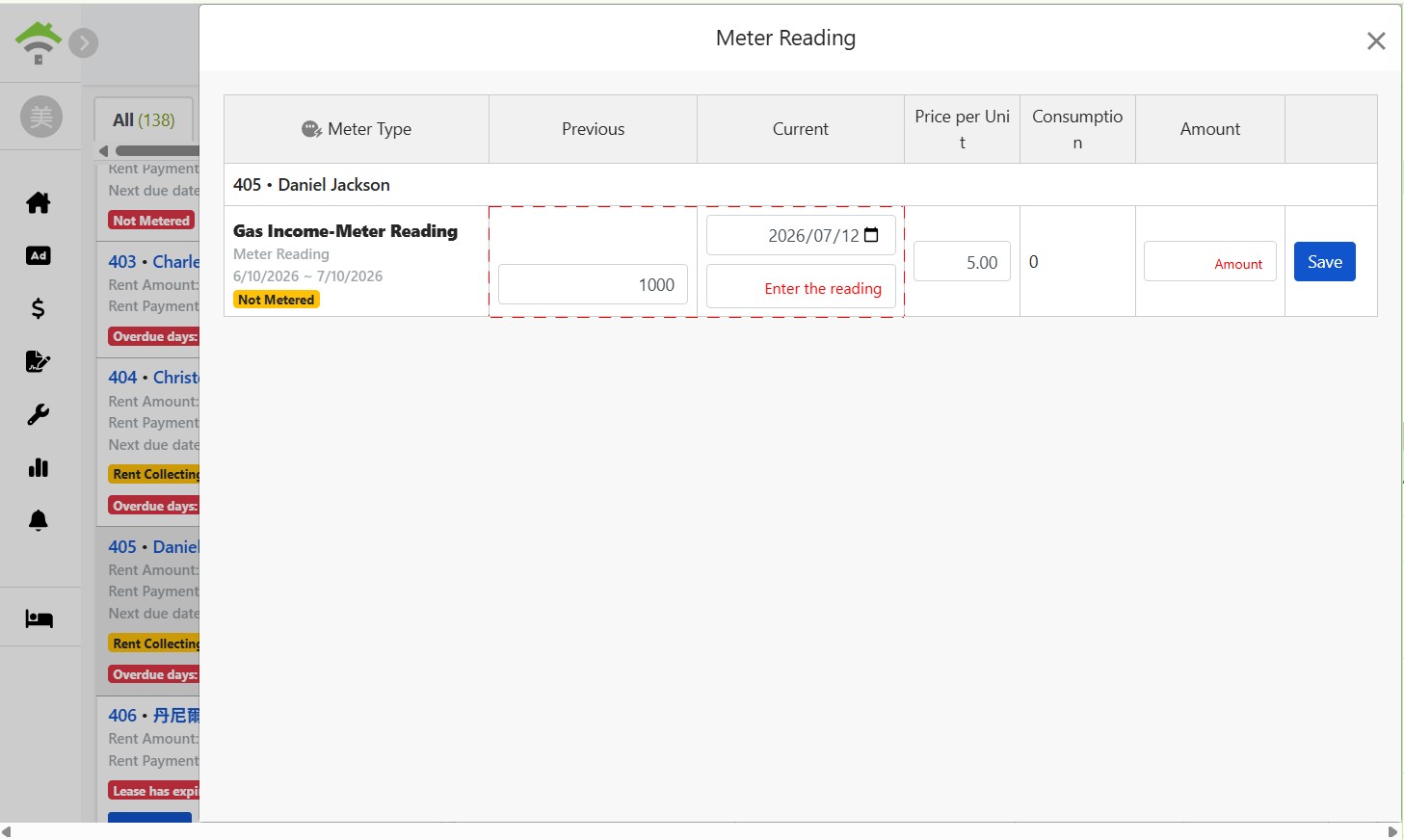
Okno odczytów: wprowadź bieżący odczyt, a system obliczy kwotę na podstawie poprzednich odczytów i ceny jednostkowej
Rozliczone: historia płatności w jednym miejscu

Rozliczone rachunki są w zakładce Rozliczone, każdy pokazuje okres rozliczeniowy, szczegóły, datę i kwotę płatności, oznaczone jako zapłacone. Tu znajdziesz wszystkie informacje o wpłatach za dany miesiąc i dniach płatności najemców.
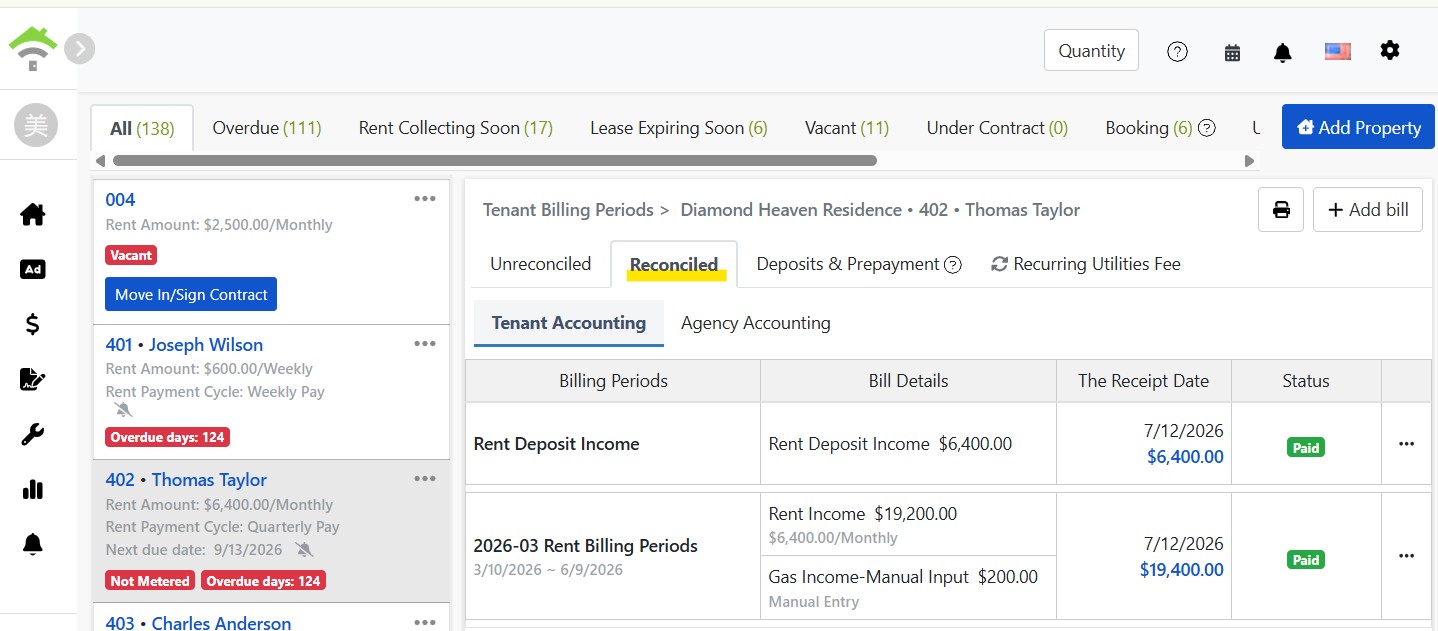
Zakładka Rozliczone: rachunki opłacone i daty płatności
Depozyt i przedpłaty: saldo należne najemcy, dostępne o każdej porze

Zakładka Depozyt pokazuje historię depozytów i aktualne saldo dla tej umowy najmu, zaznaczając depozytariusza (np. powiernicze konto właściciela). Przy zakończeniu najmu użyj tego do weryfikacji kwoty zwrotu.

Zakładka Przedpłaty rejestruje środki zdeponowane z góry przez najemcę (np. przedpłaty na media), które są sukcesywnie pomniejszane z miesięcznych opłat za media. Pozostałe saldo jest zwracane przy zakończeniu najmu. Kliknij 'Dodaj fakturę', aby utworzyć rekord przedpłaty.
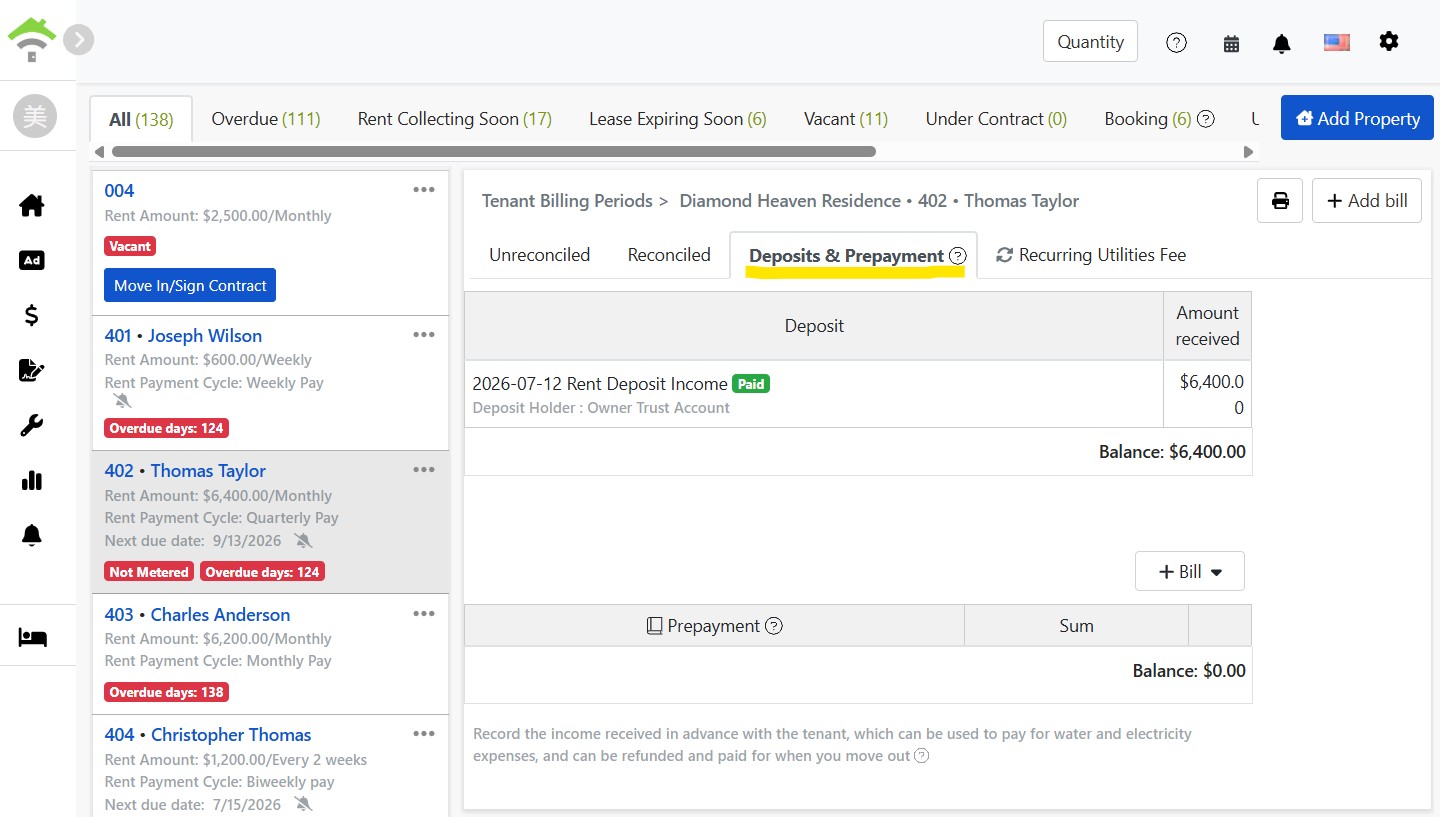
Zakładka Depozyt i przedpłaty: zapisy depozytowe, depozytariusz i saldo
Opłaty cykliczne: jakie opłaty pobierane są na tej umowie najmu co okres

Zakładka Opłaty cykliczne wymienia wszystkie skonfigurowane cykle opłat dla tej umowy najmu: nazwa, okres, częstotliwość, szczegóły i kwoty. Opłaty pobierane z czynszem są oznaczone. Aby dostosować kwotę lub dodać nowe opłaty (np. zaczynać pobierać opłatę za internet w trakcie), kliknij tutaj 'Edytuj' lub 'Dodaj opłatę cykliczną'. Kolejne cykle będą generowane według nowej konfiguracji.
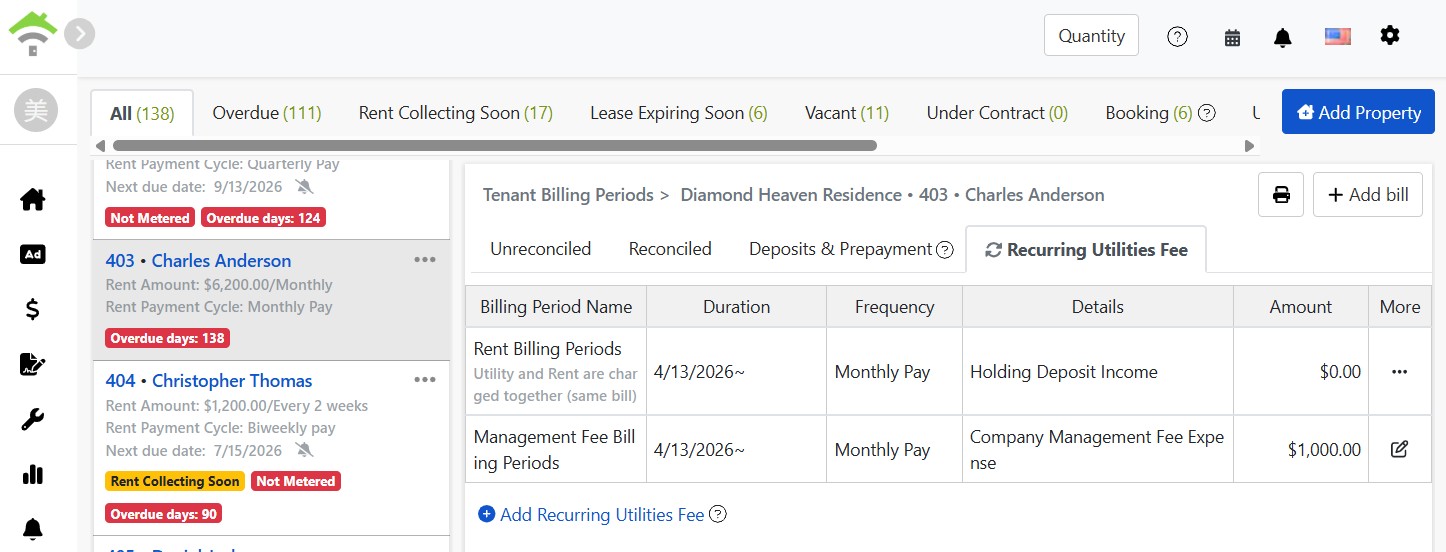
Zakładka Opłaty cykliczne: częstotliwość, szczegóły i kwoty dla każdej grupy cykli opłat
Inne funkcje w menu
  • Zwolnienie: Używaj, gdy zgadzasz się z najemcą na zwolnienie jakiejś opłaty. Nie będzie już ona widoczna jako należna.
  • Odroczenie czynszu: Gdy uzgodniono z najemcą opóźnienie płatności, dostosuj termin należności, aby uniknąć oznaczenia jako zaległe.
  • Powiadomienie o płatności czynszu: Ręcznie wyślij powiadomienie o płatności czynszu dla tego rachunku do najemcy, nie czekając na harmonogram systemu.
  • Dodaj/Edytuj: Dostosuj zawartość rachunku lub skorzystaj z opcji dodawania w prawym górnym rogu, aby stworzyć tymczasowy rachunek (np. podział kosztów naprawy).

FAQ

Co zrobić, gdy najemca zapłaci tylko część czynszu?

Oznacz jako opłacone, wpisując faktycznie otrzymaną kwotę. System otworzy ekran rozdziału, aby przypisać wpłatę do poszczególnych pozycji, automatycznie tworząc brakującą płatność i pozwalając ustalić datę dopłaty oraz wysłać rachunek do najemcy. Nie trzeba ręcznie dzielić rachunku, a różnica nie zostanie pominięta.

Gdzie trafia rachunek po oznaczeniu jako opłacony?

Przenoszony do zakładki rozliczeń, z pełnym zachowaniem danych o okresie, szczegółach, dacie i kwocie płatności. Zakładka nieopłaconych rachunków wyświetla tylko te niezapłacone, służąc jako codzienna lista zadań: opróżnij ją, aby zakończyć dzisiejszą kontrolę czynszów.

Czy rachunki bez odczytu liczników będą wysyłać powiadomienia do najemcy?

Nie. Rachunki oparte na odczycie liczników nie zostaną wysłane przed ukończeniem odczytu i ustaleniem kwoty, aby uniknąć niekompletnych rachunków. Po odczycie system automatycznie wyśle powiadomienie. Zobaczysz etykietę 'bez odczytu', więc najpierw dokonaj odczytu.

Czy jeśli najemca poprosi o opóźnienie płatności, rachunek będzie uznany za zaległy?

Możesz dostosować termin płatności, odwlekając go z poziomu menu rozszerzonego. Dni zaległości są liczone od nowej daty płatności, więc nie zostaną błędnie oznaczone.

✅ Otwórz kartę niezrealizowanych płatności i zaznacz dzisiejsze wpłaty po kolei. Ot, codzienna rutyna poboru czynszu!