Jak aktywować odbiór czynszu online przez Stripe w RentPackage
Szybkie łącze do tej strony
- 1. Czym jest odbiór czynszu online przez Stripe?
- 2. Powiązanie konta odbiorczego Stripe
- 3. Wybór, kto ponosi koszty operacyjne i platformy
- 4. Ekran płatności najemcy: różnice między pokrywanymi przez firmę a najemcę
- 5. Powiadomienia o płatności i zaksięgowaniu
- 6. Włączanie lub wyłączanie płatności czynszu online dla pojedynczego najemcy
- 7. Obsługa sporów (Dispute)
- 8. Najemca sprawdza opłaty platformy i pobiera rachunki
1. Czym jest odbiór czynszu online przez Stripe?
Po aktywowaniu odbioru czynszu online przez Stripe, najemcy mogą płacić czynsz online, a środki są automatycznie oznaczane jako otrzymane po zakończeniu transakcji, eliminując konieczność ręcznej rekonsylacji. Lista krajów i regionów obsługiwanych przez Stripe:https://stripe.com/global
2. Powiązanie konta odbiorczego Stripe
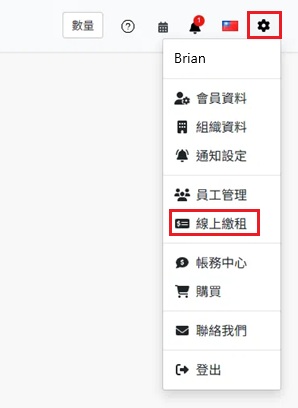
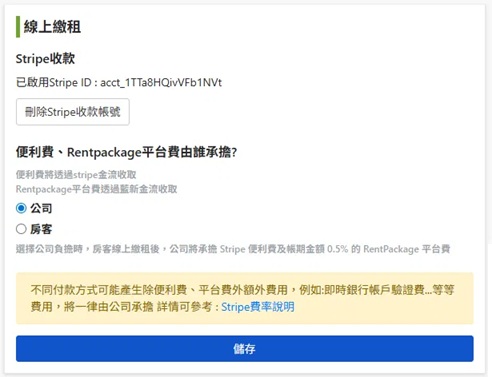
Kliknij ikonę zębatki [ Ustawienia ] w prawym górnym rogu, wybierz [ Płatności online ].
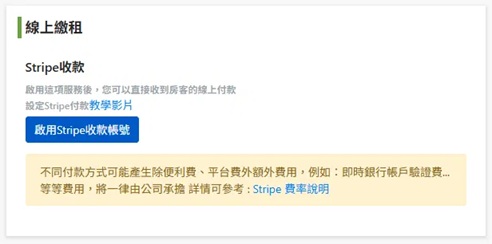
W sekcji płatności Stripe kliknij '[ Aktywuj swoje konto odbiorcy Stripe ]'.
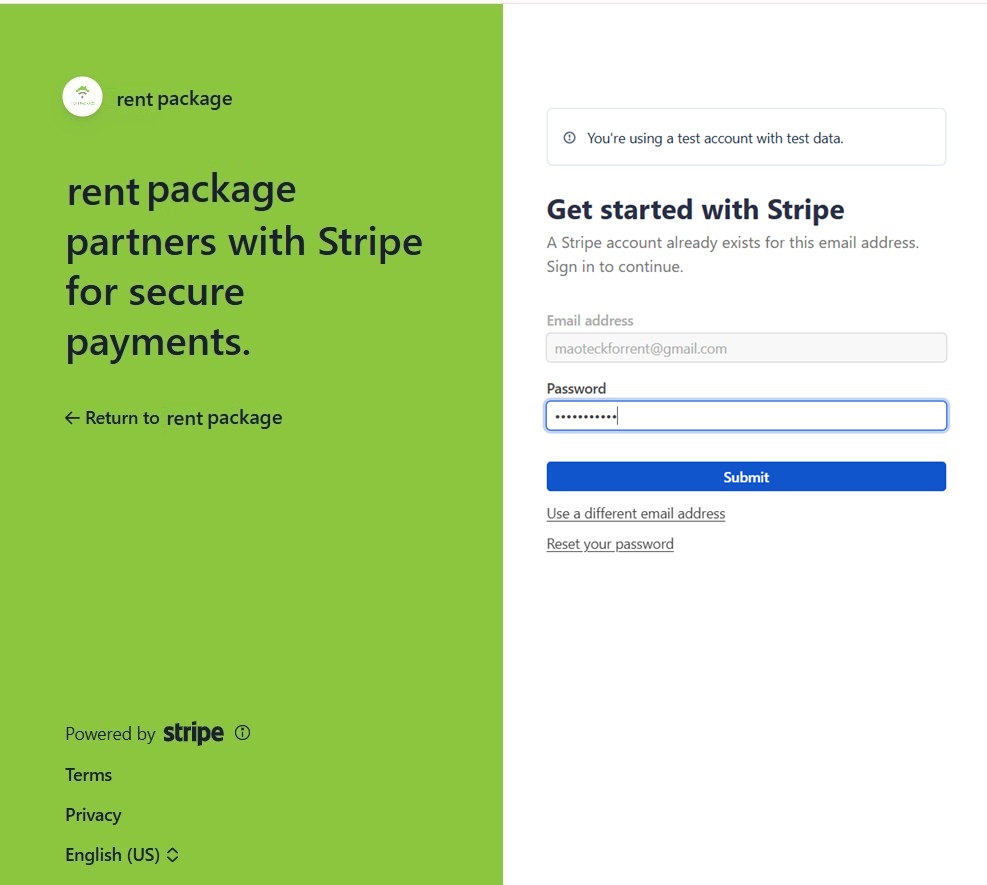
System przekieruje cię na stronę Stripe. Zaloguj się do istniejącego konta Stripe lub postępuj zgodnie z instrukcjami, aby zarejestrować nowe konto i zakończyć proces aktywacji Stripe.
Po zakończeniu wróć do systemu. Pojawi się ID Stripe, co oznacza, że połączenie się powiodło. Aby się rozłączyć, kliknij '[ Usuń swoje konto odbiorcy Stripe ]'.
3. Wybór, kto ponosi koszty operacyjne i platformy
Korzystanie z płatności online generuje dwa rodzaje opłat:
- Opłata transakcyjna: Pobierana przez Stripe według ich stawek.
- Opłata platformowa RentPackage: [ 0.5% ] kwoty faktury, pobierana za pośrednictwem NewebPay.
Po zakończeniu połączenia wybierz, kto pokrywa te dwie opłaty na tej samej stronie, a następnie kliknij '[ Zapisz ]'.
- Z pokryciem przez firmę: Po dokonaniu płatności online przez najemcę, system natychmiast pobiera od firmy opłatę transakcyjną Stripe i 0,5% kwoty faktury jako opłatę platformową RentPackage.
- Z pokryciem przez najemcę: Podczas płatności najemca uiszcza zarówno opłatę transakcyjną, jak i platformową. W tym przypadku najemca może płacić wyłącznie za pomocą [ przelewu bankowego ACH ] (karty kredytowe nie są obsługiwane).
4. Ekran płatności najemcy: różnice między pokrywanymi przez firmę a najemcę
W zależności od ustawień dotyczących podmiotu pokrywającego koszty, kwota widoczna w oknie płatności (Oznacz jako Zapłacone) różni się dla najemcy. Poniżej przedstawiono obie konfiguracje i widoki najemcy.
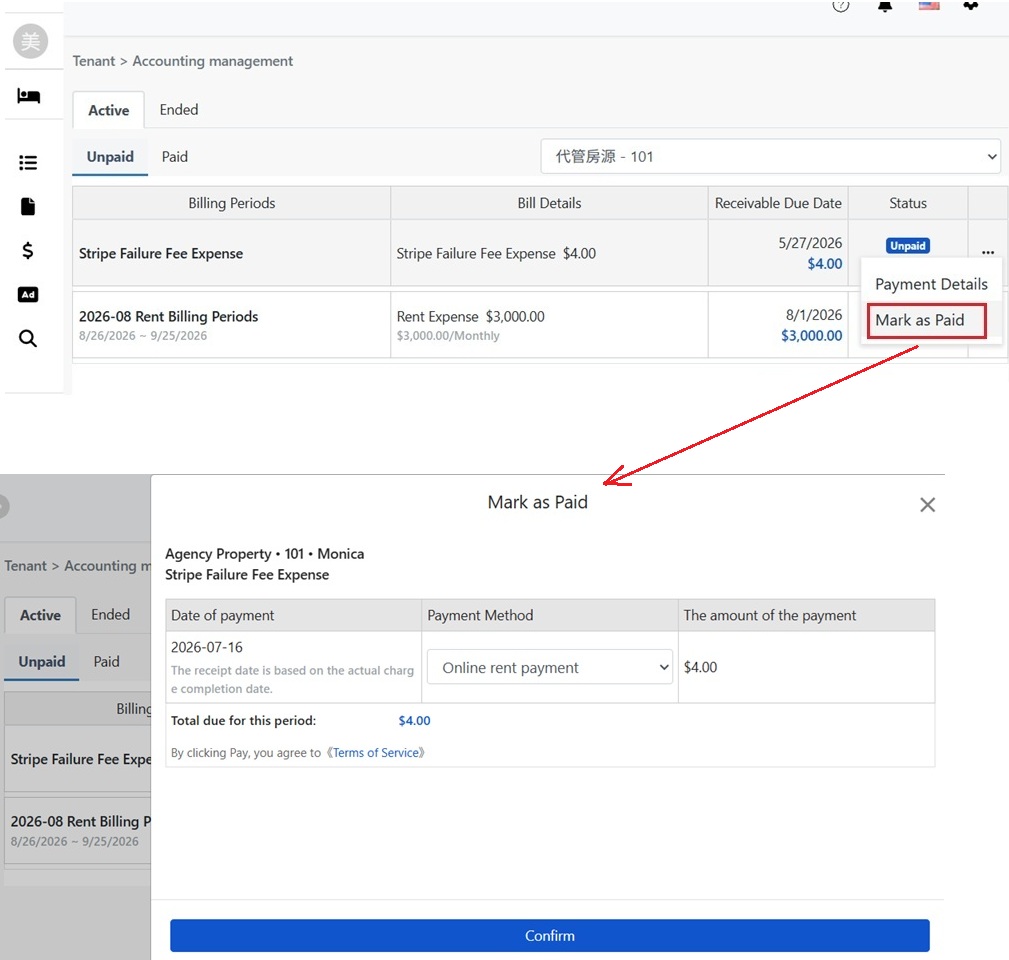
Ustawienie na pokrycie przez firmę:
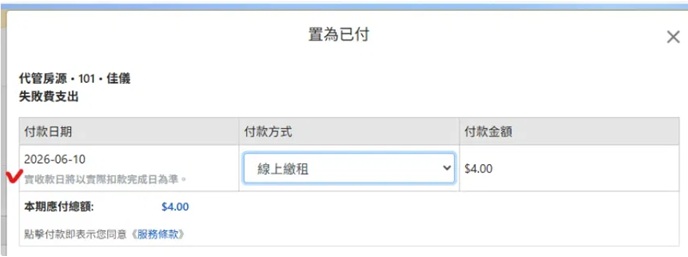
Podczas płatności najemcy, okno pokazuje wyłącznie kwotę faktury, płatność dotyczy tylko tej kwoty. Na przykład, jeśli faktura wynosi $4,00, najemca płaci $4,00; opłaty transakcyjne i platformowe są pobierane od firmy po dokonaniu płatności:
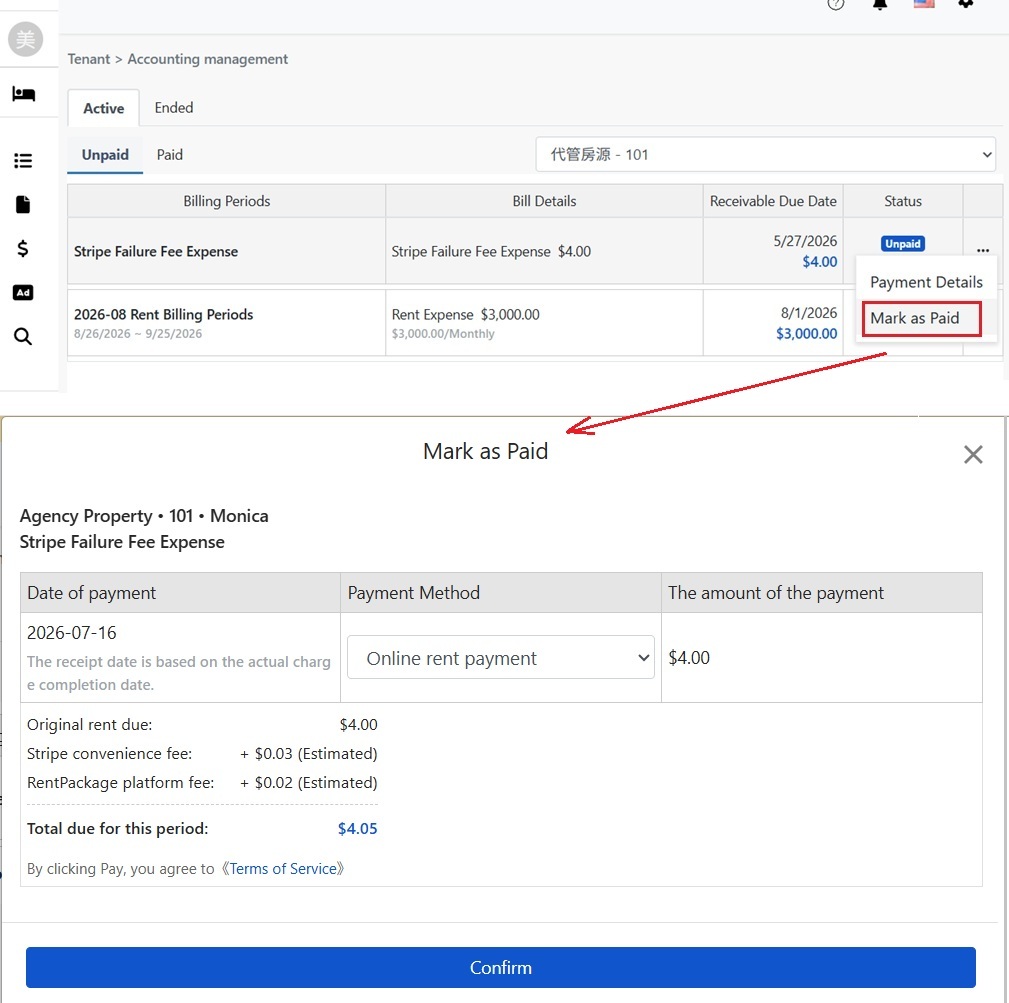
Obciąż najemcę:
Podczas płatności, okno wyświetli pierwotną kwotę do zapłaty, szacowaną opłatę za przetwarzanie Stripe oraz szacowaną opłatę platformy RentPackage, sumując do całkowitej kwoty bieżącego rachunku. Na przykład, rachunek $4.00, opłata $0.03 i opłata platformy $0.02, najemca płaci $4.05:
5. Powiadomienia o płatności i zaksięgowaniu
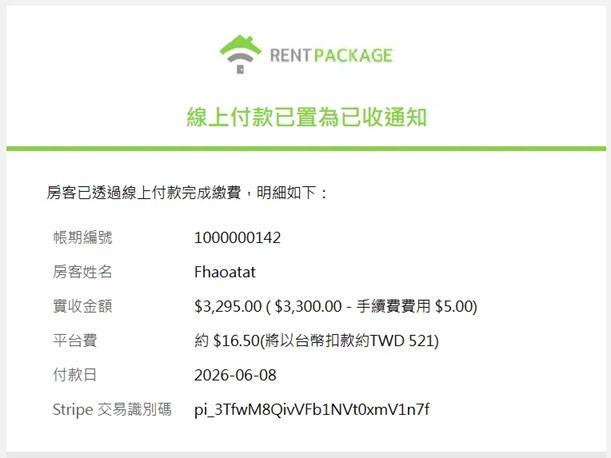
Po zakończeniu płatności online i przetwarzaniu, rachunek automatycznie oznacza się jako otrzymany, a firma otrzyma powiadomienie [ Płatność online oznaczona jako otrzymana ], które zawiera:
- Numer okresu rozliczeniowego i imię najemcy: Odnoszące się do konkretnego rachunku, najemcy.
- Kwota netto otrzymana: Rzeczywista kwota po opłatach przetwarzania, np. $3,295.00 ($3,300.00 – opłata $5.00).
- Opłata platformy: Kwota opłaty platformy to 0.5% od danego rachunku i przeliczenie waluty, np. około $16.50 (rozliczane w TWD około TWD 521).
- Data płatności: Data ukończenia faktycznego fakturowania.
- Identyfikator transakcji Stripe: Służy do weryfikacji tej transakcji w panelu Stripe.
6. Włączanie lub wyłączanie płatności czynszu online dla pojedynczego najemcy
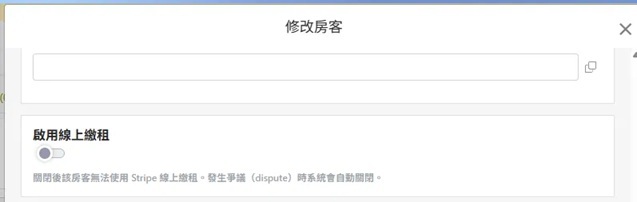
Płatności online można włączyć dla poszczególnych najemców: otwórz okno '[ Zmień najemcę ]' i przełącz opcję '[ Włącz płatności online ]'. Po wyłączeniu ten najemca nie będzie mógł korzystać z płatności Stripe, inni najemcy nie będą mieć wpływu.
7. Obsługa sporów (Dispute)
Jeśli najemca zgłosi spór do banku w związku z dokonanymi płatnościami, system [ automatycznie wyłączy ] funkcję płatności online dla tego najemcy, aby uniknąć nowych płatności online podczas trwania sporu.
Po rozwiązaniu sporu firma może ręcznie ponownie włączyć płatności online dla tego najemcy w oknie 'Zmień najemcę', jak opisano w poprzedniej sekcji.
8. Najemca sprawdza opłaty platformy i pobiera rachunki
Jeśli opłatę platformową ponosi najemca, może on w każdej chwili sprawdzić każdą zapłaconą opłatę platformową: należy przejść do 'Ustawienia' w prawym górnym rogu → 'Centrum płatności' → zakładka 'Opłaty platformowe czynszu'. W sekcji 'Opłacone przez najemcę' będą wyświetlane wszystkie rekordy opłat platformowych według firmy, łącznie z nazwą okresu rozliczeniowego, kwotą czynszu, powiązaną nieruchomością i status płatności.
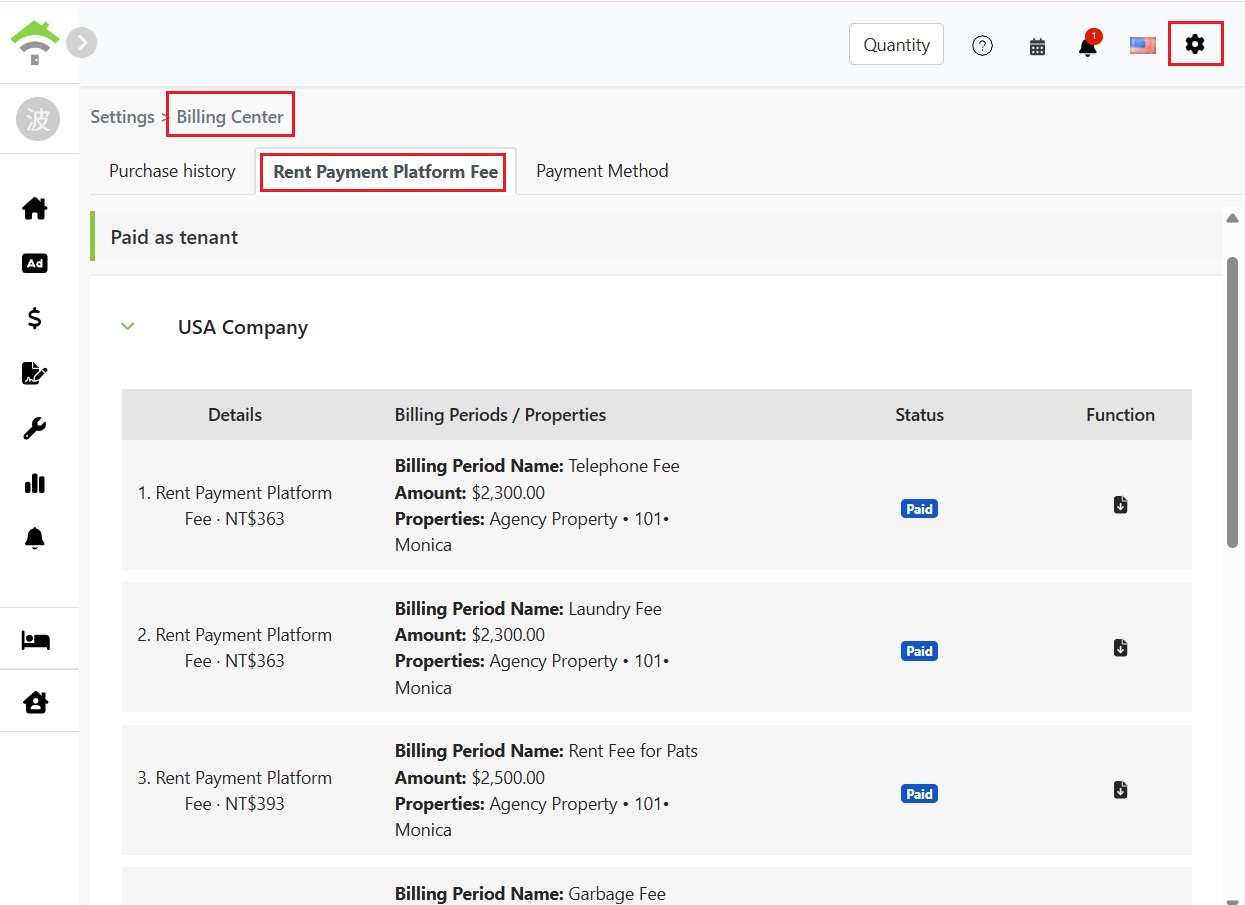
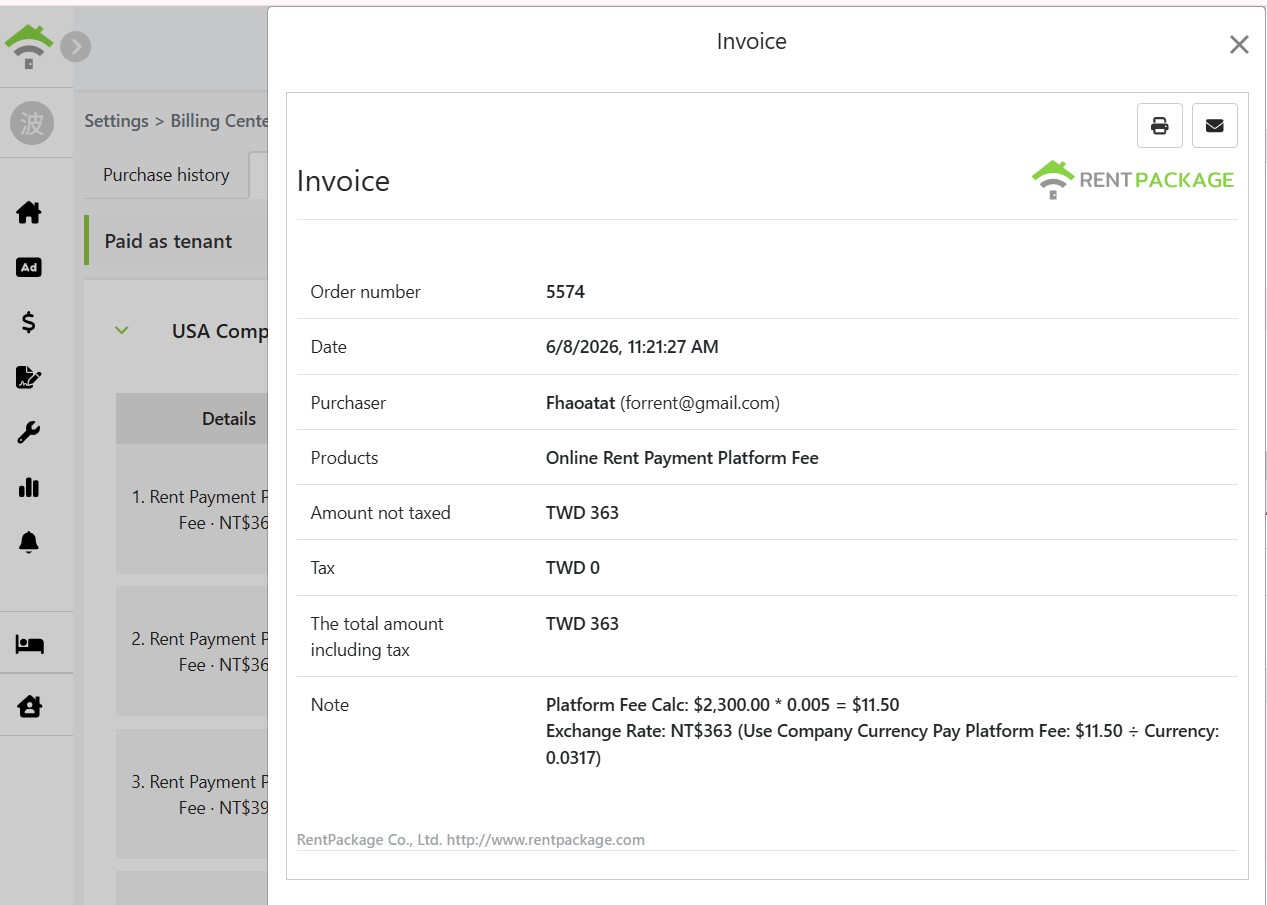
Kliknij ikonę pobierania po prawej stronie rekordu, aby otworzyć [ paragon ] dla tej opłaty platformowej, zawierający numer zamówienia, nabywcę, kwotę opłaty platformowej oraz wyjaśnienie metody obliczenia i przeliczenia kursu (np. 2 300,00 USD × 0,5% = 11,50 USD, przeliczone na NT$363). Można drukować lub wysłać e-mailem.