
Własne powiadomienia najmu: przypomnienia o płatności, zakończeniu najmu wysyłane do właściwej osoby we właściwym czasie
Szybkie łącze do tej strony
- Co mogą dla Ciebie zrobić powiadomienia niestandardowe?
- Do czego można to wykorzystać? Pięć rzeczywistych scenariuszy.
- Krok 1: Ustawienia podstawowe
- Krok 2: Warunki powiadomienia
- Krok trzeci: Treść powiadomienia
- Krok czwarty: Podgląd i zapis
- Sprawdzanie zapisów powiadomień wysłanych do najemców
- Jak wygląda wysłana wiadomość? Każdy odbiera swoją wersję
- Częste pytania
Co mogą dla Ciebie zrobić powiadomienia niestandardowe?
Zarządzanie najmem ma wiele zadań 'należy powiadomić w odpowiednim czasie'. Przykłady: przypomnienie o zbliżającym się końcu umowy dla współpracowników i najemców; przypomnienie o odnowieniu polisy; coroczne powiadomienie o zmianie czynszu. Powiadomienia niestandardowe pozwalają zamienić te zadania na reguły: kiedy wysłać (warunki wyzwalające), komu wysłać (adresaci i warunki filtru), co wysłać (treść z zmiennymi). Ustawiasz raz, a system automatycznie śledzi daty każdej umowy i wysyła powiadomienia we właściwym czasie.
Kluczowe jest to, że treść powiadomień jest spersonalizowana dla każdego odbiorcy: wiadomość zawiera zmienne (np. imię najemcy, nazwa obiektu, data rozpoczęcia umowy), a podczas wysyłki system zastępuje je danymi każdego adresata. Jedna reguła może być wysłana do setki najemców, z których każdy otrzymuje wiadomość z własnym imieniem, pokojem i datą, jakby była pisana ręcznie, ale automatycznie.
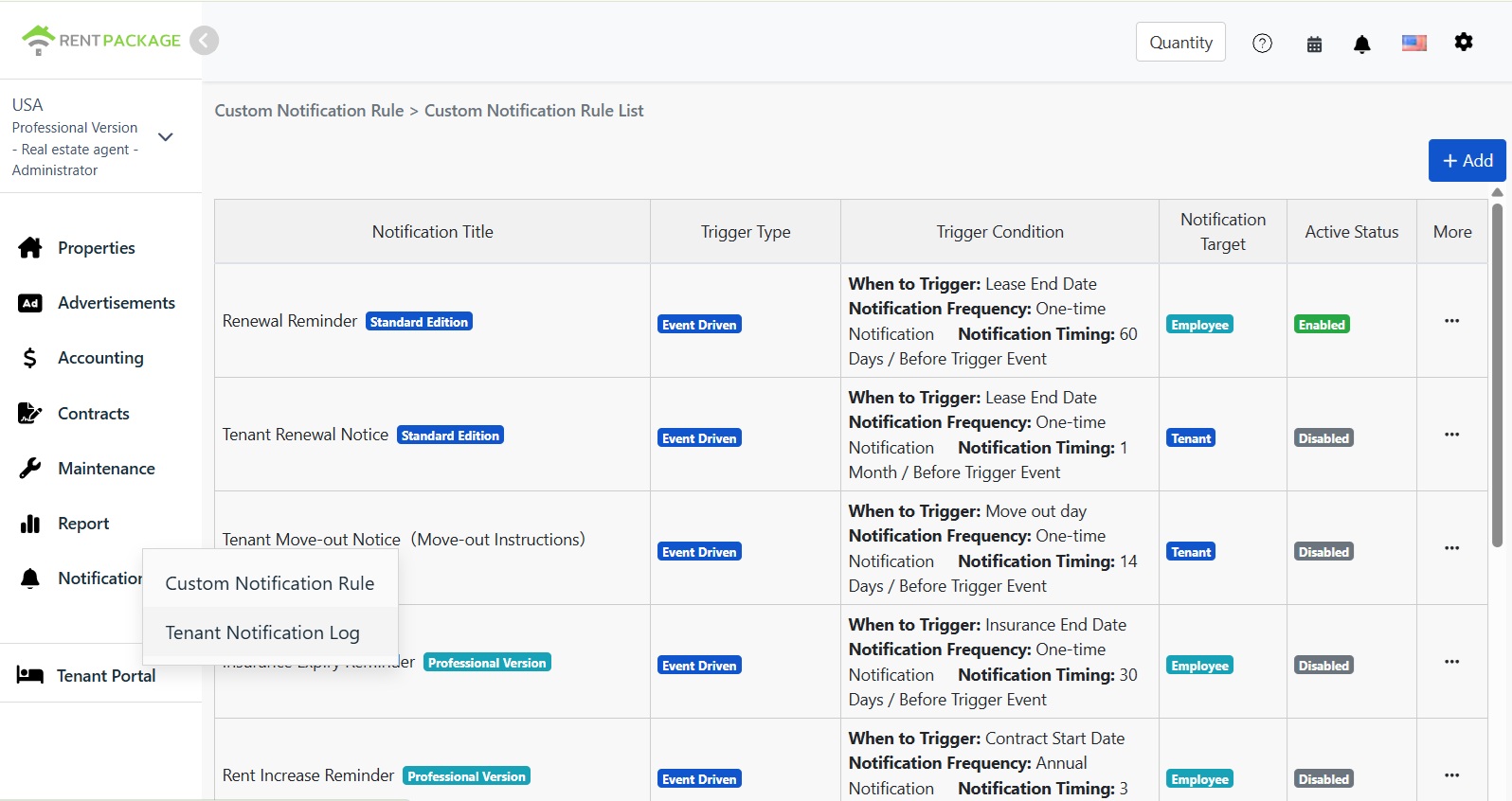
Wejście: kliknij 'Powiadomienia' w menu po lewej i wybierz 'Reguły powiadomień niestandardowych'. Na liście zobaczysz wbudowane, często używane reguły (przypomnienie o przedłużeniu, powiadomienie o wyprowadzce, przypomnienie o wygaśnięciu ubezpieczenia, przypomnienie o zmianie czynszu). Użyj, włączając. Klikając 'Dodaj' w prawym górnym rogu, możesz stworzyć własną regułę.
Do czego można to wykorzystać? Pięć rzeczywistych scenariuszy.
Poniżej są wbudowane reguły lub takie, które można ustawić w kilka minut:
| Scenariusz | Ustawienia wyzwalania | Adresaci powiadomień |
|---|---|---|
| Przypomnij współpracownikom o przygotowaniu przedłużenia umowy najmu | Data zakończenia najmu, 60 dni przed upływem, wyślij raz | Pracownik |
| Powiadom najemców przed wygaśnięciem najmu | Data zakończenia najmu, 1 miesiąc przed upływem, wyślij raz | Najemca |
| Wyślij informację o wyprowadzce najemcom przed zakończeniem najmu | Data wyprowadzki, 14 dni wcześniej, wyślij raz | Najemca |
| Przypomnienie o odnowieniu ubezpieczenia czynszu przed wygaśnięciem | Data zakończenia polisy, wysyłka raz na 30 dni przed wygaśnięciem | Pracownik |
| Roczne powiadomienie o korekcie czynszu wysyłane co roku | Data rozpoczęcia umowy, roczne powiadomienie wysyłane z jednomiesięcznym wyprzedzeniem | Najemca |
Cztery kroki tworzenia reguły
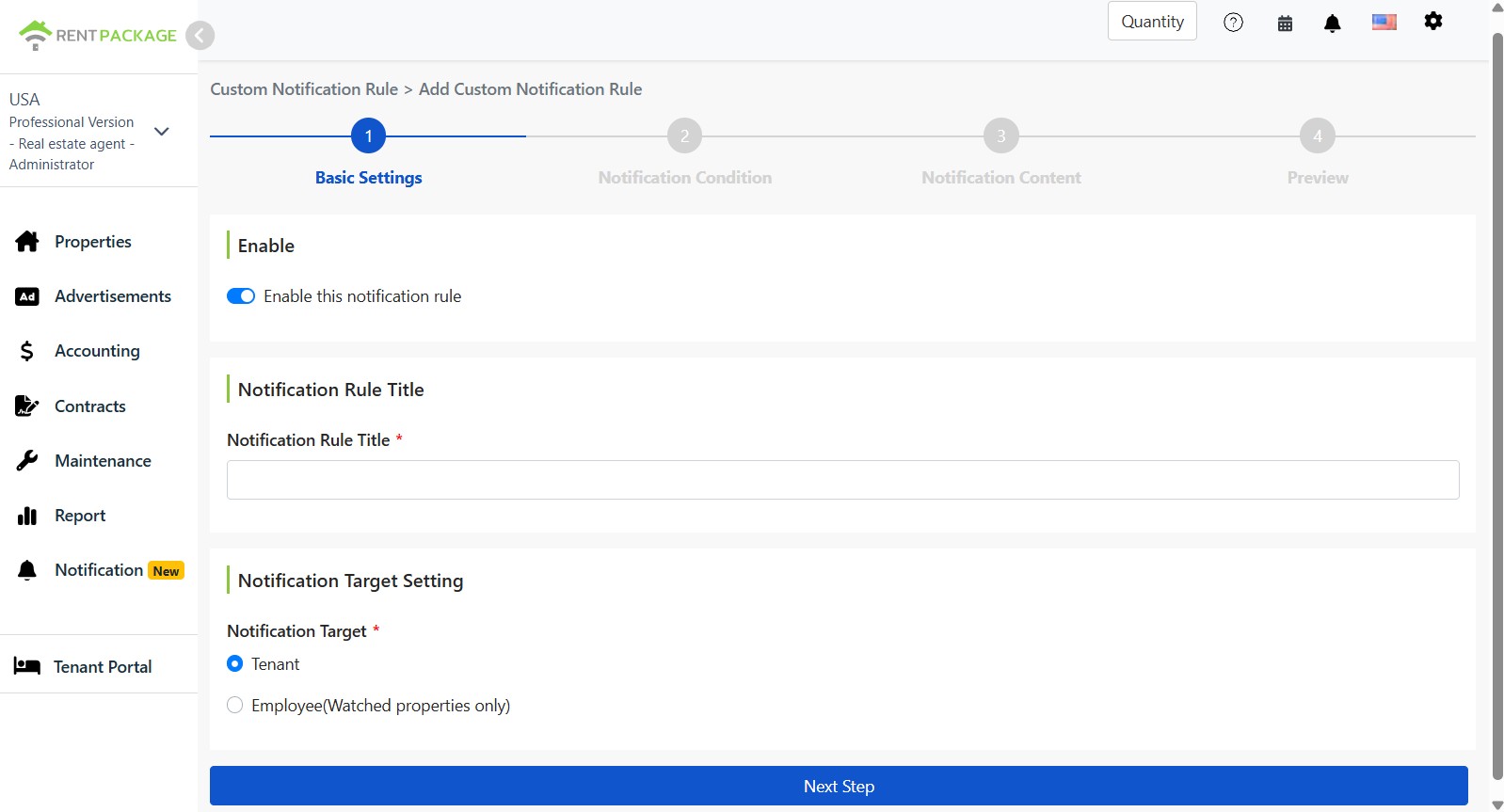
Krok 1: Ustawienia podstawowe
Włącz przełącznik, nadaj regule nazwę oraz wybierz odbiorców powiadomień: najemców (otrzymują powiadomienia na podstawie odpowiednich umów) lub pracowników (tylko zainteresowani pracownicy, aby uniknąć niepotrzebnych powiadomień).
Krok 2: Warunki powiadomienia
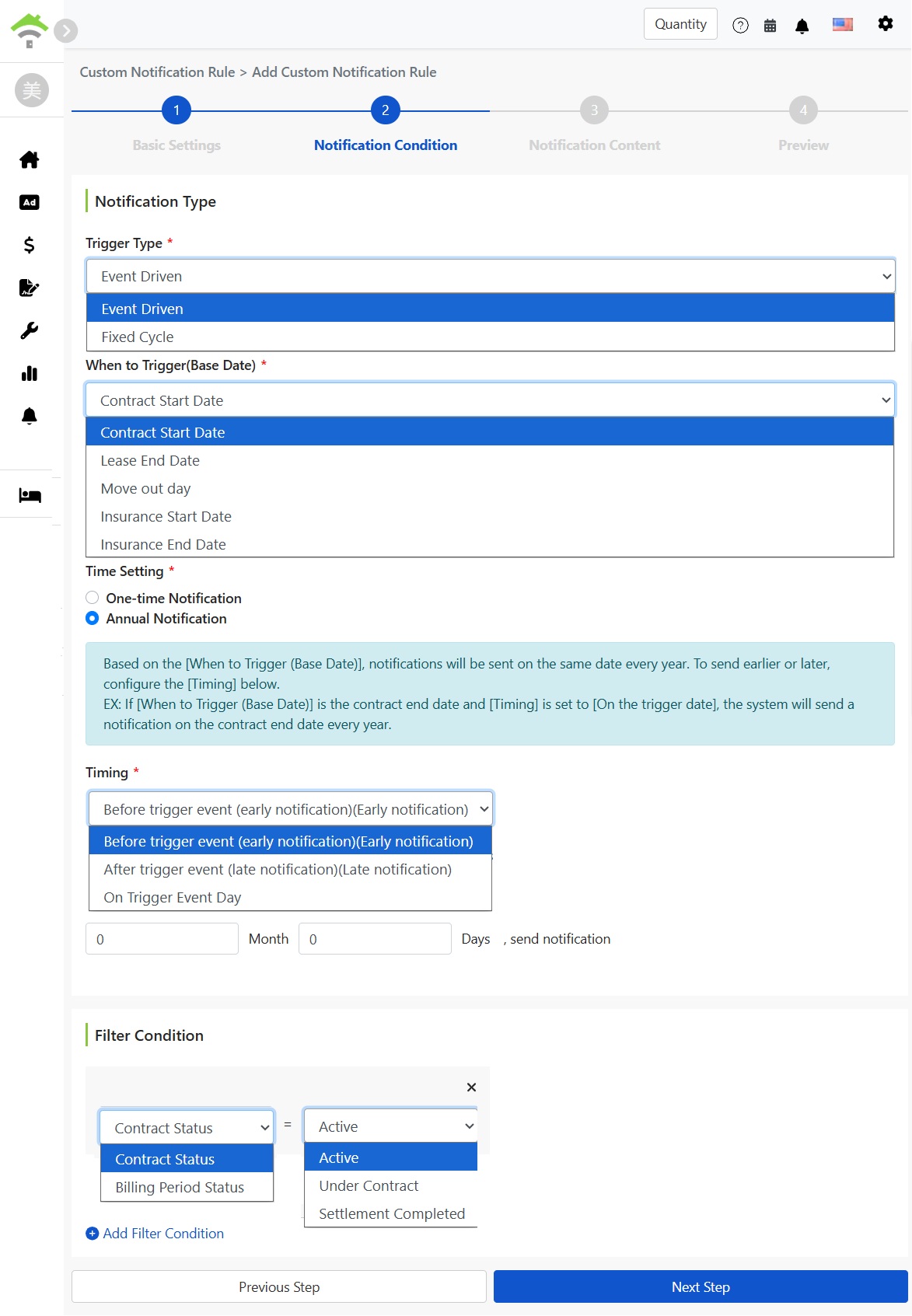
- Typ wyzwalacza: Wydarzenie wyzwalające (uruchamiane na podstawie daty w umowie, najczęściej używane) lub stały okres (wysyłane regularnie).
- Data wyzwalająca: Wybierz na podstawie której daty bazowej: data rozpoczęcia umowy, data zakończenia najmu, data wyprowadzki, data rozpoczęcia polisy, data zakończenia polisy.
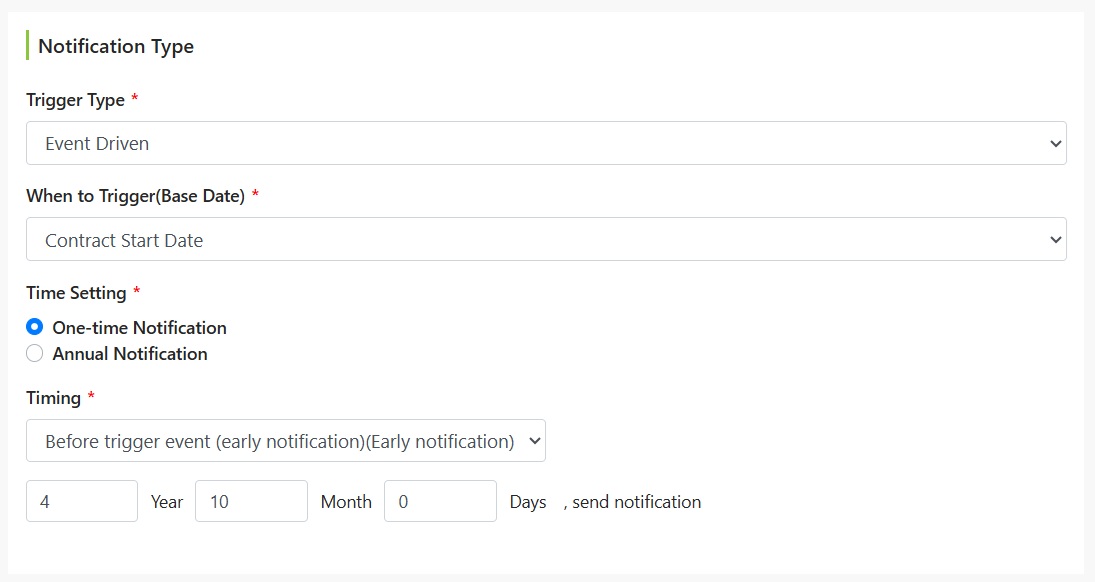
- Ustawienia czasu: Wyślij raz lub powtarzaj co roku (na podstawie daty bazowej, wysyłane tego samego dnia każdego roku, przydatne dla corocznych zmian czynszu).
- Czas wysyłki: Przed wydarzeniem (powiadomienie z wyprzedzeniem), po wydarzeniu (opóźnione powiadomienie) lub w dniu wydarzenia; ustaw ile wcześniej lub później w latach, miesiącach, dniach.
- Kryteria filtrowania: Doprecyzuj, które umowy obowiązują zgodnie z tą regułą, np. status umowy równy aktywny; można dodać wiele warunków. Umowy niespełniające warunków nie otrzymają powiadomienia.
Krok trzeci: Treść powiadomienia
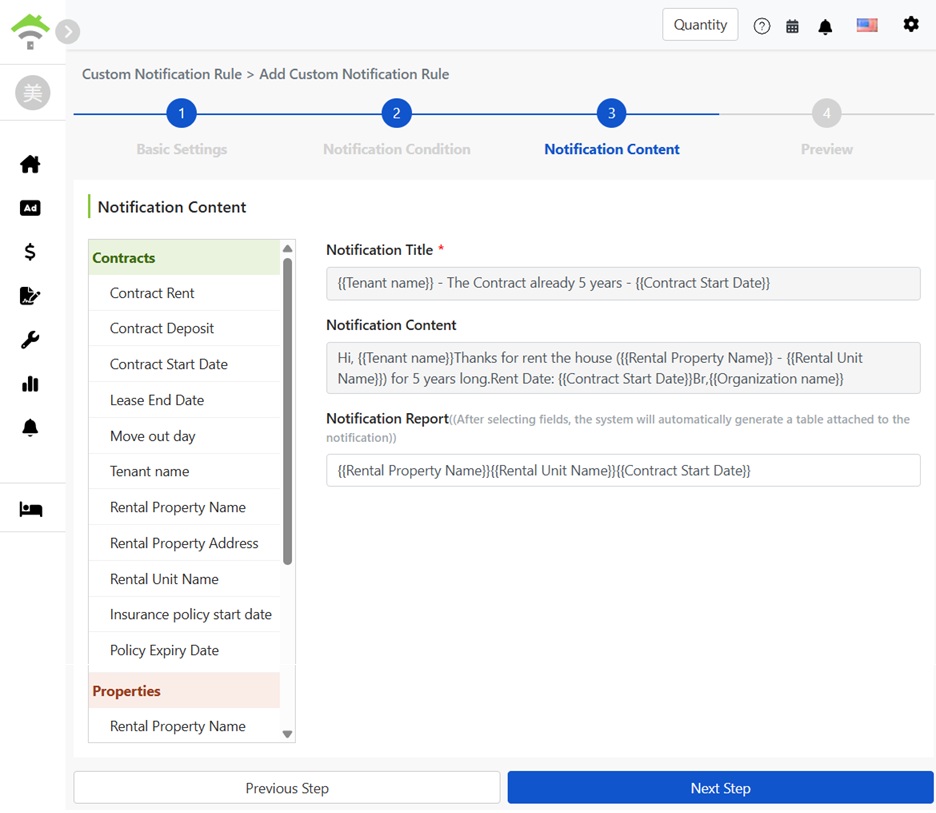
Napisz tytuł i treść powiadomienia. Po lewej stronie znajduje się lista dostępnych pól danych (posortowanych według umowy, obiektu itp.). Kliknij pole, aby wstawić zmienną (pokazywaną jako podwójne nawiasy klamrowe, np. imię najemcy, nazwa obiektu, data początku umowy), która zostanie zastąpiona danymi każdego odbiorcy. Zarówno tytuł, jak i treść mogą zawierać zmienne.
Tabela powiadomień: Zaznacz kilka pól, a system automatycznie utworzy tabelę na końcu powiadomienia, gdzie te pola zostaną uporządkowane i załączone, np. nazwa obiektu, pokój, data początku umowy - wszystko w jednym rzędzie, więc odbiorca nie musi przeszukiwać treści, aby znaleźć informacje.
Krok czwarty: Podgląd i zapis
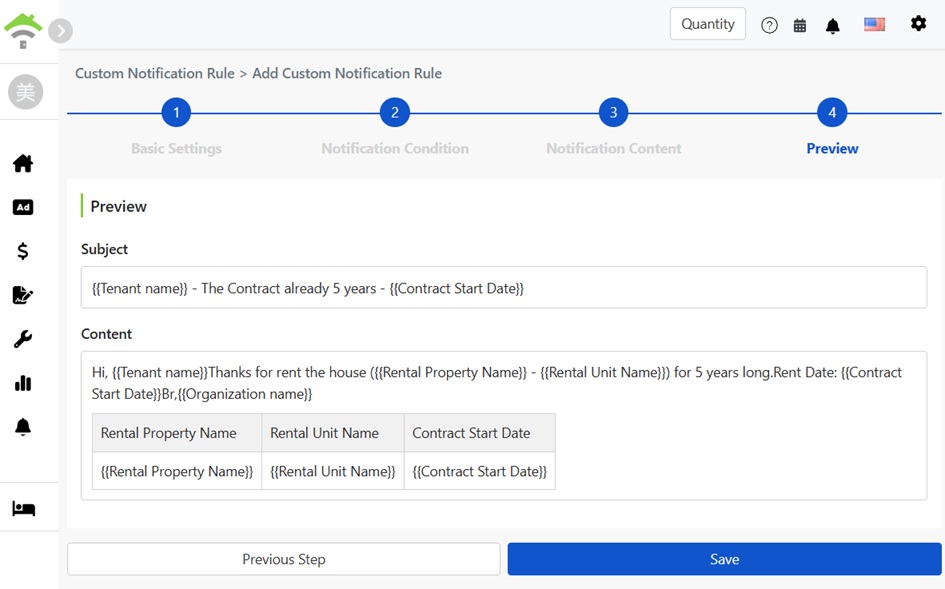
Strona podglądu wyświetli pełny widok powiadomienia: tytuł, treść i automatycznie wygenerowaną tabelę. Zmienne będą przedstawione jako podwójne nawiasy klamrowe. Po potwierdzeniu poprawności, kliknij Zapisz.
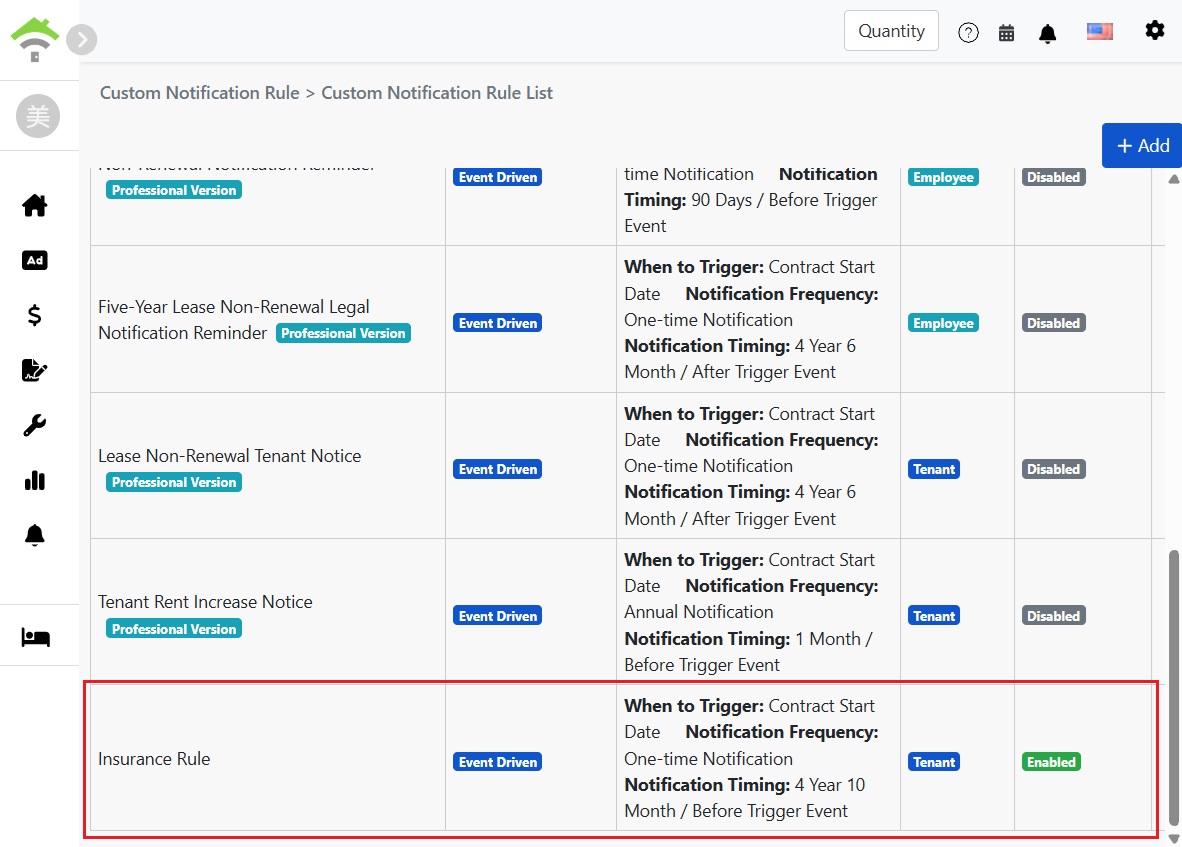
Po zapisaniu reguła pojawia się na liście, a jej stan jest ustawiony na aktywny. Każda reguła na liście pokazuje podsumowanie warunków wyzwalających, obiekty powiadomienia i stan, z możliwością jej wyłączenia, modyfikacji lub usunięcia w dowolnym momencie.
Sprawdzanie zapisów powiadomień wysłanych do najemców
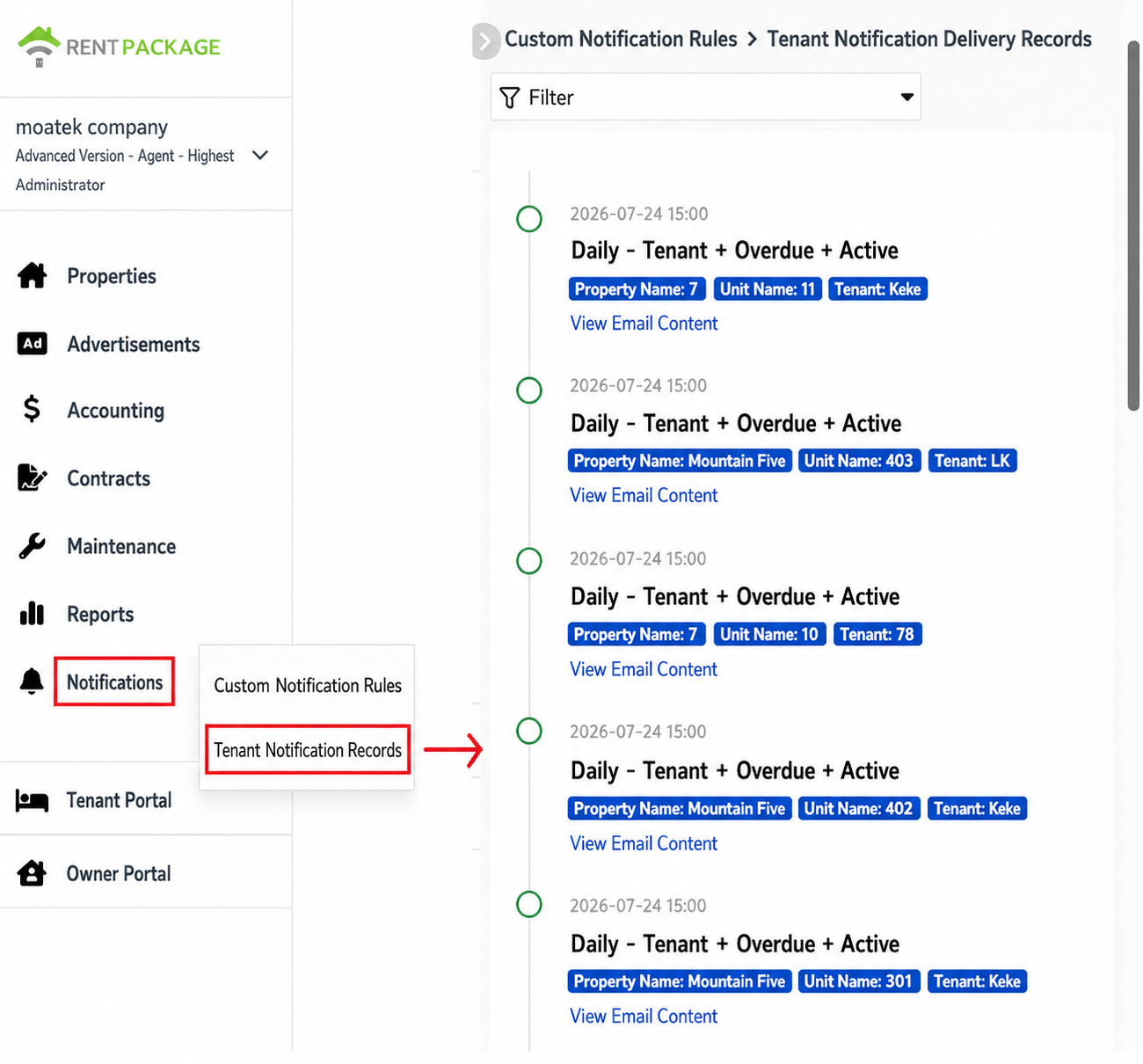
Po wysłaniu powiadomienia możesz w dowolnym momencie zweryfikować status każdej wysyłki. Kliknij w menu po lewej stronie [ Powiadomienia ] → [ Historia powiadomień najemców ].
Strona wyświetli wysłane powiadomienia w kolejności chronologicznej, w tym czas wysyłki, streszczenie reguły uruchamiającej (częstotliwość, odbiorcy, warunki i status reguły) oraz nazwę nieruchomości, nazwę jednostki i najemcę powiązanego z danym powiadomieniem. Naciśnij [ Zobacz treść maila ], aby rozwinąć pełną treść wiadomości otrzymanej przez najemcę.
Przy większej liczbie zapisów, użyj przycisku [ Filtruj ] powyżej, aby zawęzić wyniki i szybko znaleźć rekord wysyłki dla konkretnej nieruchomości lub najemcy.
Jak wygląda wysłana wiadomość? Każdy odbiera swoją wersję
Kiedy reguła się uruchamia, system przegląda każdą umowę: jeśli daty i warunki filtrowania pasują, dane tej umowy zastępują wszystkie zmienne w treści i są wysyłane do odpowiedniego odbiorcy. Oznacza to, że to kto jest odbiorcą, decyduje o treści wiadomości.
Przykładowo, reguła "Powiadomienie z podziękowaniem za pięć lat najmu": najemca Billy otrzymuje "Cześć, Billy, dziękujemy za pięć lat najmu w Sunny Heights Apartment - Pokój 301", inny najemca dostaje swoje imię, swój obiekt i pokój. Jedna reguła, jedna specjalna wiadomość dla każdego najemcy, a Ty ustawiasz to tylko raz.
Częste pytania
Czym różnią się wbudowane reguły od dodanych przez użytkownika?
Nie ma zasadniczych różnic. Wbudowane reguły to predefiniowane scenariusze (przypomnienia o przedłużeniu, powiadomienia o wyprowadzce, wygaśnięciu ubezpieczenia, przypomnienia o zmianie czynszu), które można bezpośrednio włączyć i edytować. Reguły dodawane przez użytkownika pozwalają na pełną swobodę w zakresie warunków wyzwalania, adresatów i treści.
Czym różni się wyzwalanie zdarzeniowe od stałego cyklu?
Wyzwalanie zdarzeniowe opiera się na datach specyficznych dla każdej umowy, np. 60 dni przed wygaśnięciem każdej umowy najmu, co zależy od konkretnej umowy. To najczęściej używany model powiadomień najmu. Stały cykl to regularne wysyłki niezależne od dat umów.
Czym są zmienne w podwójnych nawiasach w treści?
To dane zastępcze zamieniane podczas wysyłki. System podstawia dane każdej umowy: imię najemcy zamienia na imię odbiorcy, a obiekt i daty na dane konkretnej umowy. Dlatego każda wiadomość wysłana na podstawie tej samej reguły jest spersonalizowana.
Czy powiadomienia do pracowników są wysyłane do wszystkich?
Nie, są wysyłane tylko do pracowników zainteresowanych danym obiektem. Powiadomienia otrzymują ci, którzy odpowiadają za konkretne obiekty. Niezwiązani pracownicy nie są powiadamiani. Członków zainteresowanych można dostosować w ustawieniach obiektu.
Czy można zmieniać reguły po ich ustawieniu? Co zrobić, jeśli tymczasowo nie chcę wysyłać powiadomień?
Tak, można. Wróć do listy reguł, tam możesz edytować lub usuwać reguły w menu opcji. Jeśli nie chcesz wysyłać powiadomień, zmień status na wyłączony. Ustawienia zostaną zachowane i możesz je włączyć ponownie w dowolnym momencie.
Najemca twierdzi, że nie otrzymał powiadomienia, jak mogę to sprawdzić?
Przejdź do „Powiadomienia”→”Historia powiadomień dla najemców”. Zobaczysz listę wszystkich powiadomień wysłanych do tego najemcy i ich daty wysyłki. Kliknij „Zobacz treść mejla”, aby zobaczyć pełny tekst wysłanej wiadomości. Jeśli faktycznie wysłano powiadomienie, poproś najemcę o sprawdzenie folderu spam lub potwierdzenie poprawności adresu e-mail w danych najemcy.