
Dodaj zarządzaną nieruchomość: od utworzenia obiektu, przez właściciela, do otwarcia księgowości i podpisania umowy online – wszystko na raz
Szybkie łącze do tej strony
- Przed rozpoczęciem: wybierz rolę w zależności od sytuacji nieruchomości
- Krok 1: Wypełnij dane obiektu i jednostki mieszkalnej
- Krok 2: Wybierz właściciela i okres zlecenia
- Krok 3: Ustawienia księgi (otwarcie i opłaty zarządcze)
- Krok 4: Zdjęcia i załączniki
- Podpisz umowę online z właścicielem
- Co zobaczysz po zakończeniu?
- Przegląd/edycja umowy właściciela
- Zmień opłatę administracyjną: domyślna stawka dla nieruchomości, limity górne i dolne
- Najczęściej zadawane pytania
Przed rozpoczęciem: wybierz rolę w zależności od sytuacji nieruchomości
Kliknij Dodaj nieruchomość w prawym górnym rogu, system poprosi Cię o wybór jedną z czterech możliwości zgodnie ze stanem faktycznym tej nieruchomości:
- Właściciel samodzielnie zarządzający: Posiadasz własny dom, podpisujesz umowy najmu i pobierasz czynsz samodzielnie.
- Zarządzanie (pełna obsługa): Firma zarządzająca wspomaga właściciela: wynajem, pobieranie czynszu, naprawy, przekazanie środków właścicielowi, podpisywanie umów z najemcami w imieniu właściciela oraz pobieranie opłat za zarządzanie lub prowizji. Własność należy nadal do właściciela.
- Podnajemca (leasing): Firma zarządzająca wynajmuje najpierw nieruchomość od właściciela, a następnie podnajmuje ją najemcom, pełniąc jednocześnie rolę właściciela i najemcy.
- :
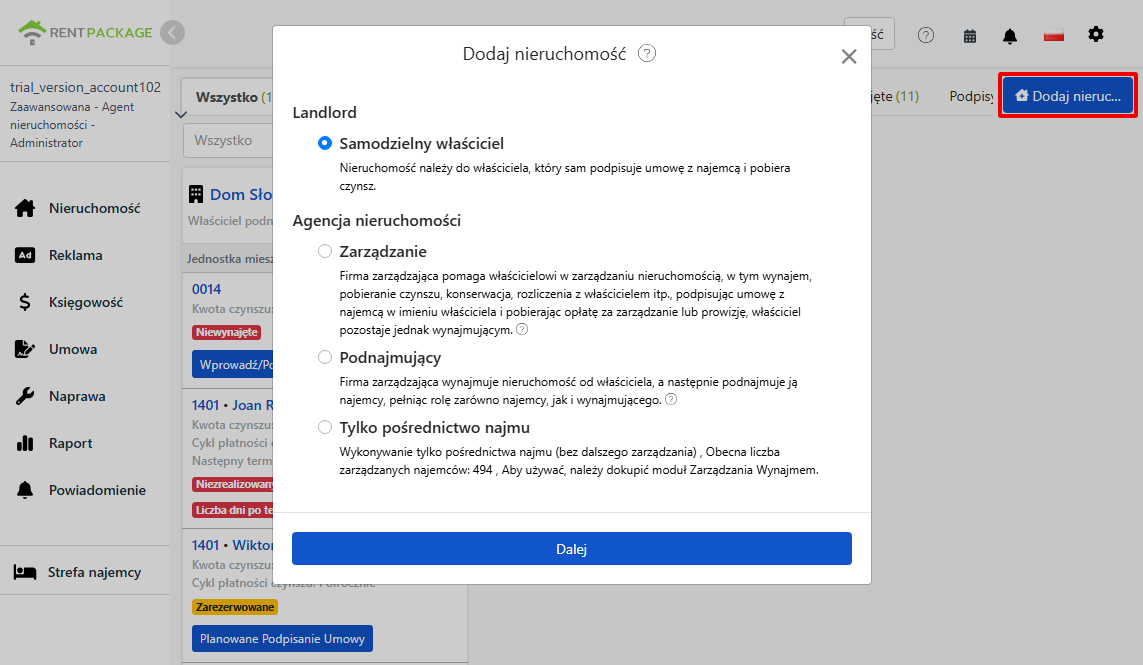
Przykład pełnego procesu po wyborze zarządzania: utworzenie obiektu i pokoi, wybór właściciela, utworzenie konta i ustawienia opłat administracyjnych, przesyłanie danych, aż do zakończenia umowy online z właścicielem.
Kroki operacyjne
Krok 1: Wypełnij dane obiektu i jednostki mieszkalnej
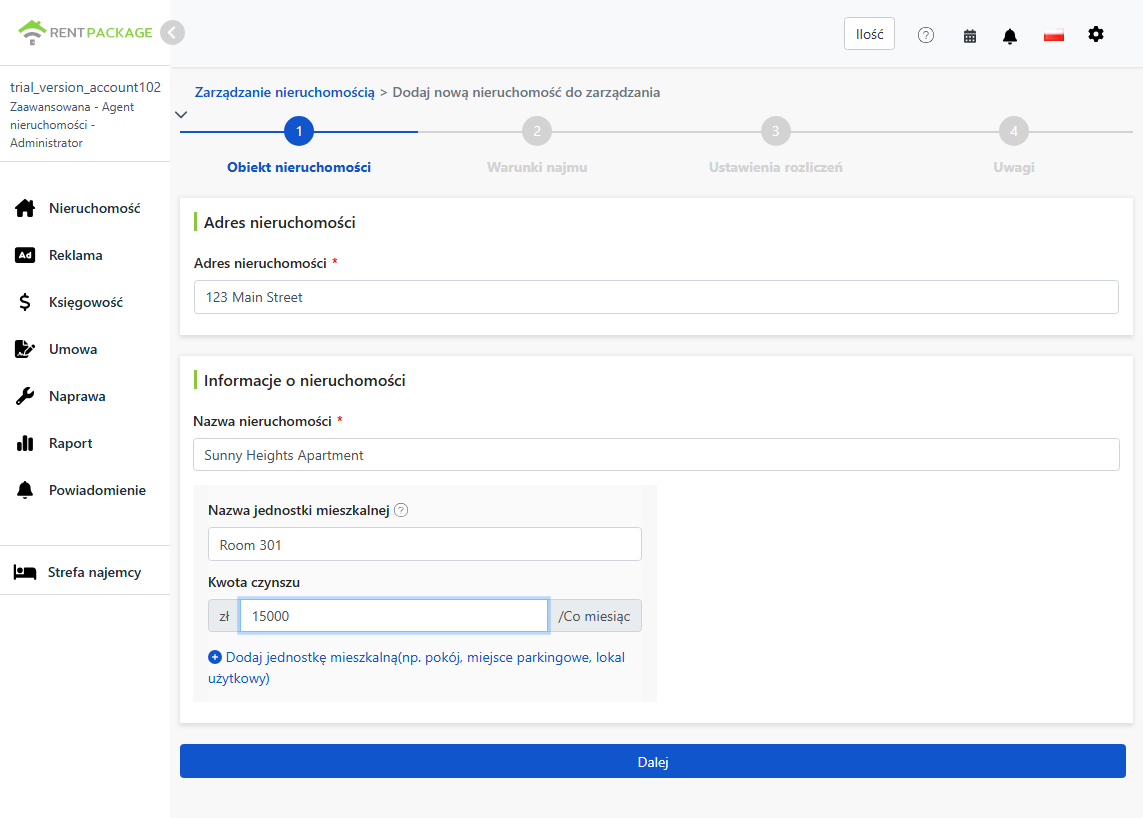
Wypełnij podstawowe dane tego obiektu:
- Adres nieruchomości: Rzeczywisty adres obiektu, który automatycznie pojawi się w umowie.
- Nazwa obiektu: Łatwa do rozpoznania nazwa, np. nazwa budynku lub ulica.
- Nazwa jednostki mieszkalnej i czynsz: Każda jednostka najmu w osobnej linii: jednostką może być pokój, miejsce parkingowe, lokal użytkowy. Wprowadź nazwę i kwotę czynszu, kliknij Dodaj jednostkę mieszkalną, aby kontynuować dodawanie.
Krok 2: Wybierz właściciela i okres zlecenia
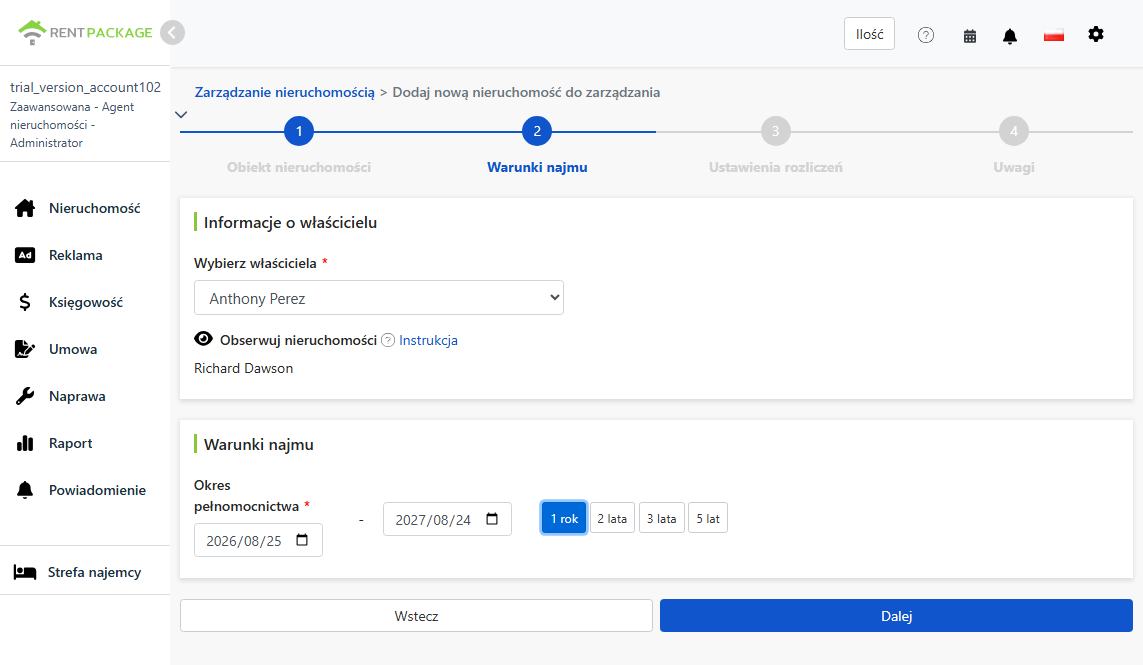
- Wybierz właściciela: Wybierz właściciela tej nieruchomości z listy rozwijanej. Jeśli nie ma go na liście, możesz dodać nowego właściciela i podać numer konta bankowego na przyszłe przelania (dane można później zmienić w profilu właściciela).
- Obserwuj obiekt: Twórcy obiektu domyślnie obserwują ten obiekt, co oznacza, że mają do niego prawa zarządzania. Można później dostosować listę obserwujących.
- Okres zlecenia: Okres umowny zarządzania z właścicielem. Wybierz daty rozpoczęcia i zakończenia, lub skorzystaj z szybkiego wyboru na 1 rok, 2 lata, 3 lata lub 5 lat.
Krok 3: Ustawienia księgi (otwarcie i opłaty zarządcze)
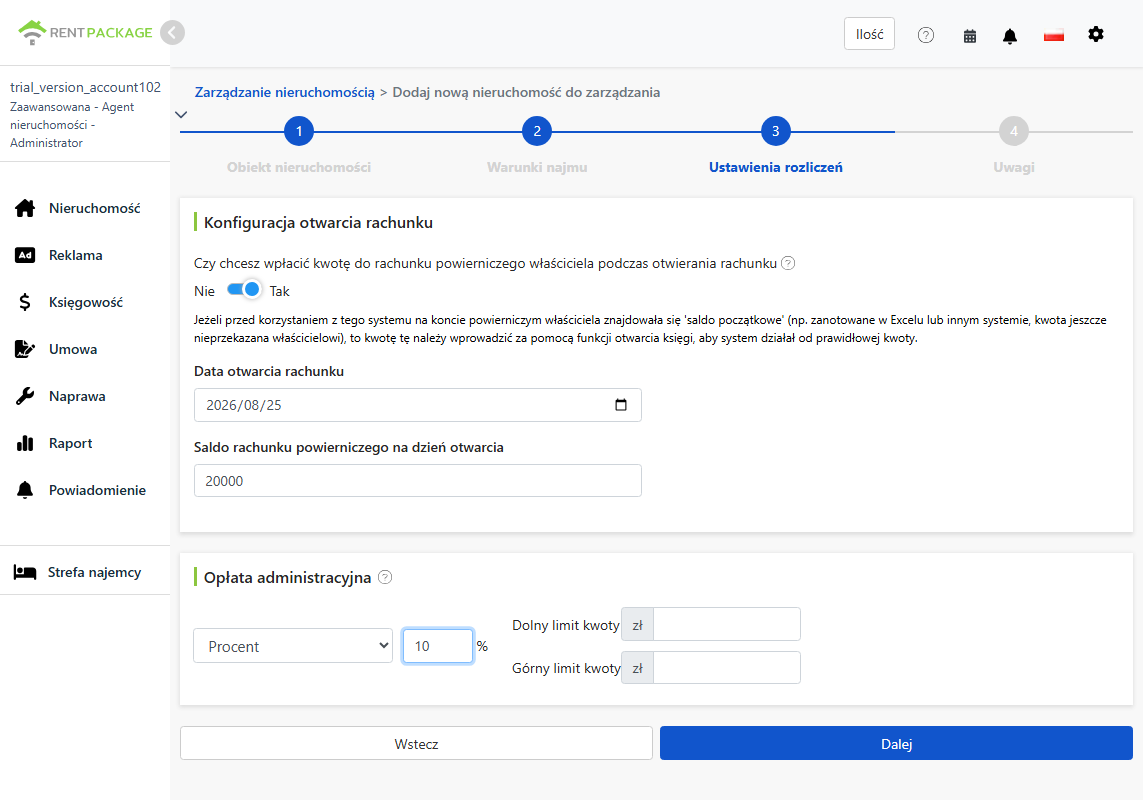
Kwota otwarcia
Jeśli przechodzisz z Excela lub innego systemu, w koncie powierniczym właściciela może znajdować się kwota jeszcze nieprzekazana do właściciela. Przełącz na 'tak', wprowadź datę otwarcia i saldo na ten dzień, a system zacznie liczyć od właściwej kwoty, zapewniając płynne przejście między nowymi i starymi zapisami, bez konieczności retrospektywnego uzupełniania.
Na przykład: wcześniej używano Excela do prowadzenia księgowości i na koncie pozostało 23,000 PLN nieprzekazane właścicielowi. Wpisz tutaj 23,000, a przyszłe rozliczenia będą zaczynać się od tego salda. Jeśli zaczynasz całkowicie nowe zarządzanie, nie mając starych zapisów, pozostaw opcję wyłączoną.
Opłata administracyjna
Wybierz metodę rozliczania zgodnie z umową z właścicielem. Dostępne trzy opcje:
- Stała opłata: Pobieranie stałej kwoty za każdy okres.
- Procent: Pobieranie procentu od czynszu, np. 10% czynszu.
- Procent + stała opłata: Użyj procentu i stałej kwoty. Wypełnij oba pola.
Krok 4: Zdjęcia i załączniki
- Zdjęcia nieruchomości: Prześlij zdjęcia nieruchomości (do 5). Włącz przełącznik, aby dołączyć zdjęcia i uwagi do umowy. Zdjęcia będą częścią umowy zarządczej jako dokumentacja stanu nieruchomości.
- Uwagi: Uzupełniający opis (maks. 1500 znaków), można również dołączyć do umowy.
- Plik nieruchomości: Prześlij powiązane dokumenty (maks. 3), np. skan papierowej umowy podpisanej wcześniej z właścicielem, do przechowywania pod nieruchomością.
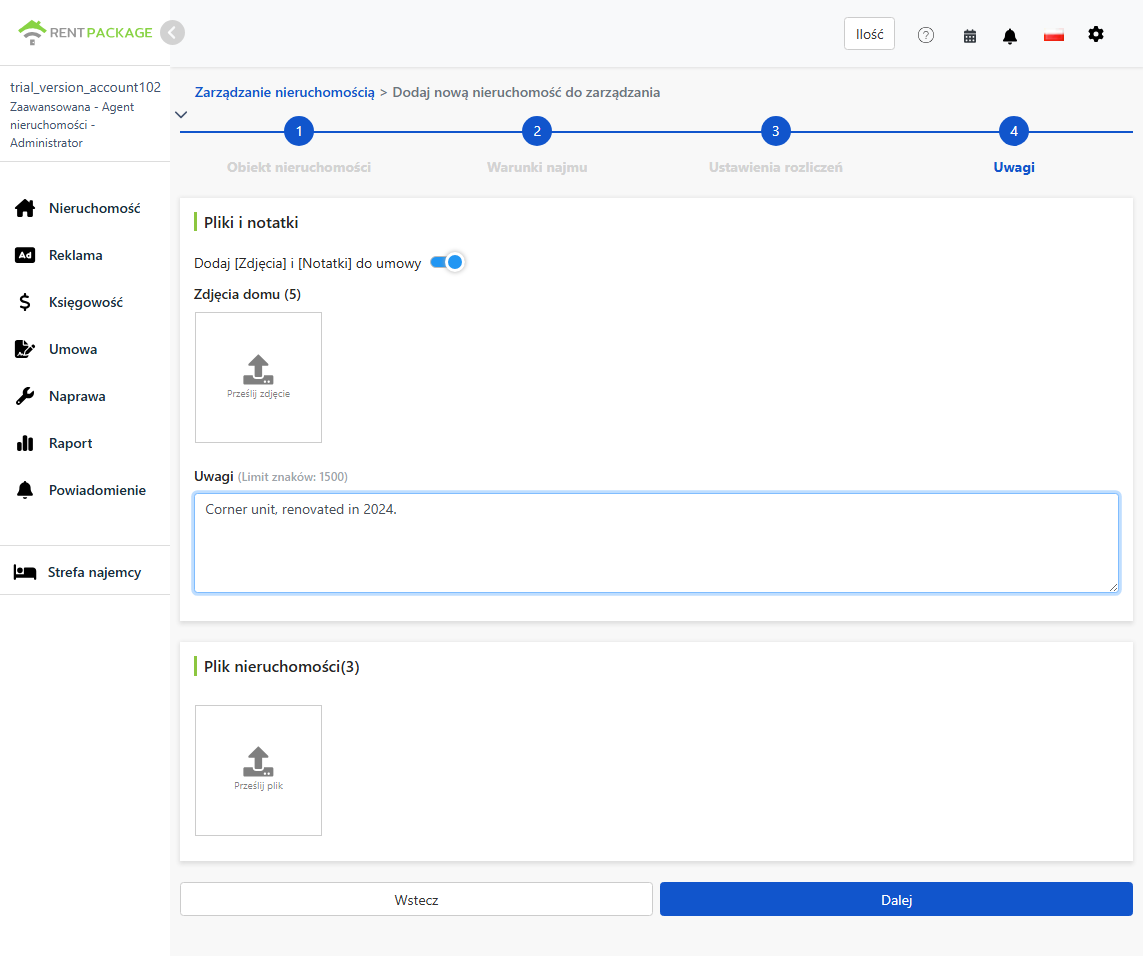
Podpisz umowę online z właścicielem
Po kliknięciu 'Dalej', wybierz metodę podpisania e-umowy. Po podpisaniu przez wszystkich, system automatycznie wygeneruje PDF umowy do wysyłki lub pobrania. Cztery opcje:
- Podpis właściciela przez Email: System wysyła zawiadomienie o podpisie na email właściciela, który może podpisać online po jego otwarciu.
- Podpis właściciela przez link: System generuje link do podpisu, który można skopiować i wysłać właścicielowi przez LINE lub inne aplikacje komunikacyjne.
- Podpis właściciela na miejscu: Użyj, gdy właściciel jest na miejscu, aby pomóc mu złożyć podpis na Twoim urządzeniu.
- Dodaj nieruchomość bez umowy: Wybierz to, gdy potrzebujesz tylko zapisać informacje o umowie, bez podpisu elektronicznego. Podpisane papierowe umowy można załączyć na poprzednim etapie.
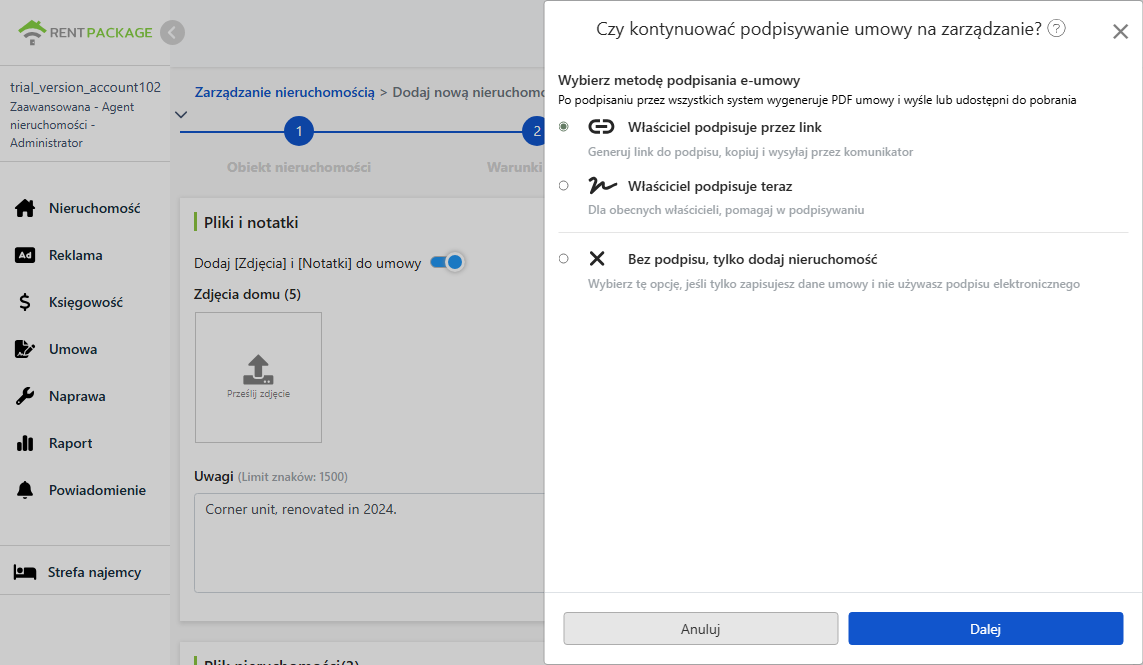
Wybierz szablon umowy
Wybierz szablon umowy zarządzania z rozwijanego menu, możesz go edytować, aby dostosować treść.
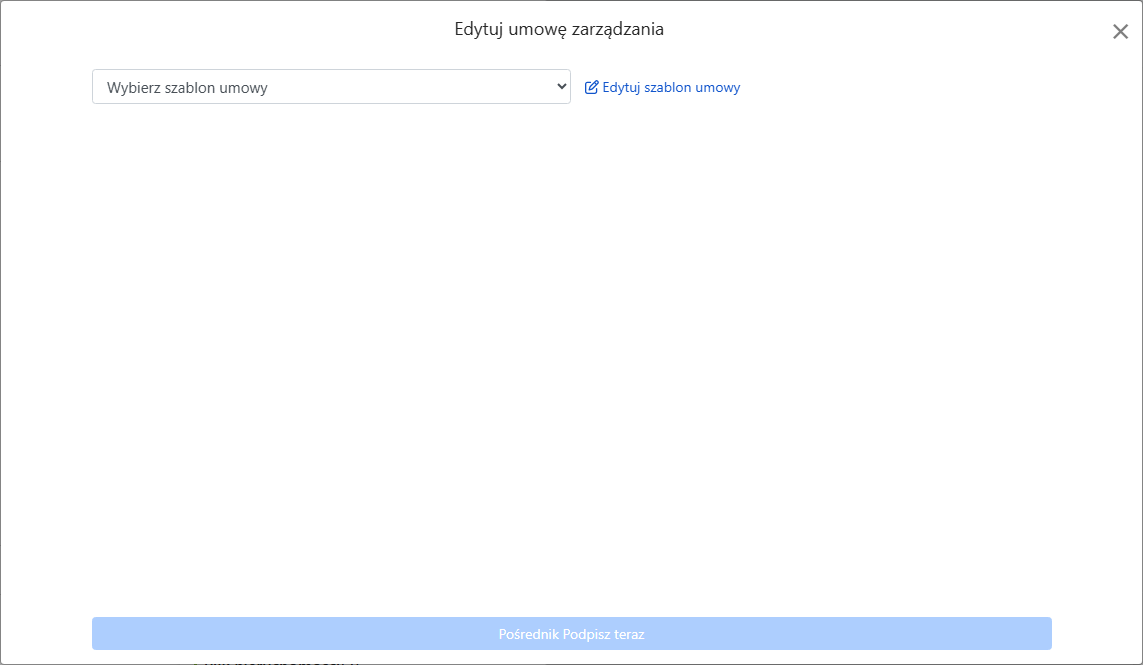
Po wybraniu szablonu, dane wprowadzone we wcześniejszych krokach zostaną automatycznie wprowadzone do odpowiednich pól: imię właściciela, adres, nazwa nieruchomości, data, pola podpisu i pieczęć firmy (grafika pieczęci wgrana w informacjach o organizacji). Nie ma potrzeby ponownego wpisywania.
Podpis
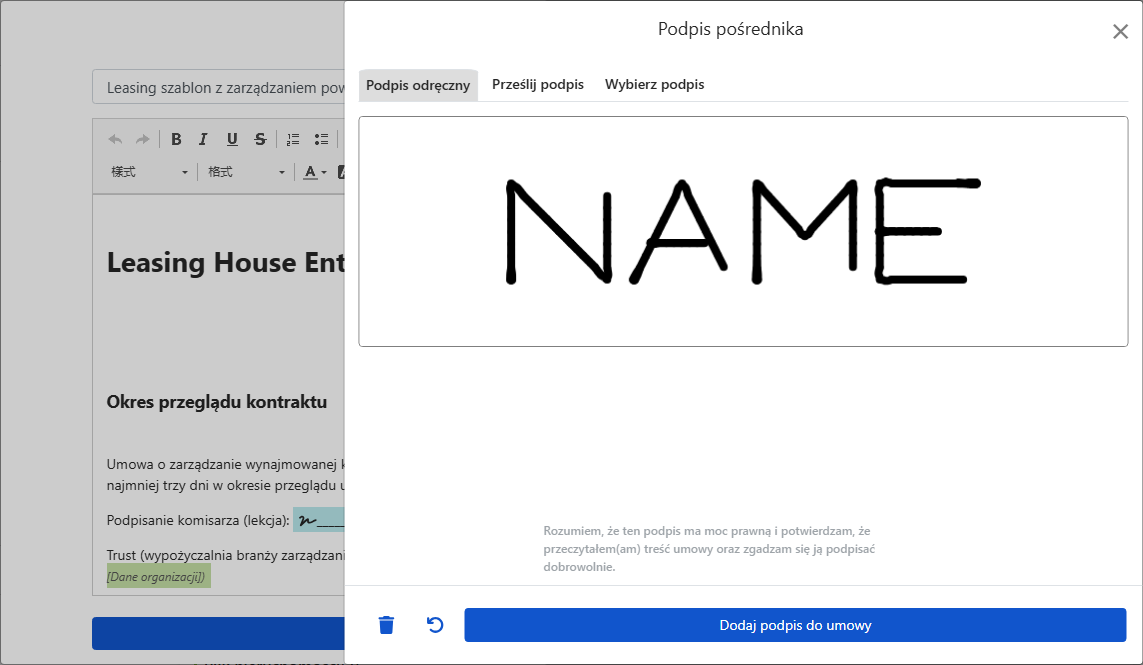
Kiedy przyjdzie pora na Twój podpis, możesz go narysować odręcznie, załadować plik z podpisem lub użyć wcześniej zapisanego podpisu. Przed podpisaniem należy potwierdzić, że przeczytano umowę i podpisuje się ją dobrowolnie, a następnie kliknąć, aby dodać podpis do umowy.
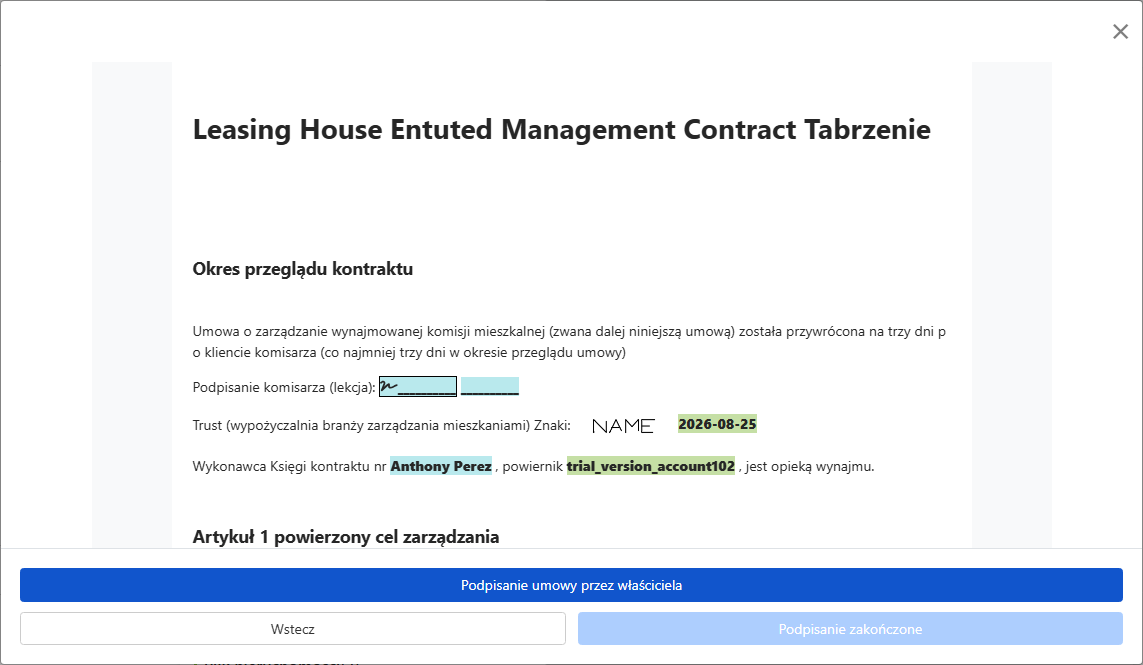
Po upewnieniu się, że podgląd umowy jest poprawny, kliknij, aby wysłać umowę do właściciela. Po podpisaniu właścicielowi system automatycznie generuje kompletny PDF umowy dla obu stron.
Co zobaczysz po zakończeniu?
Powróć do strony zarządzania nieruchomościami, a nowo utworzony obiekt pojawi się na liście po lewej stronie. Na karcie będzie widoczne imię właściciela zarządzającego, poniżej wymienione jednostki pokojowe i czynsze, a status będzie oznaczony jako puste.
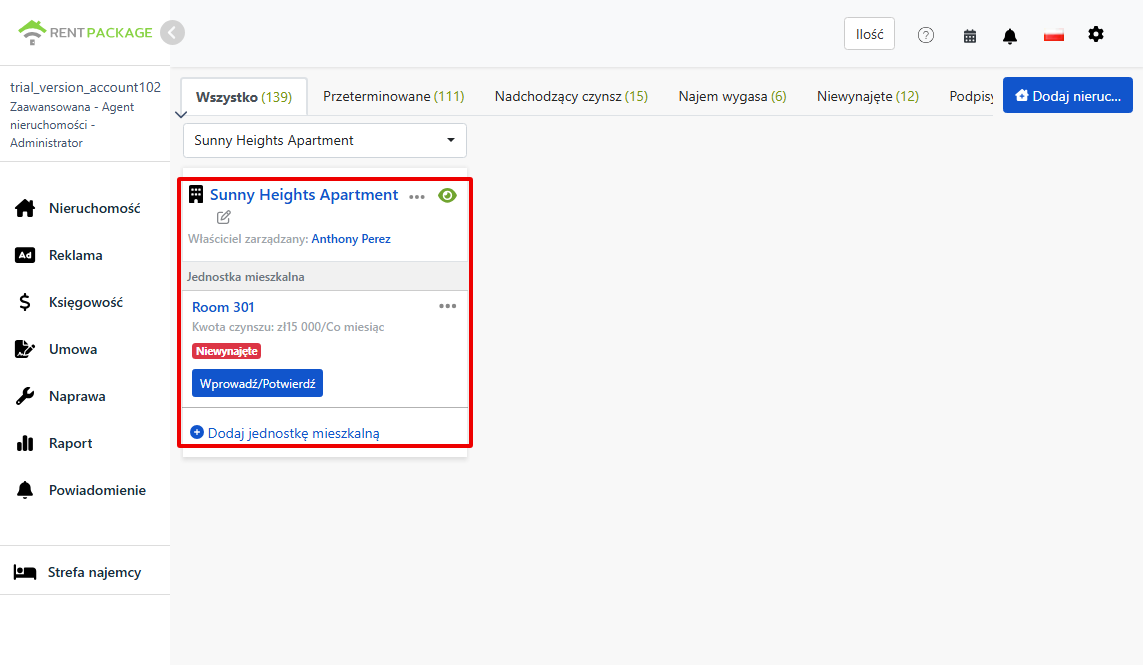
Teraz możesz zrobić dwie rzeczy: kliknij, aby zarejestrować/przenieść pokój, aby rozpocząć proces wprowadzania najemcy; lub kliknij, aby dodać nową jednostkę pokoju, aby dołączyć brakujące pokoje.
Przegląd/edycja umowy właściciela
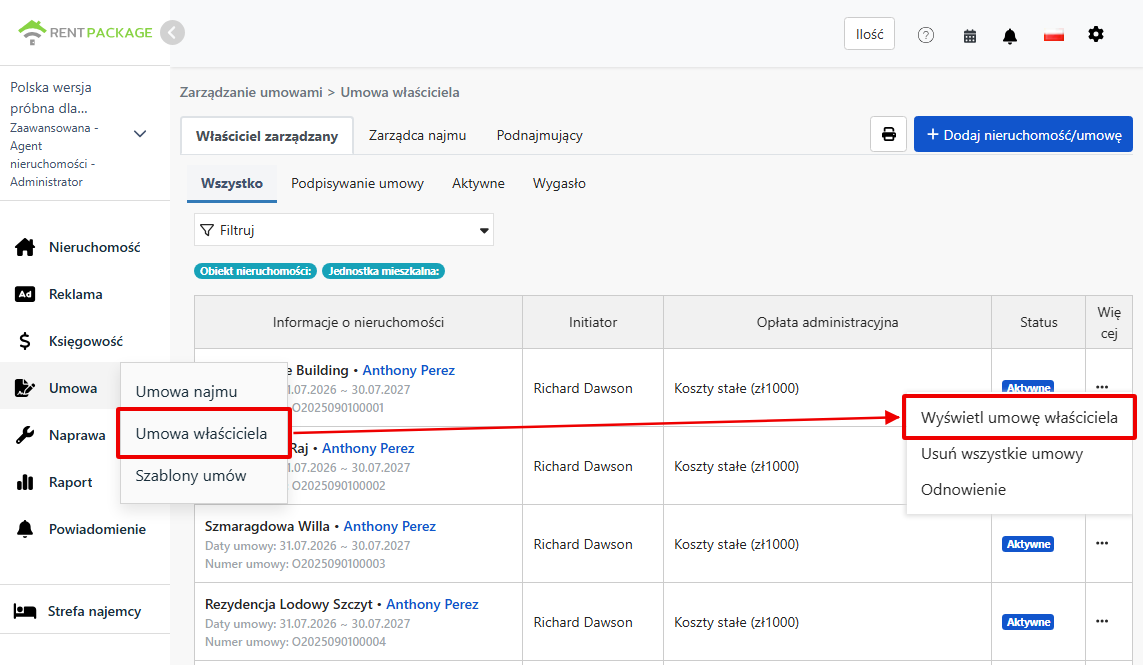
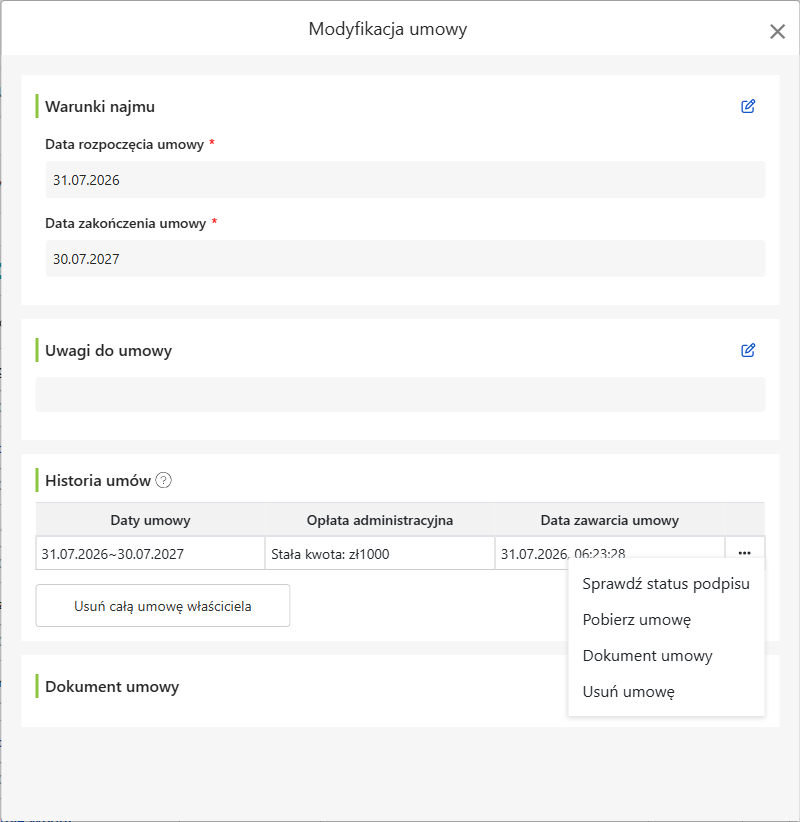
Umowa właściciela podpisana przy dodawaniu nowej nieruchomości jest zawsze dostępna do przeglądania i edycji: kliknij 'Umowy' w menu po lewej, wybierz 'Umowy właściciela', znajdź daną umowę na karcie właściciela zarządzającego, kliknij więcej opcji po prawej i wybierz 'Pokaż umowę właściciela'.
Po otwarciu można bezpośrednio edytować daty rozpoczęcia i zakończenia, wprowadzać uwagi do umowy. Historia umowy pokazuje okres zlecenia, opłaty zarządzającej i datę podpisania. Opcje po prawej stronie pozwalają sprawdzić status umowy, otworzyć dokument umowy lub usunąć umowę; w sekcji dokumentów umowy można przesyłać odpowiednie pliki, centralnie zapisane z tym zleceniem.
Zmień opłatę administracyjną: domyślna stawka dla nieruchomości, limity górne i dolne
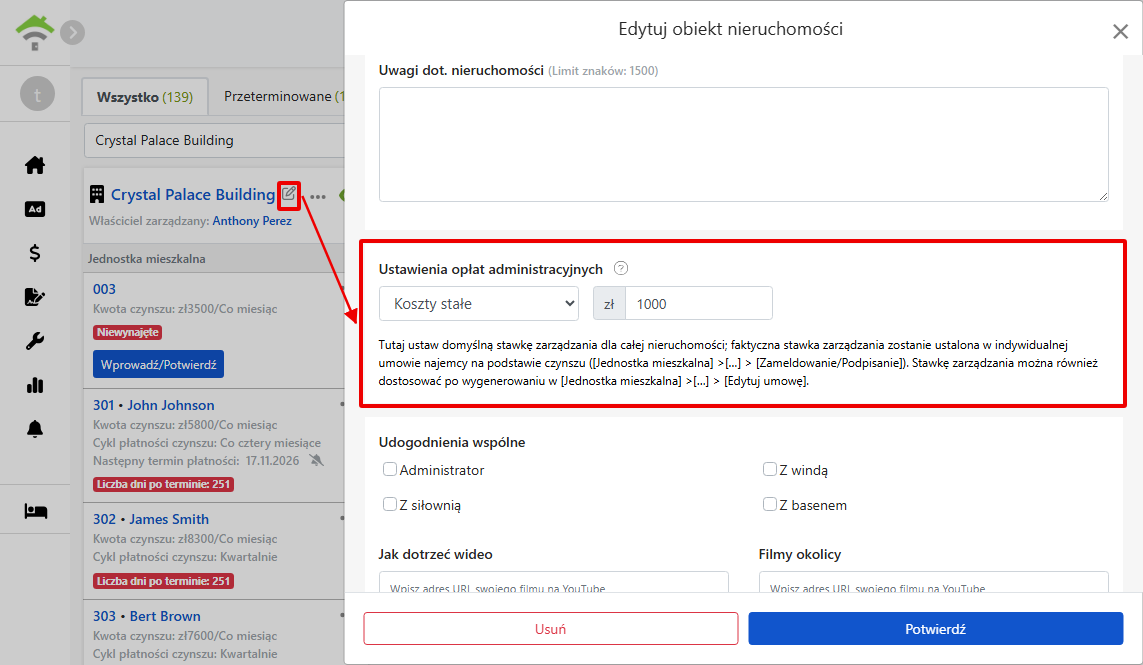
Aby dostosować opłatę administracyjną dla tej nieruchomości, kliknij ikonę edycji obok nazwy nieruchomości na liście ofert, aby otworzyć okno edycji nieruchomości, przewiń do sekcji ustawienia opłaty administracyjnej: można zmienić tryb naliczania (stała opłata, procent, procent plus stała opłata), edytować procent lub kwotę oraz ustawić minimalną i maksymalną kwotę opłaty administracyjnej dla każdego okresu. Na przykład 10% czynszu, ale z minimalną opłatą 400 zł i maksymalnie 20 000 zł na okres, wpisz te wartości w odpowiednich polach.
Najczęściej zadawane pytania
Czy muszę zakładać dwa konta, jeśli mam własne mieszkanie i zarządzam cudzym?
Nie. Jedno konto może zarządzać obiektami w czterech rolach równocześnie, wystarczy wybrać rolę przy dodawaniu nowej oferty zgodnie z jej stanem. W przypadku własnego mieszkania wybierz rolę właściciela, a przy zarządzaniu cudzym majątkiem – zarządcy. Dla najmu lub podnajmu wybierz rolę podnajmującego i zarządzaj wszystkim z tego samego konta.
Czym jest księgowanie? Czy muszę je wypełniać?
Księgowanie jest przeznaczone dla użytkowników migrujących z Excela lub innych systemów: jeśli konto powiernicze właściciela miało saldo transakcji jeszcze nie rozliczone, podaj datę księgowania i kwotę, a system uwzględni to przy poprawnym obliczeniu salda. Jeśli rozpoczynasz nową działalność i nie masz historycznego salda, pozostaw tę opcję wyłączoną, nie jest wymagana.
Czy muszę od razu utworzyć wszystkie jednostki pokoju?
Nie. Można zacząć od części i w dowolnym momencie uzupełniać, klikając „Dodaj jednostkę pokoju” z poziomu karty nieruchomości. Pokoje, miejsca parkingowe, lokale handlowe mogą być niezależnymi jednostkami.
Czy muszę zawrzeć umowę z właścicielem online?
Nie, ostatnią opcją jest dodanie nieruchomości bez podpisywania umowy, co jest odpowiednie, gdy umowa papierowa jest już podpisana; można zeskanować i załadować umowę papierową do plików nieruchomości, a funkcjonalność zarządzania pozostaje bez zmian.
Czy ma znaczenie, kto podpisuje pierwszy?
Jeśli najpierw podpisuje właściciel, to dodatkowe zabezpieczenie: jeśli po podpisaniu umowy przez właściciela trzeba ją poprawić, można ją odesłać do ponownego podpisania, bez konieczności tworzenia całej od nowa. Jeśli jesteś pewny ostatecznych warunków, proces będzie szybszy, gdy najpierw podpiszesz Ty.