📄 Wprowadzenie do interfejsu: pięć minut, aby zrozumieć główny ekran i dowiedzieć się, gdzie załatwić każdą sprawę. 📄 Jak szybko zrozumieć status całego budynku za pomocą przeglądu nieruchomości w RentPackage 📄 Dodaj zarządzaną nieruchomość: od utworzenia obiektu, przez właściciela, do otwarcia księgowości i podpisania umowy online – wszystko na raz 📄 Przeprowadzka i podpisanie umowy: okres najmu, kaucja, opłaty za media ustawione za jednym razem, automatyczne generowanie cyklu rozliczeniowego 📄 Operacje na okresie rozliczeniowym najemcy: weryfikacja płatności, płatność częściowa, odczyt liczników i depozyty, codzienny czynsz na tej stronie 📄 Wyjaśnienie funkcji przenoszenia właściciela 📄 Własne powiadomienia najmu: przypomnienia o płatności, zakończeniu najmu wysyłane do właściwej osoby we właściwym czasie 📄 Jak szybko oszacować przychody z wynajmu na następny miesiąc i cały rok za pomocą szacunków w RentPackage 📄 Wsparcie zgodności i zrzeczenie się odpowiedzialności 📄 Opis funkcji szablonu umowy 📄 Opis funkcji subnajemcy 📄 Opis funkcji częściowej płatności 📄 Opis funkcji przedpłaty 📄 Opis funkcji okresu czynszu 📄 Opis funkcji tworzenia okresu 📄 Opis funkcji okresów cyklicznych 📄 Wprowadzenie do funkcji rezerwacji 📄 Instrukcja ustawienia e-kontraktu 📄 Instrukcja ustawiania opłat zarządczych dla firmy zarządzającej 📄 Dlaczego kaucje i zaliczki są zobowiązaniami księgowymi? 📄 Wprowadzenie do RentPackage 📄 Instrukcja ustawień podziału prowizji 📄 Dlaczego każdy właściciel i pośrednik nieruchomości potrzebuje oprogramowania do automatyzacji zarządzania najemcami? 📄 Jak prawidłowo obsługiwać kursy, gdy czynsz ustalany jest w euro? 📄 Instrukcja do formularza podatkowego w USA - Schedule E 📄 Instrukcja do formularza podatkowego w Wielkiej Brytanii - SA105 📄 Jak aktywować Stripe do pobierania opłat online w RentPackage 📄 Jak używać kalendarza do planowania powiadomień dla najemców: Przykład powiadomienia o przerwie w dostawie prądu 📄 Jak ustawić logo agencji, aby powiadomienia email i PDF umów pokazywały Twoją markę 📄 Czym jest ubezpieczenie czynszu? Wsparcie przy zaległościach, polisa zarządzana z umową najmu 📄 Jak używać raportu podatkowego od dochodów z wynajmu w Niemczech (Anlage V) w RentPackage 📄 Przewodnik użytkownika do raportu podatku od dochodu z wynajmu T776 w Kanadzie 📄 PIT-28 Przewodnik po Raporcie Podatkowym z Najmu w Polsce 📄 Jak wygenerować australijski harmonogram najmu (Rental Schedule) w RentPackage, z automatycznym przypisaniem przychodu i wydatków do kategorii ATO 📄 Jak korzystać z raportu podatku dochodowego z najmu Rumunii (Declarația Unică 212) w RentPackage 📄 Jak wygenerować dane zgłoszeniowe z wynajmu dla węgierskiego SZJA w RentPackage i zebrać dane do eSZJA jednym kliknięciem 📄 Rachunek zysków i strat: Przychody i wydatki z tytułu czynszu dla każdej nieruchomości i właściciela, automatyczne wyliczenie zysku 📄 Bilans: Ile salda bankowego należy do najemców? Wpłaty zabezpieczające i zaliczki w jednym miejscu. 📄 Raport przepływów pieniężnych: Ile faktycznie gotówki przybyło podczas tego okresu z najmu? 📄 Jak w RentPackage wygenerować księgę główną, automatycznie sumując czynsze i finanse nieruchomości 📄 Ręczne wprowadzanie transakcji: naprawy, ubezpieczenia, amortyzacja, można księgować transakcje spoza rozliczenia 📄 Własne powiadomienia najmu: przypomnienia o płatności, zakończeniu najmu wysyłane do właściwej osoby we właściwym czasie 📄 Dlaczego oprogramowanie zarządzania nieruchomościami oszczędza czas i koszty?

Jak szybko zrozumieć status całego budynku za pomocą przeglądu nieruchomości w RentPackage


Szybkie łącze do tej strony


I. Czym jest Podgląd Nieruchomości?

Podgląd Nieruchomości działa jak „Mapa stanu pokojów” w hotelu, zbierając informacje o stanie wynajmu, czynszu, kaucji i umowach dla wszystkich pokoi w jednym miejscu, umożliwiając szybki wgląd w całość bez konieczności przeglądania każdego pokoju z osobna.

Przegląd nieruchomości szczególnie przydatny w następujących sytuacjach:

  • Codzienna inspekcja: Szybki podgląd: które nieruchomości mają zaległości, które wymagają pobrania czynszu, które są puste i dostępne do wynajmu.
  • Spotkania firmowe: Podczas spotkań z biurami pośrednictwa lub firmami zarządzającymi nieruchomościami, można bezpośrednio raportować status nieruchomości, np. które umowy najmu wkrótce wygasną, które zostały zarezerwowane, które wymagają oględzin.
  • Drukuj i archiwizuj: Jednym kliknięciem drukuj status całego budynku, ułatwiając spotkania papierowe i archiwizację.


II. Otwórz Podgląd Nieruchomości

Najpierw [ obserwuj ] daną nieruchomość (kliknij ikonę oka w prawym górnym rogu karty nieruchomości). Możesz dodać również pracowników do obserwowania i współzarządzania; tylko obserwowani członkowie mogą przeglądać przegląd nieruchomości.

Następnie kliknij menu „⋯” na karcie nieruchomości i wybierz [ Nieruchomość ] → [ Przegląd nieruchomości ], aby otworzyć.
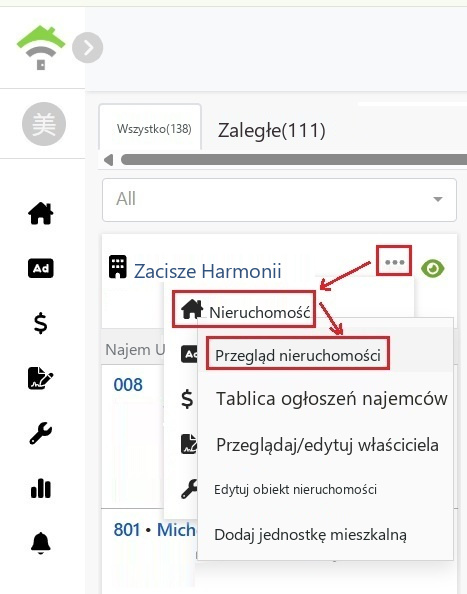
Kliknij nieruchomość z menu karty nieruchomości, a następnie wybierz przegląd nieruchomości

III. Opis zawartości strony podglądu

Na górze strony przeglądu będą wyświetlane podstawowe informacje o nieruchomości i ogólne statystyki:

  • Podstawowe informacje o nieruchomości: Typ oferty, nazwisko właściciela, adres nieruchomości, sposób obliczania opłaty zarządczej.
  • Liczba wolnych pokoi: Wyświetla aktualną liczbę wolnych pokoi / łączną liczbę pokoi, np. 1/11.
  • Szacunkowy czynsz całkowity: Szacowany miesięczny czynsz całkowity dla całej nieruchomości.
  • Całkowity depozyt: Całkowita kwota depozytu za całą nieruchomość obecnie pobrana, kliknij [ Zobacz ], aby przejść do "Rozliczenie właściciela" → "Konto depozytowe" i sprawdzić szczegóły każdego depozytu.
  • Statystyka statusu: Liczba pokoi w każdym statusie jest widoczna na pierwszy rzut oka, w tym przeterminowane, do pobrania, wolne, zarezerwowane, w trakcie naprawy, bez odczytu.
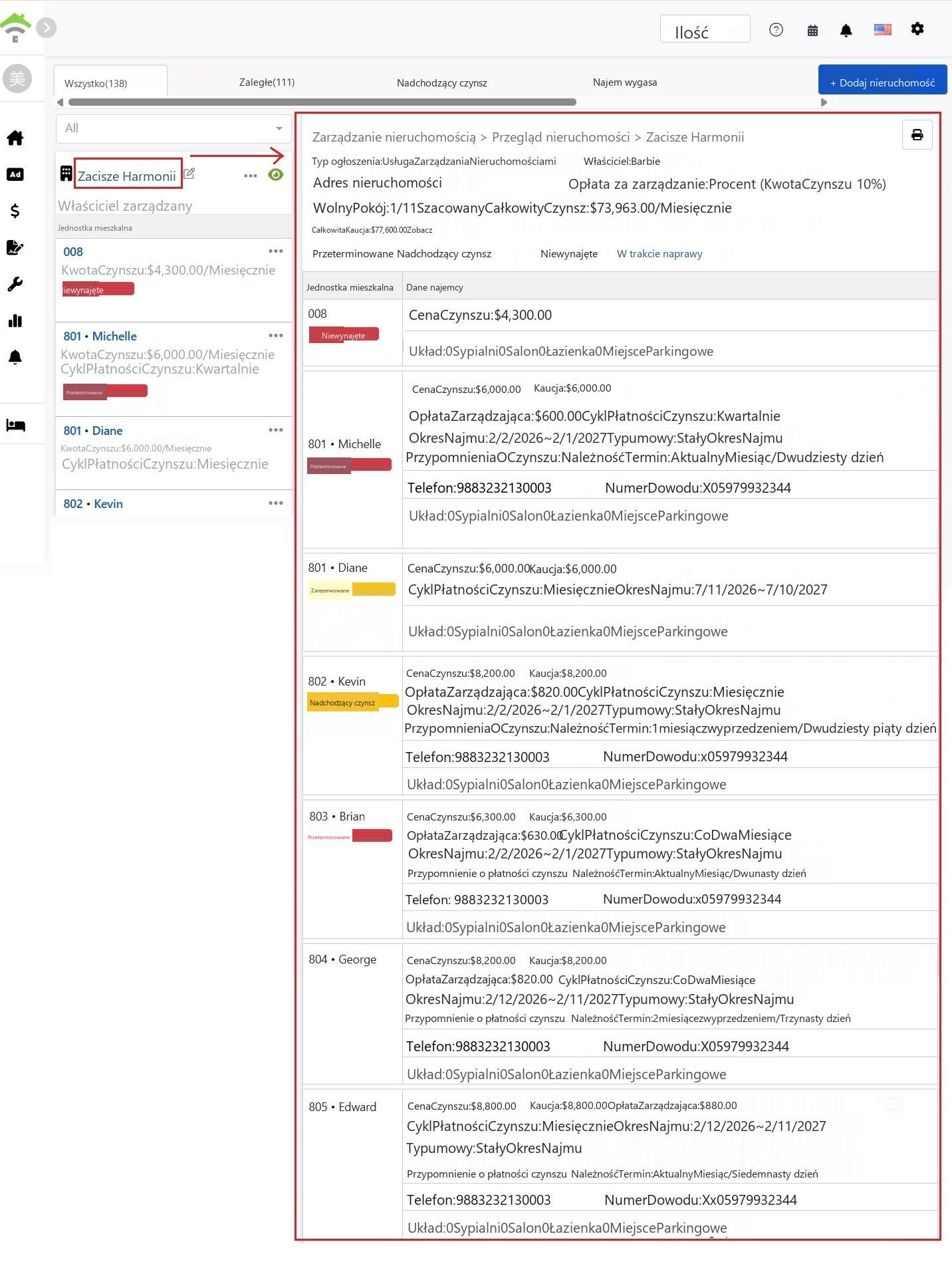
Przypomnienie: Dla "Samodzielnie zarządzanych" i "Zasobów właściciela podnajmu", ponieważ nie są pobierane opłaty zarządcze, pole opłaty zarządczej nie jest wyświetlane na stronie przeglądu.
Strona przeglądu zasobów: na górze podstawowe informacje o zasobach i statystyka statusu, na dole szczegóły umów najmu dla poszczególnych pokoi.

IV. Szczegóły pokoju

W dolnej części strony przeglądu znajdują się szczegóły każdego pokoju:

  • Status pokoju: Etykiety statusu, takie jak dostępny, zaległy, zbliżająca się płatność, zarezerwowany itp. Dla zaległych widoczna liczba dni opóźnienia.
  • Czynsz i kaucja: Kwota czynszu, kaucji i opłaty za zarządzanie dla każdego pokoju.
  • Informacje o umowie najmu: Okres rozliczenia czynszu (miesięczny, dwumiesięczny, kwartalny, roczny), okres najmu, typ umowy.
  • Przypomnienie o płatności i termin należności: Pokaż ustawienia przypomnienia o płatności i przewidywaną datę otrzymania płatności dla pokoju, np. „powiadom na 3 dni przed (obie strony)|Przewidywana data otrzymania: 1 dzień każdego miesiąca”.
  • Dane kontaktowe najemcy: Telefon, numer dokumentu, adres zameldowania.
  • Układ: Konfiguracja pokoju, łazienki i miejsc parkingowych.
Przypomnienie: Wolne pokoje wyświetlą [ domyślny czynsz i kaucję ], co ułatwia podanie ceny najmu.


V. Drukowanie podglądu

Kliknij przycisk [ Drukuj ] w prawym górnym rogu strony przeglądu, aby wydrukować pełny raport. Dla wygody druku i czytania, dane raportu nie są dzielone na strony, a stan całego budynku jest przedstawiony w jednym raporcie.

✅ Natychmiast otwórz podgląd nieruchomości, aby w jednym miejscu zobaczyć status najmu całego budynku, co zwiększa efektywność podczas prezentacji i codziennego zarządzania!