📄 Wprowadzenie do interfejsu: pięć minut, aby zrozumieć główny ekran i dowiedzieć się, gdzie załatwić każdą sprawę. 📄 Jak szybko zrozumieć status całego budynku za pomocą przeglądu nieruchomości w RentPackage 📄 Dodaj zarządzaną nieruchomość: od utworzenia obiektu, przez właściciela, do otwarcia księgowości i podpisania umowy online – wszystko na raz 📄 Przeprowadzka i podpisanie umowy: okres najmu, kaucja, opłaty za media ustawione za jednym razem, automatyczne generowanie cyklu rozliczeniowego 📄 Operacje na okresie rozliczeniowym najemcy: weryfikacja płatności, płatność częściowa, odczyt liczników i depozyty, codzienny czynsz na tej stronie 📄 Wyjaśnienie funkcji przenoszenia właściciela 📄 Własne powiadomienia najmu: przypomnienia o płatności, zakończeniu najmu wysyłane do właściwej osoby we właściwym czasie 📄 Jak szybko oszacować przychody z wynajmu na następny miesiąc i cały rok za pomocą szacunków w RentPackage 📄 Wsparcie zgodności i zrzeczenie się odpowiedzialności 📄 Opis funkcji szablonu umowy 📄 Opis funkcji subnajemcy 📄 Opis funkcji częściowej płatności 📄 Opis funkcji przedpłaty 📄 Opis funkcji okresu czynszu 📄 Opis funkcji tworzenia okresu 📄 Opis funkcji okresów cyklicznych 📄 Wprowadzenie do funkcji rezerwacji 📄 Instrukcja ustawienia e-kontraktu 📄 Instrukcja ustawiania opłat zarządczych dla firmy zarządzającej 📄 Dlaczego kaucje i zaliczki są zobowiązaniami księgowymi? 📄 Wprowadzenie do RentPackage 📄 Instrukcja ustawień podziału prowizji 📄 Dlaczego każdy właściciel i pośrednik nieruchomości potrzebuje oprogramowania do automatyzacji zarządzania najemcami? 📄 Jak prawidłowo obsługiwać kursy, gdy czynsz ustalany jest w euro? 📄 Instrukcja do formularza podatkowego w USA - Schedule E 📄 Instrukcja do formularza podatkowego w Wielkiej Brytanii - SA105 📄 Jak aktywować Stripe do pobierania opłat online w RentPackage 📄 Jak używać kalendarza do planowania powiadomień dla najemców: Przykład powiadomienia o przerwie w dostawie prądu 📄 Jak ustawić logo agencji, aby powiadomienia email i PDF umów pokazywały Twoją markę 📄 Czym jest ubezpieczenie czynszu? Wsparcie przy zaległościach, polisa zarządzana z umową najmu 📄 Jak używać raportu podatkowego od dochodów z wynajmu w Niemczech (Anlage V) w RentPackage 📄 Przewodnik użytkownika do raportu podatku od dochodu z wynajmu T776 w Kanadzie 📄 PIT-28 Przewodnik po Raporcie Podatkowym z Najmu w Polsce 📄 Jak wygenerować australijski harmonogram najmu (Rental Schedule) w RentPackage, z automatycznym przypisaniem przychodu i wydatków do kategorii ATO 📄 Jak korzystać z raportu podatku dochodowego z najmu Rumunii (Declarația Unică 212) w RentPackage 📄 Jak wygenerować dane zgłoszeniowe z wynajmu dla węgierskiego SZJA w RentPackage i zebrać dane do eSZJA jednym kliknięciem 📄 Rachunek zysków i strat: Przychody i wydatki z tytułu czynszu dla każdej nieruchomości i właściciela, automatyczne wyliczenie zysku 📄 Bilans: Ile salda bankowego należy do najemców? Wpłaty zabezpieczające i zaliczki w jednym miejscu. 📄 Raport przepływów pieniężnych: Ile faktycznie gotówki przybyło podczas tego okresu z najmu? 📄 Jak w RentPackage wygenerować księgę główną, automatycznie sumując czynsze i finanse nieruchomości 📄 Ręczne wprowadzanie transakcji: naprawy, ubezpieczenia, amortyzacja, można księgować transakcje spoza rozliczenia 📄 Własne powiadomienia najmu: przypomnienia o płatności, zakończeniu najmu wysyłane do właściwej osoby we właściwym czasie 📄 Dlaczego oprogramowanie zarządzania nieruchomościami oszczędza czas i koszty?

Wprowadzenie do interfejsu: pięć minut, aby zrozumieć główny ekran i dowiedzieć się, gdzie załatwić każdą sprawę.

Szybkie łącze do tej strony

Siedem obszarów głównego ekranu

Po zalogowaniu ekran główny składa się z sześciu obszarów oznaczonych na diagramie: 1 Pasek stanu na górze, 2 Lista nieruchomości i pokoi po lewej, 3 Obszar roboczy na środku, 4 Lewy panel nawigacji, 5 Pasek narzędzi w prawym górnym rogu, 6 Przełączanie konta i oddziału w lewym górnym rogu. Zapamiętaj jedną zasadę, aby się nie zgubić: Pasek stanu mówi, co dzisiaj zrobić, lewy panel pokazuje, gdzie, a obszar roboczy to miejsce na działanie.
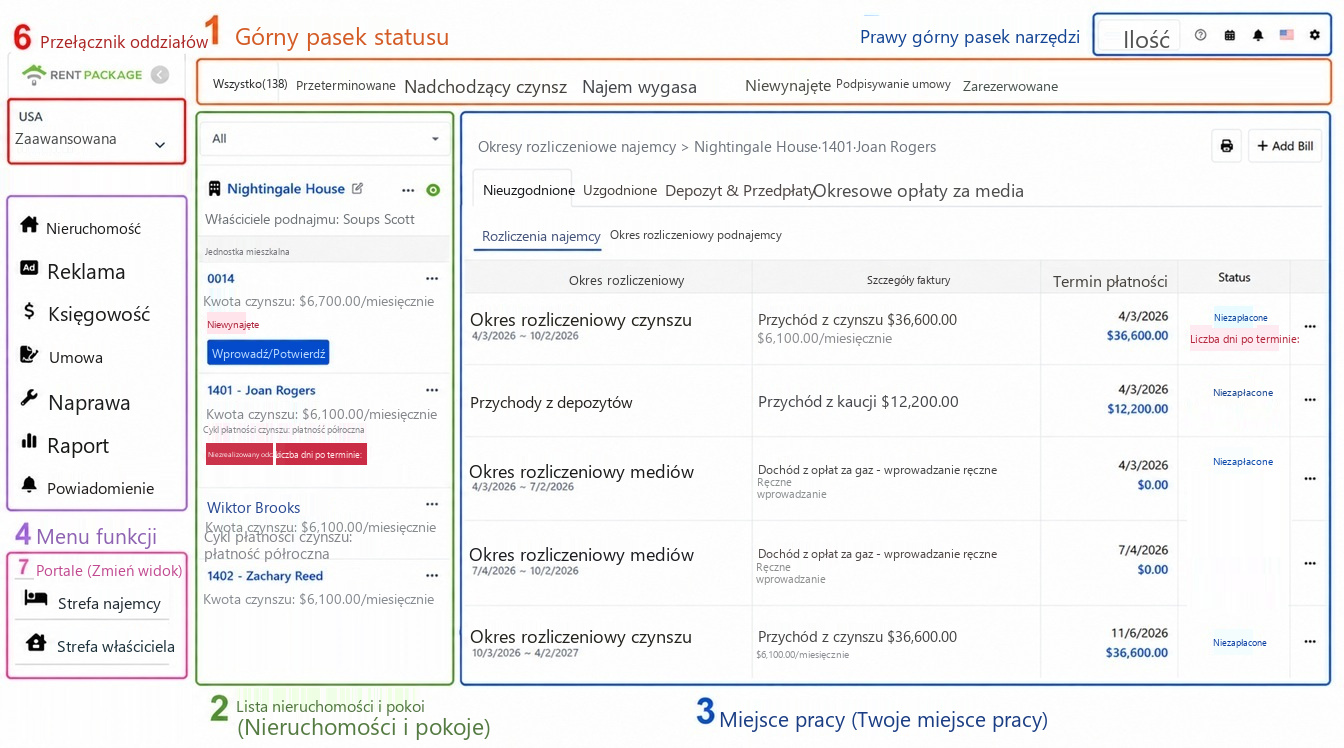
Widok panoramy ekranu głównego, sześć obszarów oznaczonych numerami: 1 Pasek stanu, 2 Lista nieruchomości, 3 Obszar roboczy, 4 Panel nawigacji, 5 Pasek narzędzi, 6 Przełączanie konta i oddziału
1. Górny pasek stanu: informuje, co zrobić dzisiaj, cyfry pokazują wszystko

Na górze znajduje się tablica zadań systemowych: Wszystkie, Przeterminowane, Zbliżający się czynsz, Zbliżające się wygaśnięcie umowy, Puste, W trakcie podpisywania, Zarezerwowane, W naprawie, Nieodczytane liczniki. Cyfry na kartach to aktualne statystyki. Każda karta to też filtr: kliknij, aby lista nieruchomości wyświetlała tylko pokoje o danym statusie.

Codziennie po zalogowaniu rzucam okiem na te cyfry: ile spraw przeterminowanych do windykacji, które umowy do przedłużenia, ile pustych do wynajęcia - system już to policzył.

2. Lewa lista nieruchomości i pokoi: kontrola stanu każdego pokoju jednym spojrzeniem

Lewy panel ma dwu-poziomową strukturę: zewnętrzną warstwą są karty nieruchomości (z nazwą obiektu i właściciela), a pod nimi poszczególne jednostki pokoi. Każdy pokój pokazuje czynsz, cykl płatności, datę następnego czynszu i etykiety statusu (puste, w trakcie podpisywania, dni przeterminowania, nieodczytane liczniki) bez potrzeby klikania; dla pustych pokoi są przyciski przeprowadzki/podpisania umowy, które pozwalają na natychmiastowe rozpoczęcie procesu wynajmu.

Kliknij dowolny pokój, a obszar roboczy po prawej załaduje dane pokoju, to najczęściej używana ścieżka w systemie. Rozwijane menu na górze pozwala na dalsze filtrowanie listy.

3. Centralny obszar roboczy: tu działają wszystkie operacje

Największy centralny obszar to obszar roboczy, którego zawartość zmienia się w zależności od wybranego obiektu: kliknięcie pokoju ładuje zakładki dotyczące rachunków (nierozliczone, rozliczone, depozyty i zaliczki, okresowe opłaty - wszystkie płatności są tutaj rozliczane), wejście w funkcję naprawiczą pokazuje zlecenia napraw, wejście w funkcję raportowania pokazuje raporty. Każda funkcja ma swoje artykuły instruktażowe, ale zapamiętaj jedno: odnajdź obiekt w lewym panelu, wykonaj operację w obszarze roboczym.

Po lewej stronie znajduje się dostęp do modułów: Zarządzanie Nieruchomościami (codzienna administracja), Zarządzanie Reklamami (publikacja najmu), Zarządzanie Finansami (raporty i ręczne księgowanie), Zarządzanie Umowami (umowy z najemcami, właścicielami i szablony), Zarządzanie Naprawami, Zarządzanie Raportami, Zarządzanie Powiadomieniami oraz Portale Samoobsługowe dla Najemców i Właścicieli. Kliknij moduł, aby przełączyć obszar roboczy na tę funkcję.

5. Pasek narzędzi w prawym górnym rogu: Ustawienia i funkcje pomocnicze

Od lewej do prawej w prawym górnym rogu: Zakupy, Pomoc (otwórz dokumentację), Kalendarz, Dzwonek Powiadomień (przypomnienia o zdarzeniach systemowych), Zmiana Języka oraz Kółko Zębate po prawej. Kółko Zębate to dostęp do wszystkich ustawień: Informacje o Członku, Informacje o Organizacji (tutaj przesyłasz logo firmy i pieczątkę), Ustawienia Powiadomień, Zarządzanie Pracownikami, Centrum Fakturowania i Zakupy.

6. Przełącznik Konta i Oddziałów: Szybka zmiana między produktami lub oddziałami

Jeśli posiadasz wiele produktów lub zarządzasz kilkoma oddziałami, kliknij blok konta w lewym górnym rogu (pokazuje obecną firmę, wersję i rolę), aby rozwinąć listę kont i szybko przełączyć się na inny oddział. Dane dotyczące nieruchomości, finansów i członków każdego oddziału są niezależne, a po przełączeniu widzisz tylko dane wybranego oddziału, bez zamieszania.
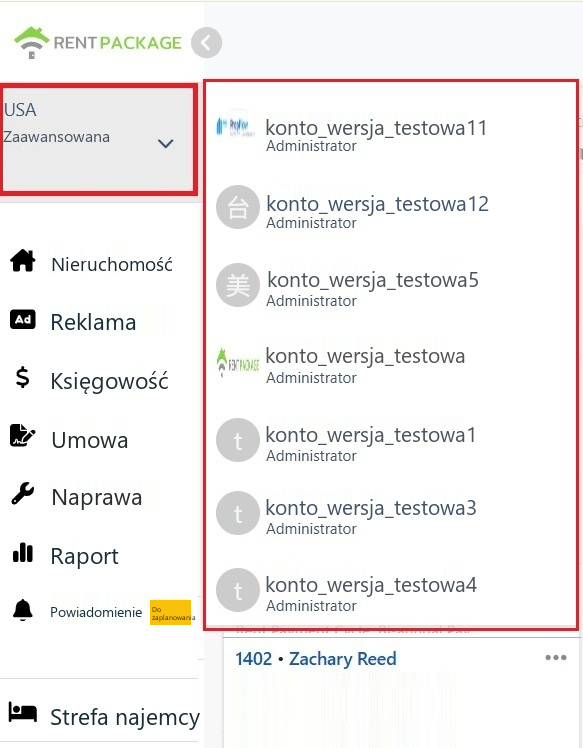
Rozwinięta lista przełączania oddziałów w bloku konta w lewym górnym rogu
7. Przełącz na portal Najemcy/Właściciela

Portal najemcy i właściciela jest dostępny na dole lewego menu. Jeśli oprócz bycia administratorem jesteś także najemcą (wynajmujesz mieszkanie) lub właścicielem (zlecasz zarządzanie nieruchomościami), kliknij odpowiedni portal, aby bezpośrednio przełączyć się na tę stronę i sprawdzić swoje faktury, umowy i powiadomienia, bez konieczności wylogowywania się lub używania innego konta.

Po przełączeniu możesz wrócić do interfejsu zarządzania z tego samego miejsca.

Połącz siedem obszarów: typowy przepływ działań

Na przykładzie codziennego windykowania: Po zalogowaniu widać pasek stanu z zaległymi należnościami, kliknięcie zakładki zaległości natychmiast filtruje listę pokoi z zaległościami; kliknięcie pokoju ładuje okres rozliczeniowy najemcy w obszarze roboczym, a zaległe faktury są oznaczone na czerwono z dniami zaległości; po potwierdzeniu płatności faktura jest oznaczana jako opłacona, a liczba zaległości na pasku stanu spada. Zrozumienie tej ścieżki ułatwia korzystanie z innych funkcji: pasek stanu wykrywa problem, lewa ramka identyfikuje cel, a obszar roboczy rozwiązuje problem.

Często Zadawane Pytania

Mam kilka oddziałów, czy dane się pomieszają?

Nie, każdy oddział to osobne konto z niezależnymi nieruchomościami, finansami, członkami i uprawnieniami. Przełączasz się między nimi za pomocą bloku konta w lewym górnym rogu. Po przełączeniu widzisz tylko dane tego oddziału.

Co oznaczają liczby na pasku stanu? Co się stanie po kliknięciu?

Liczby to bieżące statystyki dla każdego statusu, na przykład 'przeterminowane 111' oznacza, że obecnie są 111 przeterminowane należności związane z pokojami. Kliknięcie zakładki oznacza zastosowanie filtru, lista w lewym polu pokaże tylko pokoje w tym statusie. Kliknięcie 'wszystkie' przywraca pełen widok.

Dlaczego mój ekran nie jest dokładnie taki jak na zrzucie ekranu?

Elementy menu mogą się nieco różnić w zależności od zakupionej wersji i wybranej roli podczas tworzenia obiektu, np. właściciel samodzielny nie użyje portalu właściciela. Położenie i logika działania są spójne, a ten przewodnik działa dla wszystkich wersji.

✅ Teraz wykonaj tę trasę w systemie, a za pięć minut będziesz jak weteran!