
 Pomoc
RentPackage Dodaj umowę: okres najmu, kaucja i media ustawione za jednym razem, okresy rozliczeniowe tworzone automatycznie

Spis treści
- Dlaczego warto dodawać umowy w RentPackage
- Co zrobi dla Ciebie ten proces?
- Wklej dane umowy asystentowi AI Pach
- Kroki działania
- Podpisz umowę online z najemcą
- Po zakończeniu: okres rozliczeniowy został automatycznie utworzony, bez potrzeby dalszego wprowadzania danych
- Edytuj umowę: czynsz, cykl płatności, kaucję i cykliczne opłaty możesz zmienić w dowolnym momencie
- Często zadawane pytania
Dlaczego warto dodawać umowy w RentPackage
Gdy najemca się wprowadza, rozpisujesz rachunki w Excelu i poprawiasz umowę w Wordzie, a co miesiąc sam wystawiasz rachunki za czynsz, kaucję i media; zapomnisz odnowić umowę po jej wygaśnięciu, to i rachunki przestają powstawać; a przy zarządzaniu najmem opłatę administracyjną i prowizję trzeba liczyć osobno.
- Ustawiasz raz, okresy rozliczeniowe na cały okres najmu
Ustaw raz okres najmu, okres płatności, kaucję i opłaty za media, a system utworzy wszystkie okresy rozliczeniowe najemcy i będzie je automatycznie kontynuować. - Powiadomienia o odnowieniu i przypomnienia o płatności wysyłane automatycznie
Ustaw datę powiadomienia o odnowieniu, a system wyśle w tym dniu Email do członków obserwujących tę nieruchomość; włącz przypomnienia o płatności, a system wyśle je najemcy przed datą wymagalności. - Opłata za zarządzanie i prowizja razem z czynszem
W trybie zarządzania okresy rozliczeniowe opłaty za zarządzanie i prowizji tworzą się automatycznie; gdy wpłata czynszu za okres zostanie oznaczona jako otrzymana, opłata za zarządzanie i prowizja właściciela za ten okres też zostaną oznaczone jako otrzymane.
Co zrobi dla Ciebie ten proces?
Gdy najemca się wprowadza, kliknij 'Wprowadź/Podpisz' na jednostce, aby ukończyć wszystkie ustawienia: dane najemcy, typ umowy i okres najmu, cykl płatności i przypomnienia o należnościach, kaucja, opłaty za media, przedpłaty, system automatycznie generuje cały cykl rozliczeniowy najemcy, bez potrzeby ręcznego wpisywania danych.
W trybie zarządzania proces obejmuje dodatkowy krok cyklu właściciela: prowizje i opłaty zarządzania są automatycznie generowane według ustawień, a po otrzymaniu czynszu automatycznie zaznacza się ich odliczenie. Następnie można przejść do podpisania umowy z najemcą online, umowa jest automatycznie wprowadzana, aż do jej wysłania.
Wklej dane umowy asystentowi AI Pach
Papierowej umowy, która jest już podpisana, nie musisz przepisywać pole po polu: kliknij [Pomoc] w prawym dolnym rogu, wybierz [Przenieś podpisane umowy najmu] i wklej nieruchomość, lokal, najemcę, okres najmu, czynsz i kaucję. Pach najpierw pokaże, co utworzy, abyś mógł to sprawdzić. Kliknij [Potwierdź i utwórz], a umowa najmu i wszystkie okresy rozliczeniowe zostaną utworzone. Przy nowej umowie do podpisania podaj Pach lokal, najemcę i warunki najmu, a potem kliknij [Dodaj umowę] – otworzy się już wypełniona strona nowej umowy. Sprawdź całą umowę, wybierz sposób podpisania, a następnie sam ją podpisz i wyślij.
Kroki działania
Krok 1: Wybierz jednostkę i wypełnij dane najemcy
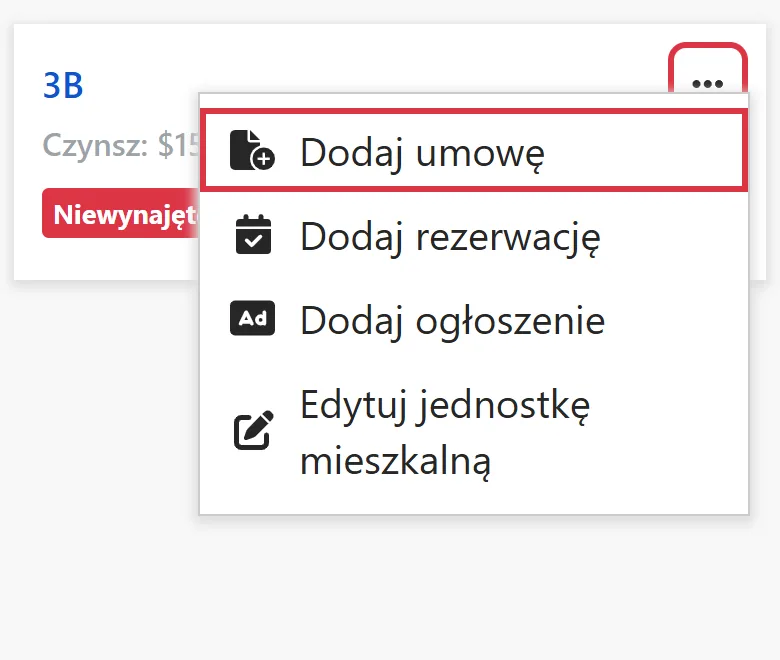
W sekcji [Nieruchomość] znajdź pokój, do którego wprowadza się najemca, kliknij przy nim [Więcej funkcji] i wybierz [Dodaj umowę].
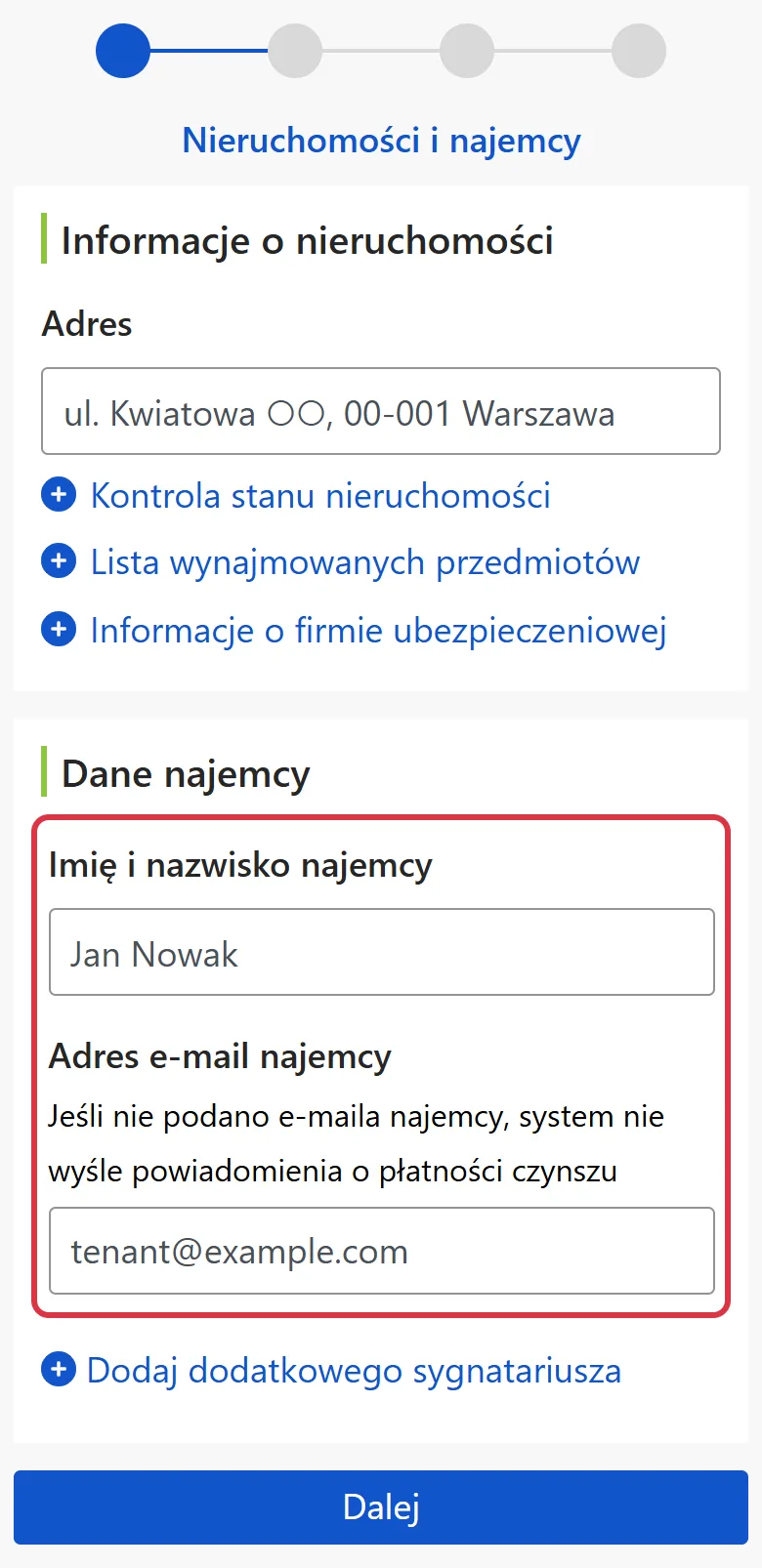
Adres nieruchomości wprowadzany automatycznie, wpisz imię i Email najemcy. Jeśli w tej umowie są dodatkowi sygnatariusze (np. gwarant), kliknij dodaj dodatkowego sygnatariusza; w przeciwnym razie pomiń.
Krok 2: Ustaw warunki najmu
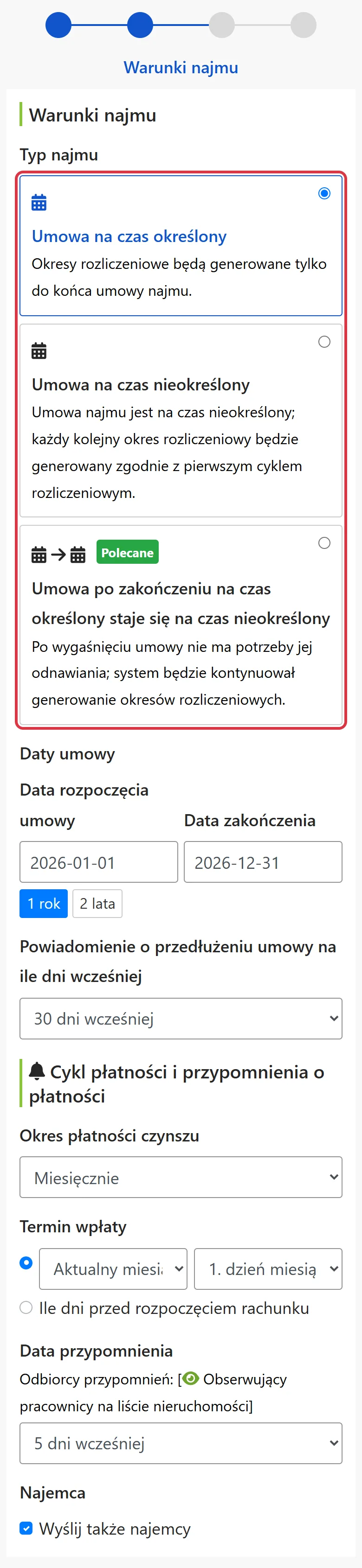
Typ umowy najmu (wybierz jedno z trzech)
- Stały okres najmu: Standardowa umowa najmu z określonymi datami początkową i końcową. Daty można wybrać ręcznie lub kliknąć, żeby szybko wprowadzić 1 rok, 2 lata.
- Umowa na czas nieokreślony: Okres najmu elastyczny bez ustalonego końca, system kontynuuje generowanie następnej faktury na podstawie cyklu płatności z oryginalnej umowy. Obie strony mogą zakończyć po wcześniejszym powiadomieniu.
- Umowa po zakończeniu na czas określony staje się na czas nieokreślony (zalecane przez system): Po wygaśnięciu umowy nie ma potrzeby ponownego podpisywania, system automatycznie kontynuuje generowanie faktur. Odpowiednie, gdy oczekuje się, że najemca pozostanie, uniemożliwiając pominięcie wystawienia faktury z powodu zapomnienia o przedłużeniu umowy.
Przypomnienia o wynajmach i odnowieniach
Po ustawieniu daty rozpoczęcia i zakończenia najmu, ustaw datę powiadomienia o przedłużeniu umowy (np. 30 dni przed wygaśnięciem): system wyśle powiadomienie e-mail do członków zarządzających tą nieruchomością, aby z wyprzedzeniem zajęli się przedłużeniem umowy lub ponownym wynajmem, unikając nieoczekiwanych okresów pustostanu.
Okres płatności i data wymagalności
Osiem rodzajów częstotliwości płatności: tygodniowo, co dwa tygodnie, miesięcznie, co dwa miesiące, kwartalnie, co cztery miesiące, półrocznie, rocznie, system generuje odpowiedni okres rozliczeniowy zgodnie z częstotliwością.
Wybierz jedną z dwóch zasad daty wymagalności: określony dzień miesiąca (np. pierwszy dzień miesiąca) lub określoną liczbę dni przed rozpoczęciem okresu rozliczeniowego. Ta data jest podstawą do przypomnień i oceny opóźnień.
E-mail z przypomnieniem o płatności
Możesz wybrać, aby równocześnie wysłać powiadomienie o płatności do najemcy, ustawiając, ile dni wcześniej ma być wysłane (np. 5 dni przed datą wymagalności). Rachunki na podstawie odczytów liczników nie zostaną wysłane przed ich odczytem, po czym system automatycznie wyśle powiadomienie; system również wyśle przypomnienie o odczycie liczników 5 dni przed datą przypomnienia do członków zarządzających tą nieruchomością, aby zapewnić, że zostały one odczytane przed wysyłką powiadomienia.
Krok trzeci: Czynsz, kaucja i media
Czynsz i kaucja
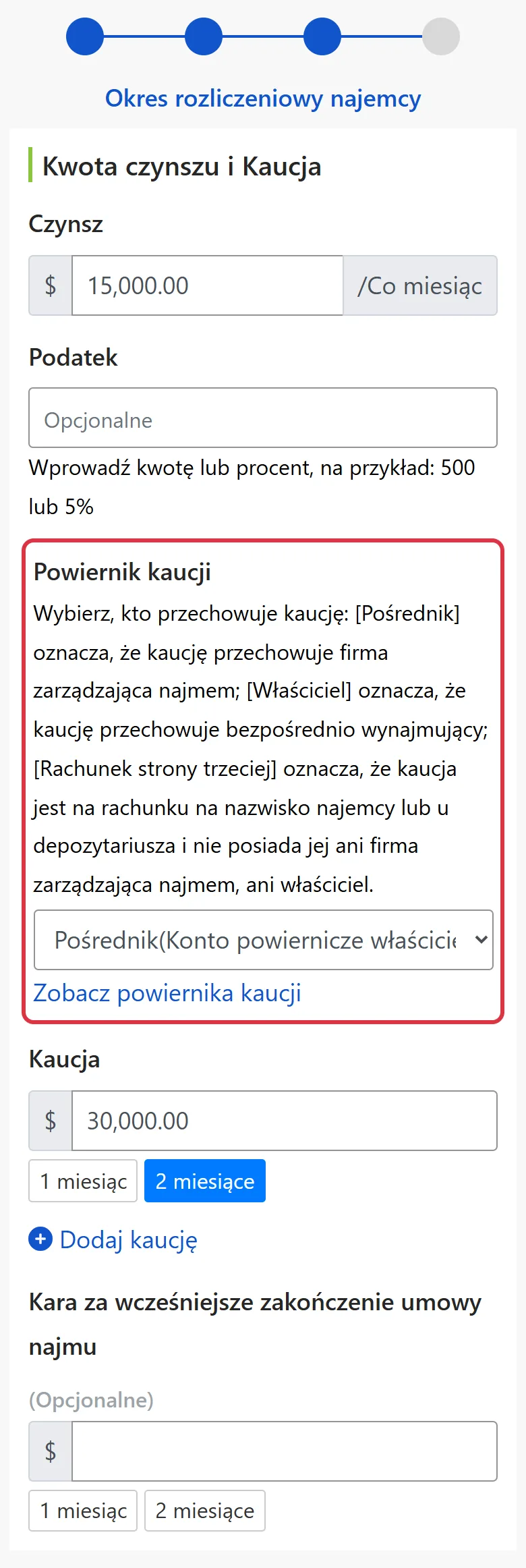
Wpisz kwotę czynszu; podatek jest opcjonalny (kwota stała lub procent, np. 500 lub 5%). Kaucję wybierz w miesiącach (kliknij 1 miesiąc lub 2 miesiące, aby szybko uzupełnić); możesz dodać kilka pozycji. [Kara za wcześniejsze zakończenie umowy najmu] jest opcjonalna.
Wybierz jednego z trzech przechowawców kaucji: [Pośrednik(Konto powiernicze właściciela)] księguje kaucję na rachunku powierniczym właściciela (wirtualne konto, które system prowadzi dla każdego właściciela; traktuj je jak jego konto bankowe); [Właściciel(Konto właściciela)] oznacza, że kaucję przechowuje właściciel; [Rachunek strony trzeciej(Najemca lub instytucja depozytowa)] oznacza, że kaucja jest na nazwisko najemcy lub w instytucji depozytowej i nie ma jej ani zarządca, ani właściciel.
Okresowe opłaty za media
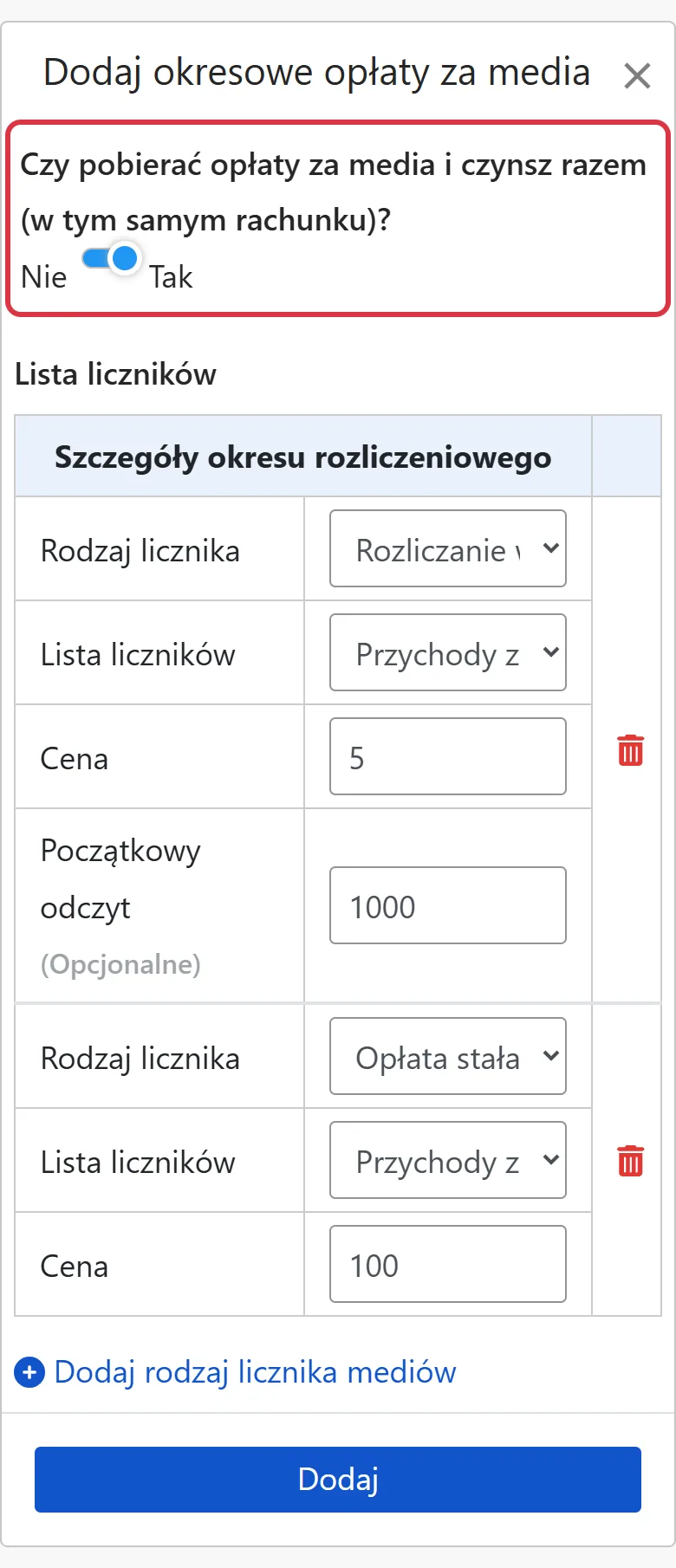
Opłaty pobierane okresowo poza czynszem (woda, miejsce parkingowe, internet, itp.) ustawione raz, generowane automatycznie co okres. Trzy metody naliczania:
- Koszt stały: Automatyczne naliczanie stałej kwoty co okres, na przykład miesięczna opłata za wodę 100 zł, opłata za windę, internet.
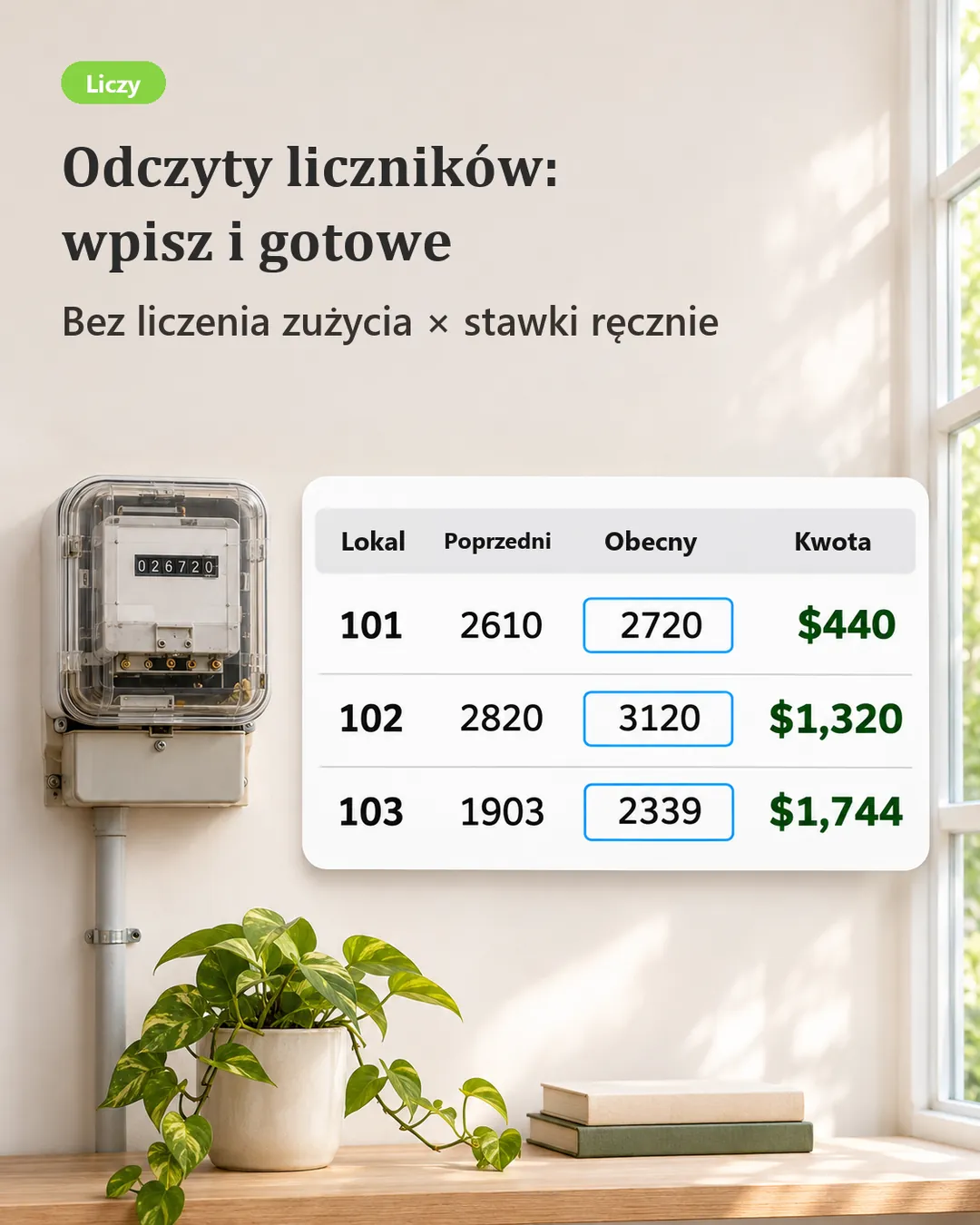
- Rozliczanie według odczytów liczników: Ustaw cenę jednostkową (np. 5 za kWh) i odczyt początkowy (opcjonalnie, można uzupełnić później). Później w każdym okresie wpisujesz tylko bieżący odczyt; poprzedni odczyt uzupełnia się automatycznie, a system oblicza należną kwotę na podstawie zużycia.
- Wprowadzanie ręczne: Wprowadź kwotę z otrzymanej faktury co okres, np. rachunek za gaz; w przypadku podziału między najemcami można użyć średniej lub proporcji do wyliczenia należnych kwot.
Przełącznik na górze dialogu decyduje o przypisaniu terminu płatności dla tej opłaty, czyli dwie opcje pobierania opłat za media: włączone, opłaty włączone do cyklu czynszu (zgodnie z okresem umowy), razem na tej samej fakturze co czynsz; wyłączone, system generuje niezależny cykl dla opłat za media (różny od cyklu czynszu), naliczanie według samodzielnie ustawionego cyklu.
Zaliczki (opcjonalne)
Jeśli nie chcesz co okres wykładać pieniędzy za media najemcy, włącz [Zaliczka]: wybierz konto i ustaw kwotę pobieraną z góry w każdym okresie (np. 500 za prąd co miesiąc). Rzeczywiste koszty są potrącane z zaliczki okres po okresie. W księgach ta kwota jest zobowiązaniem wobec najemcy, a przychodem staje się dopiero w chwili potrącenia. Gdy najemca się wyprowadza, pozostała kwota automatycznie trafia do okresu rozliczenia końcowego i jest zwracana. Jeśli jej nie potrzebujesz, pozostaw wyłączoną.
Generuj okres rozliczeniowy najemcy
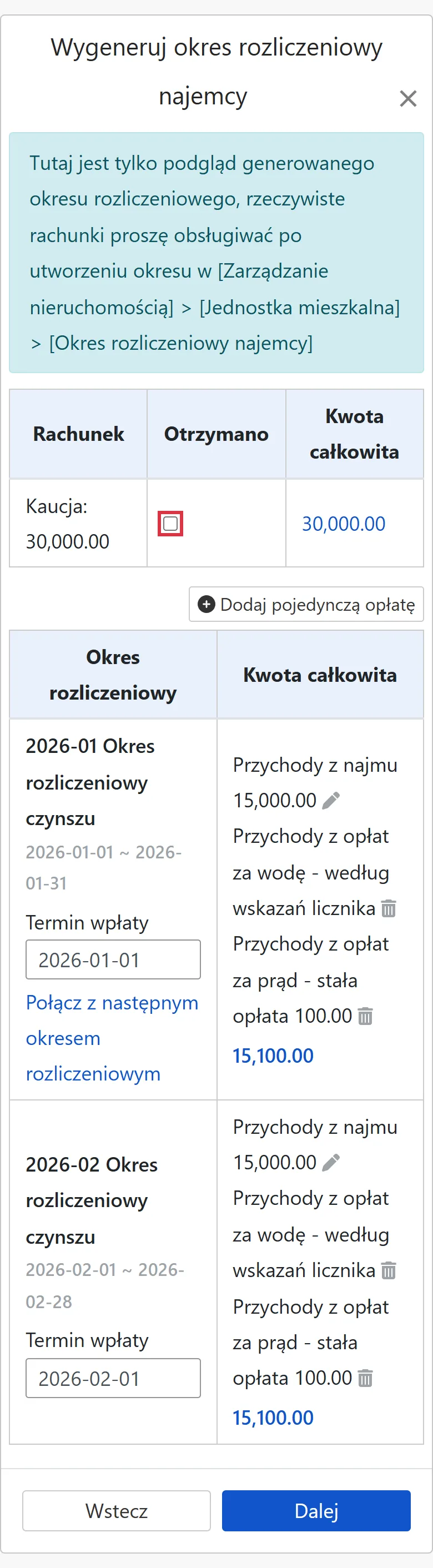
Kliknij, aby wygenerować okres rozliczeniowy najemcy - ostatnie ustawienia zamieniają się w podgląd pełnego rachunku: kaucja (można zaznaczyć jako pobrane), okresy czynszu uwzględniające opłaty za media. W podglądzie możesz dostosować daty wymagalności płatności, usunąć poszczególne pozycje kosztów, scalić z następnym okresem lub dodać jednorazową płatność.
Krok 4: Rachunek właściciela (prowizja i opłata za zarządzanie)
Prowizja
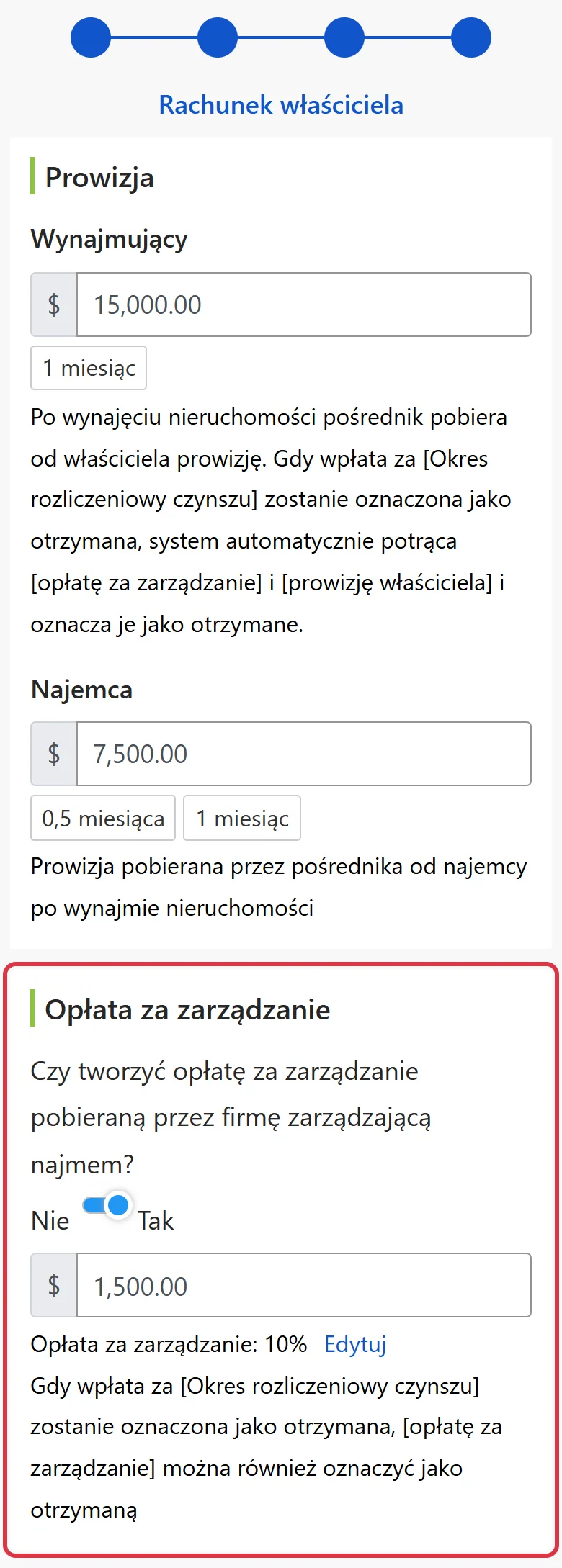
Opłata za pośrednictwo pobierana po wynajęciu mieszkania: prowizja pobierana od właściciela (kliknij 1 miesiąc dla szybkiego wprowadzenia), oraz prowizja pobierana od najemcy (kliknij pół miesiąca lub 1 miesiąc dla szybkiego wprowadzenia), można wprowadzić dowolną kwotę.
Opłata za zarządzanie
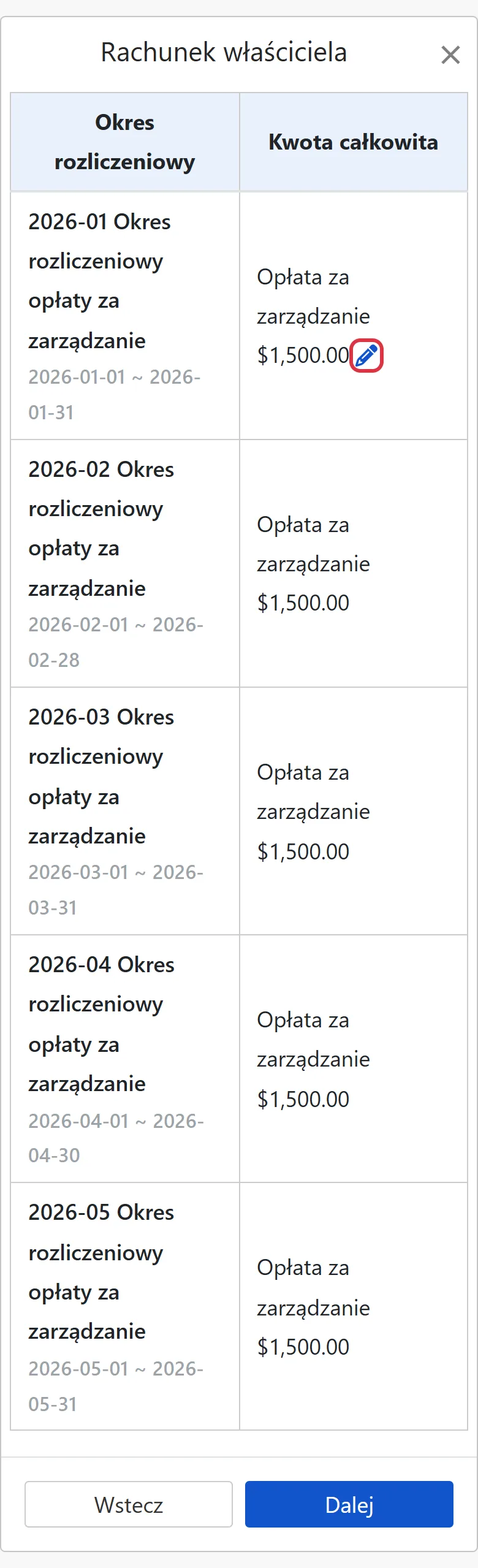
Włącz [Czy tworzyć opłatę za zarządzanie pobieraną przez firmę zarządzającą najmem?], a system obliczy kwotę na każdy okres według sposobu naliczania opłaty za zarządzanie ustawionego dla nieruchomości (np. czynsz 15,000 i opłata 10% dają 1,500). Kwotę i procent można zmienić po kliknięciu. Po sprawdzeniu kliknij [Wygeneruj okres rozliczeniowy właściciela].
Po wygenerowaniu można zobaczyć pełną listę rachunków właścicieli, kwotę każdej opłaty można indywidualnie edytować, klikając ikonę ołówka.
Protokół stanu, lista wyposażenia i ubezpieczenie (opcjonalnie)
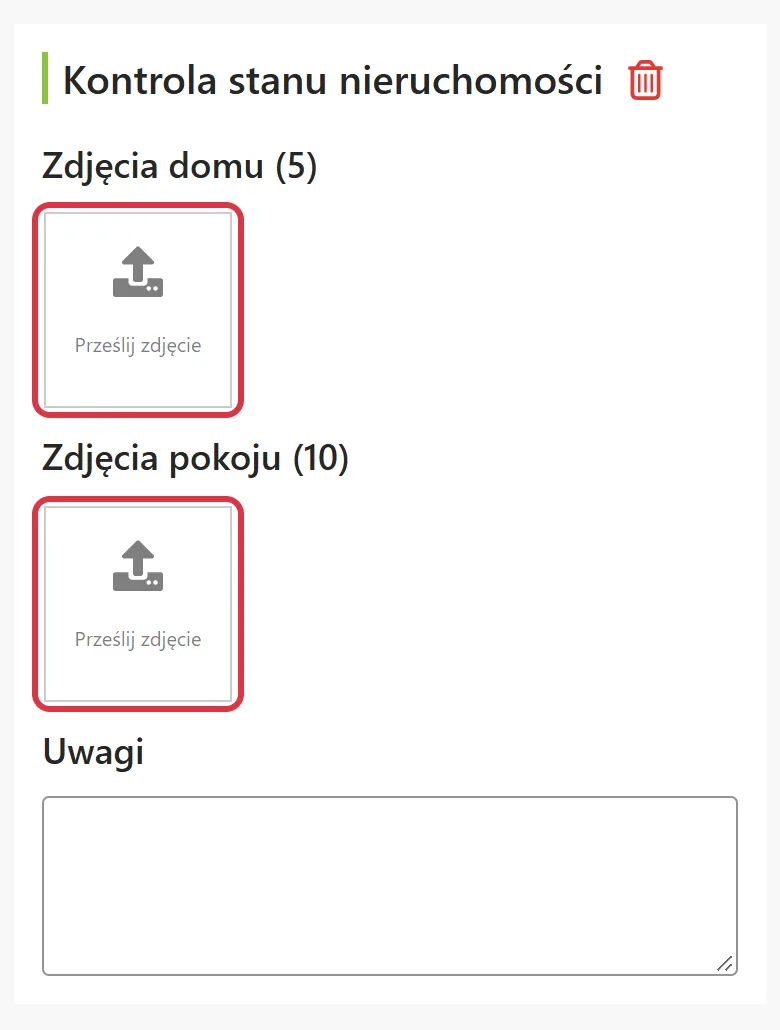
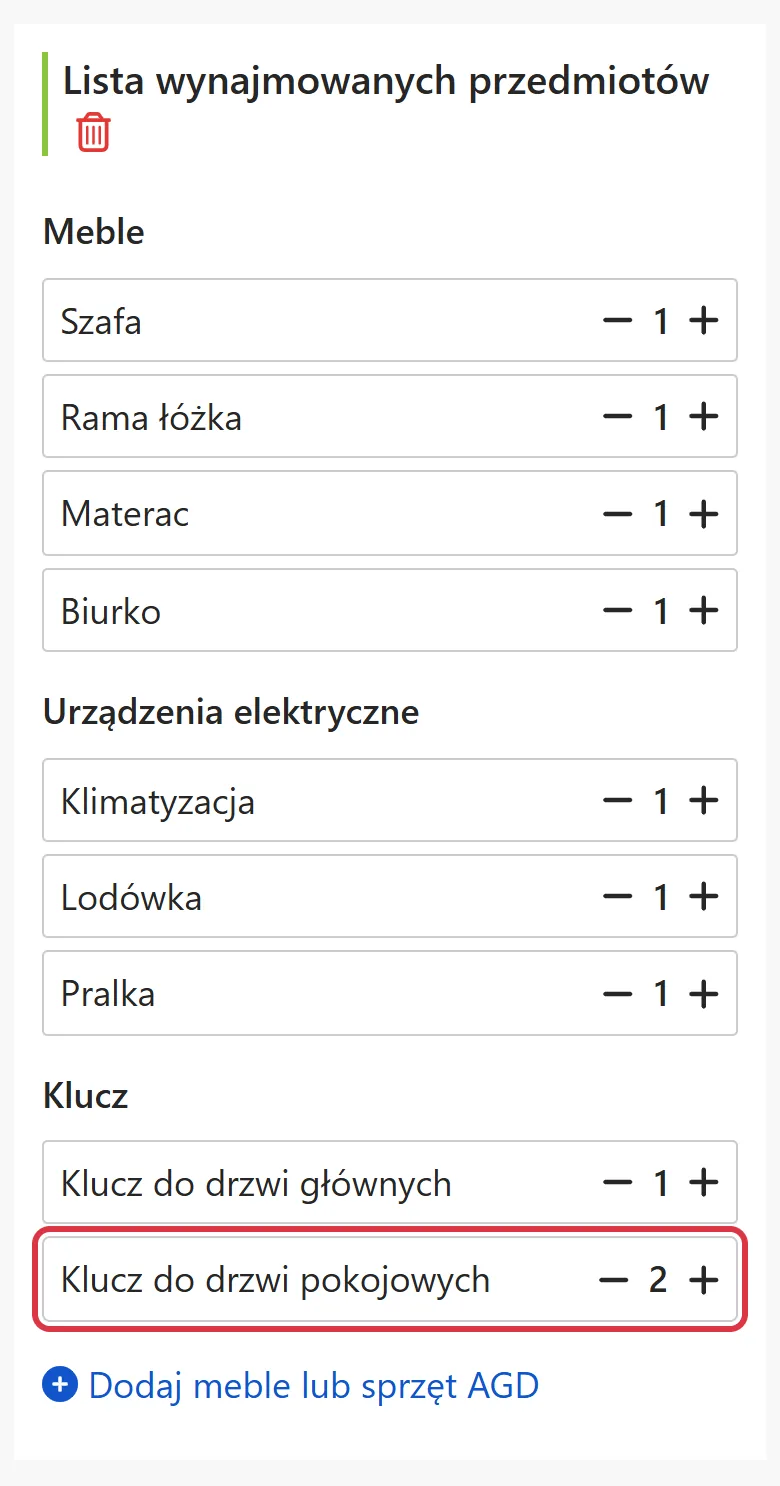
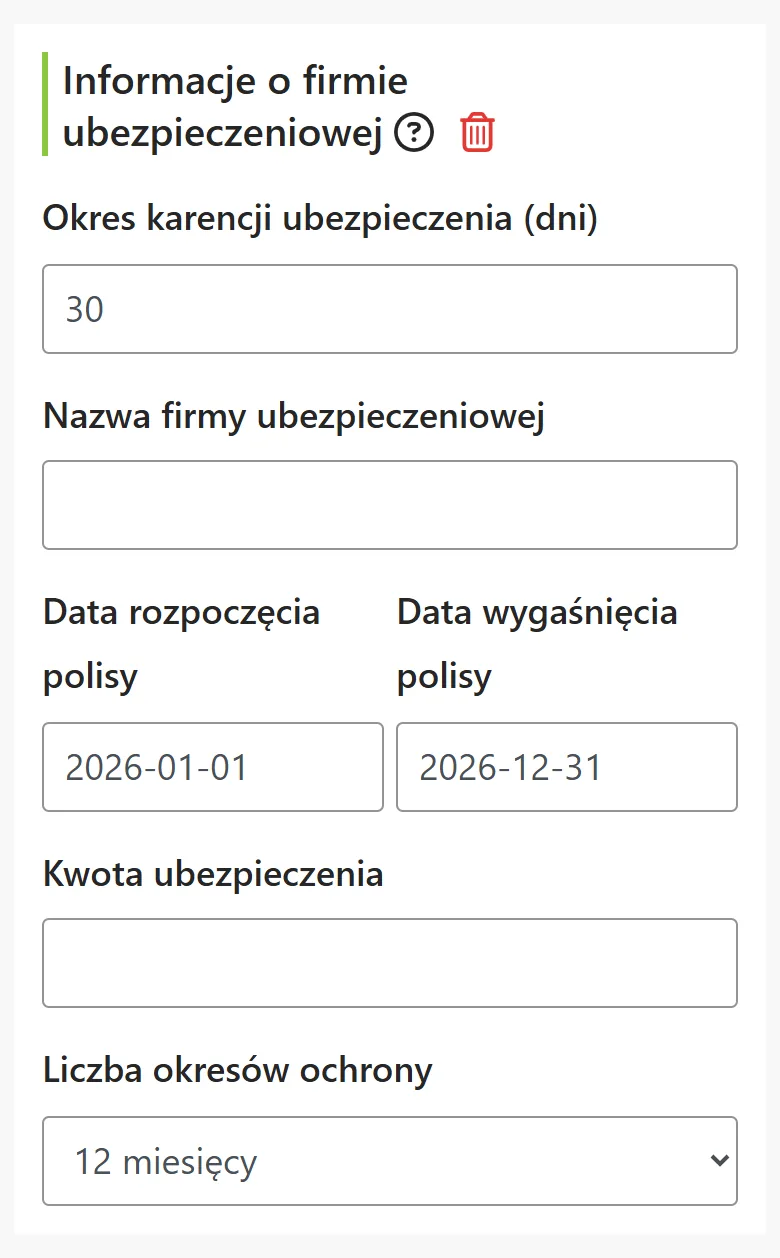
Przed wprowadzeniem się zapisz stan lokalu, aby przy wyprowadzce mieć dowody. Te trzy sekcje są w kroku 1 pod [Adres]: kliknij [⊕ Kontrola stanu nieruchomości], [⊕ Lista wynajmowanych przedmiotów] lub [⊕ Informacje o firmie ubezpieczeniowej], aby je otworzyć i wypełnić; pomiń te, których nie potrzebujesz:
- Zdjęcia domu i pokoju, notatki: Prześlij zdjęcia lokalu (do 5) i pokoju (do 10) oraz dodaj uwagi. Zostaną dołączone do umowy najmu jako dowód stanu lokalu.
- Lista rzeczy do wynajęcia: Wybierz liczbę każdej rzeczy: meble (stelaż łóżka, szafa, biurko itp.), sprzęty (klimatyzacja, pralka, lodówka itp.) i klucze (drzwi wejściowe, pokój, pilot). Inne rzeczy możesz dodać samodzielnie. Przy wyprowadzce sprawdza się każdą pozycję, a braki są odnotowane.
- Informacje o firmie ubezpieczeniowej: Jeśli ta umowa najmu jest objęta ubezpieczeniem czynszu, wpisz okres karencji, ubezpieczyciela, daty początku i końca polisy, sumę ubezpieczenia i okresy ochrony. Stan ochrony będzie później widoczny przy umowie. Szczegóły: Objaśnienie funkcji ubezpieczenia czynszowego
Podpisz umowę online z najemcą
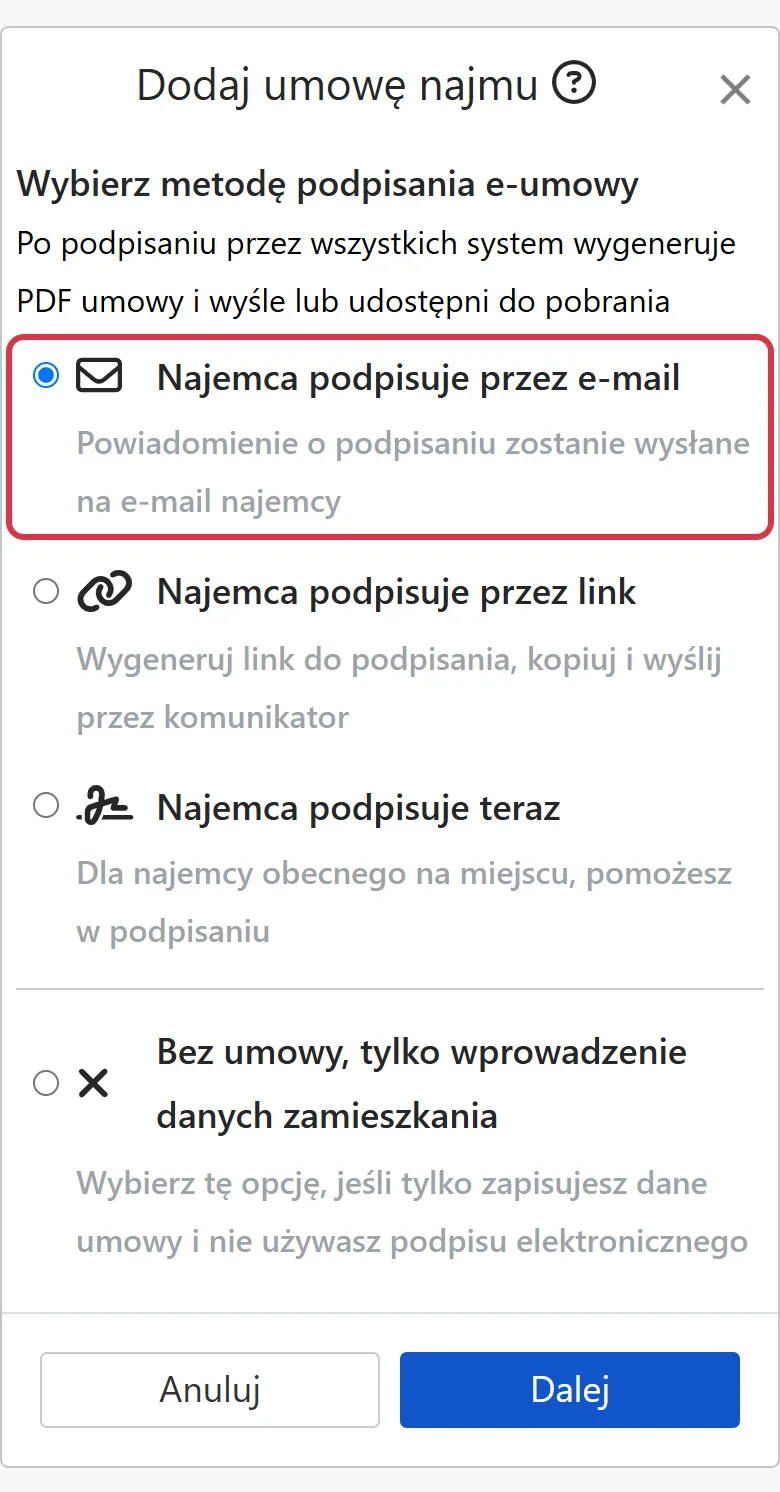
Po ustawieniu [Rachunek właściciela] kliknij [Dalej] i wybierz sposób podpisania umowy elektronicznej. Gdy wszyscy podpiszą, system tworzy PDF umowy do wysłania lub pobrania. Cztery opcje:
- Najemca podpisuje przez e-mail: System wysyła powiadomienie o podpisaniu na Email najemcy, który może podpisać online po otwarciu.
- Najemca podpisuje przez link: System generuje link do podpisania, który po skopiowaniu można wysłać do najemcy przez komunikator.
- Najemca podpisuje teraz: Używane, gdy najemca jest na miejscu: najemca podpisuje bezpośrednio na Twoim telefonie lub tablecie.
- Bez umowy, tylko wprowadzenie danych zamieszkania: Wybierz, gdy potrzebujesz tylko zarejestrować informacje o umowie, bez wymogu podpisu elektronicznego, np. w sytuacji, gdy papierowa umowa jest już podpisana.
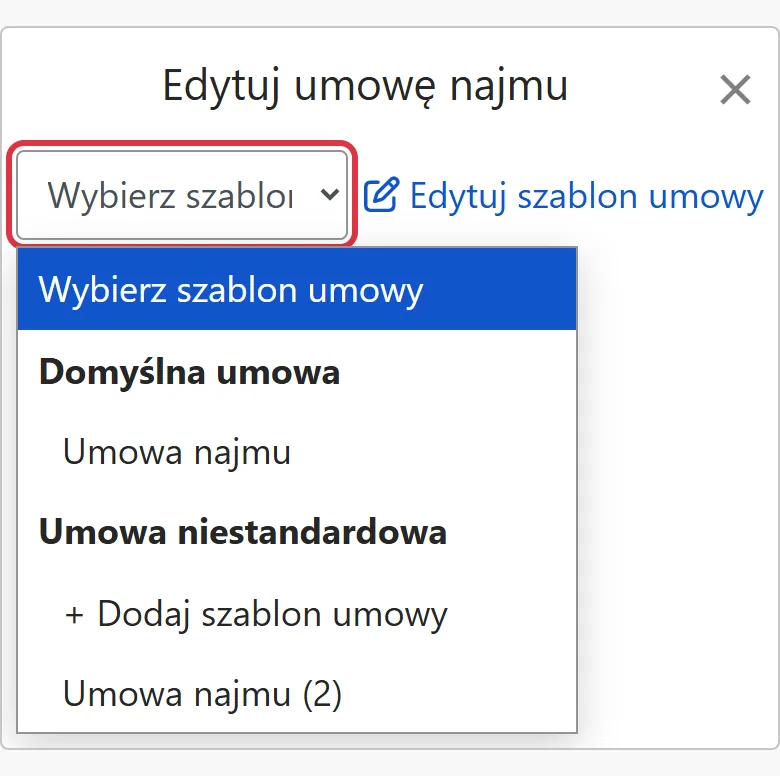
Wybierz szablon umowy
Z listy rozwijanej wybierz szablon: domyślny szablon z systemu lub własne szablony (np. krótki najem, długi najem, umowy dla zagranicznych najemców), możesz też stworzyć nowy lub edytować istniejący.
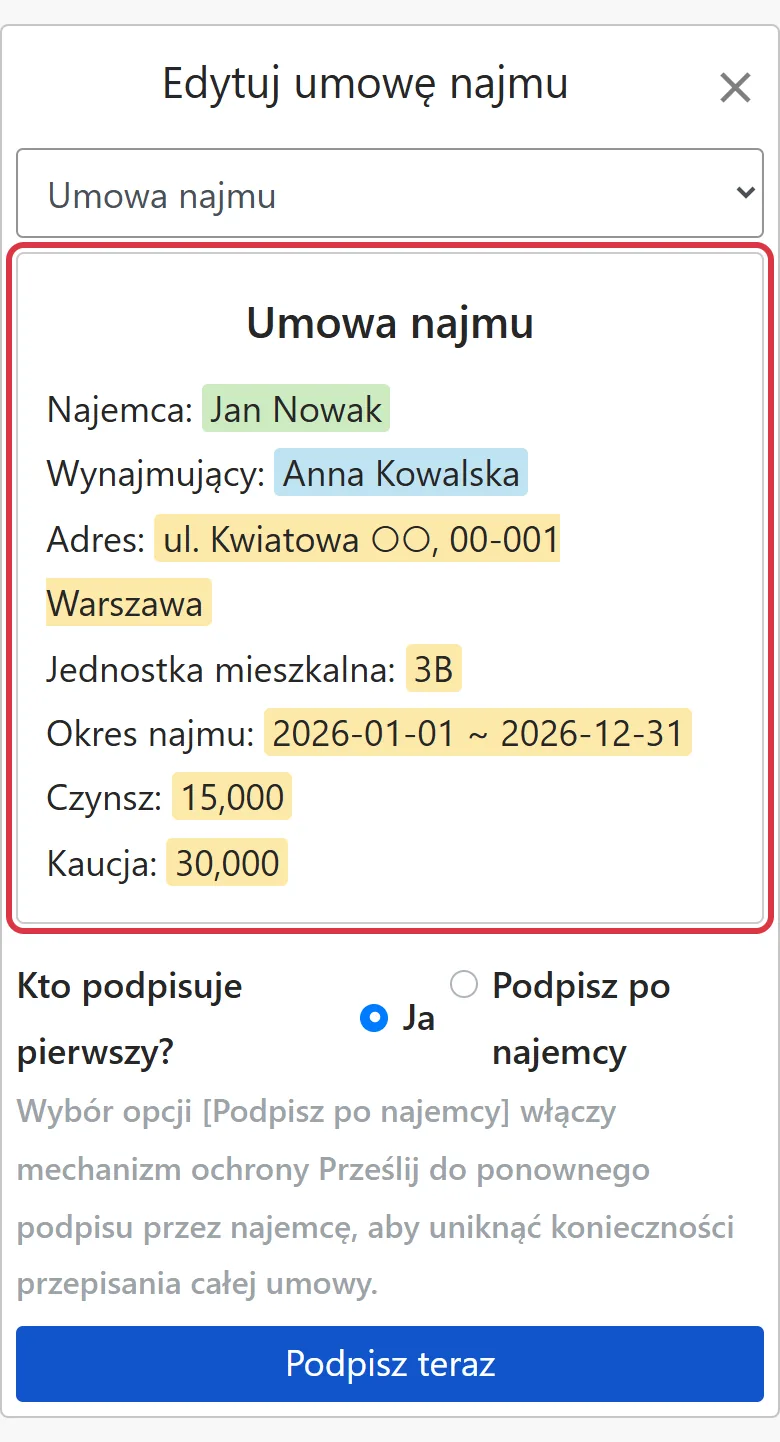
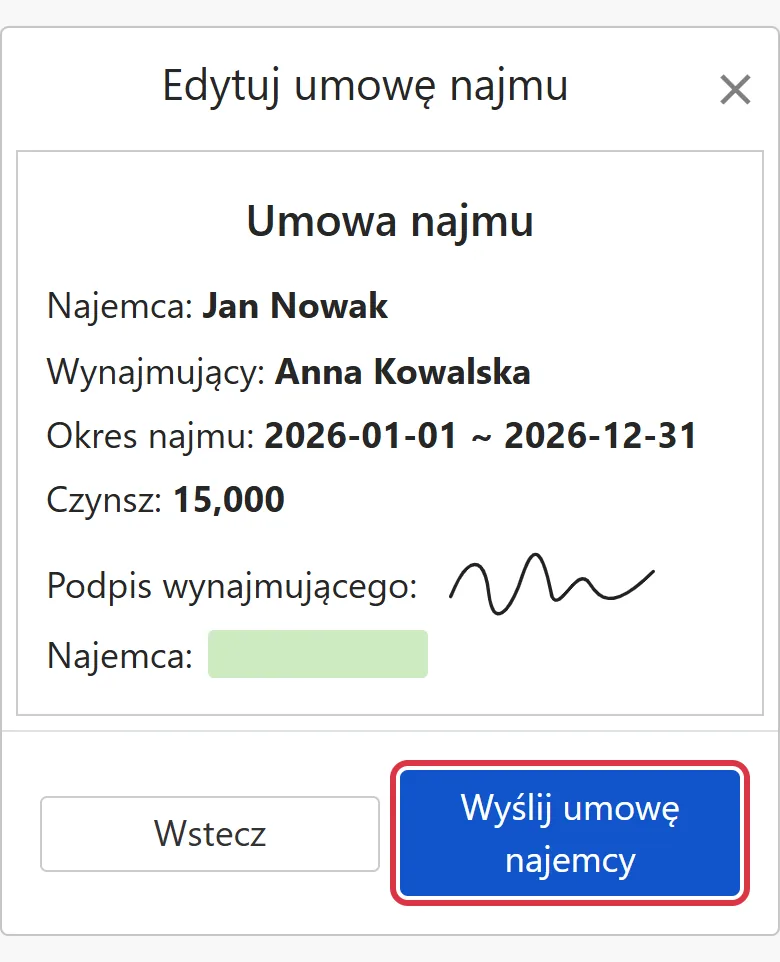
Po wyborze szablonu, dane wprowadzone w poprzednich krokach automatycznie uzupełniają pola umowy: imię najemcy i wynajmującego, adres, pokój, pole podpisu i datę. Dane osobowe najemcy wprowadza on sam przy podpisywaniu.
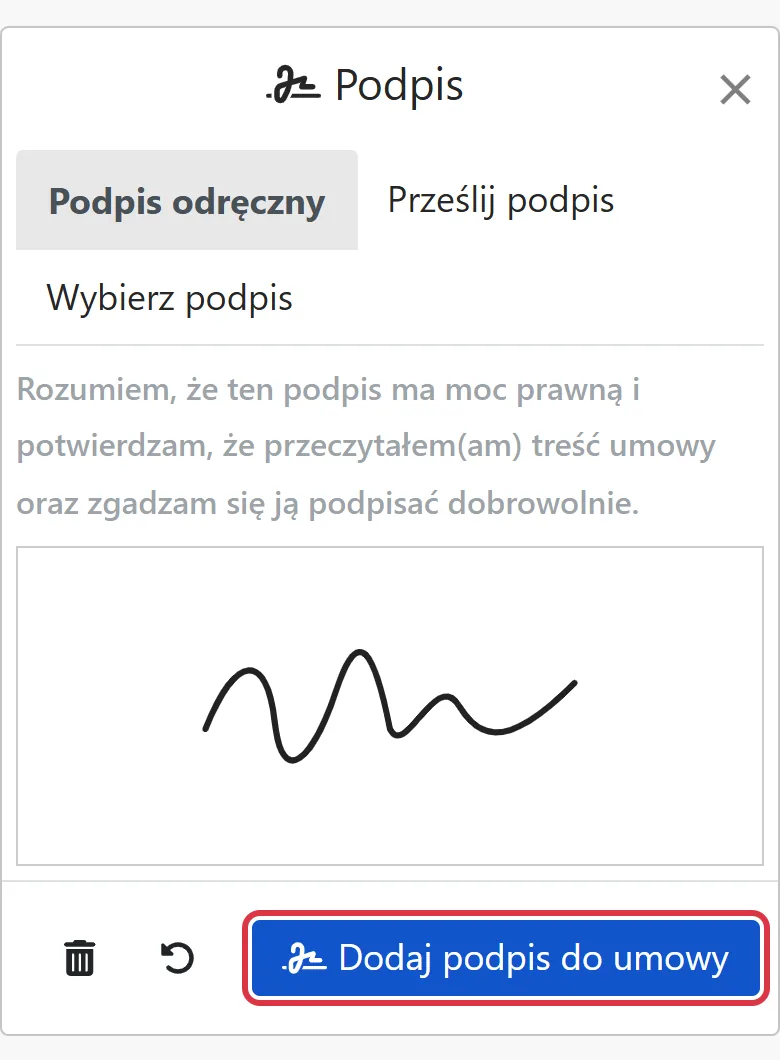
Gdy nadejdzie Twoja kolej, możesz złożyć podpis odręczny, przesłać plik z podpisem lub użyć zapisanego podpisu. Przed podpisaniem należy potwierdzić przeczytanie i chęć podpisania. Po zakończeniu podpis zostaje dodany do umowy.
Po potwierdzeniu poprawności umowy, wyślij ją do najemcy. Po podpisaniu, system generuje pełne PDF z umową dla obu stron.
Po zakończeniu: okres rozliczeniowy został automatycznie utworzony, bez potrzeby dalszego wprowadzania danych
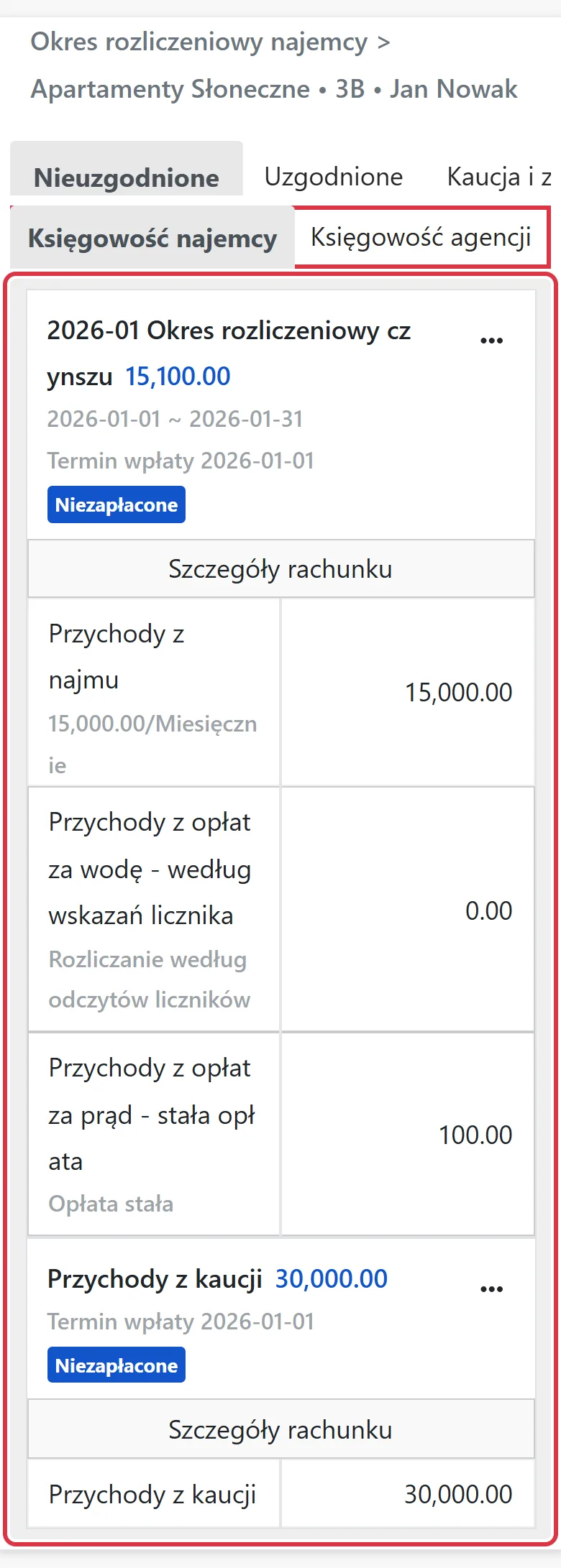
Po zakończeniu wprowadzenia, na interfejsie okresów rozliczeniowych najemcy w sekcji zarządzania nieruchomością, znajdziesz wszystkie okresy rozliczeniowe, które system automatycznie wygenerował dla tego najemcy: okresy czynszowe (zgodnie z cyklem umowy, wraz z połączonymi opłatami za media) oraz okresy rozliczeniowe za media (opłaty inne niż czynsz), które następnie generują się automatycznie bez konieczności ręcznego wprowadzania. Pozycje na podstawie odczytu liczników będą oznaczone jako nieodczytane przed ich odczytem, a po jego zakończeniu kwoty automatycznie zostaną przypisane do danej faktury.
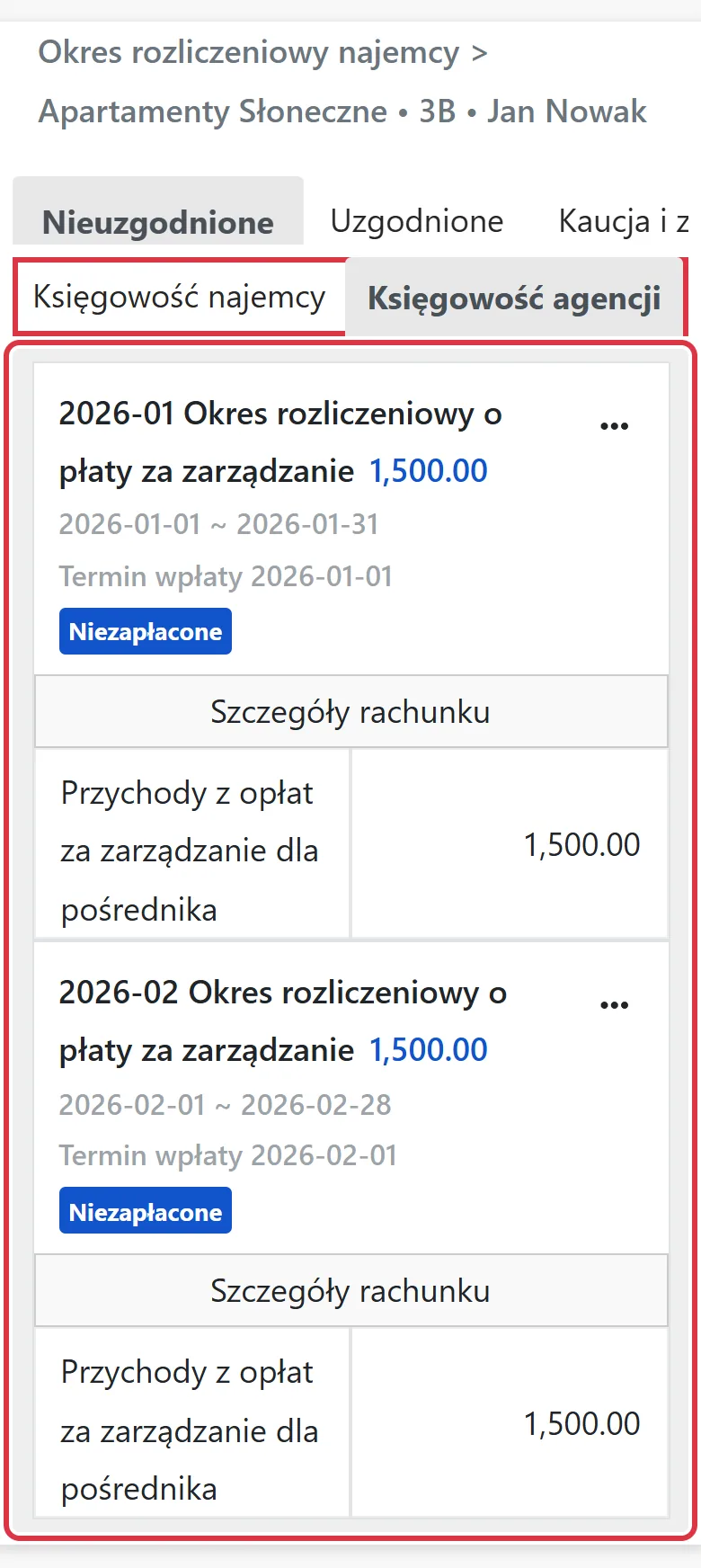
Przełączając na zakładkę finansów agencji pośrednictwa, możesz zobaczyć automatycznie wygenerowane okresy rozliczeniowe opłat zarządczych w tej umowie, z ustaloną kwotą i terminem płatności dla każdego okresu. Kontynuują się one automatycznie, bez konieczności ręcznego wprowadzania, można tylko czekać na płatność i dokonać rozliczenia.
Edytuj umowę: czynsz, cykl płatności, kaucję i cykliczne opłaty możesz zmienić w dowolnym momencie
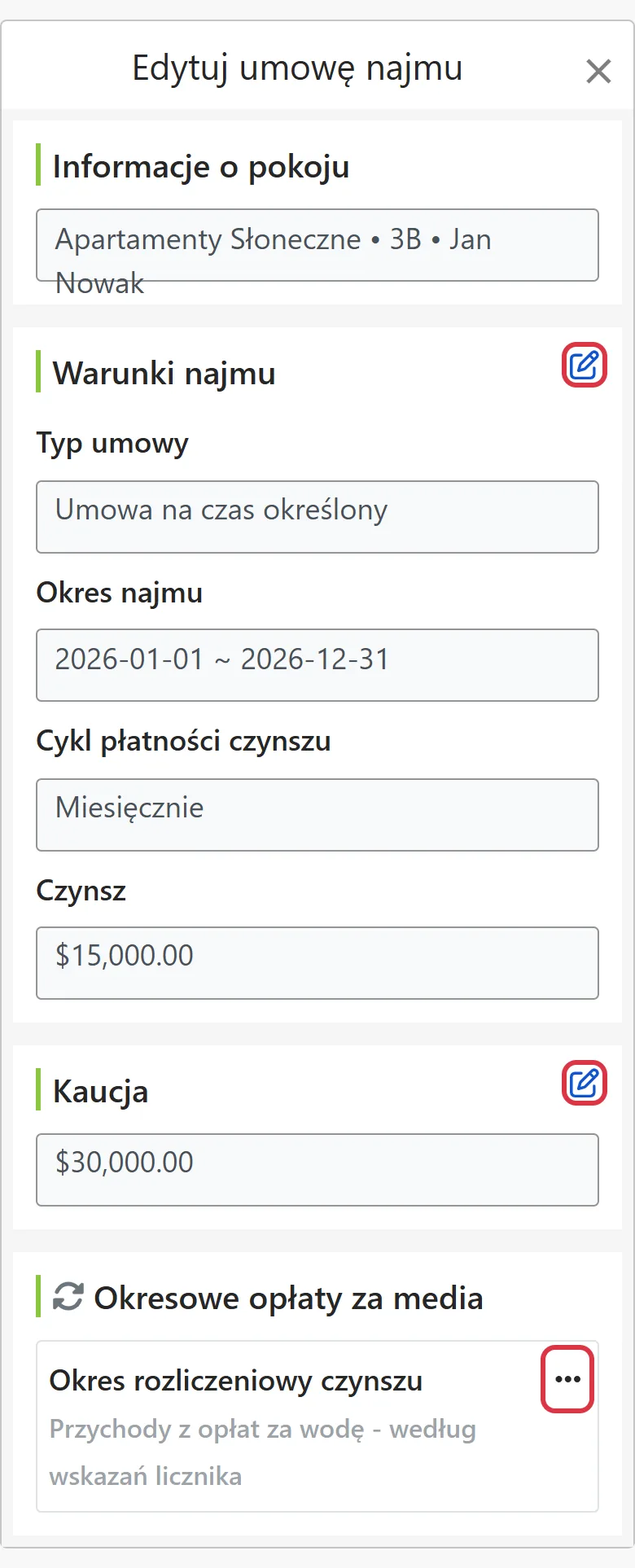
Gdy umowa jest gotowa, a później chcesz zmienić czynsz, cykl płatności, kaucję lub cykliczne opłaty, kliknij przy pokoju [Więcej funkcji] > [Edytuj umowę]. Warunki najmu, cykl płatności, kaucję i cykliczne opłaty za media można zmienić bezpośrednio na tym ekranie, bez tworzenia umowy od nowa. Uwaga: umów elektronicznych, które nie zostały jeszcze w pełni podpisane, tymczasowo nie można edytować; można je zmienić po zakończeniu podpisywania.
Często zadawane pytania
Jak wybrać typ umowy najmu z trzech dostępnych?
Dla zwykłej umowy najmu z jasną datą rozpoczęcia i zakończenia, którą po wygaśnięciu załatwia się osobno, wybierz [Umowa na czas określony]. Jeśli okres najmu nie jest ustalony, a umowę można w każdej chwili wypowiedzieć z wyprzedzeniem, wybierz [Umowa na czas nieokreślony]. Jeśli spodziewasz się, że najemca zostanie po wygaśnięciu umowy, wybierz [Umowa po zakończeniu na czas określony staje się na czas nieokreślony] (zalecane przez system): po wygaśnięciu nie trzeba ponownie podpisywać, a okresy rozliczeniowe są kontynuowane automatycznie, więc żaden rachunek nie zostanie pominięty.
Czy adres email najemcy jest obowiązkowy?
Zalecamy go podać. System wysyła powiadomienia o płatnościach i o podpisaniu umowy na Email. Jeśli najemca nie ma Email, po utworzeniu umowy może zeskanować QR Code i połączyć Telegram, aby otrzymywać powiadomienia o płatnościach, a do podpisania umowy można użyć opcji [Najemca podpisuje przez link] lub [Najemca podpisuje teraz].
Czym różnią się trzy opcje przechowawcy kaucji?
Różnica polega na tym, kto trzyma pieniądze z kaucji. Wybierz [Pośrednik(Konto powiernicze właściciela)]: kaucja jest księgowana na rachunku powierniczym właściciela i przechowywana przez firmę zarządzającą; przy rozliczeniu z właścicielem jest zatrzymywana i nie jest mu wypłacana, a gdy najemca się wyprowadza, jest zwracana z tego rachunku. Wybierz [Właściciel(Konto właściciela)]: kaucję przechowuje sam właściciel. Wybierz [Rachunek strony trzeciej(Najemca lub instytucja depozytowa)]: kaucja jest na nazwisko najemcy lub w instytucji depozytowej i nie ma jej ani firma zarządzająca, ani właściciel. Wybierz zgodnie z ustaleniami w Twojej umowie z właścicielem.
Czym jest zaliczka? Czy to to samo co kaucja?
Nie. Kaucja jest zabezpieczeniem wykonania umowy i przy wyprowadzce co do zasady zwracana jest w całości. Zaliczka to kwota pobierana z góry, z której okres po okresie potrąca się rzeczywiste koszty, np. 500 za prąd co miesiąc, z których potrąca się rzeczywisty rachunek za prąd, dzięki czemu wynajmujący nie musi co okres wykładać własnych pieniędzy. Gdy najemca się wyprowadza, pozostała zaliczka automatycznie trafia do okresu rozliczenia końcowego i jest zwracana. W księgach obie są zobowiązaniem wobec najemcy, a nie przychodem.
Czy można edytować zaksięgowane okresy?
Tak. Ekran przy tworzeniu to tylko podgląd, na którym od razu możesz zmienić termin płatności, usunąć pojedyncze opłaty, połączyć z następnym okresem lub dodać pojedynczą płatność. Aby zmienić je ponownie po utworzeniu okresów rozliczeniowych, przejdź do [Nieruchomość], kliknij przy pokoju [Więcej funkcji] > [Okres rozliczeniowy najemcy] i wprowadź zmiany tam.
Kiedy prowizje właściciela i opłaty zarządcze są oznaczane jako otrzymane?
Razem z czynszem. Gdy czynsz za dany okres zostanie oznaczony jako otrzymany, system jednocześnie oznacza jako otrzymane opłatę za zarządzanie i prowizję właściciela za ten okres, więc nie musisz ich obsługiwać pojedynczo.
Czy umowa musi być podpisana online?
Nie. Ostatnia opcja sposobu podpisania, [Bez umowy, tylko wprowadzenie danych zamieszkania], jest przeznaczona na sytuację, gdy umowa papierowa została już podpisana. Nie ma to żadnego wpływu na okresy rozliczeniowe ani funkcje zarządzania.
Podsumowanie
Przy obecnym sposobie pracy, gdy wprowadzi się kolejny najemca, znowu sam rozpiszesz rachunki, poprawisz umowę i co miesiąc będziesz wystawiać rachunki za czynsz i media jeden po drugim. Po dodaniu umowy w RentPackage okresy rozliczeniowe na cały okres najmu tworzą się automatycznie, powiadomienia o odnowieniu i przypomnienia o płatności wysyłają się same, a umowę można podpisać online.
Wybierz jeden pokój, do którego w tym miesiącu wprowadza się najemca, dodaj umowę i wygeneruj okresy rozliczeniowe najemcy, żeby wypróbować.
Wypróbuj RentPackage za darmoPowiązane artykuły
- RentPackage Okres rozliczeniowy najemcy: oznaczanie wpłat jako otrzymanych, płatność częściowa, odczyty liczników i kaucje – codzienna obsługa czynszu na jednej stronie:Po utworzeniu okresów rozliczeniowych codzienne rozliczanie wpłat i odczyty liczników robisz na tej stronie.
- RentPackage Dodaj zarządzaną nieruchomość: od utworzenia obiektu i wyboru właściciela, przez saldo początkowe, po podpisanie umowy online – wszystko za jednym razem:Najpierw utwórz nieruchomość i lokale, potem możesz dodać umowę do lokalu.
- Szablony umów RentPackage: wynajmujący i zarządcy najmu piszą umowę najmu raz, dane najemcy i czynszu wstawiają się przy podpisaniu:Najpierw dostosuj szablony umów, a wpisane dane zostaną automatycznie uzupełnione przy podpisywaniu.