
 Pomoc
RentPackage: dodawanie nieruchomości zarządzanej samodzielnie – wklej od razu wszystkie lokale mieszkania, które sam wynajmujesz, a potem podpisz umowę i pobieraj czynsz
Spis treści
Dlaczego warto dodać do RentPackage mieszkanie, które sam wynajmujesz
Jeśli pokoje, czynsze i najemców prowadzisz w Excelu albo w zeszycie, co miesiąc musisz sam liczyć, kto ile ma zapłacić, zapisywać, kto zapłacił, i upominać tych, którzy jeszcze nie zapłacili; przy wielu pokojach łatwo o któryś zapomnieć.
- Wszystkie lokale naraz
Jedna linia to jedna jednostka mieszkalna i jeden czynsz: skopiuj i wklej z Excela, a nawet kilkanaście pokoi powstanie za jednym razem. - Obecni najemcy od razu w systemie
Na tym samym ekranie wklej najemców, okres najmu i kaucję; system automatycznie utworzy każdy okres rozliczeniowy od bieżącego, starych rozliczeń nie trzeba dopisywać. - Gotowe – od razu umowa i pobieranie czynszu
Po utworzeniu nieruchomości od razu dodaj umowę: okresy rozliczeniowe tworzą się automatycznie, a przypomnienia o płatności wysyłają się same. Bez liczenia, bez pamiętania, bez upominania.
Zanim zaczniesz: wybierz [Samodzielny wynajmujący]
Kliknij [Dodaj nieruchomość] w prawym górnym rogu. Jeśli mieszkanie jest Twoje i sam podpisujesz umowę z najemcą oraz pobierasz czynsz, wybierz [Samodzielny wynajmujący], a następnie kliknij [Dodaj nieruchomość].

Jeśli zarządzasz mieszkaniami innych właścicieli, podnajmujesz albo tylko pomagasz znaleźć najemców, przeczytaj:
Nie chcesz wpisywać krok po kroku? Niech zrobi to asystent AI
Jeśli masz już dane pokoi i najemców, po prostu wklej je asystentowi AI. Kliknij [Pomoc] w prawym dolnym rogu, wybierz [Dodaj nieruchomość] i wklej adres, pokoje i czynsze; dla zajętych pokoi wklej też najemcę, okres najmu i kaucję. Asystent AI najpierw pokaże, co utworzy, abyś mógł to sprawdzić. Kliknij [Potwierdź i utwórz], a nieruchomość, jednostki mieszkalne i umowy najmu zostaną utworzone razem, a wszystkie okresy rozliczeniowe dla zajętych pokoi wygenerują się automatycznie.
Jak to zrobić
Krok 1: uzupełnij nieruchomość i jednostki mieszkalne
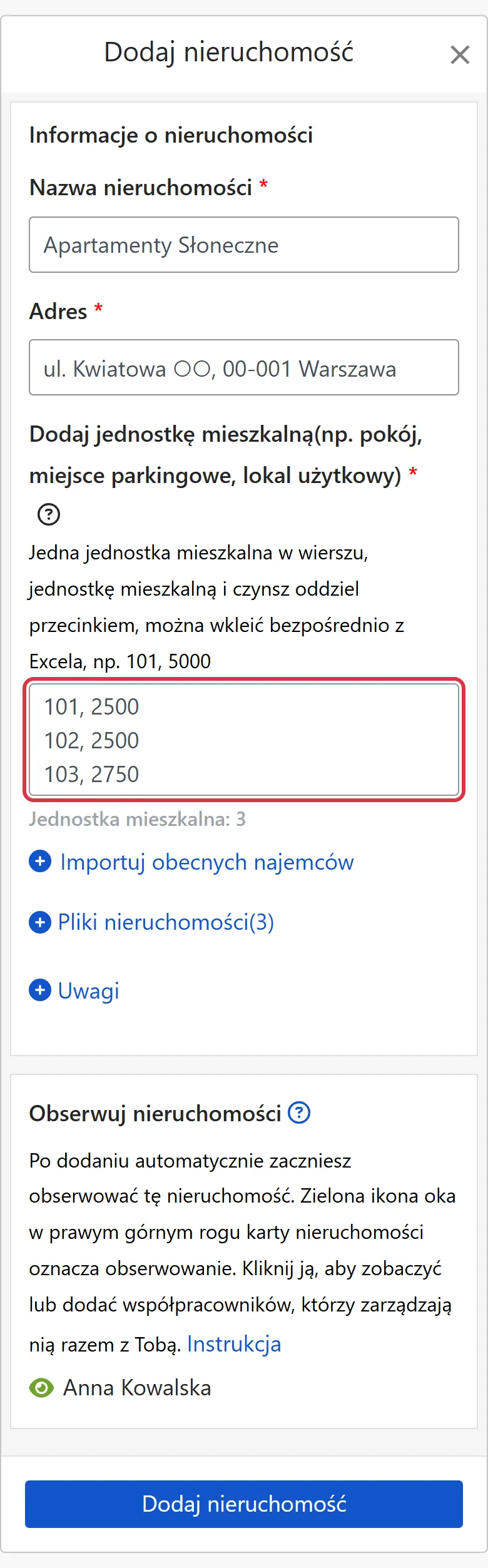
- Nazwa nieruchomości: Nazwa, którą łatwo rozpoznasz, na przykład nazwa budynku lub ulicy.
- Adres: Rzeczywisty adres nieruchomości, później automatycznie wpisywany do umowy.
- Dodaj jednostkę mieszkalną: Jedna linia to jedna jednostka; nazwę jednostki mieszkalnej i czynsz oddziel przecinkiem, na przykład: 101, 5000. Pokój, miejsce parkingowe czy lokal użytkowy mogą być osobnymi jednostkami. Możesz wkleić wiele linii naraz z Excela; przy literówce system pokaże, w której linii jest błąd.
Krok 2 (opcjonalnie): importuj obecnych najemców
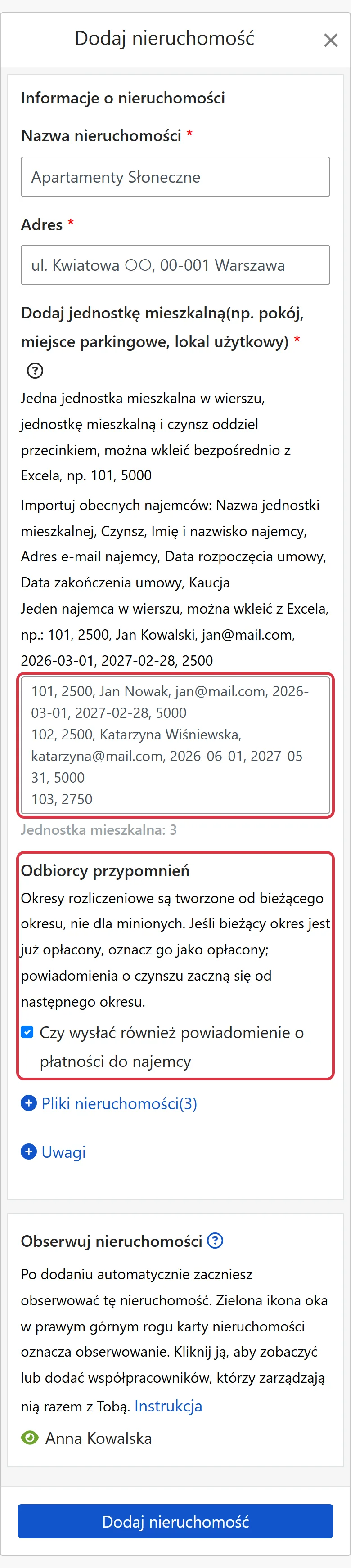
Jeśli w pokoju ktoś już mieszka, a umowa najmu jest podpisana, kliknij [Importuj obecnych najemców] pod polem wprowadzania i w tej samej linii dopisz dane najemcy: Nazwa jednostki mieszkalnej, Czynsz, Imię i nazwisko najemcy, Adres e-mail najemcy, Data rozpoczęcia umowy, Data zakończenia umowy, Kaucja, oddzielone przecinkami, na przykład: 101, 2500, Jan Kowalski, [email protected], 2026-03-01, 2027-02-28, 2500.
System tworzy okresy rozliczeniowe od bieżącego, wcześniejszych nie tworzy; jeśli za bieżący okres już zapłacono, po utworzeniu wystarczy oznaczyć wpłatę jako otrzymaną. To, czy wysyłać najemcy przypomnienia o płatności, zaznaczasz w polu [Odbiorcy przypomnień]; przypomnienia o płatności są wysyłane od następnego okresu.
Krok 3: pozostałe pola, a potem kliknij [Dodaj nieruchomość]
- Pliki nieruchomości: Kliknij [+ Pliki nieruchomości], aby rozwinąć, i prześlij dokumenty PDF (maksymalnie 3), na przykład akt własności lub podpisaną już papierową umowę. Ta funkcja jest dostępna tylko w wersji zaawansowanej.
- Uwagi: Kliknij [+ Uwagi], aby rozwinąć, i wpisz dodatkowe informacje (maks. 1500 znaków).
- Obserwuj nieruchomości: Po dodaniu automatycznie obserwujesz tę nieruchomość. w prawym górnym rogu karty nieruchomości oznacza, że ją obserwujesz; kliknij je, aby zobaczyć lub dodać współpracowników, którzy zarządzają nią razem z Tobą.
Gdy wszystko się zgadza, kliknij [Dodaj nieruchomość] na samym dole.
Co zobaczysz po zakończeniu?
Jeśli nie importowałeś najemców, wrócisz na stronę nieruchomości, a system pokaże „Nieruchomość i jednostki mieszkalne są gotowe! Ostatni krok: Dodaj umowę”. Kliknij [Zacznij dodawać umowę], wybierz pokój i uzupełnij najemcę, okres najmu oraz czynsz.
Jeśli zaimportowałeś obecnych najemców, umowy z najemcami są już utworzone, a okresy rozliczeniowe już wygenerowane – zobaczysz je po powrocie na stronę nieruchomości. Pokoje, których nie udało się zaimportować, są wymienione w komunikacie o błędzie; możesz je uzupełnić na karcie nieruchomości przez [Więcej funkcji] (⋯) > [Nieruchomość] > [Importuj obecnych najemców].
Aby później dodać umowę, kliknij [...] po prawej stronie jednostki mieszkalnej i wybierz [Dodaj umowę]. Po sfinalizowaniu umowy system zgodnie z ustawieniami automatycznie utworzy okresy rozliczeniowe, uporządkuje sprawy do załatwienia i wyśle powiadomienia.
Najczęściej zadawane pytania
Czy na własne mieszkania i te, którymi zarządzam dla innych, potrzebuję dwóch kont?
Nie. Jedno konto może jednocześnie mieć nieruchomości zarządzane samodzielnie, w zarządzaniu najmem, w podnajmie i tylko w pośrednictwie; przy każdym dodawaniu nieruchomości wybierz według sytuacji danego mieszkania.
Najemca mieszka już od kilku miesięcy. Czy muszę dopisać wcześniejsze rozliczenia?
Nie. Przy imporcie obecnych najemców system tworzy okresy rozliczeniowe od bieżącego, wcześniejszych nie tworzy. Jeśli za bieżący okres już zapłacono, po utworzeniu wystarczy oznaczyć wpłatę jako otrzymaną.
Jak po utworzeniu zmienić nazwę, adres lub dodać pokoje?
Na stronie nieruchomości kliknij nazwę nieruchomości albo [Więcej funkcji] (⋯) > [Nieruchomość] na karcie nieruchomości i wybierz [Edytuj obiekt nieruchomości] lub [Dodaj jednostkę mieszkalną].
Podsumowanie
Przy obecnym sposobie w przyszłym miesiącu znów musisz otworzyć Excel, liczyć czynsz pokój po pokoju, zapisywać, kto zapłacił, i upominać tych, którzy jeszcze nie zapłacili. Gdy dodasz mieszkanie do RentPackage i dodasz umowę, okresy rozliczeniowe tworzą się automatycznie, przypomnienia o płatności wysyłają się same, a po otwarciu strony nieruchomości od razu widzisz, które pokoje jeszcze nie zapłaciły.
Wybierz jedno mieszkanie, utwórz nieruchomość i pokoje, i wypróbuj.
Wypróbuj RentPackage za darmoPowiązane artykuły
- RentPackage Dodaj umowę: okres najmu, kaucja i media ustawione za jednym razem, okresy rozliczeniowe tworzone automatycznie:Po utworzeniu nieruchomości dodaj umowę z najemcą, a okresy rozliczeniowe utworzą się automatycznie.
- Okres rozliczeniowy najemcy:Gdy okresy rozliczeniowe są utworzone: jak oznaczyć wpłatę jako otrzymaną, edytować i wysłać przypomnienie o płatności.
- Asystent AI Pach:Wklej dane asystentowi AI, a nieruchomość, pokoje i najemcy zostaną utworzeni naraz.