
 Pomoc
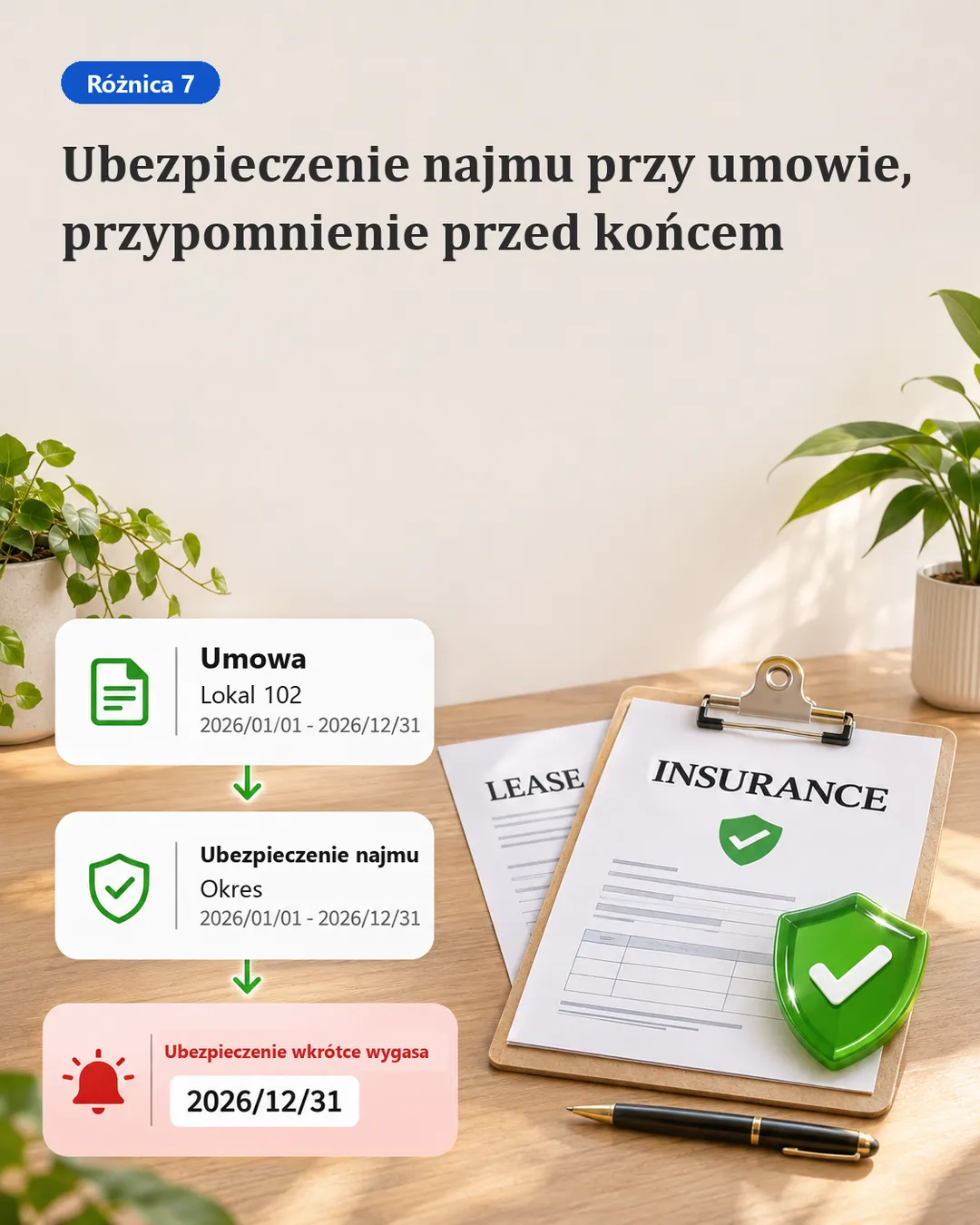
RentPackage ubezpieczenie czynszu: wynajmujący i zarządcy najmu trzymają polisę przy umowie najmu, z przypomnieniem przed wygaśnięciem
Spis treści
Czym jest ubezpieczenie czynszu?
Ubezpieczenie czynszu to mechanizm ochronny na wypadek opóźnień w płatności, zaległości lub naruszeń umowy przez najemcę w okresie najmu. Gdy najemca nie płaci zgodnie z umową, ubezpieczenie czynszu zapewnia odszkodowanie w określonych granicach, pomagając właścicielowi zmniejszyć ryzyko strat i uczynić zarządzanie najmem bardziej zabezpieczonym.
Kraje z reprezentatywnymi systemami ubezpieczenia czynszu to:
| Kraj | Powszechna nazwa produktu | Kluczowe elementy ubezpieczenia |
|---|---|---|
| Hiszpania | Seguro de impago de alquiler | Główne zabezpieczenie przed stratami czynszu z powodu zaległości najemcy, często obejmuje pomoc prawną dla właściciela lub ochronę w sporach sądowych, niektóre plany obejmują też szkody lub zniszczenia mienia. |
| Francja | GLI (Garantie des loyers impayés) | W przypadku opóźnienia lub zaległości płatności czynszu przez najemcę, landlord może otrzymać odszkodowanie. Niektóre polisy obejmują także straty na majątku lub koszty prawne. |
| Wielka Brytania | Rent Guarantee Insurance | Miesięczne odszkodowanie dla landlordów za zaległe czynsze. |
| Australia | Landlord Insurance | Często obejmuje straty czynszowe, naruszenie umowy przez najemcę i częściową ochronę ryzyka najmu. |
Dlaczego warto zarządzać ubezpieczeniem czynszu w RentPackage?
Opóźnienia, zaległości lub naruszenia ze strony najemcy bezpośrednio wpływają na przepływy pieniężne i wymagają czasu oraz kosztów na dochodzenie roszczeń. Ubezpieczenie czynszu może zrekompensować takie straty, ale jeśli dane polisy są rozproszone na papierze, w e-mailach i różnych folderach, to przy większej liczbie umów trzeba wszystko przeszukiwać, żeby sprawdzić, które są objęte ochroną, kiedy polisy wygasają, i można przegapić przedłużenie ochrony.
- Rejestracja przy podpisaniu, polisa przypisana do umowy najmu
Dodając umowę, wypełnij polisę w kroku 1 „Nieruchomości i najemcy”. Okres karencji, daty polisy, suma ubezpieczenia, agent i pliki polisy zapisują się w umowie – bez szukania w papierach i e-mailach. - Jednostki z wygasającą polisą widać od razu w Zarządzaniu nieruchomością
Gdy polisa zbliża się do końca, przy pokoju pojawia się [Ubezpieczenie wkrótce wygaśnie], a po wygaśnięciu [Ubezpieczenie wygasa]. Kliknij [Ubezpieczenie wygasa] na pasku stanu u góry strony nieruchomości, aby od razu zobaczyć wszystkie pokoje, w których trzeba odnowić ubezpieczenie. - Automatyczne przypomnienie dla pracowników przed wygaśnięciem
Niestandardowe reguły powiadomień zawierają wbudowaną regułę „Przypomnienie o wygaśnięciu ubezpieczenia”. Po jej włączeniu system automatycznie powiadamia pracowników przed wygaśnięciem polisy, więc nikt nie musi sam pilnować terminu. - Odnowienie to jedna nowa polisa
Do jednej umowy najmu można dodać wiele polis. Status ubezpieczenia wynika z najpóźniejszej daty wygaśnięcia polisy; przy odnowieniu dodajesz nową polisę, status się aktualizuje, a stare polisy pozostają w całości zachowane. - Polisa pod ręką przy zgłaszaniu szkody
Pliki PDF i zdjęcia polisy są zapisane w Dokumentach ubezpieczeniowych umowy najmu. Przy zgłaszaniu szkody lub pytaniu właściciela od razu otwierasz oryginalny dokument.
Jak korzystać z funkcji ubezpieczenia czynszu w systemie?
Krok 1: Otwórz sekcję Informacje o firmie ubezpieczeniowej
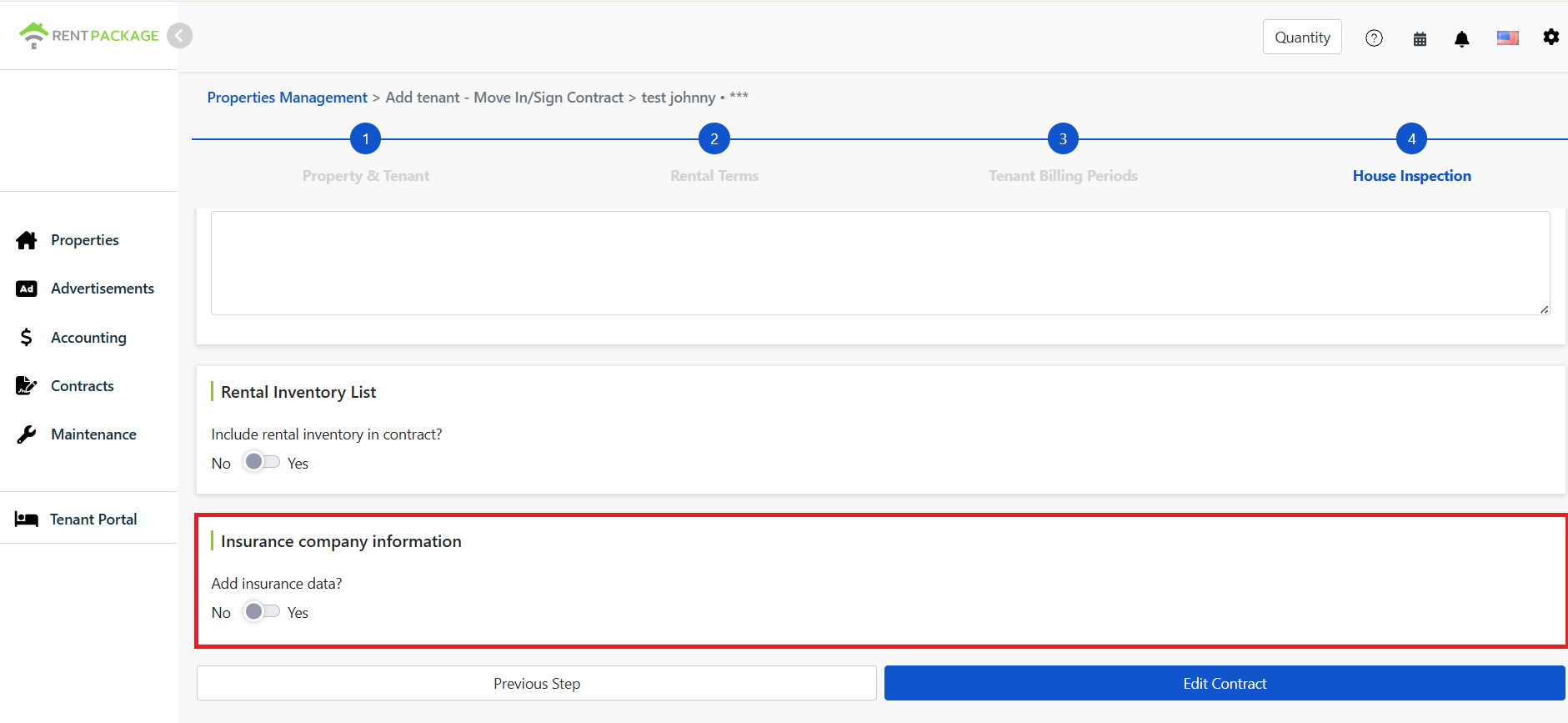
W kroku 1 „Nieruchomości i najemcy” kliknij [⊕ Informacje o firmie ubezpieczeniowej] pod polem adresu, aby otworzyć sekcję ubezpieczenia. Jeśli nie ma ubezpieczenia, pomiń ją.
Krok 2: Wypełnij dane ubezpieczenia.
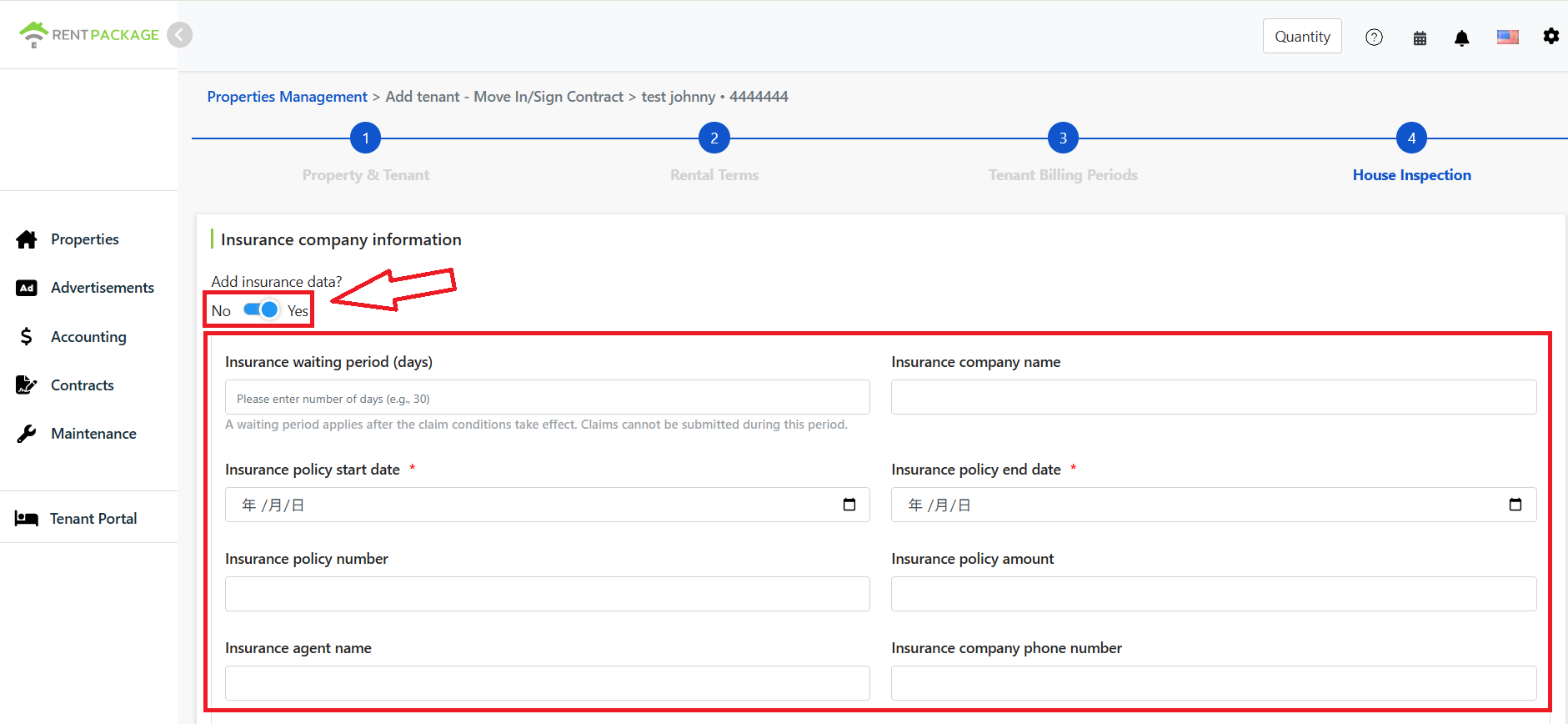
Po otwarciu wypełnij kolejno informacje dotyczące ubezpieczenia, w tym pola:
- Okres karencji ubezpieczenia (dni): Liczba dni oczekiwania po zaległości czynszowej, zanim rozpocznie się wypłata odszkodowania. W okresie karencji właściciel nie może aplikować o odszkodowanie; można to zrobić dopiero po jego upływie, jeśli najemca nadal nie uregulował czynszu, zgodnie z warunkami polisy.
Przykład: Najemca powinien zapłacić czynsz do 1/03, ale nie zapłacił. Jeśli okres karencji wynosi 30 dni, wniosek o odszkodowanie można złożyć dopiero po upływie tego okresu, jeśli czynsz nadal nie został uregulowany. - Nazwa firmy ubezpieczeniowej: Wprowadź nazwę firmy ubezpieczeniowej.
- Data rozpoczęcia polisy: Ustaw datę wejścia polisy w życie.
- Data wygaśnięcia polisy: Ustaw datę wygaśnięcia polisy. Na jej podstawie system ocenia, czy ubezpieczenie wkrótce wygaśnie.
- Numer polisy: Wprowadź numer polisy dla łatwiejszego wyszukiwania i zarządzania.
- Kwota ubezpieczenia: Odnosi się do kwoty ochrony lub sumy ubezpieczenia przypisanej do polisy, określającej zakres rekompensaty oferowanej przez ubezpieczyciela. Rzeczywisty zakres ochrony zależy od warunków polisy.
- Imię i nazwisko agenta ubezpieczeniowego: Wprowadź nazwę odpowiedzialnej osoby lub kontaktu.
- Telefon firmy ubezpieczeniowej: Wprowadź numer telefonu ubezpieczyciela lub kontaktu.
- Liczba okresów ochrony: Wybierz liczbę okresów ochrony polisy (od 6 do 36 miesięcy) zgodnie z warunkami ubezpieczenia.
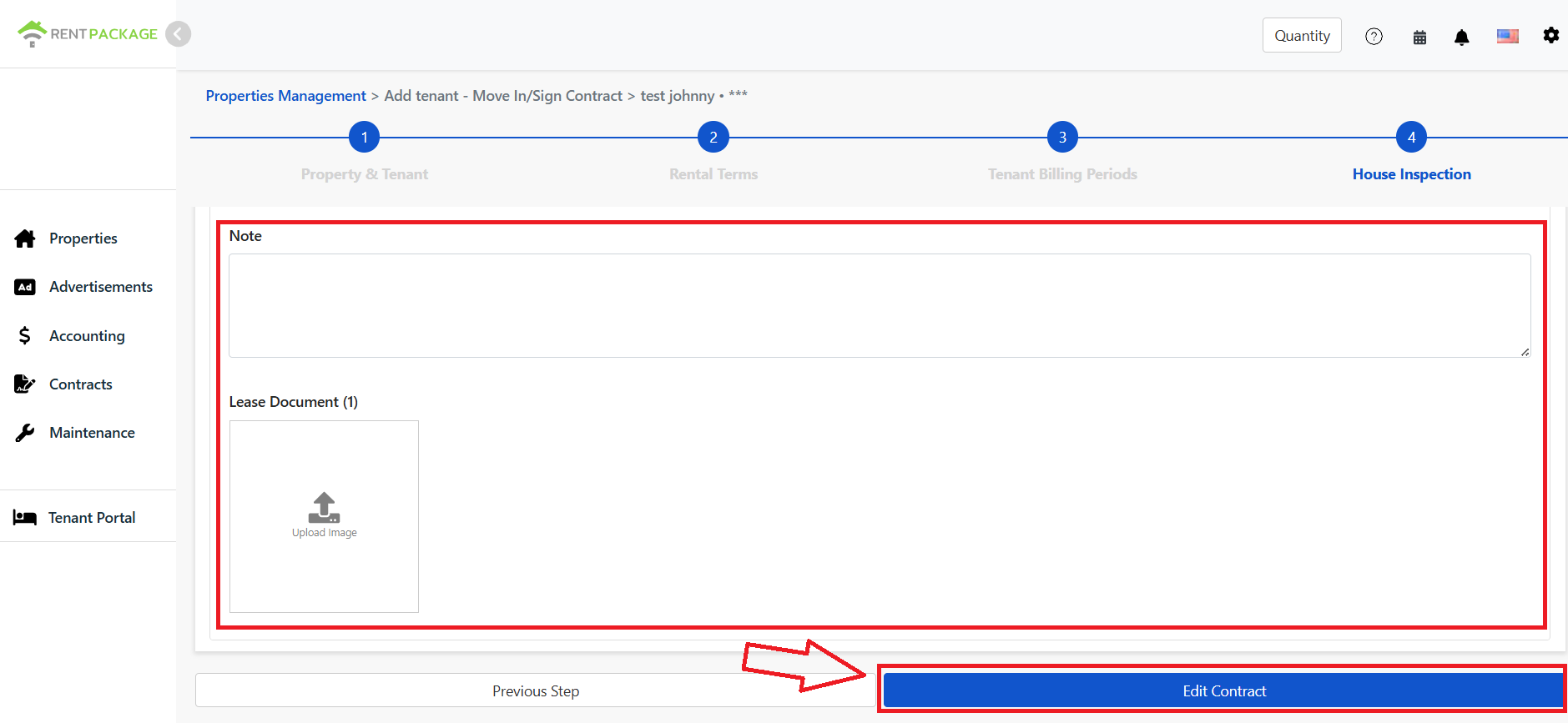
- Uwagi: Wpisz dodatkowe informacje, jeśli konieczne, np. warunki szczególne, klauzule dodatkowe, inne uwagi wewnętrzne.
- Dokument umowy: Prześlij polisę w formacie PDF lub jako zdjęcie, aby zapisać ją jako załącznik do danych ubezpieczenia.
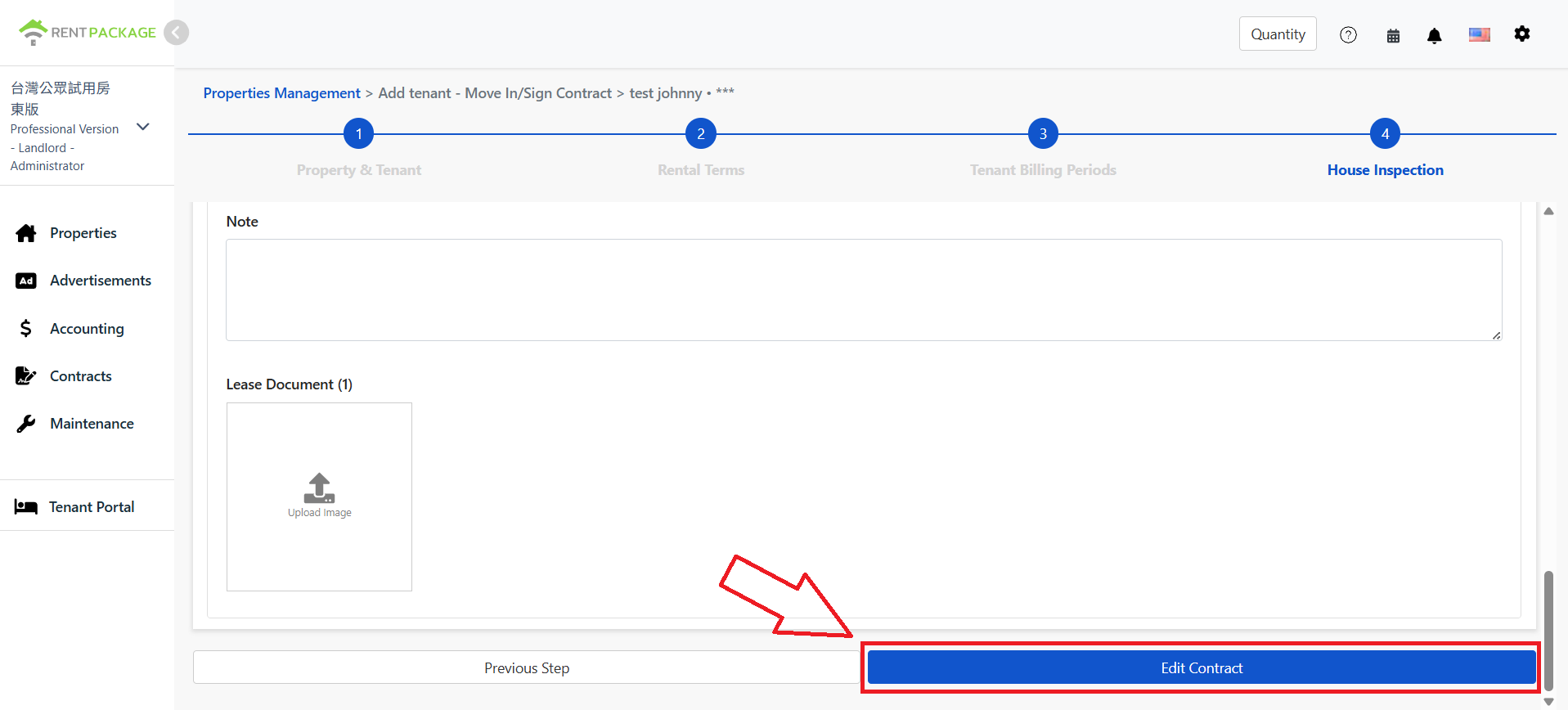
Gdy skończysz, kliknij [Dalej] na dole strony, aby kontynuować. Po utworzeniu umowy dane ubezpieczenia zapisują się razem z nią i można je w każdej chwili przeglądać i zmieniać.
Jak wyświetlić, zmodyfikować, dodać lub usunąć ubezpieczenie czynszu po podpisaniu umowy?
Krok 1: Otwórz edycję umowy
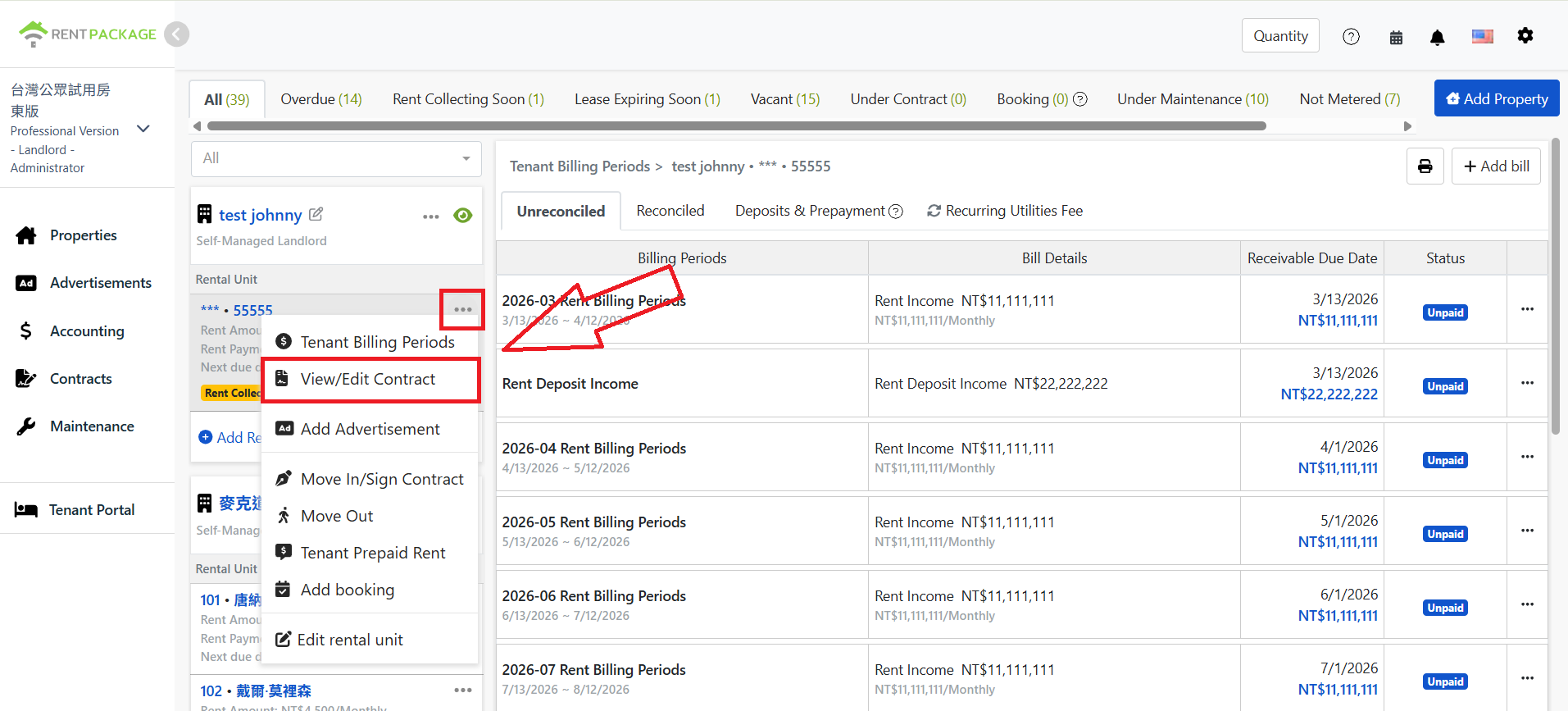
Na stronie nieruchomości znajdź pokój, który chcesz sprawdzić, i kliknij przy nim [Więcej funkcji] > [Edytuj umowę].
Krok 2: Sprawdź bieżący status danych ubezpieczenia
W oknie „Edytuj umowę najmu” przewiń do sekcji „Dokumenty ubezpieczeniowe”. Dostępne działania zależą od tego, czy ubezpieczenie już istnieje.
Przypadek 1: Istniejące dane ubezpieczenia
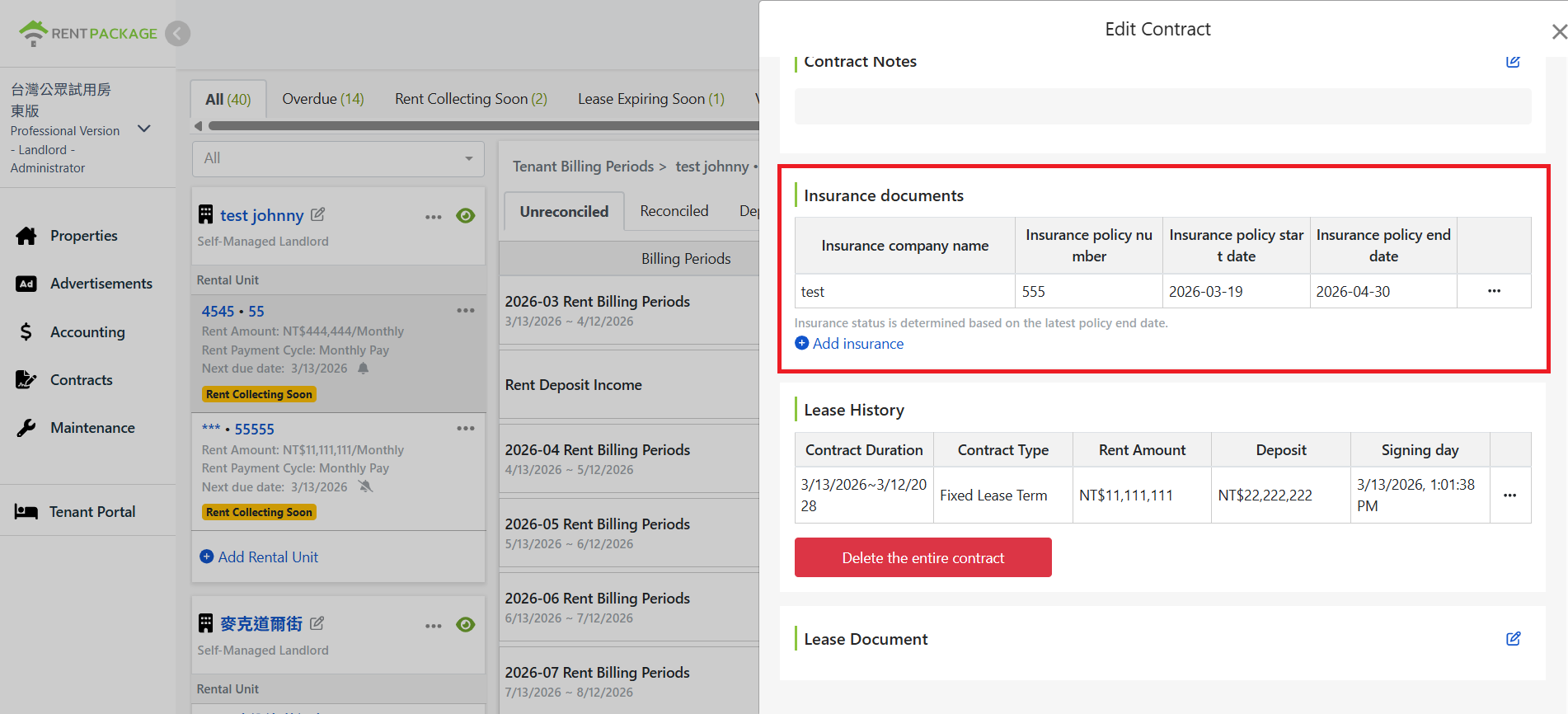
Sekcja Dokumenty ubezpieczeniowe pokazuje istniejące dane ubezpieczenia. Możesz je przeglądać, edytować (Krok 3), usuwać (Krok 4) lub dodać kolejne (Krok 5).
Przypadek 2: Brak istniejących danych ubezpieczenia
Sekcja dokumentów ubezpieczeniowych nie wyświetla żadnych danych, co oznacza, że dla tej umowy nie utworzono żadnych informacji ubezpieczeniowych. Użytkownik może jedynie dodać dane ubezpieczenia (Krok 5).
Krok 3: Przeglądanie, edytowanie ubezpieczenia czynszu
Funkcja ta dotyczy tylko przypadków z istniejącymi danymi ubezpieczenia
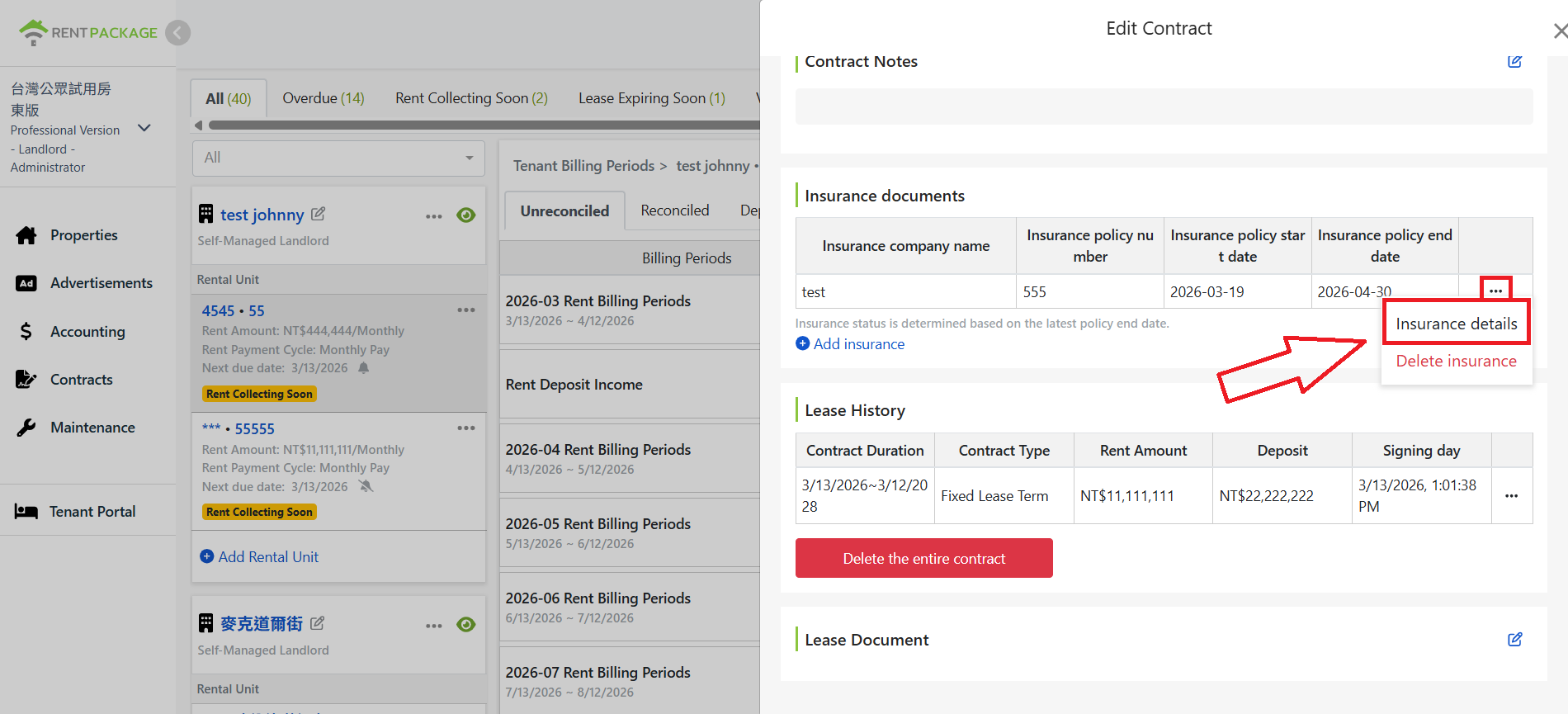
W sekcji Dokumenty ubezpieczeniowe znajdź ubezpieczenie, które chcesz przejrzeć lub edytować, i kliknij po jego prawej stronie [Więcej funkcji] > [Szczegóły ubezpieczenia]. Otworzy się okno szczegółów ubezpieczenia.
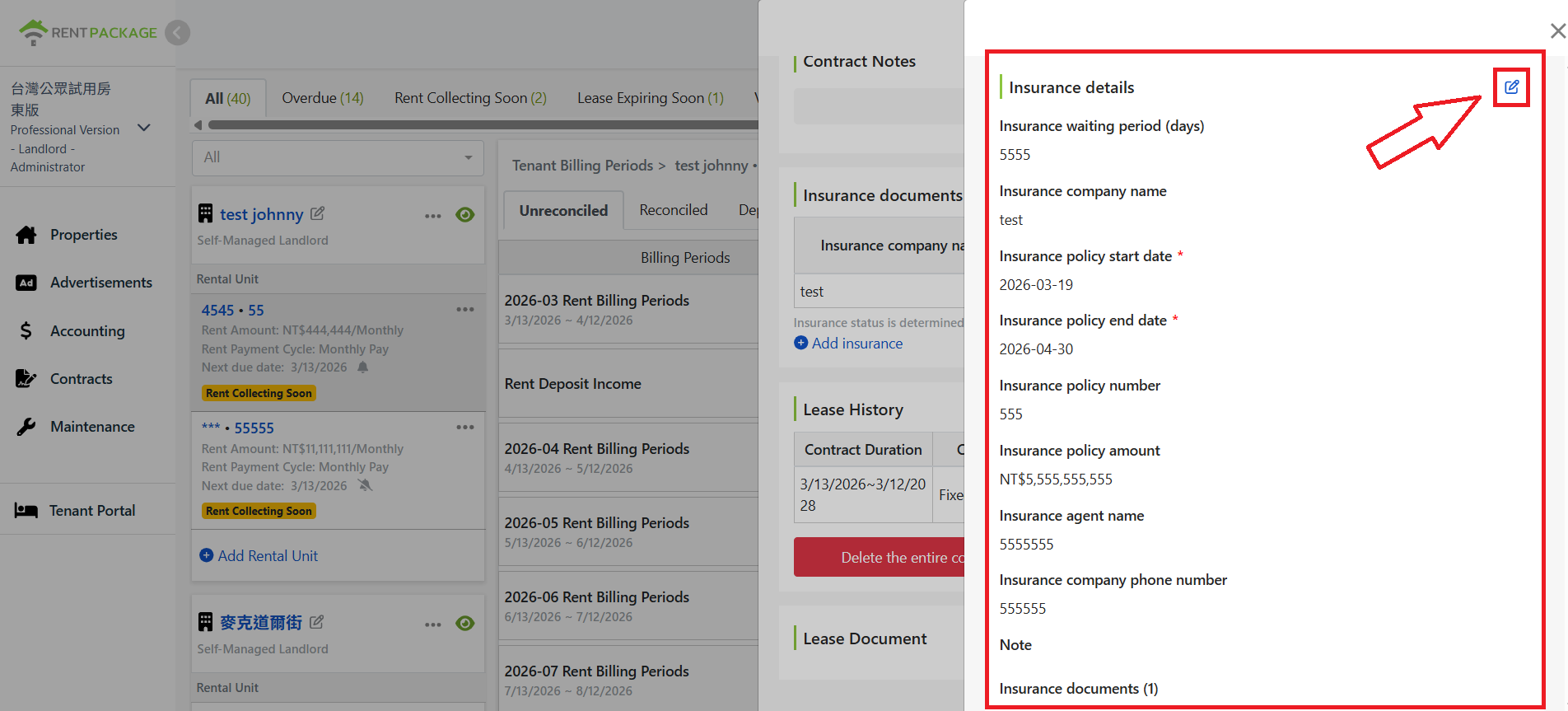
Tutaj widzisz wszystkie dane tego ubezpieczenia. Aby je edytować, kliknij ikonę edycji w prawym górnym rogu.
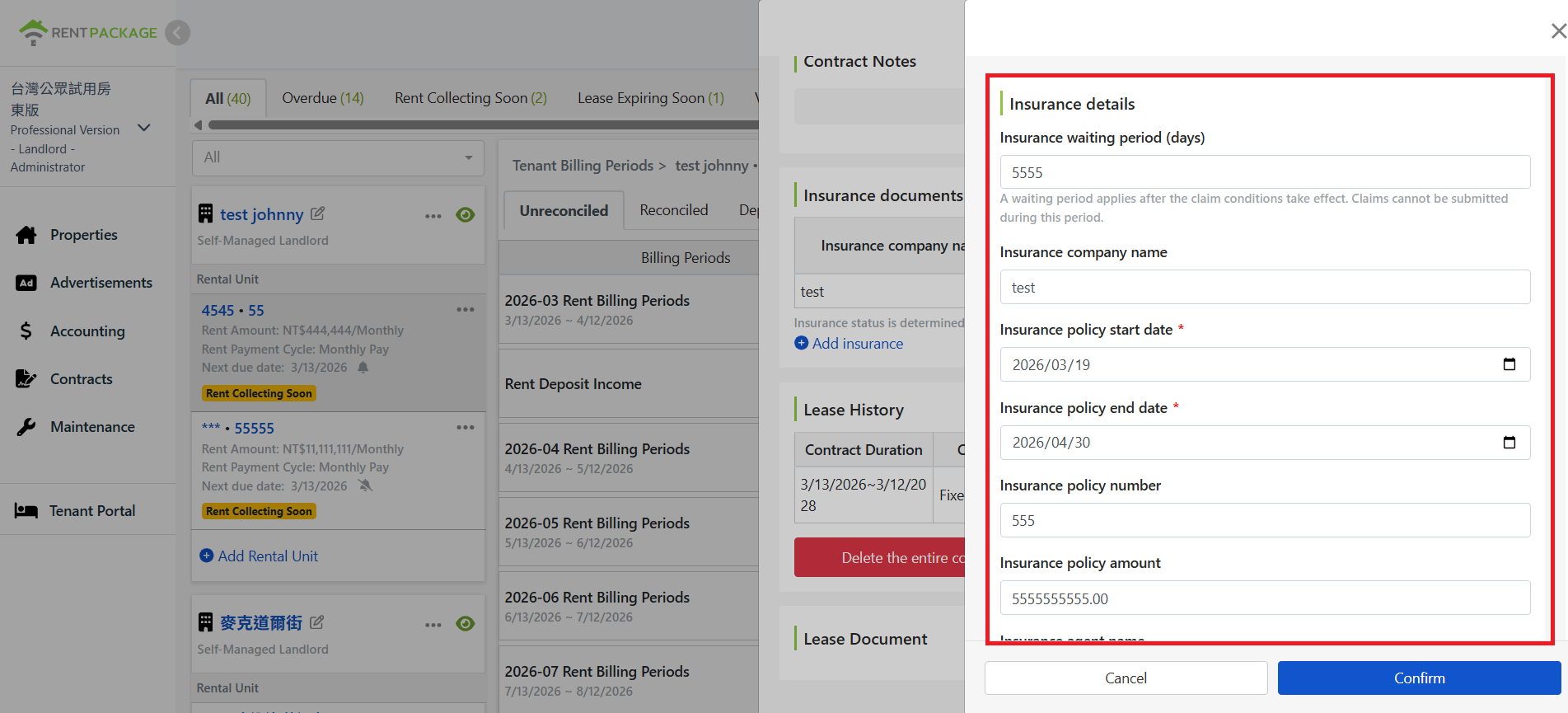
Po kliknięciu system przełączy się w tryb edycji, umożliwiając użytkownikowi modyfikację całości danych ubezpieczeniowych.
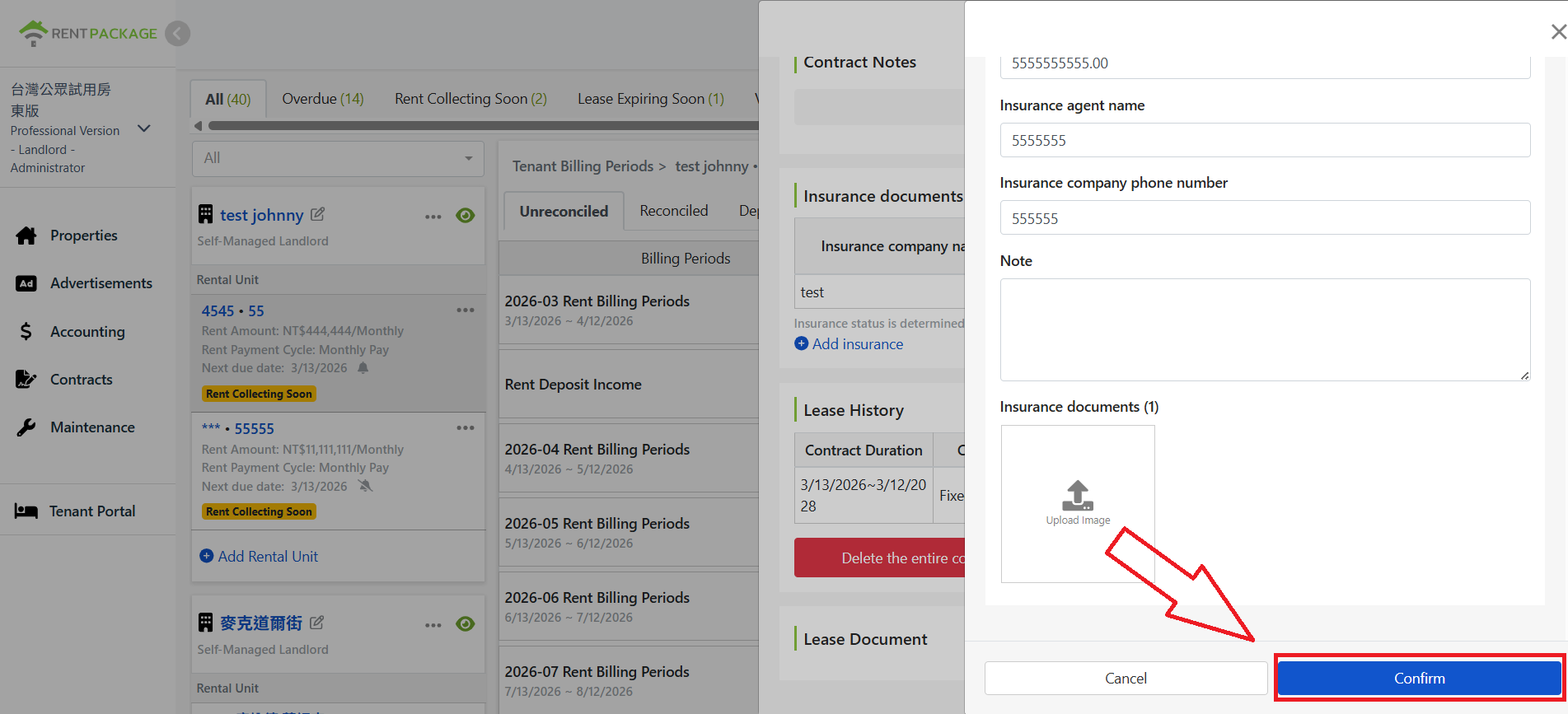
Po edycji przewiń do dołu okna i kliknij Potwierdź, aby zapisać; kliknij Anuluj, aby odrzucić zmiany.
Krok 4: Usuń ubezpieczenie czynszowe
Funkcja ta dotyczy tylko przypadków z istniejącymi danymi ubezpieczenia
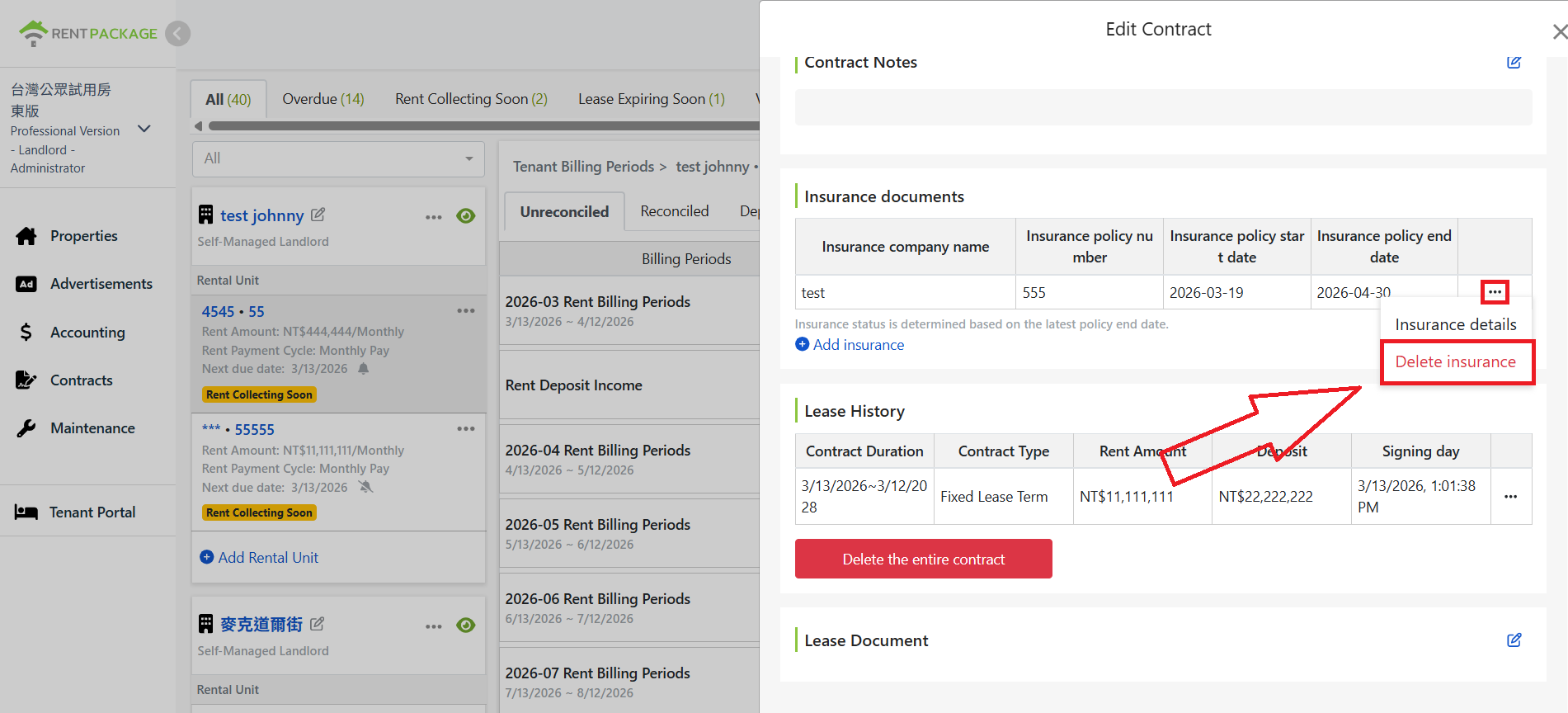
Gdy te dane ubezpieczenia nie są już potrzebne, znajdź je w sekcji Dokumenty ubezpieczeniowe i kliknij po prawej stronie [Więcej funkcji] > [Usuń ubezpieczenie].
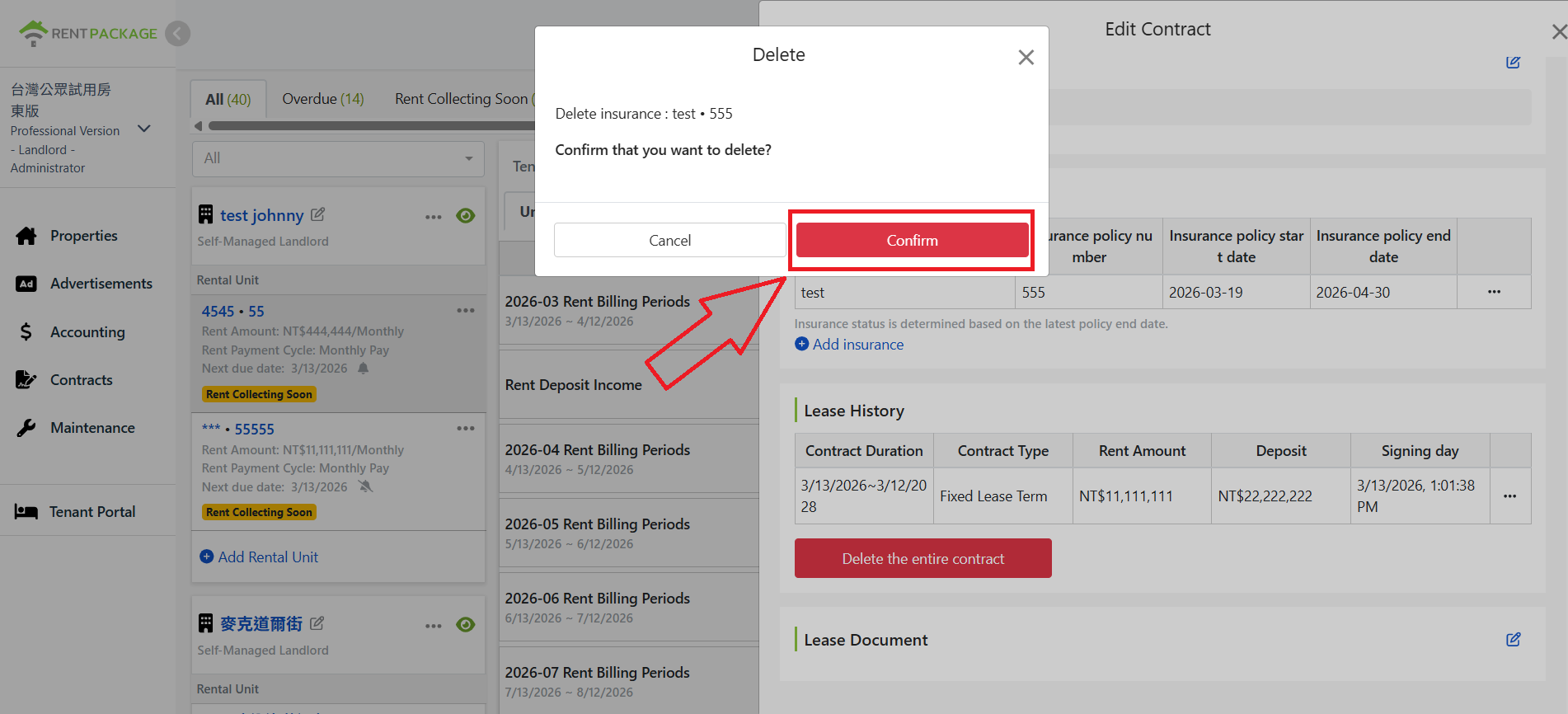
System wyświetli okno potwierdzenia usunięcia z nazwą danych do potwierdzenia. Kliknij Potwierdź, aby usunąć.
Krok 5: Dodaj ubezpieczenie czynszowe
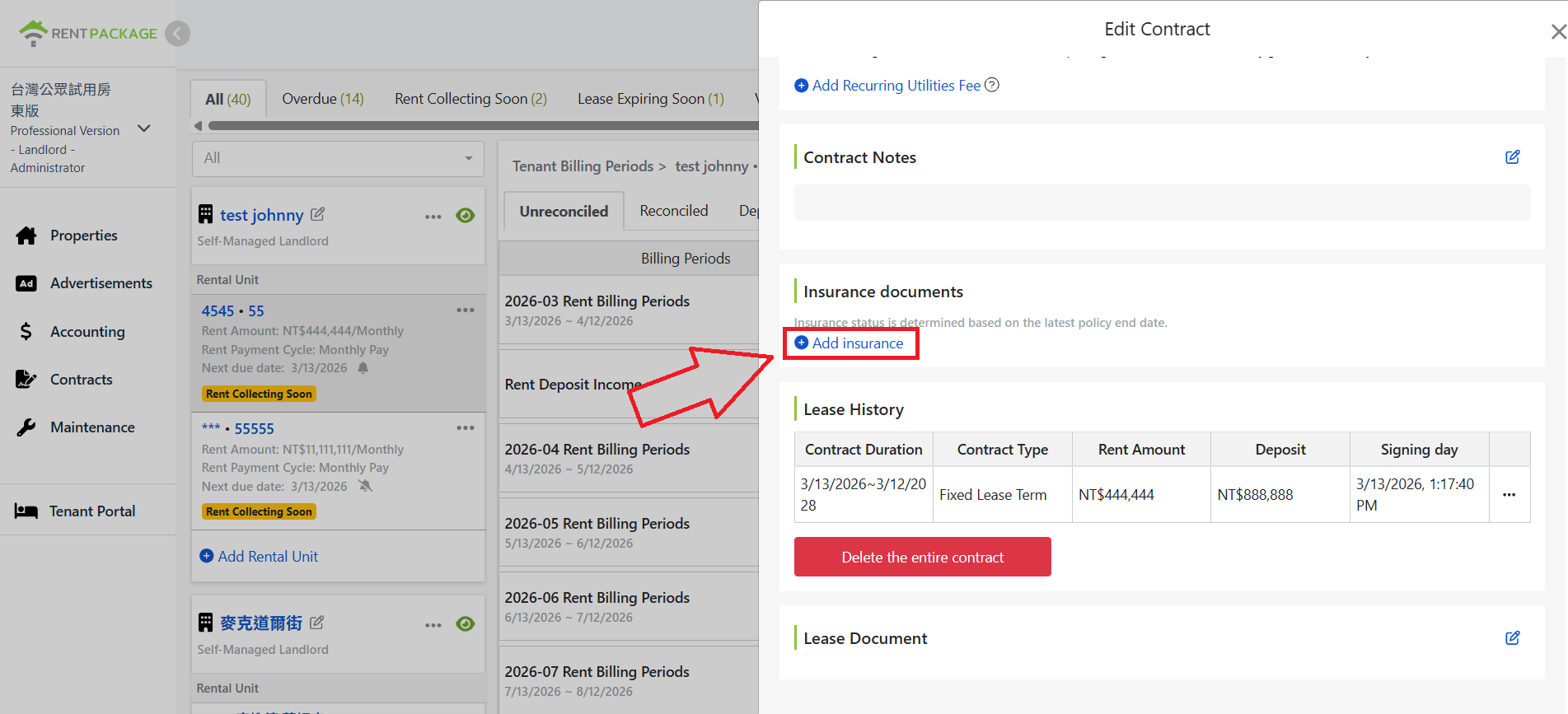
Jeśli dla umowy najmu nie dodano jeszcze danych ubezpieczenia lub potrzebne są nowe dane oprócz istniejących, można dodać nowe ubezpieczenie czynszowe w bloku dokumentów ubezpieczeniowych, klikając +Dodaj ubezpieczenie.
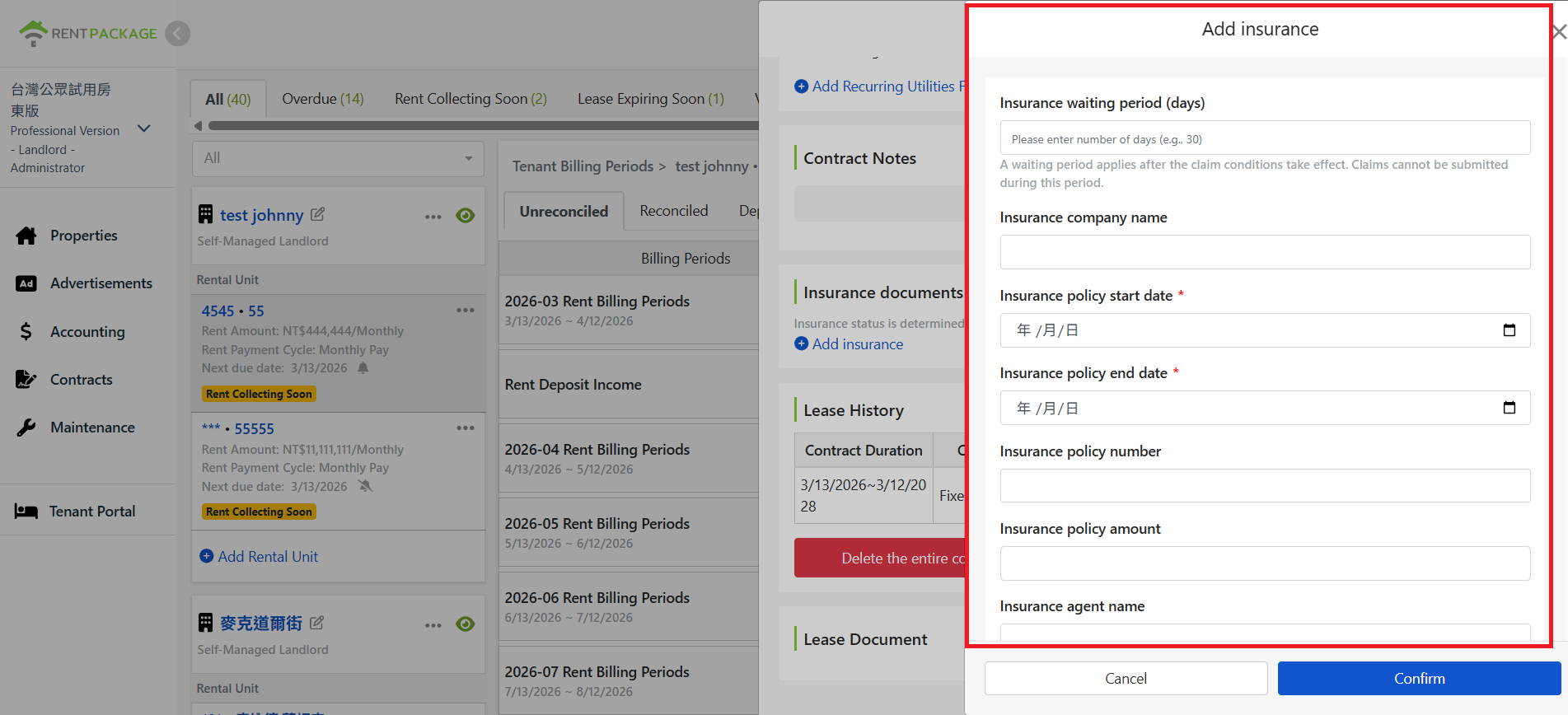
Po kliknięciu system otworzy okno dodawania ubezpieczenia, w którym użytkownik może wypełnić szczegóły ubezpieczenia.
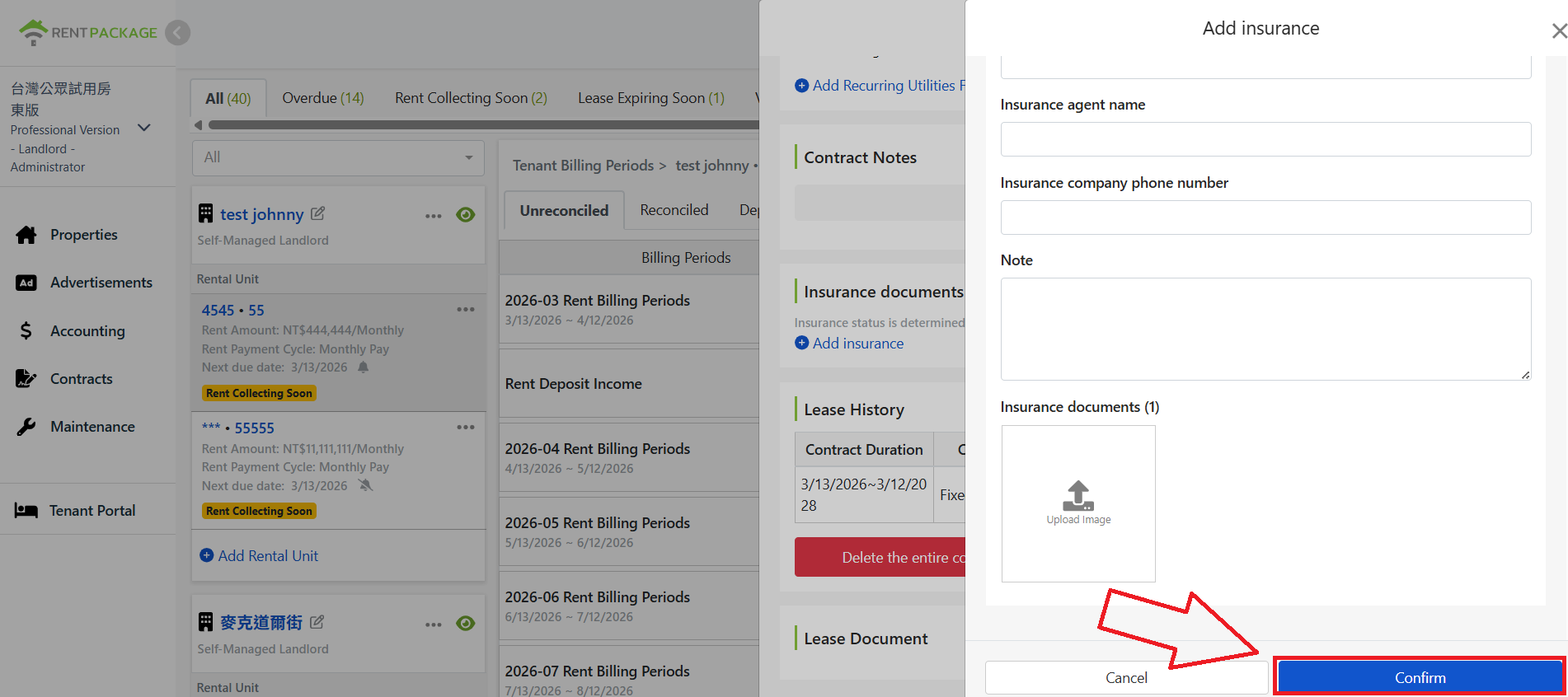
Po wypełnieniu danych przewiń do dołu okna i kliknij Potwierdź, aby utworzyć dane ubezpieczeniowe.
Podsumowanie
Jeśli polisy leżą w papierach i e-mailach, w przyszłym miesiącu znów trzeba przeglądać wszystko po kolei, żeby wiedzieć, która umowa najmu jest ubezpieczona i która polisa wkrótce wygaśnie, a przegapionego odnowienia nikt nie zauważy. Gdy w RentPackage polisa jest przypisana do umowy najmu, jednostki z wygasającą polisą są od razu oznaczone, odnowienie to jedna nowa polisa i nie musisz już sam pilnować terminów.
Wybierz umowę, która ma już polisę, i dodaj ją w sekcji „Dokumenty ubezpieczeniowe” w oknie „Edytuj umowę najmu”.
Wypróbuj RentPackage za darmoPowiązane artykuły
- RentPackage Dodaj umowę: okres najmu, kaucja i media ustawione za jednym razem, okresy rozliczeniowe tworzone automatycznie:Cały proces dodawania umowy; ubezpieczenie wypełnia się w kroku 1 „Nieruchomości i najemcy”.
- Niestandardowe powiadomienia RentPackage: automatyczne przypomnienia o przedłużeniu umowy najmu, podwyżce czynszu i wygaśnięciu ubezpieczenia dla wynajmujących i zarządców nieruchomości:Włącz „Przypomnienie o wygaśnięciu ubezpieczenia”, a pracownicy dostaną automatyczne powiadomienie przed wygaśnięciem polisy.