
RentPackage Schedule E dla wynajmujących w USA: przychody z najmu i koszty automatycznie przypisane do wierszy formularza
Spis treści
Dlaczego warto tworzyć Schedule E w RentPackage
Przed każdym zeznaniem wynajmujący szukają całorocznych zapisów czynszów i wydatków, takich jak naprawy, ubezpieczenie i opłaty za zarządzanie, a potem przypisują je po kolei do wierszy Schedule E. Przy kilku nieruchomościach łatwo coś pominąć lub wpisać w zły wiersz, a przed przekazaniem księgowemu trzeba wszystko jeszcze raz uzgodnić.
- Codzienna księgowość staje się raportem
Czynsze otrzymane w okresach rozliczeniowych i dodane wydatki są klasyfikowane według wiersza Schedule E przypisanego do każdego konta. Wybierz rok podatkowy i nieruchomości, aby wygenerować raport, bez osobnego arkusza. - Każda nieruchomość w osobnej kolumnie
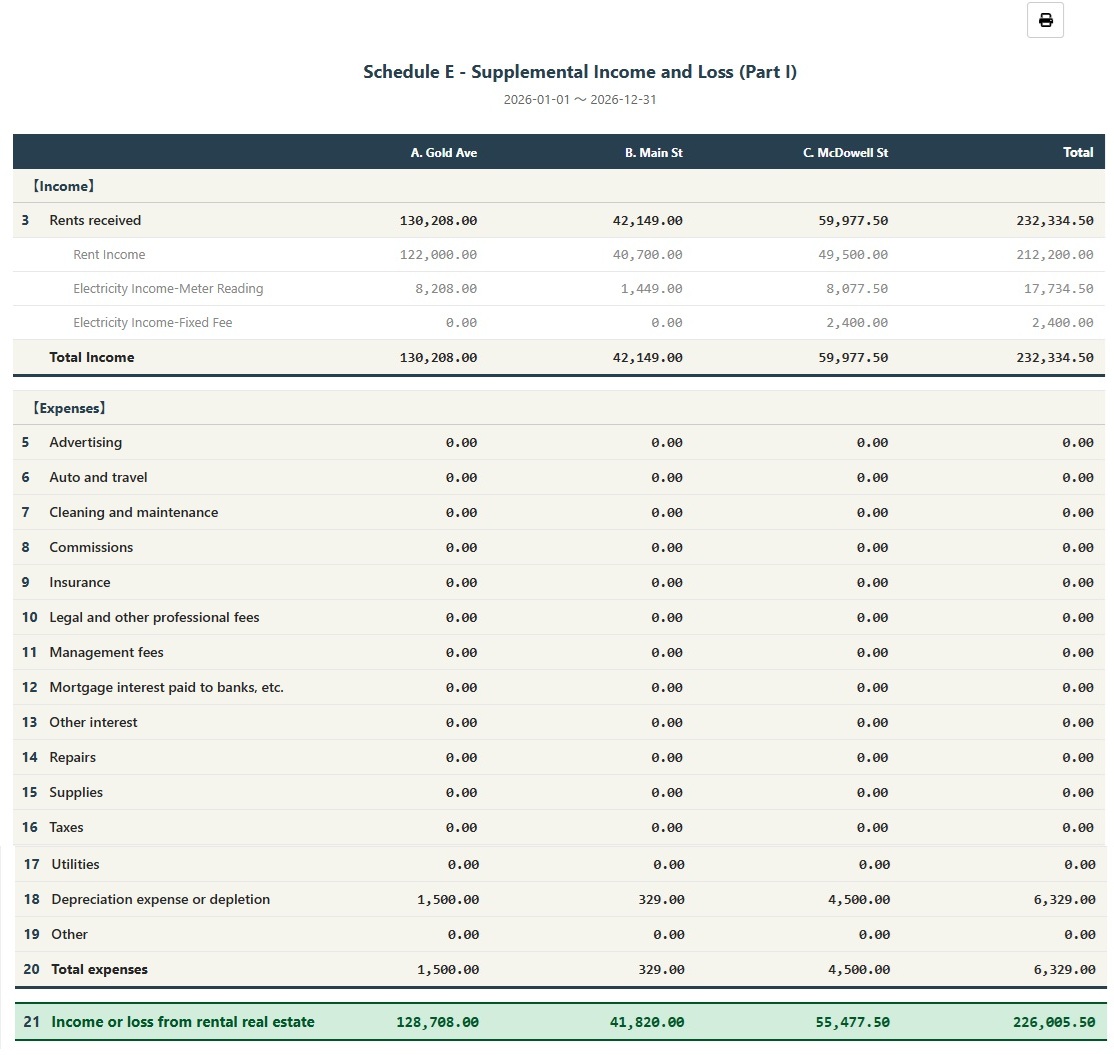
Raport pokazuje w kolumnach A, B i C Schedule E przychody z najmu, każdy koszt, amortyzację oraz dochód netto lub stratę każdej nieruchomości i można go od razu wydrukować dla księgowego. - Amortyzacja zaksięgowana raz, potem uwzględniana automatycznie
Po zaksięgowaniu amortyzacji jako ręcznego zapisu księgowego system przy następnym generowaniu raportu uwzględni ją automatycznie i pokaże znak 🔒. Możesz też wpisać kwotę od księgowego tylko do tego raportu.
Czym jest Schedule E?
Schedule E to formularz podatkowy używany przez IRS do zgłaszania dochodów z najmu i wydatków. Jest to załącznik do zeznania indywidualnego dochodu (Form 1040). Jeśli posiadasz nieruchomości na wynajem w USA, musisz wypełniać ten formularz corocznie, aby zgłosić dochody z najmu i powiązane wydatki.
Jak używać
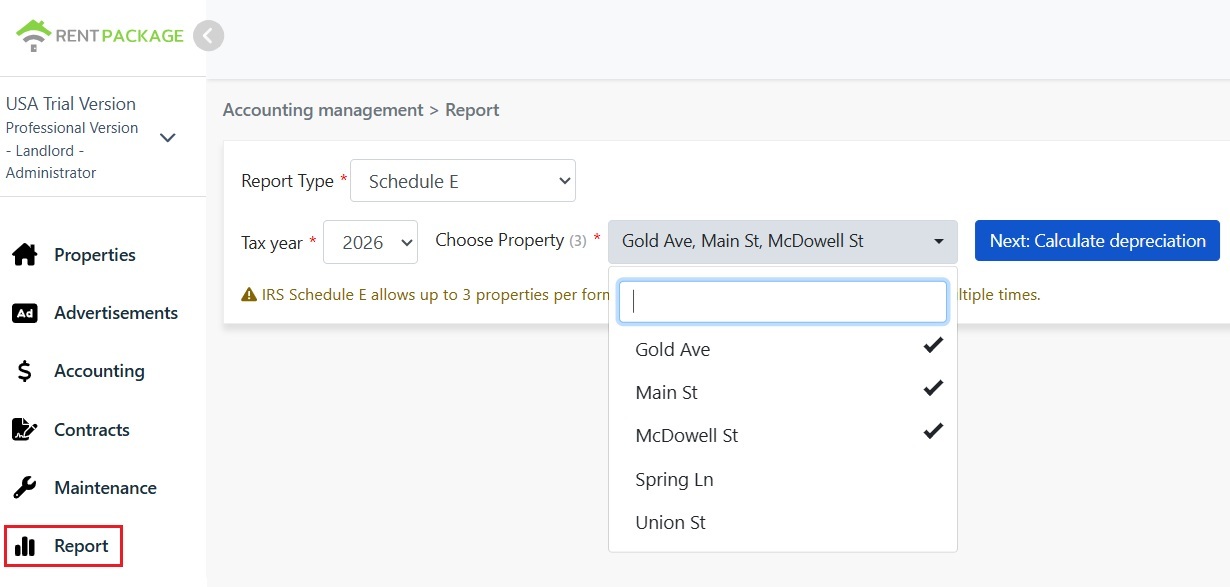
Krok 1: Wybierz rok podatkowy i nieruchomości
- Otwórz raport: Kliknij „Raport” w lewym menu → „Raport podatkowy”
- Rok podatkowy: Można wybrać rok z ostatnich dziesięciu lat
- Wybierz nieruchomość: Zgodnie z przepisami IRS, jeden raport może zawierać maksymalnie 3 nieruchomości
- Kliknij „Następny krok: Oblicz amortyzację”: System wyświetli ekran ustawień amortyzacji
Krok 2: Oblicz amortyzację
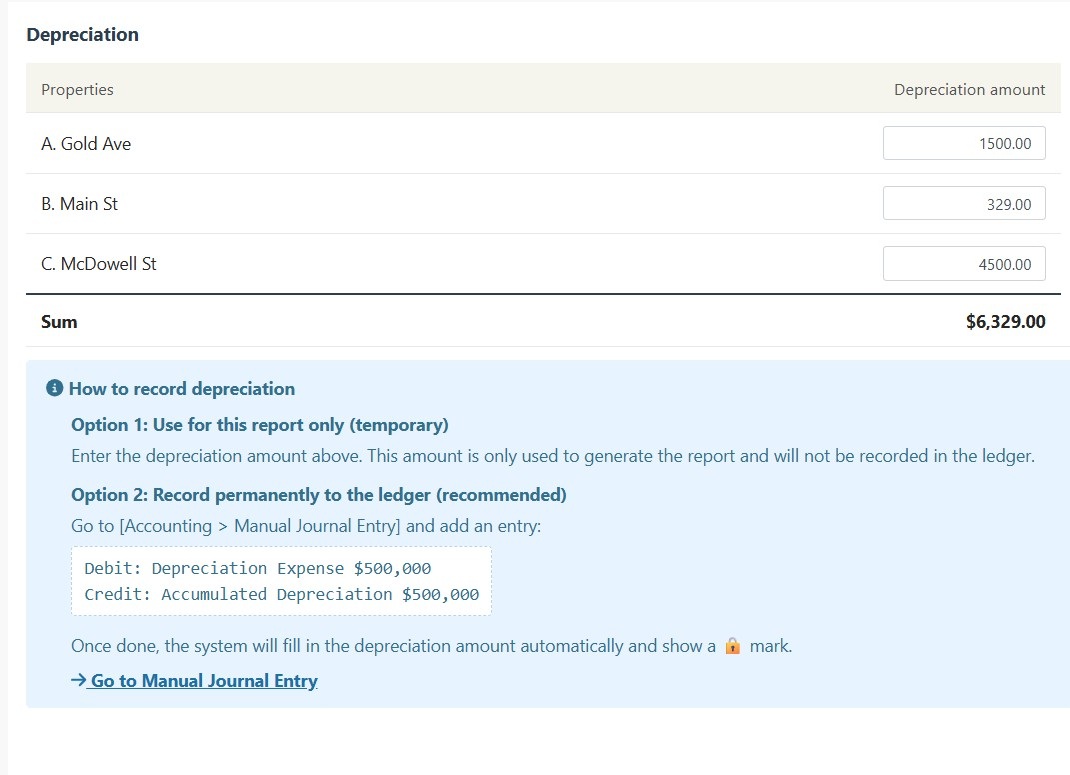
System wyświetli informacje o amortyzacji dla wybranych nieruchomości:
Scenariusz A: Amortyzacja jest zaksięgowana
Jeśli amortyzacja obiektu została zaksięgowana w "Ręcznych Zapisach", system automatycznie wyświetli kwotę z symbolem 🔒. To pole jest tylko do odczytu. Aby dokonać zmian, przejdź do "Raport → Ręczny zapis księgowy" i edytuj oryginalny zapis.
Scenariusz B: Brak zapisu amortyzacji
Jeśli brak zapisu amortyzacji, system wyświetli edytowalne pole. Wprowadź kwotę amortyzacji podaną przez księgowego.
Krok 3: Wygeneruj raport
- Po potwierdzeniu poprawności danych kliknij „Wygeneruj raport”
- System wygeneruje raport Schedule E, prezentując dochody z najmu (wiersz 3), wydatki jednostkowe (wiersze 5-19), amortyzację (wiersz 18) oraz zysk lub stratę netto (wiersz 21).
- Możesz wydrukować raport lub wyeksportować go do PDF jako materiały przygotowawcze do podatków.
Jak trwale rejestrować amortyzację?
Jeśli chcesz trwale zapisać kwotę amortyzacji w finansach, postępuj zgodnie z poniższymi krokami:
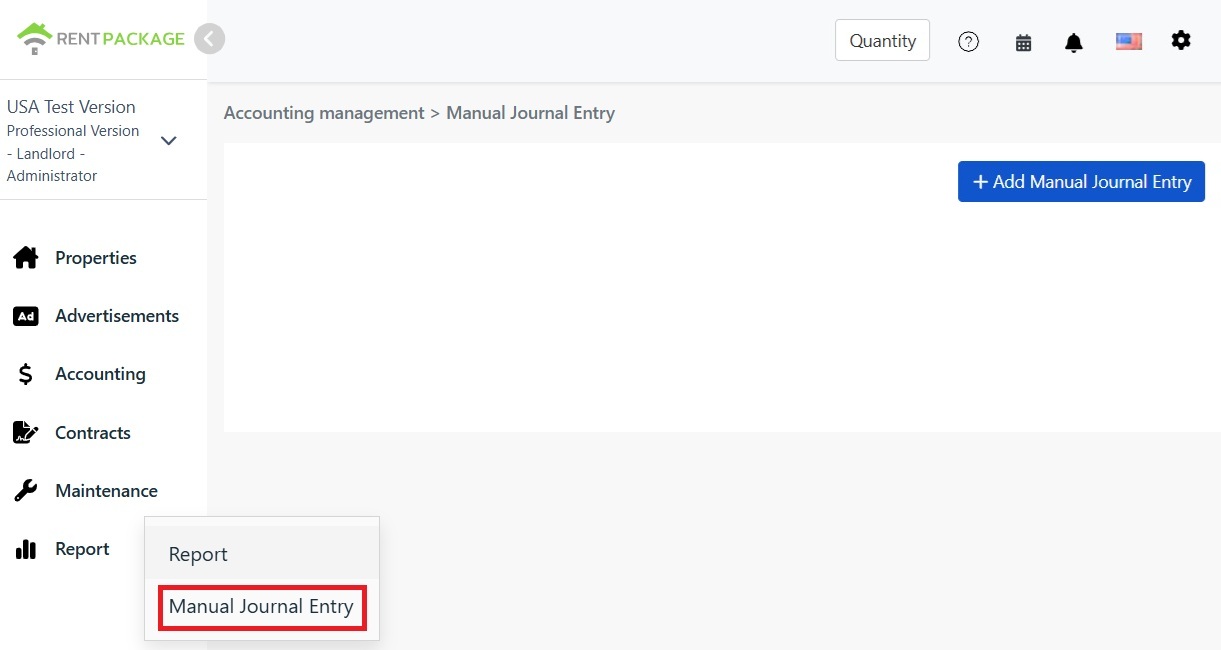
- Przejdź do „Raport → Ręczny zapis księgowy”
- Kliknij „+ Dodaj ręczny zapis księgowy”
- Wybierz odpowiednią nieruchomość
- Wprowadź następujące zapisy:
| Konto | Winien | Ma |
|---|---|---|
| Koszt amortyzacji | $10,000 | |
| Umorzenie amortyzacji | $10,000 |
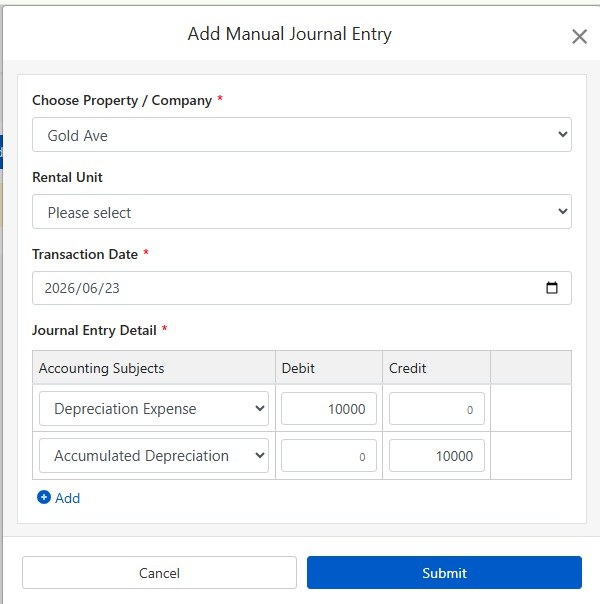
Kliknij „Wyślij”, aby zapisać zapis. Po zakończeniu, przy następnym generowaniu raportu Schedule E, system automatycznie uwzględni tę kwotę amortyzacji i wyświetli ikonę 🔒 zablokowania.
Jak obliczać amortyzację?
W USA wynajem mieszkań wykorzystuje metodę liniową, z amortyzacją na 27,5 roku.
Formuła:
Przykład:
- Cena zakupu: $300,000
- Wartość gruntu: $50,000 (grunt nie podlega amortyzacji)
- Kwota podlegająca amortyzacji: $300,000 - $50,000 = $250,000
- Roczna amortyzacja: $250,000 ÷ 27,5 = $9,091
Wartość gruntu można znaleźć w informacji o podatku od nieruchomości lub w raporcie szacunkowym. W razie wątpliwości skonsultuj się z księgowym.
Modyfikowanie kryteriów filtrowania
Jeśli po wygenerowaniu raportu chcesz zmienić obiekt lub rok podatkowy, kliknij przycisk „Zmień filtry” u góry raportu, aby wrócić do strony ustawień.
Tabela porównawcza kategorii wydatków Schedule E
| Numer porządkowy IRS | Kategoria | Opis |
|---|---|---|
| Line 3 | Rents Received | Całkowity dochód z wynajmu |
| Line 4 | Royalties Received | Dochód z tantiem |
| Line 5 | Advertising | Koszty reklamy i marketingu |
| Line 6 | Auto and Travel | Koszty pojazdów i podróży |
| Line 7 | Cleaning and Maintenance | Koszty sprzątania i konserwacji |
| Line 8 | Commissions | Prowizja pośrednika lub brokera |
| Line 9 | Insurance | Koszty ubezpieczenia nieruchomości |
| Line 10 | Legal and Professional Fees | Opłaty za usługi prawne, księgowe i profesjonalne |
| Line 11 | Management Fees | Opłaty za zarządzanie nieruchomością |
| Line 12 | Mortgage Interest | Odsetki od kredytu hipotecznego płacone bankowi |
| Line 13 | Other Interest | Inne koszty odsetkowe |
| Line 14 | Repairs | Koszty napraw i remontów |
| Line 15 | Supplies | Zużycie materiałów i wyposażenie |
| Line 16 | Taxes | Podatek od nieruchomości i inne opłaty podatkowe |
| Line 17 | Utilities | Opłaty za media |
| Line 18 | Depreciation | Koszty amortyzacji |
| Line 19 | Other | Inne odliczalne koszty |
FAQ
Dlaczego można wybrać tylko 3 obiekty?
To ograniczenie formularza IRS Schedule E. Każdy formularz ma tylko kolumny A, B, C, maksymalnie dla 3 obiektów. Jeśli masz więcej obiektów, wygeneruj oddzielne raporty.
Pole amortyzacji pokazuje ikonę blokady i jest nieedytowalne, co zrobić?
Ikona blokady oznacza, że kwota pochodzi z zapisów księgowych. Aby dokonać modyfikacji, przejdź do „Raport → Ręczny zapis księgowy” i edytuj oryginalny zapis amortyzacji.
Czy amortyzacja wpisana na stronie raportu zostanie zapisana w księgach?
Nie. Kwota amortyzacji wpisana na stronie raportu służy jedynie do wygenerowania tego raportu. Aby zapisać ją na stałe, użyj funkcji ręcznych zapisów.
Jak są klasyfikowane wydatki w raporcie?
System automatycznie klasyfikuje wydatki na podstawie przypisania ich do Schedule E w ustawieniach kont księgowych. Upewnij się, że twoje konta są poprawnie przypisane do odpowiednich kategorii Schedule E.
Czy ten raport można bezpośrednio użyć do rozliczeń podatkowych?
Ten raport służy wyłącznie jako odniesienie, podsumowując dochody i wydatki zarejestrowane w RentPackage. Do rozliczeń podatkowych wypełnij dane na oficjalnych formularzach IRS lub przekaż je swojemu księgowemu. Zaleca się konsultację z profesjonalistą podatkowym przed złożeniem.
Podsumowanie
Jeśli zostanie po staremu, przed następnym zeznaniem znów trzeba będzie szukać całorocznych pokwitowań i zapisów czynszów i przypisywać je wiersz po wierszu do Schedule E. Gdy księgowość jest w RentPackage, a konta są powiązane z wierszami Schedule E, co roku wybierasz tylko rok podatkowy i nieruchomości i generujesz raport dla księgowego.
Zacznij od jednej nieruchomości w USA: wybierz bieżący rok podatkowy, wygeneruj raz Schedule E i sprawdź, w których wierszach trafiają Twoje przychody i koszty.
Wypróbuj RentPackage za darmoPowiązane artykuły
- RentPackage Ręczny zapis księgowy: naprawy, ubezpieczenia, amortyzacja – zaksięguj też przychody i koszty spoza okresów rozliczeniowych najemcy:Księguj amortyzację, podatek od nieruchomości i inne pozycje spoza okresów rozliczeniowych jako zapisy, a Schedule E też je uwzględni.
- RentPackage Rachunek zysków i strat: przychody z czynszu i koszty dla każdej nieruchomości i właściciela, z automatycznie wyliczonym zyskiem:W każdej chwili sprawdzisz, ile zarabia każda nieruchomość i każdy właściciel, bez czekania na zeznanie.
- Jak w RentPackage wygenerować księgę główną, automatycznie sumując czynsze i finanse nieruchomości:Skąd wzięła się kwota w wierszu Schedule E? W księdze głównej zobaczysz zapisy każdego konta pojedynczo.