
RentPackage Schedule E untuk tuan rumah di AS: pendapatan dan perbelanjaan sewa dikelaskan secara automatik ke setiap baris borang
Kandungan
Mengapa menyediakan Schedule E dengan RentPackage
Setiap kali sebelum mengisytiharkan cukai, tuan rumah mencari rekod sewa setahun dan perbelanjaan seperti pembaikan, insurans dan yuran pengurusan, kemudian membahagikannya satu per satu ke baris-baris Schedule E. Apabila hartanah bertambah, mudah tertinggal sesuatu atau tersalah baris, dan semuanya perlu disemak semula sebelum diserahkan kepada akauntan.
- Rekod harian terus menjadi laporan
Sewa yang diterima dalam tempoh bil dan perbelanjaan yang anda tambah dikelaskan mengikut baris Schedule E bagi setiap akaun. Pilih tahun cukai dan hartanah untuk menjana laporan, tanpa perlu menyediakan hamparan berasingan. - Setiap hartanah dalam lajurnya sendiri
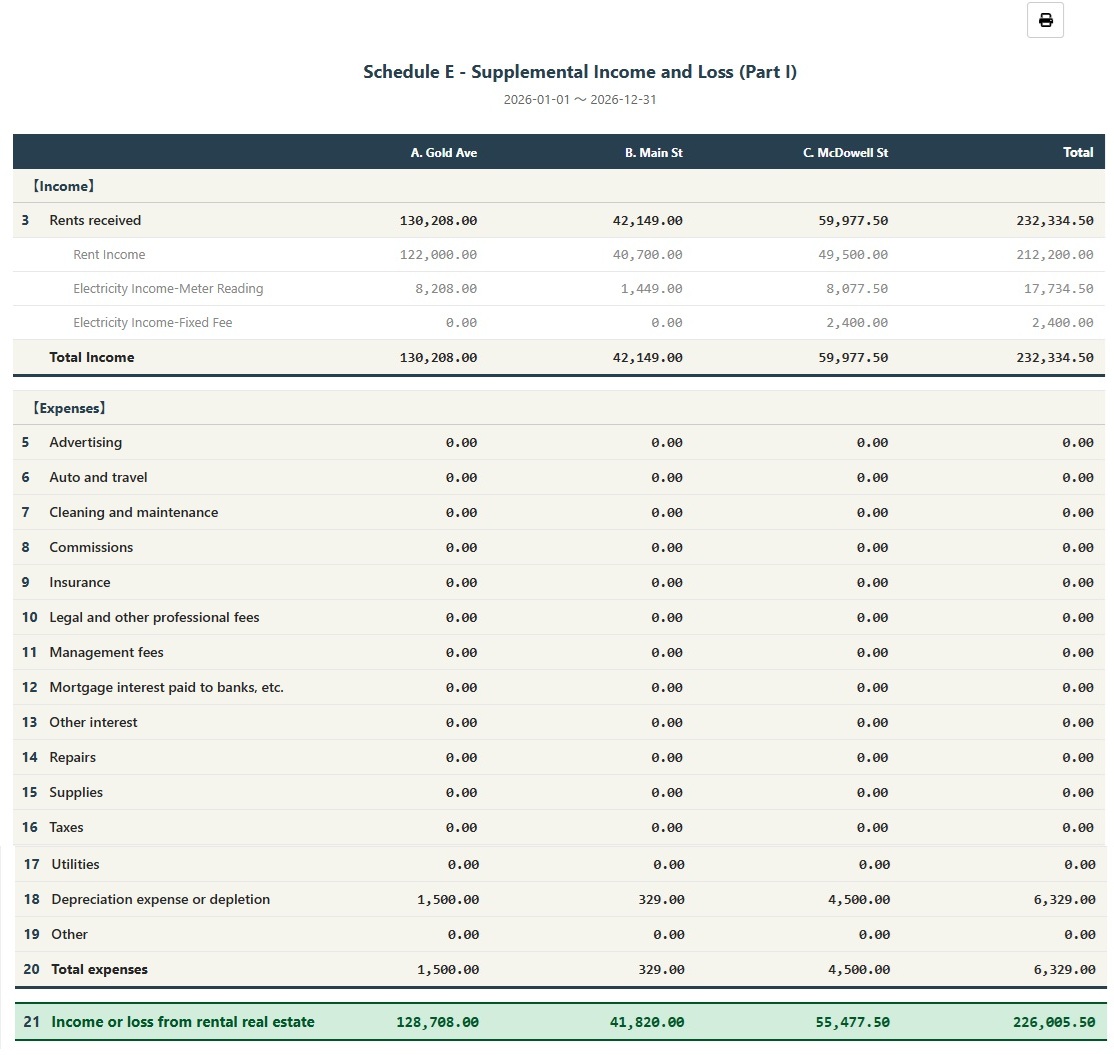
Laporan memaparkan pendapatan sewa, setiap perbelanjaan, susut nilai dan pendapatan bersih atau kerugian setiap hartanah dalam lajur A, B dan C Schedule E, dan boleh terus dicetak untuk akauntan. - Rekod susut nilai sekali, kemudian dimasukkan secara automatik
Selepas susut nilai direkodkan sebagai entri jurnal manual, sistem akan memasukkannya secara automatik dengan tanda 🔒 apabila anda menjana laporan seterusnya. Anda juga boleh memasukkan jumlah daripada akauntan untuk laporan ini sahaja.
Apa itu Schedule E?
Schedule E adalah borang cukai yang digunakan oleh IRS untuk melaporkan pendapatan dan perbelanjaan sewa. Ia adalah salah satu lampiran bagi Borang Cukai Pendapatan Individu Persekutuan (Form 1040). Jika anda memiliki harta sewa di Amerika Syarikat, anda perlu melengkapkan borang ini setiap tahun untuk melaporkan pendapatan sewa dan perbelanjaan berkaitan.
Cara Penggunaan
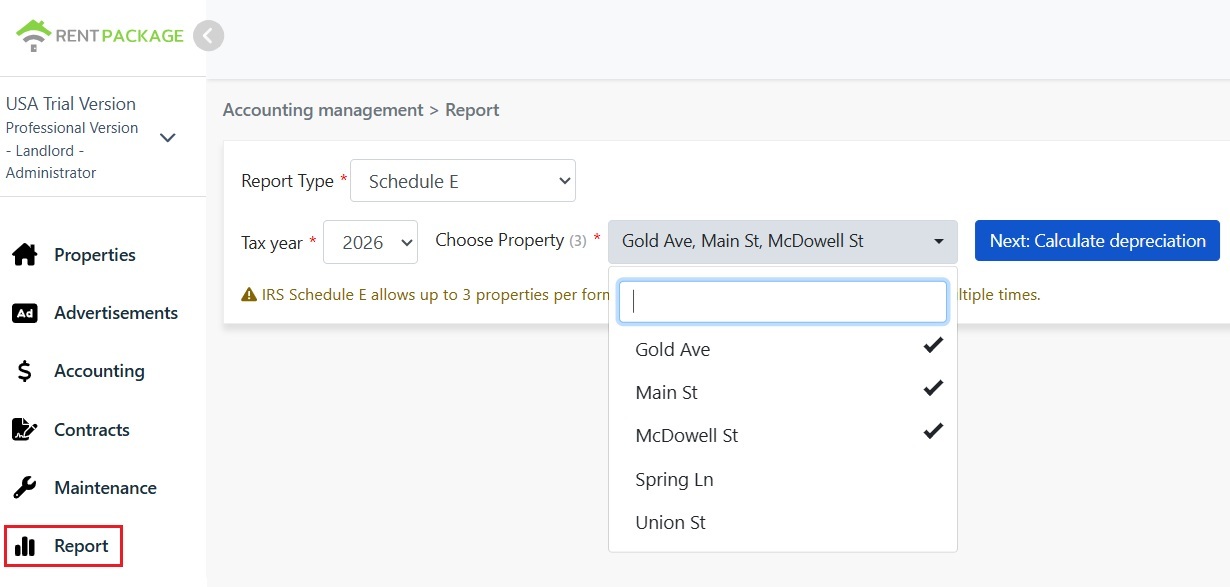
Langkah 1: Pilih tahun cukai dan hartanah
- Buka Laporan: Klik menu kiri "Laporan" → "Laporan Cukai"
- Tahun cukai: Boleh pilih tahun dalam tempoh sepuluh tahun lalu
- Pilih Hartanah: Mengikut peraturan IRS, setiap laporan boleh mengandungi maksimum 3 harta
- Klik "Seterusnya: Kira Susut Nilai": Sistem akan memaparkan skrin tetapan susut nilai
Langkah 2: Kira susut nilai
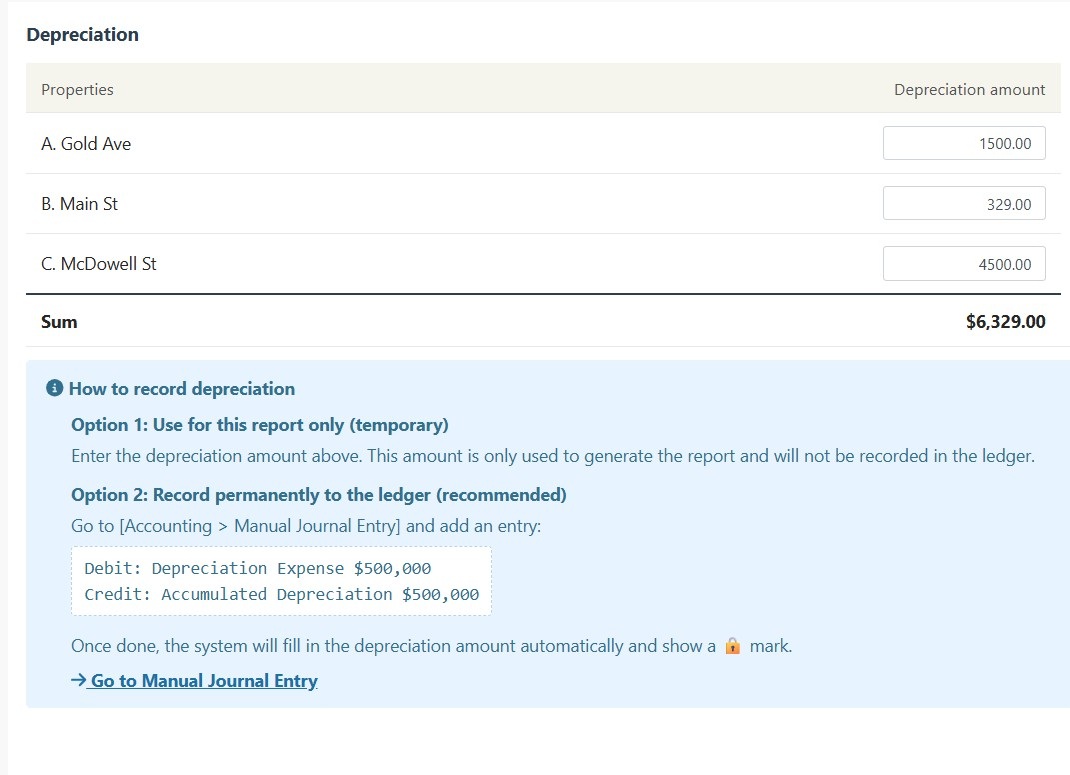
Sistem akan memaparkan maklumat susut nilai untuk harta terpilih:
Senario A: Susut Nilai telah Dirakam dalam Catatan
Jika susut nilai untuk hartanah tersebut telah direkod dalam 'Catatan Manual', sistem akan menunjukkan amaun dan ikon 🔒 dikunci. Medan ini hanya bacaan, tidak boleh diubah. Untuk membuat perubahan, sila pergi ke 'Laporan → Entri jurnal manual' untuk mengedit catatan asal.
Senario B: Tiada Rekod Susut Nilai
Jika tiada rekod susut nilai untuk hartanah tersebut, sistem akan menunjukkan medan input yang boleh diedit. Anda boleh memasukkan amaun susut nilai yang diberikan oleh akauntan.
Langkah 3: Jana laporan
- Semak semua maklumat betul, kemudian klik 'Jana laporan'
- Sistem akan menjana laporan Schedule E yang menunjukkan pendapatan sewa setiap hartanah (Line 3), perbelanjaan setiap item (Lines 5-19), susut nilai (Line 18), dan pendapatan bersih atau kerugian (Line 21)
- Anda boleh mencetak laporan atau mengeksportnya sebagai PDF untuk rujukan persediaan cukai
Cara Merekod Susutnilai Secara Kekal
Jika anda ingin merekodkan amaun susut nilai secara kekal dalam akaun, ikuti langkah berikut:
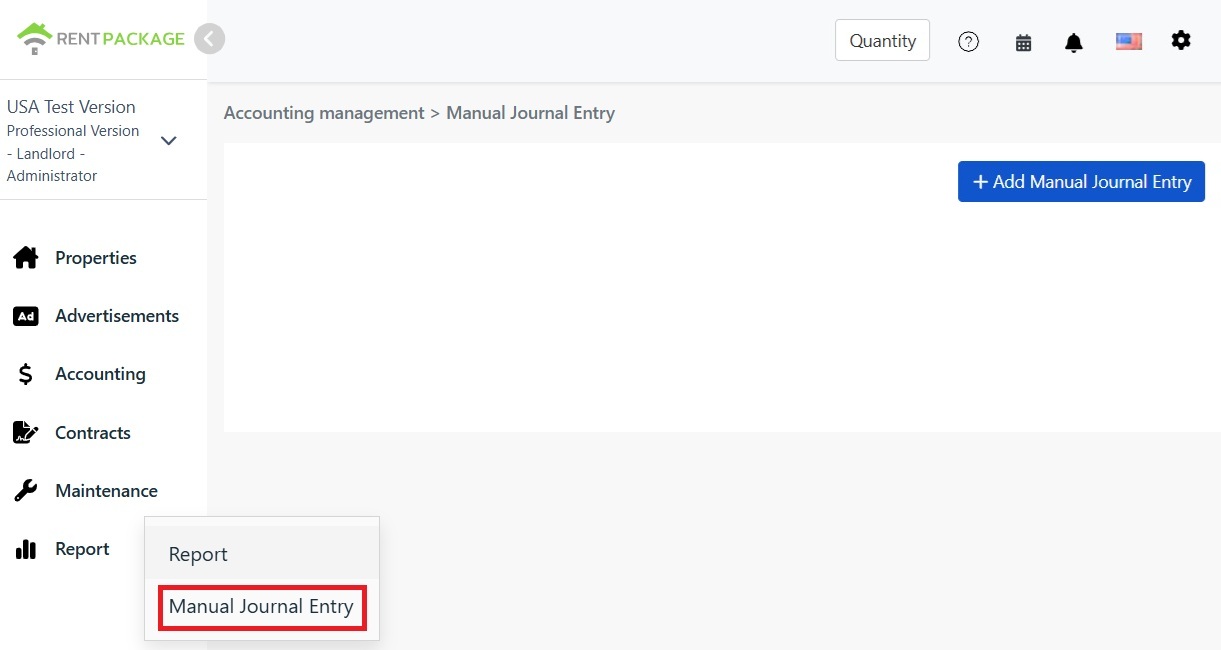
- Pergi ke 'Laporan → Entri jurnal manual'
- Klik 「+ Tambah entri jurnal manual」
- Pilih objek yang berkaitan
- Masukkan entri berikut:
| Akaun | Debit | Kredit |
|---|---|---|
| Kos Susut Nilai | $10,000 | |
| Kumulatif Susut Nilai | $10,000 |
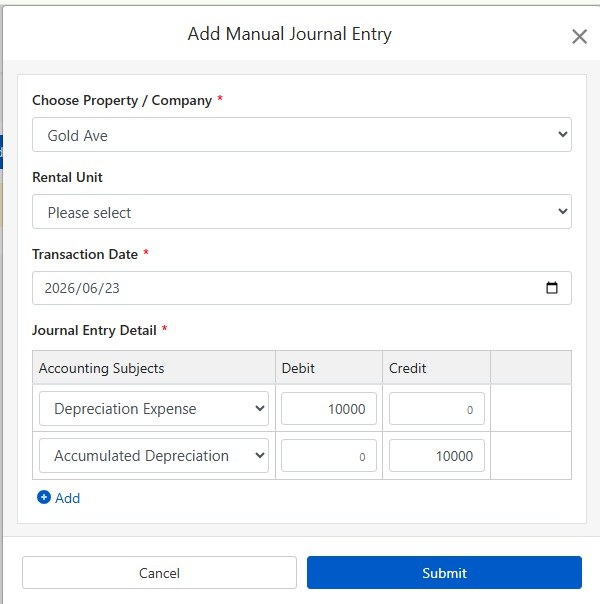
Klik 「Hantar」 untuk simpan entri. Setelah selesai, semasa mencipta laporan Jadual E seterusnya, sistem akan secara automatik memasukkan jumlah susut nilai ini dan memaparkan ikon 🔒 kunci.
Cara Mengira Susutnilai
Hartanan sewa kediaman di AS menggunakan kaedah garis lurus, susut nilai selama 27.5 tahun.
Formula:
Contoh:
- Harga Pembelian: $300,000
- Nilai Tanah: $50,000 (Tanah tidak boleh disusut nilai)
- Jumlah Susut Nilai: $300,000 - $50,000 = $250,000
- Susut Nilai Tahunan: $250,000 ÷ 27.5 = $9,091
Nilai tanah biasanya boleh didapati dalam bil cukai atau laporan penilaian. Sila rujuk akauntan anda jika ragu-ragu.
Ubah Syarat Penapisan
Jika anda perlu menukar objek atau tahun cukai selepas laporan dijana, klik butang 'Ubah Penapis' di atas laporan untuk kembali ke halaman tetapan.
Jadual Kategori Perbelanjaan Schedule E
| Nombor Baris IRS | Kategori | Penerangan |
|---|---|---|
| Line 3 | Rents Received | Jumlah keseluruhan pendapatan sewa yang diterima |
| Line 4 | Royalties Received | Pendapatan royalti |
| Line 5 | Advertising | Perbelanjaan Pengiklanan dan Pemasaran |
| Line 6 | Auto and Travel | Perbelanjaan Kenderaan dan Perjalanan |
| Line 7 | Cleaning and Maintenance | Perbelanjaan Pembersihan dan Penyelenggaraan |
| Line 8 | Commissions | Komisen Agen atau Broker |
| Line 9 | Insurance | Bayaran Insurans Harta |
| Line 10 | Legal and Professional Fees | Bayaran Peguam, Akauntan dan Perkhidmatan Profesional |
| Line 11 | Management Fees | Bayaran Pengurusan Harta |
| Line 12 | Mortgage Interest | Faedah Pinjaman Dibayar kepada Bank |
| Line 13 | Other Interest | Perbelanjaan Faedah Lain |
| Line 14 | Repairs | Perbelanjaan Pembaikan dan Penyelenggaraan |
| Line 15 | Supplies | Bekalan dan Bahan |
| Line 16 | Taxes | Cukai Taksiran dan Cukai Lain |
| Line 17 | Utilities | Bil utiliti seperti air, elektrik, gas |
| Line 18 | Depreciation | Perbelanjaan susut nilai |
| Line 19 | Other | Perbelanjaan lain yang boleh ditolak |
Soalan Lazim
Kenapa hanya boleh pilih 3 hartanah?
Ini adalah had untuk borang IRS Schedule E. Setiap borang hanya ada lajur A, B, C untuk maksimum 3 hartanah. Jika anda mempunyai lebih banyak hartanah, sila jana lebih banyak laporan berasingan.
Ikon kunci dipaparkan dalam medan susut nilai, tidak boleh diedit, apa yang patut dilakukan?
Ikon kunci menandakan jumlah datang dari catatan entri jurnal. Untuk mengubahnya, sila pergi ke "Laporan → Entri jurnal manual" untuk mengedit entri susut nilai asal.
Adakah susut nilai yang dimasukkan di halaman laporan akan direkod dalam akaun?
Tidak. Amaun susut nilai yang dimasukkan di halaman laporan hanya digunakan untuk menghasilkan laporan tersebut. Untuk rekod kekal, sila gunakan fungsi entri jurnal manual.
Bagaimana perbelanjaan dalam laporan dikategorikan?
Sistem akan mengkategorikan perbelanjaan secara automatik berdasarkan klasifikasi Schedule E yang anda tetapkan dalam akaun. Sila pastikan akaun anda telah dikaitkan dengan betul ke klasifikasi Schedule E yang berkenaan.
Bolehkah laporan ini digunakan terus untuk pengisytiharan cukai?
Laporan ini hanya untuk rujukan, merangkumkan pendapatan dan perbelanjaan yang direkod dalam RentPackage. Untuk pengisytiharan cukai, sila pindahkan data ke borang rasmi IRS atau berikan kepada akauntan anda. Disyorkan untuk berunding dengan pakar cukai sebelum pengemukaan.
Ringkasan
Jika terus seperti sekarang, sebelum pengisytiharan seterusnya anda perlu sekali lagi mencari resit dan rekod sewa setahun lalu membahagikannya baris demi baris ke Schedule E. Setelah rekod akaun berada dalam RentPackage dan akaun dipadankan dengan baris Schedule E, setiap tahun anda hanya pilih tahun cukai dan hartanah untuk menjana laporan bagi akauntan.
Mulakan dengan satu hartanah di AS: pilih tahun cukai tahun ini, jana Schedule E sekali, dan lihat pendapatan serta perbelanjaan anda masuk ke baris mana.
Cuba RentPackage secara percumaArtikel berkaitan
- RentPackage Entri jurnal manual: pembaikan, insurans, susut nilai – pendapatan dan perbelanjaan di luar Tempoh Bil Penyewa juga boleh direkodkan:Rekodkan susut nilai, cukai taksiran dan item lain di luar tempoh bil sebagai entri jurnal, dan Schedule E juga akan memasukkannya.
- RentPackage Penyata Untung Rugi: hasil sewa dan perbelanjaan setiap hartanah dan setiap pemilik, keuntungan dikira secara automatik:Lihat bila-bila masa berapa keuntungan setiap hartanah dan setiap pemilik, tanpa menunggu musim cukai.
- Bagaimana menjana lejar am di RentPackage dan menyusun akaun sewa serta hartanah secara automatik:Ingin tahu dari mana jumlah pada satu baris Schedule E? Semak butiran setiap akaun satu demi satu dalam lejar am.