
 Bantuan
RentPackage Tempahan untuk Tuan Rumah dan Ejen Hartanah: Terima Deposit Tempahan, Simpan Unit, Elak Sewa Berganda

Kandungan
Mengapa menggunakan tempahan?
Selepas menunjukkan unit, situasi seperti ini sering berlaku:
- Penyewa mahu menyewa selepas melihat unit, tetapi belum boleh menandatangani perjanjian serta-merta
- penyewa membayar deposit terlebih dahulu untuk mengekalkan hak menyewa
- tuan rumah dan penyewa menetapkan masa lain untuk perjanjian rasmi
Jika deposit tempahan hanya dicatat pada resit atau Excel, rakan sekerja mungkin tidak tahu unit sudah ditempah dan menunjukkannya kepada orang lain, sehingga berisiko disewakan dua kali. Pada hari tandatangan, anda masih perlu memasukkan semula maklumat penyewa dan mengira sendiri berapa deposit yang ditolak daripada sewa pertama.
- Unit ditandakan [Tempahan] secara automatik: apabila unit atau iklan sudah ada tempahan, sistem tidak membenarkan tempahan atau perjanjian lain, jadi unit tidak disewakan dua kali.
- Setiap deposit direkodkan: menambah tempahan pada unit akan mencipta tempoh bil [Pendapatan Deposit Tempahan] dengan jumlah, tarikh akhir dan kaedah pembayaran. Tempahan pada iklan hanya merekodkan jumlah deposit dan tidak mencipta tempoh bil.
- Tarikh menandatangani akan ditambah ke kalendar, dan e-mel peringatan akan dihantar kepada anda dan penyewa sehari sebelumnya.
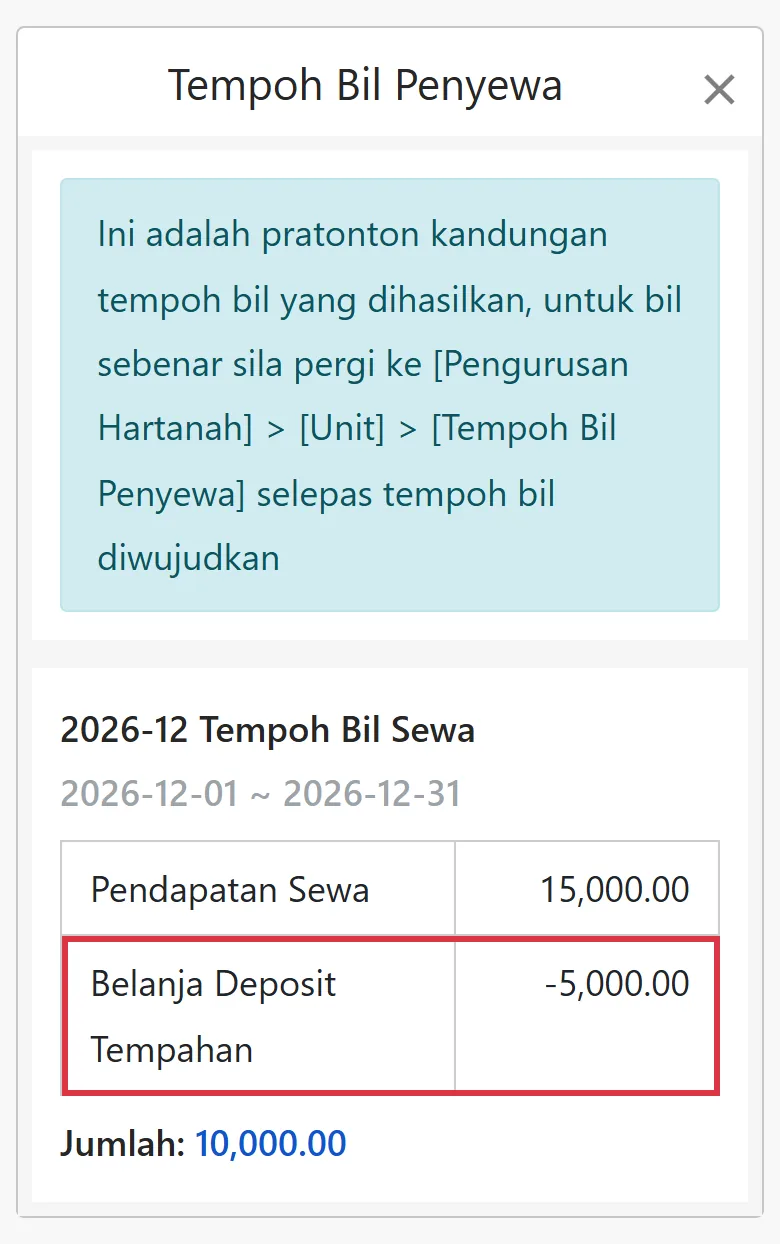
- Tidak perlu menaip semula semasa menandatangani: dengan [Tempahan Penandatanganan], sewa, deposit sekuriti, kitaran bayaran dan tempoh sewa dibawa masuk ke perjanjian secara automatik; bagi tempahan unit, deposit tempahan juga ditolak secara automatik daripada sewa pertama.
Tambah tempahan
Anda boleh menambah tempahan dari mana-mana dua tempat ini:
- [Hartanah]
- [Iklan] > [Iklan Syarikat]
Klik [Lebih banyak fungsi] pada unit atau iklan, kemudian pilih [Tambah Tempahan].
Tetapkan maklumat berikut:
- Nama penyewa, e-mel, sewa, kekerapan bayaran, deposit, tempoh perjanjian sewa mula tamat
- Amaun Deposit Tempahan: Masukkan jumlah dan tarikh perlu dibayar; jika deposit telah diterima, anda boleh terus menghidupkan [Tandakan sebagai Dibayar]. Tempahan pada iklan hanya merekodkan jumlah deposit dan tidak mempunyai dua medan ini.
- Tarikh Tamat Kontrak: Sistem menambah tarikh tandatangan ke kalendar dan menghantar peringatan melalui Email kepada anda dan penyewa sehari sebelumnya (Email penyewa perlu diisi)
Batalkan tempahan
Tempahan boleh dibatalkan dalam situasi berikut:
- penyewa membatalkan (contoh: penugasan luar syarikat penyewa dibatalkan)
- Pemilik menukar rancangan (contohnya memutuskan untuk tinggal sendiri atau menyewakan kepada keluarga atau rakan)
Pergi ke [Perjanjian] > [Perjanjian Sewa Penyewa] > tab [Tempahan], atau klik [Lebih banyak fungsi] > [Lihat Tempahan] pada unit, kemudian tekan [Batal Tempahan]:
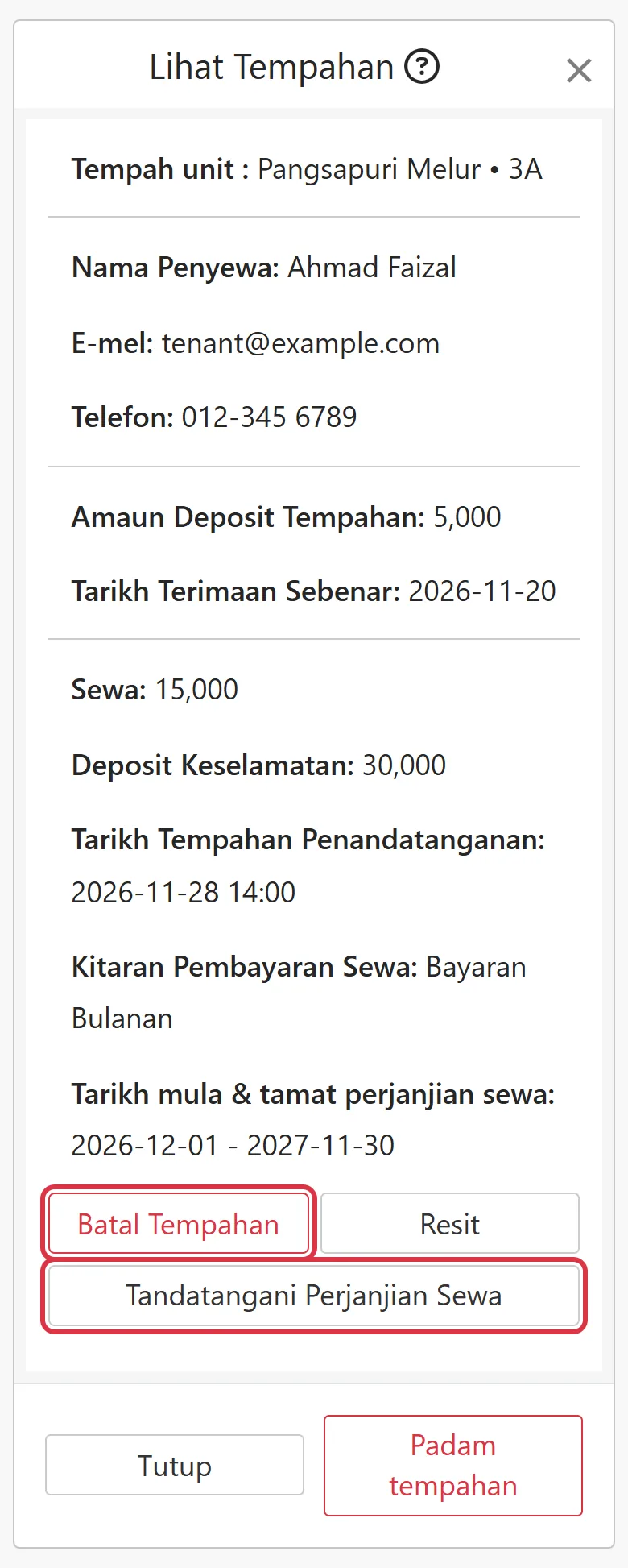
Boleh pilih:
- Sama ada memulangkan semua atau sebahagian deposit tempahan (mencipta tempoh bil [Belanja Deposit Tempahan])
- Sama ada penyewa membayar yuran ejen (mencipta tempoh bil [Pendapatan Yuran Pengendalian])
Tukar tempahan kepada perjanjian sewa rasmi
Apabila penyewa bersedia menandatangani, tandatangan dari [Perjanjian] > [Perjanjian Sewa Penyewa] > tab [Tempahan], atau klik [Lebih banyak fungsi] > [Tempahan Penandatanganan] pada unit. Bagi tempahan pada iklan, pergi ke [Iklan] > [Iklan Syarikat] dan klik [Lebih banyak fungsi] > [Penandatanganan Penyewa] pada iklan tersebut.
Sistem akan memasukkan data tempahan secara automatik:
- Nama penyewa
- sewa, deposit, kitaran pembayaran sewa
- Tarikh mula sewa
Tempahan unit: [Pendapatan Deposit Tempahan] yang diterima ditolak secara automatik dalam tempoh bil pertama, seperti dalam gambar:
Ringkasan
Jika terus menggunakan resit dan Excel, pada tempahan seterusnya anda masih perlu memberitahu rakan bahawa unit sudah ditempah, mencatat sendiri tarikh tandatangan, dan semasa tandatangan memasukkan semula maklumat serta mengira potongan. Dengan tempahan dalam RentPackage, status unit, tempoh bil deposit, peringatan tandatangan dan potongan sewa pertama diuruskan oleh sistem.
Pilih satu unit yang sedang anda tunjukkan dan cuba tambah satu tempahan.
Cuba RentPackage secara percumaArtikel berkaitan
- RentPackage Tambah Perjanjian Sewa: tetapkan tempoh sewa, deposit dan caj utiliti sekali gus, tempoh bil dijana secara automatik:Cara menetapkan tempoh sewa, deposit sekuriti dan tempoh bil selepas tempahan ditandatangani.
- Kalendar RentPackage: Tuan Rumah dan Syarikat Pengurusan Hartanah Jadualkan Notis Gangguan Bekalan Elektrik dan Air, Dihantar Automatik kepada Penyewa:Peringatan tandatangan dipaparkan dalam kalendar, dan anda juga boleh menjadualkan pemberitahuan kepada penyewa.
- RentPackage Operasi Tempoh Bil Penyewa: pengesahan bayaran, sebahagian dibayar, bacaan meter dan deposit – semua kutipan sewa harian di halaman ini:Cara mengutip tempoh bil seterusnya selepas deposit tempahan ditolak daripada sewa pertama.