
Penyewaan dan Tanda Tangan: Tetapkan tempoh penyewaan, deposit, utiliti dalam satu langkah. Tempoh bil dihasilkan secara automatik.
Pautan Pantas Artikel Ini
- Apa yang boleh dilakukan oleh proses ini?
- Langkah 1: Pilih Bilik dan Isi Butiran Penyewa
- Langkah 2: Tetapkan syarat sewa
- Langkah 3: Sewa, deposit dan utiliti
- Langkah 4: Tempoh Pemilik (komisen dan yuran pengurusan)
- Langkah 5: Pemeriksaan Keadaan Rumah dan Lampiran
- Tandatangan kontrak dengan penyewa secara dalam talian
- Selepas selesai: Tempoh bil telah dijana secara automatik, tiada keperluan untuk memasukkan semula
- Lihat/Ubah Kontrak: Sewa, Tempoh Sewa, Deposit, Bil Berkala boleh disesuaikan bila-bila masa
- Soalan Lazim
Apa yang boleh dilakukan oleh proses ini?
Apabila penyewa hendak berpindah masuk, klik pada unit untuk Pindah Masuk/Tanda Tangan dan selesaikan semua tetapan dalam satu langkah: maklumat penyewa, jenis dan tempoh sewa, tempoh bayaran dan peringatan bayaran, deposit, utiliti, prabayar. Sistem secara automatik menjana keseluruhan tempoh bil penyewa tanpa perlu entri manual.
Dalam mod pengurusan, terdapat satu langkah tambahan dalam tempoh pemilik: komisen dan yuran pengurusan dijana secara automatik mengikut tetapan, dengan penandaan automatik apabila sewa diterima. Akhirnya, anda boleh meneruskan dengan tanda tangan penyewa dalam talian, maklumat kontrak dibawa secara automatik sehingga penghantaran kontrak.
Langkah-Langkah Operasi
Langkah 1: Pilih Bilik dan Isi Butiran Penyewa
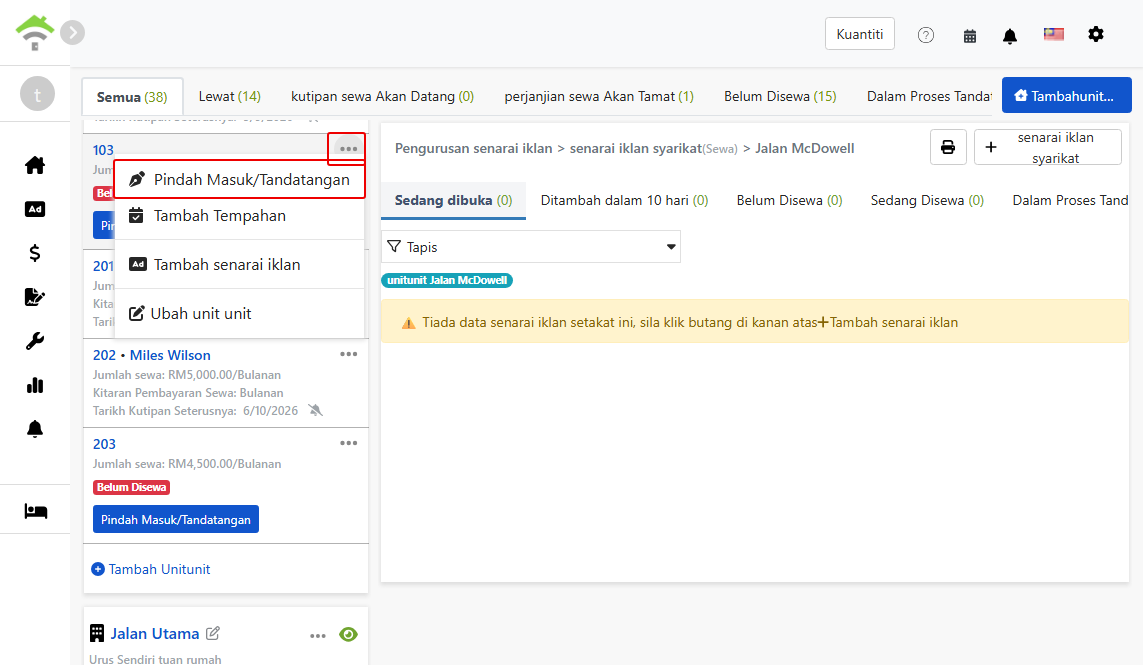
Cari unit bilik di senarai hartanah di sebelah kiri untuk dimasuki, klik pada menu lebih lanjut bilik (ikon tiga titik), pilih Pindah Masuk/Tanda Tangan.
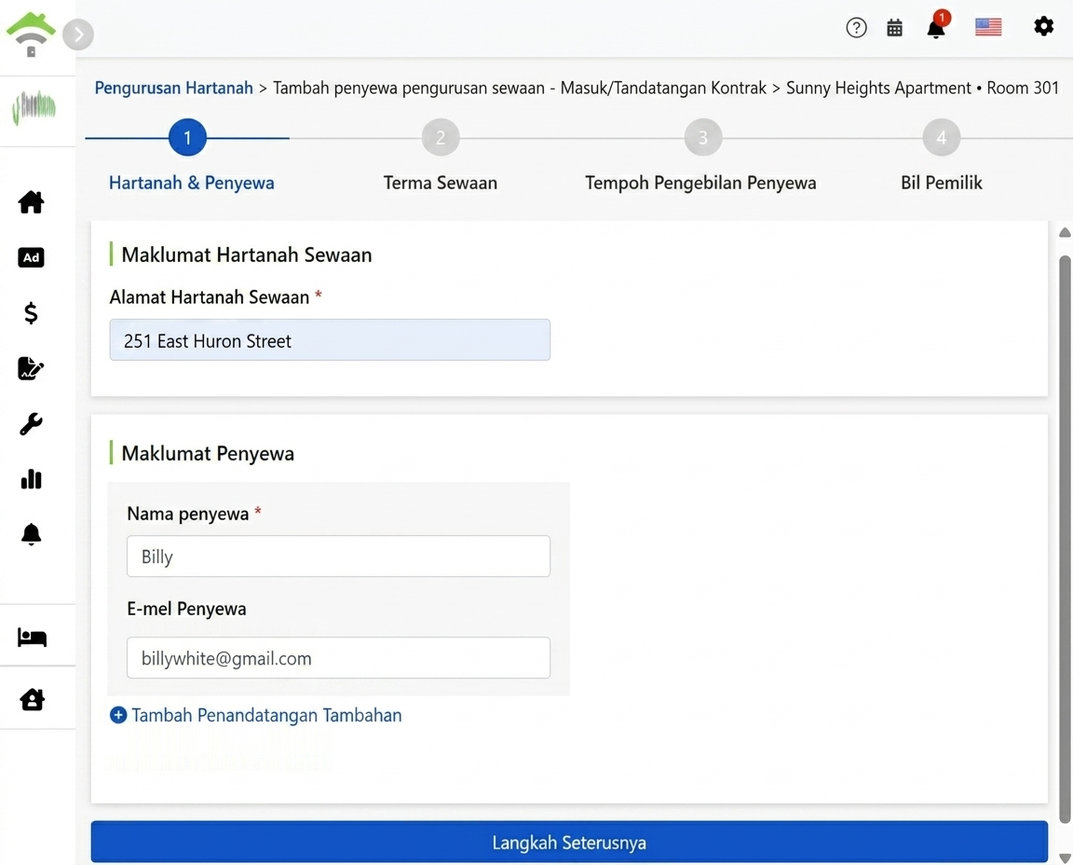
Alamat harta dibawa secara automatik, isi nama penyewa dan Email. Jika ada penandatangan tambahan untuk kontrak ini (seperti penjamin), klik Tambah Penandatangan Tambahan untuk menambah; jika tiada, abaikan.
Langkah 2: Tetapkan syarat sewa
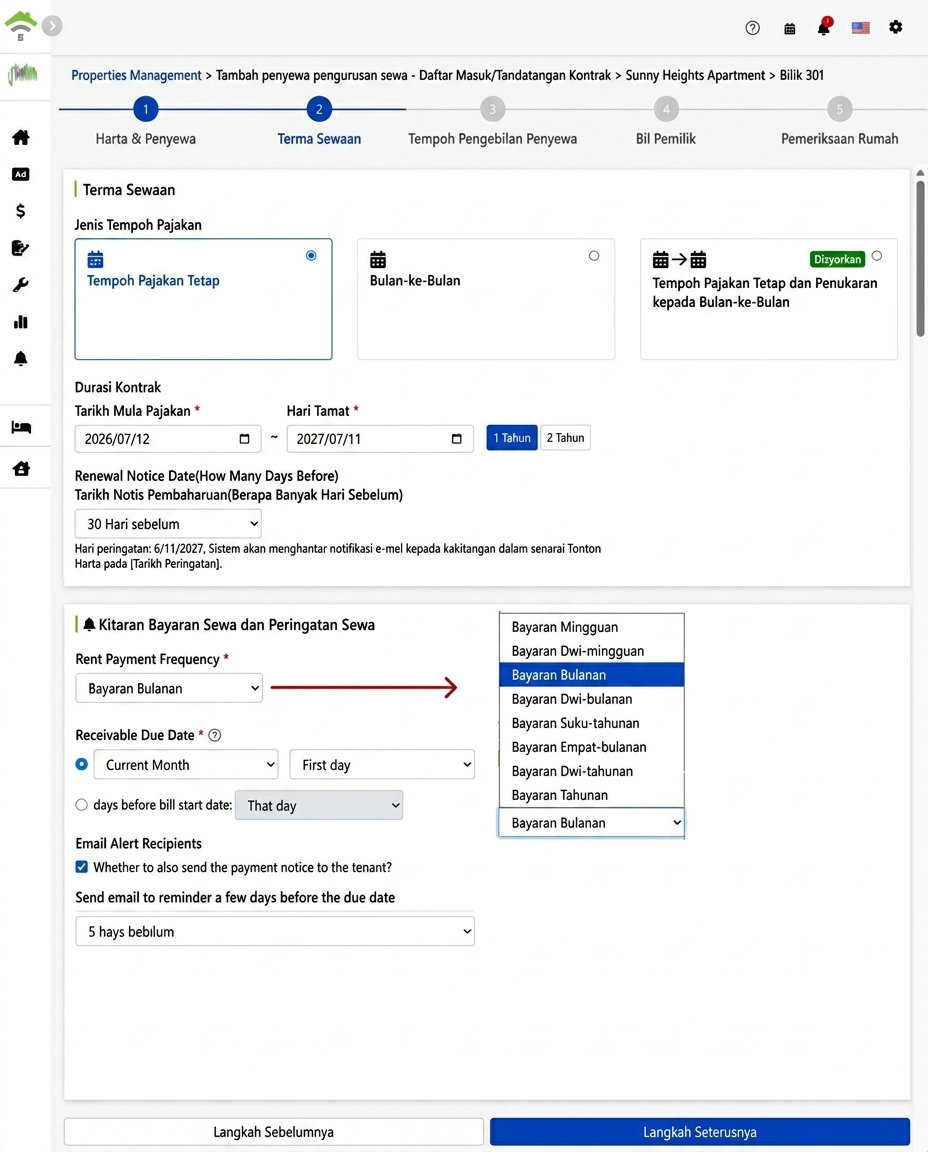
Jenis sewa (Pilih satu daripada tiga)
- Tempoh Sewa Tetap: Sewa biasa dengan tarikh mula dan akhir yang jelas. Tarikh boleh dipilih secara manual, atau pilih pintasan 1 tahun, 2 tahun.
- Sewa Bulanan: Tempoh sewa fleksibel tanpa tarikh tamat, sistem akan terus menjana kitaran bil seterusnya berdasarkan kitaran bayaran asal, pemberitahuan awal diperlukan untuk penamatan.
- Tempoh Sewa Tetap, Bertukar kepada Bulanan selepas Tamat Tempoh (Disyorkan oleh Sistem): Tiada pembaharuan kontrak diperlukan selepas tamat, sistem secara automatik akan terus menjana kitaran bil. Sesuai untuk situasi di mana penyewa dijangka akan terus tinggal, dan mengelakkan lupa memperbaharui sewa.
Peringatan Tempoh Sewa dan Pembaharuan
Tetapkan tarikh mula dan akhir sewa, kemudian tetapkan hari pemberitahuan pembaharuan (contoh: 30 hari sebelum tamat): sistem akan menghantar emel kepada ahli yang berkaitan, membolehkan proses pembaharuan atau penyenaraian awal, mengelakkan tempoh kosong.
Kitaran Pembayaran dan Tarikh Bayaran Terima
Jenis frekuensi bayaran ada lapan: mingguan, dwi-mingguan, bulanan, dwi-bulanan, suku tahunan, setiap empat bulan, separuh tahun, tahunan. Sistem akan menjana tempoh bil berdasarkan frekuensi ini.
Dua pilihan untuk hari bayaran: pilih hari tertentu dalam bulan (contohnya hari pertama dalam bulan) atau beberapa hari sebelum permulaan tempoh bil. Tarikh ini adalah rujukan untuk peringatan dan penentuan kelewatan.
Email Peringatan Bayaran
Boleh pilih untuk menghantar notis bayaran kepada penyewa dan tetapkan beberapa hari awal (contohnya 5 hari sebelum tarikh bayaran). Bil penggunaan meter tidak akan menghantar notifikasi sebelum pembacaan meter selesai. Selepas selesai, sistem akan hantar notis secara automatik; sistem juga akan menghantar peringatan pembacaan meter 5 hari lebih awal kepada ahli yang terlibat, memastikan pembacaan selesai sebelum notis dihantar.
Langkah 3: Sewa, deposit dan utiliti
Sewa dan Deposit
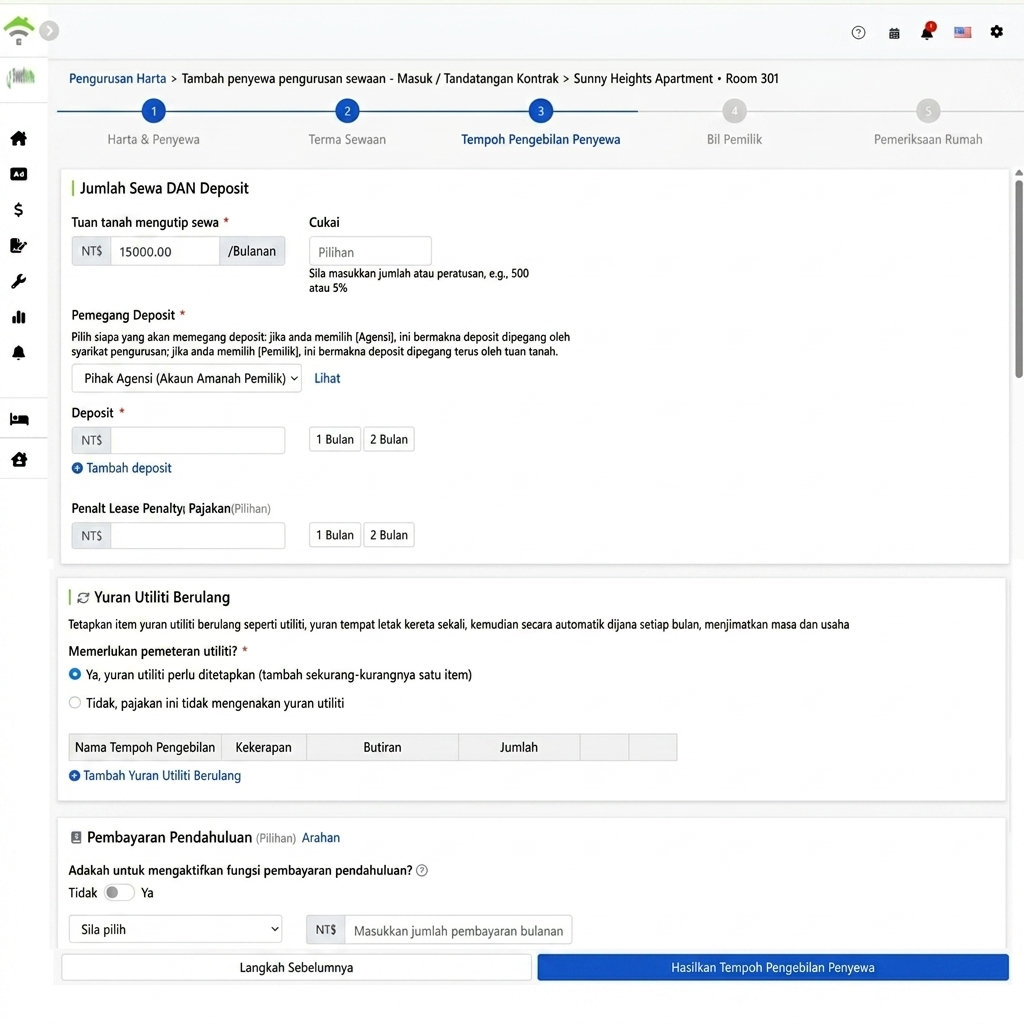
Isikan jumlah sewa, cukai adalah opsyenal (boleh isi jumlah tetap atau peratusan, contohnya 500 atau 5%). Pilih jumlah bulan untuk deposit (klik 1 bulan, 2 bulan untuk auto-isian), boleh tambah lebih. Penalti penamatan awal adalah opsyenal.
Pemegang deposit pilih satu: pilih syarikat pengurusan, deposit direkodkan dalam akaun syarikat; pilih pemilik, sistem automatik menyimpan deposit dalam akaun amanah pemilik. Akaun amanah ini adalah akaun maya yang diwujudkan sistem untuk setiap pemilik, sebagai tempat mencatat semua wang yang diterima bagi pihak pemilik, seperti akaun bank pemilik.
Utiliti Berkala
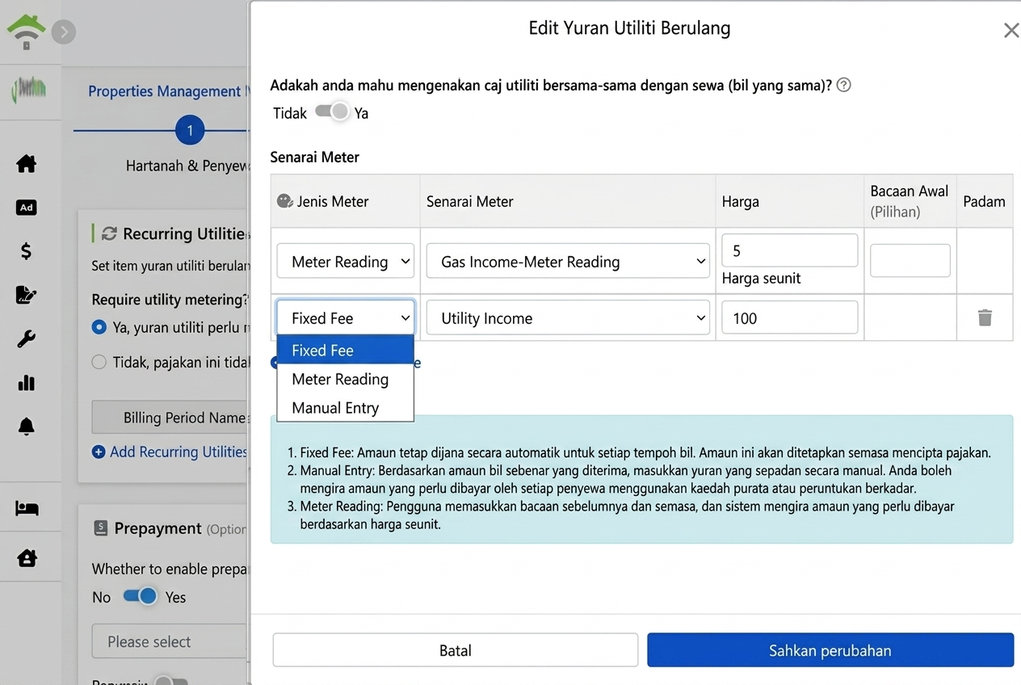
Bayaran berkala, selain sewa (elektrik, tempat letak kereta, internet, dll.) ditetapkan sekali di sini, dan akan dijana secara automatik untuk setiap tempoh. Tiga kaedah pengiraan:
- Kos tetap: Jumlah tetap dihasilkan secara automatik pada setiap tempoh, contohnya bil air RM100, yuran lif, yuran internet setiap bulan.
- Caj berdasarkan bacaan meter: Tetapkan harga seunit (contohnya RM5 per unit) dan bacaan mula (pilihan, boleh ditambah kemudian), masukkan bacaan sebelum dan selepas untuk setiap tempoh, sistem akan kira jumlah yang perlu dibayar berdasarkan penggunaan.
- Masukkan secara manual: Masukkan jumlah bil yang diterima pada setiap tempoh, contohnya bil gas setiap bulan; jika dikongsi dengan penyewa lain, boleh gunakan pembahagian secara purata atau nisbah untuk kira bayaran setiap penyewa.
Suis di bahagian atas menentukan tarikh bil bagi kos ini, atau dua cara caj utiliti: Jika diaktifkan, kos tersebut dimasukkan ke dalam tempoh sewa (mengikut siklus kontrak) dan dicaj bersama dengan sewa dalam bil yang sama; jika tidak diaktifkan, sistem menjana tempoh bil utiliti yang berasingan (berbeza dari siklus sewa), mengikut siklus yang ditetapkan sendiri dan dicaj berasingan dari sewa.
Pra-pembayaran (pilihan)
Jika tidak mahu menanggung kos utiliti setiap tempoh untuk penyewa, boleh aktifkan pra-pembayaran: pilih akaun dan tetapkan amaun pra-pembayaran setiap tempoh (contohnya pra-pembayaran RM500 untuk elektrik setiap bulan), kos sebenar akan ditolak dari pra-pembayaran setiap tempoh, dan diselaraskan pada waktu yang ditetapkan. Pra-pembayaran ini dianggap hutang kepada penyewa dalam akaun, hanya diakui sebagai pendapatan apabila ditolak, baki akan dipulangkan semasa pindah keluar. Biarkan ditutup jika tidak diperlukan.
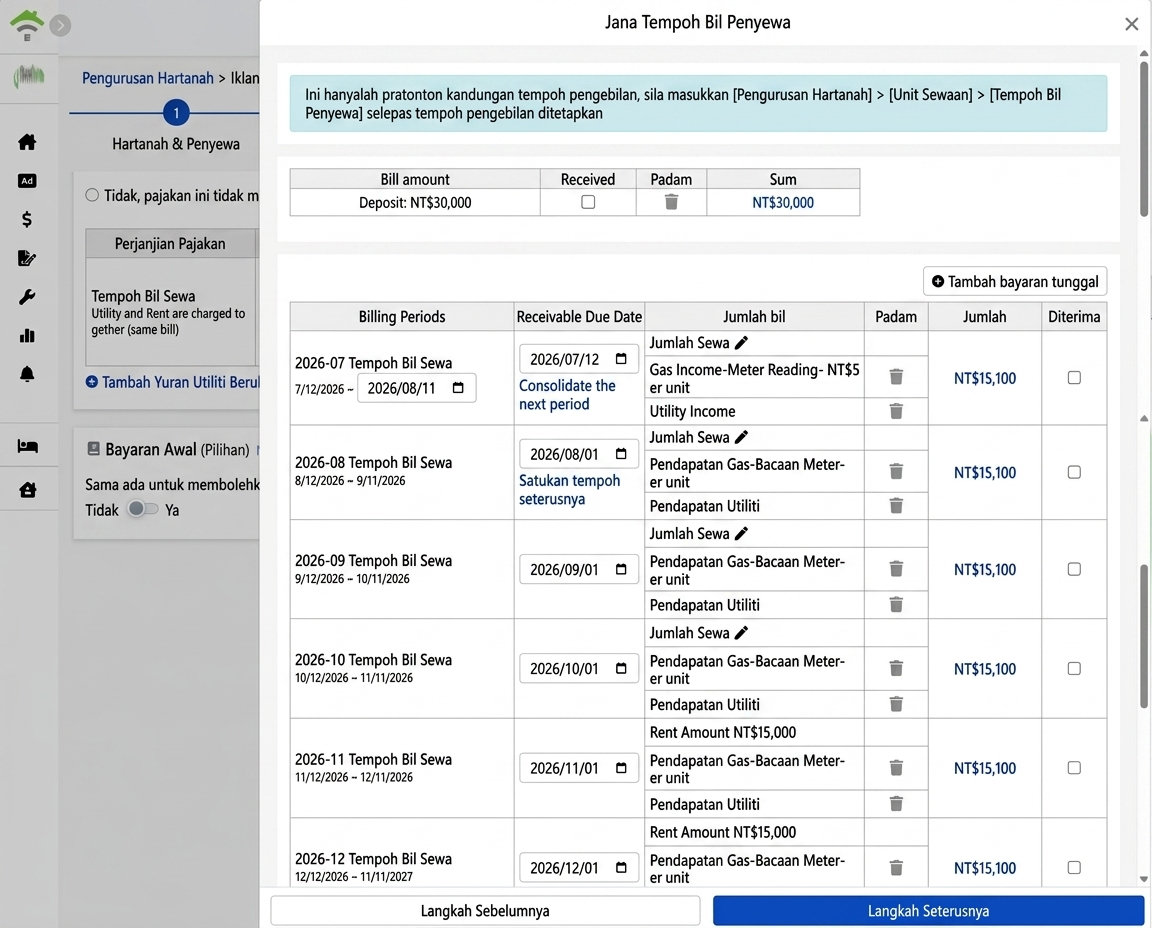
Jana Tempoh Bil Penyewa
Klik untuk menjana tempoh bil penyewa, tetapan tadi akan menjadi draf bil: senarai deposit (boleh klik jika telah diterima), tempoh bil sewa tiap tempoh termasuk item utiliti. Dalam draf, anda juga boleh ubah tarikh terima, padam item kos individu, gabungkan tempoh berikutnya, atau tambah kutipan tunggal.
Langkah 4: Tempoh Pemilik (komisen dan yuran pengurusan)
Komisen
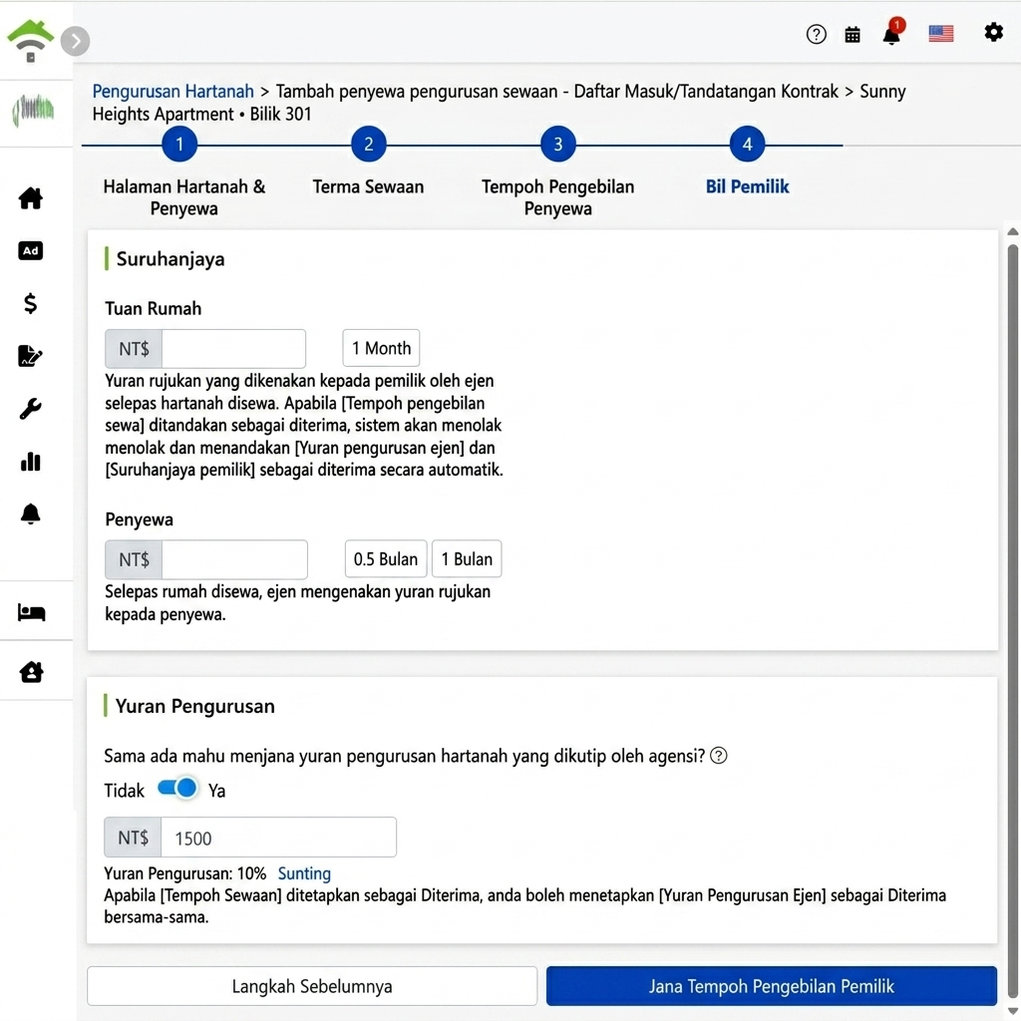
Bayaran pengenalan yang dikenakan kepada kedua-dua pihak apabila rumah disewa: Komisen dari pemilik (klik untuk logotom satu bulan), dan komisen dari penyewa (klik untuk logotom setengah bulan atau satu bulan), jumlahnya boleh diinput secara manual.
Yuran Pengurusan
Aktifkan togol untuk menghasilkan yuran pengurusan pengelolaan, sistem akan mengira jumlah setiap tempoh berdasarkan mod yuran pengurusan yang ditetapkan (contoh: sewa RM15,000, yuran 10% membawa RM1,500), kedua-dua jumlah dan peratusan boleh disunting dan disesuaikan. Klik untuk hasilkan tempoh pemilik selepas pengesahan.
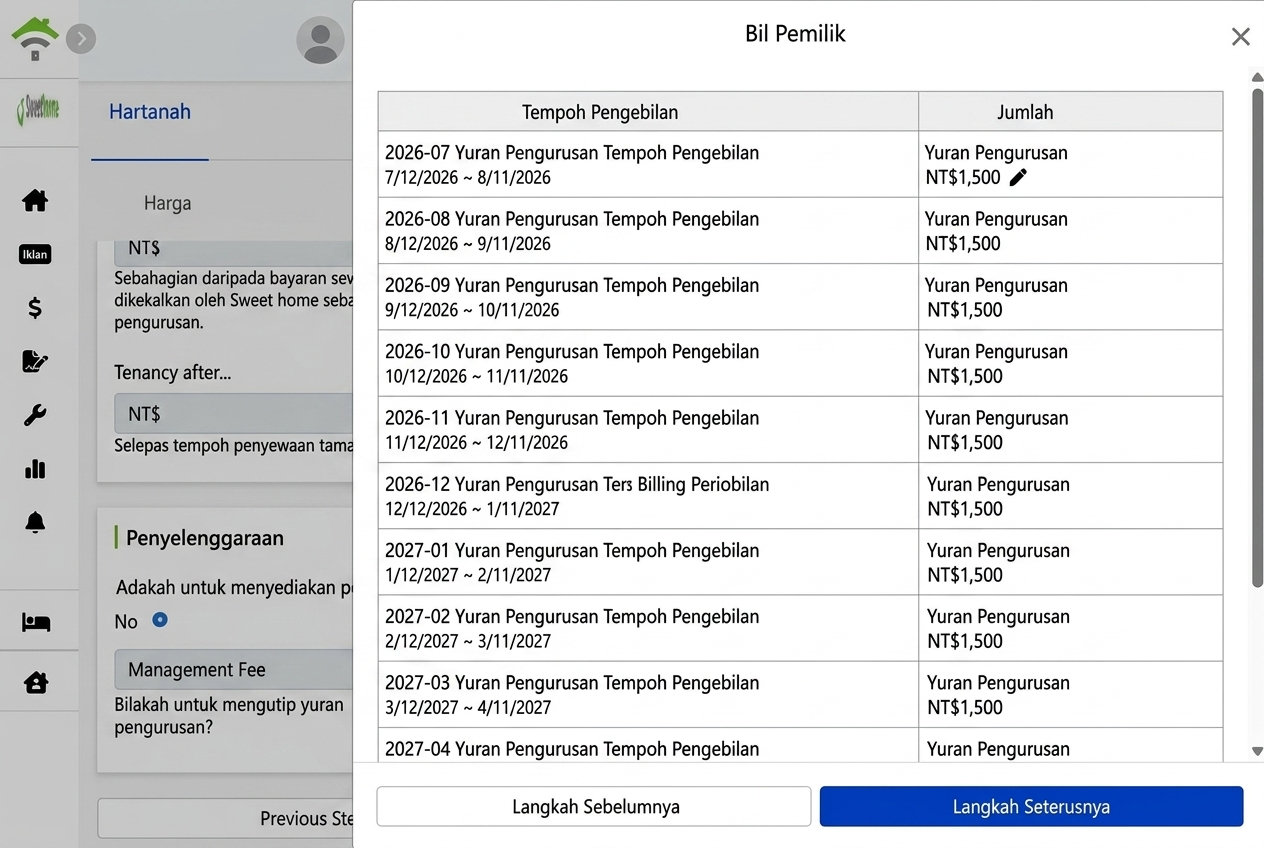
Selepas penjanaan, anda boleh melihat senarai lengkap tempoh pemilik, setiap jumlah yuran pengurusan boleh diedit secara individu dengan mengklik ikon pensil.
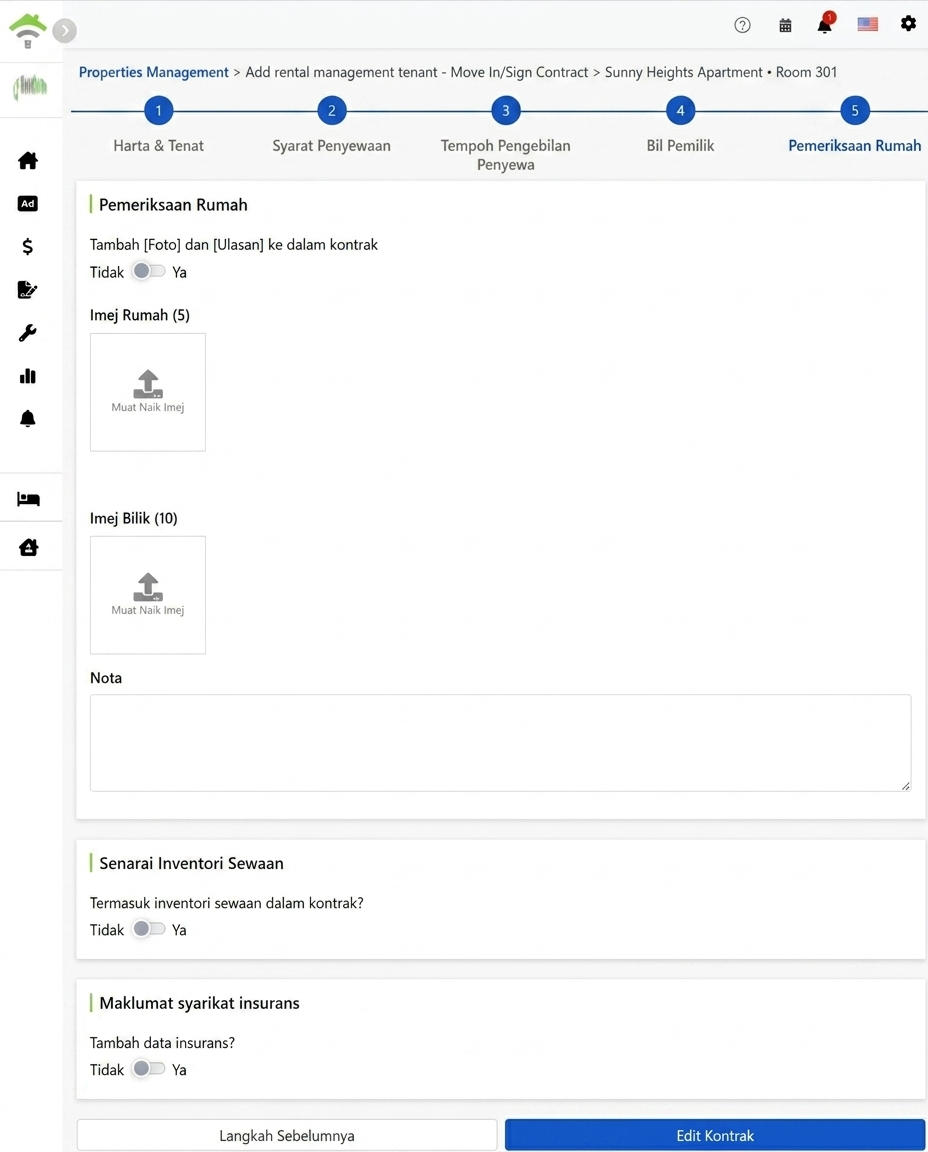
Langkah 5: Pemeriksaan Keadaan Rumah dan Lampiran
Rekod keadaan harta dengan jelas sebelum penghuni masuk, bukti kukuh apabila keluar:
- Foto rumah dan bilik, catatan: Muat naik foto rumah (maksimum 5) dan foto bilik (maksimum 10), isi catatan. Hidupkan suis untuk sertakan foto dan catatan dalam kontrak, kandungan ini akan dilampirkan terus dalam perjanjian sewa sebagai bukti keadaan harta.
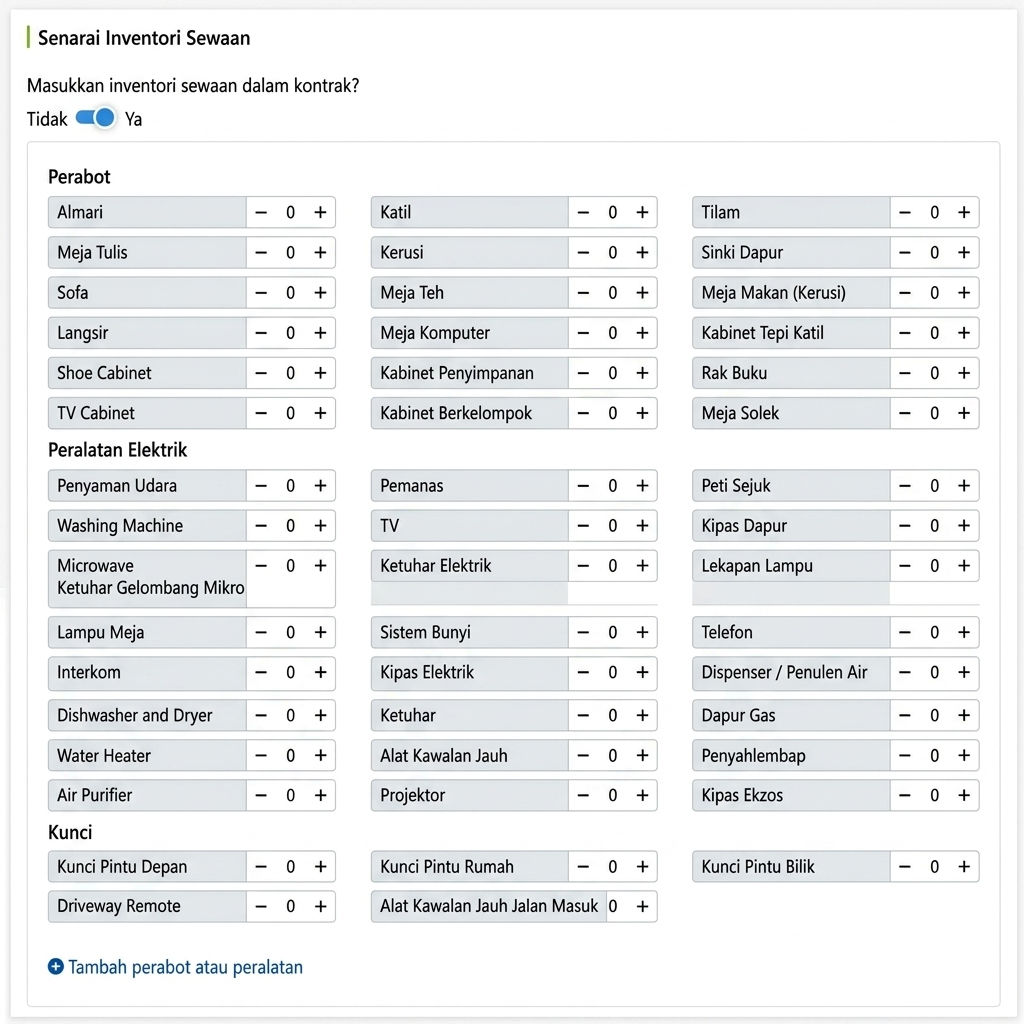
- Senarai inventori sewa: Apabila suis sertakan dalam kontrak dihidupkan, pilih kuantiti setiap item: perabot (rangka katil, almari, meja tulis dll.), peralatan (penyaman udara, mesin basuh, peti sejuk dll.), kunci (pintu utama, pintu bilik, alat kawalan jauh), tambah item di luar senarai jika perlu. Semak satu per satu semasa penyerahan, setiap yang kurang akan direkod.
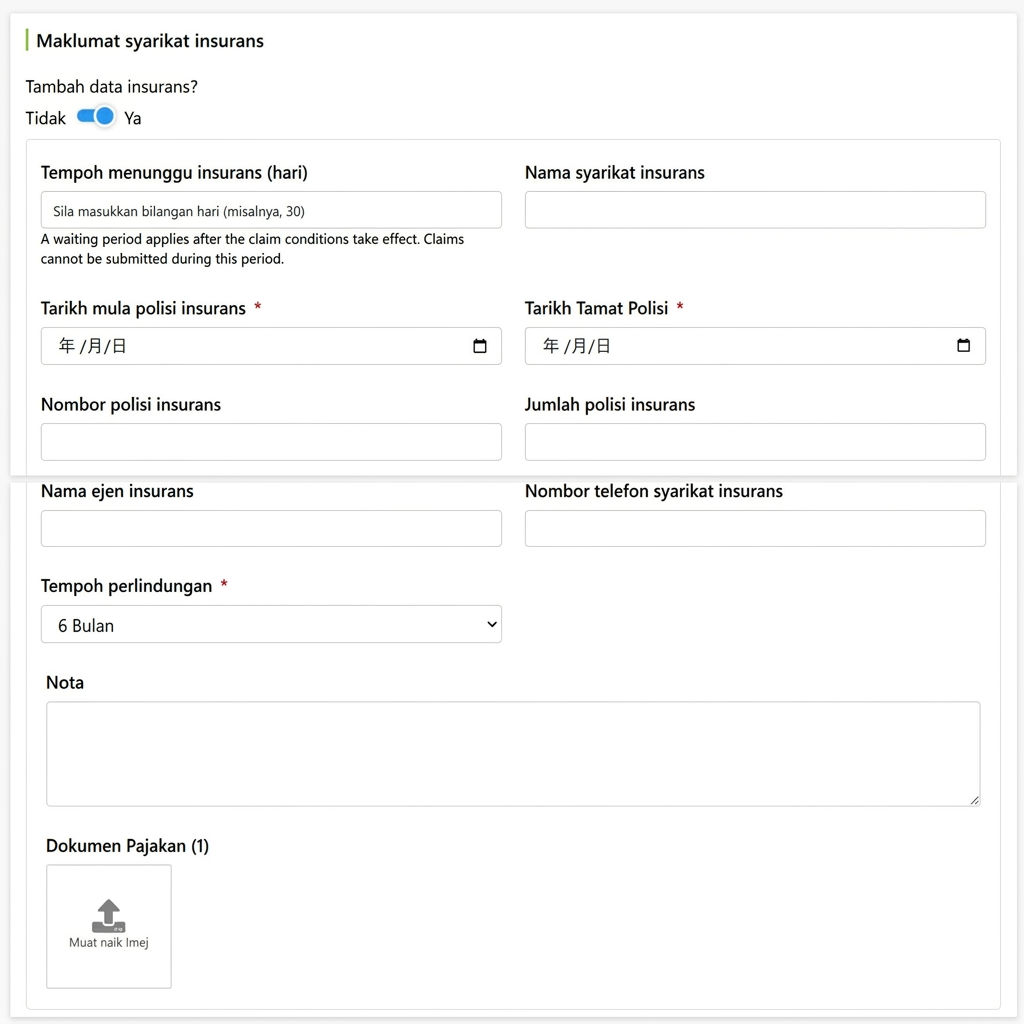
- Maklumat syarikat insurans: Jika perjanjian ini dilindungi insurans sewa, hidupkan suis ke "ya", isikan tempoh menunggu, syarikat insurans, tarikh mula dan tamat polisi, jumlah insurans, tempoh perlindungan, dan maklumat lain untuk rujukan keadaan perlindungan dengan perjanjian sewa. Rujuk pengisian terperinci di: Penjelasan fungsi insurans sewa
Tandatangan kontrak dengan penyewa secara dalam talian
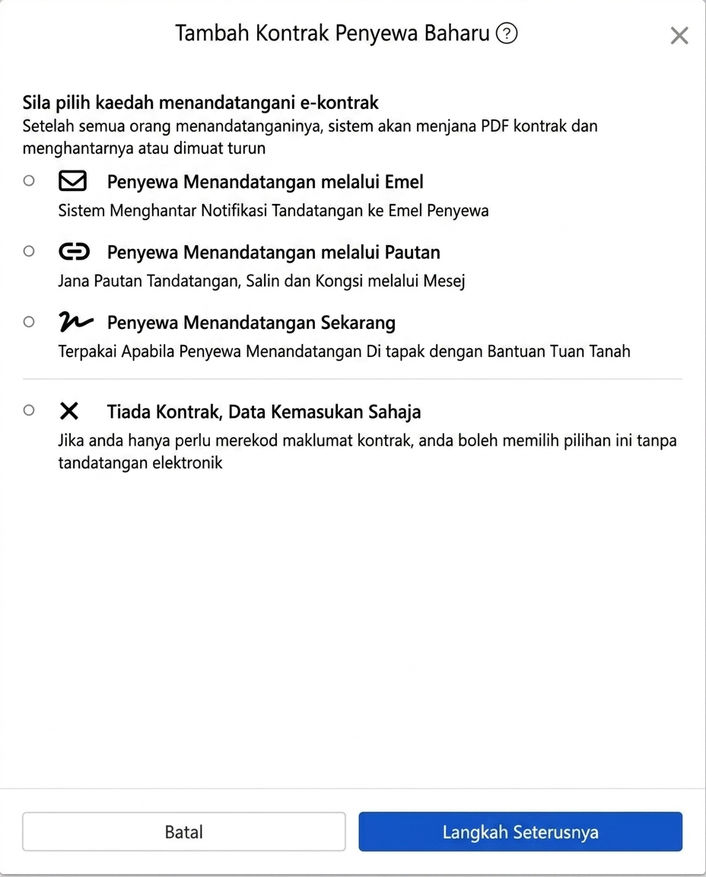
Klik ubah kontrak, pilih kaedah tandatangan e-kontrak. Selepas semua orang menandatangani, sistem akan menjana PDF kontrak untuk hantar atau muat turun. Empat pilihan:
- Penyewa tandatangan melalui Email: Sistem hantar pemberitahuan tandatangan ke Email penyewa, penyewa buka dan tandatangan dalam talian.
- Penyewa tandatangan melalui pautan: Sistem menjana pautan tandatangan, salin dan kirim melalui aplikasi komunikasi kepada penyewa.
- Penyewa tandatangan di tempat: Digunakan apabila penyewa berada di lokasi, bantu penyewa tandatangan terus pada peranti anda.
- Tiada kontrak, hanya rekod data pindahan masuk: Pilih ini jika hanya perlu rekod maklumat kontrak, tanpa e-tandatangan, contohnya kontrak kertas sudah ditandatangani.
Pilih templat kontrak
Pilih templat dari menu pilihan: templat sewa lalai sistem, atau templat khusus anda (seperti sewa pendek, panjang, penyewa asing), atau cipta baru atau klik edit untuk ubah suai templat kontrak.
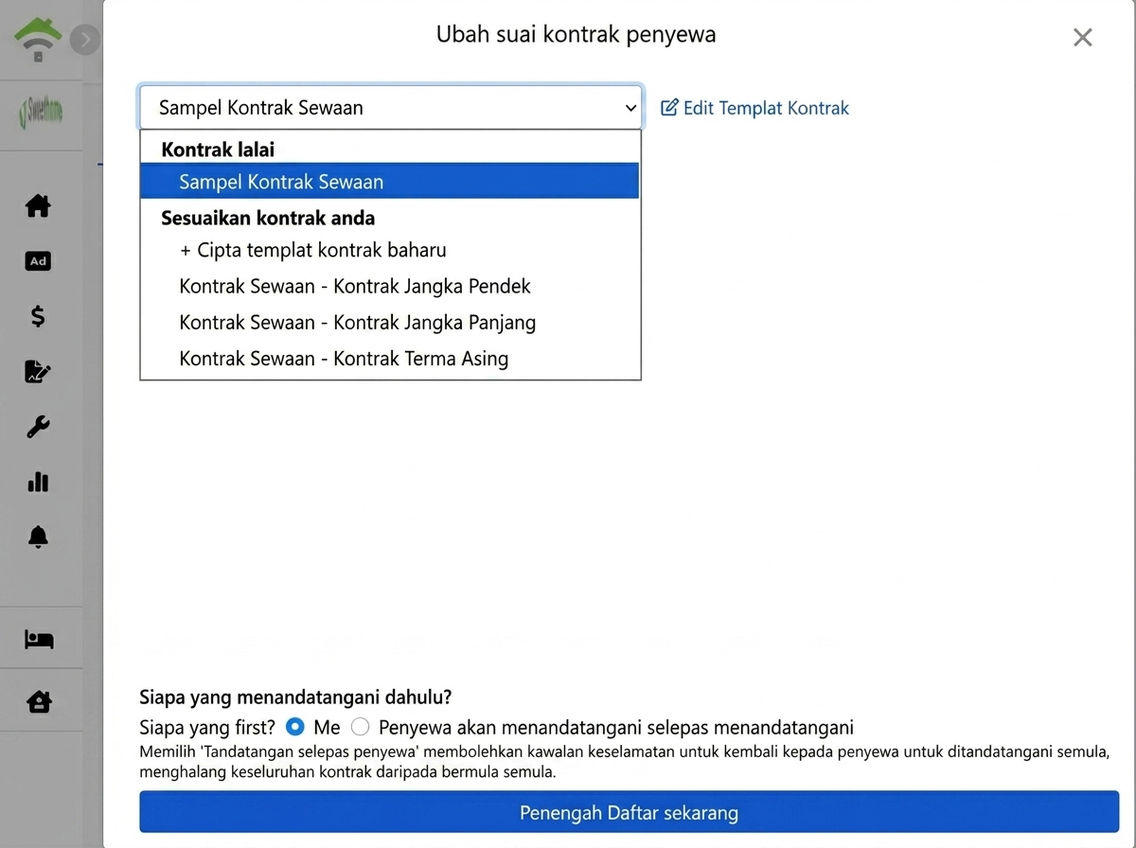
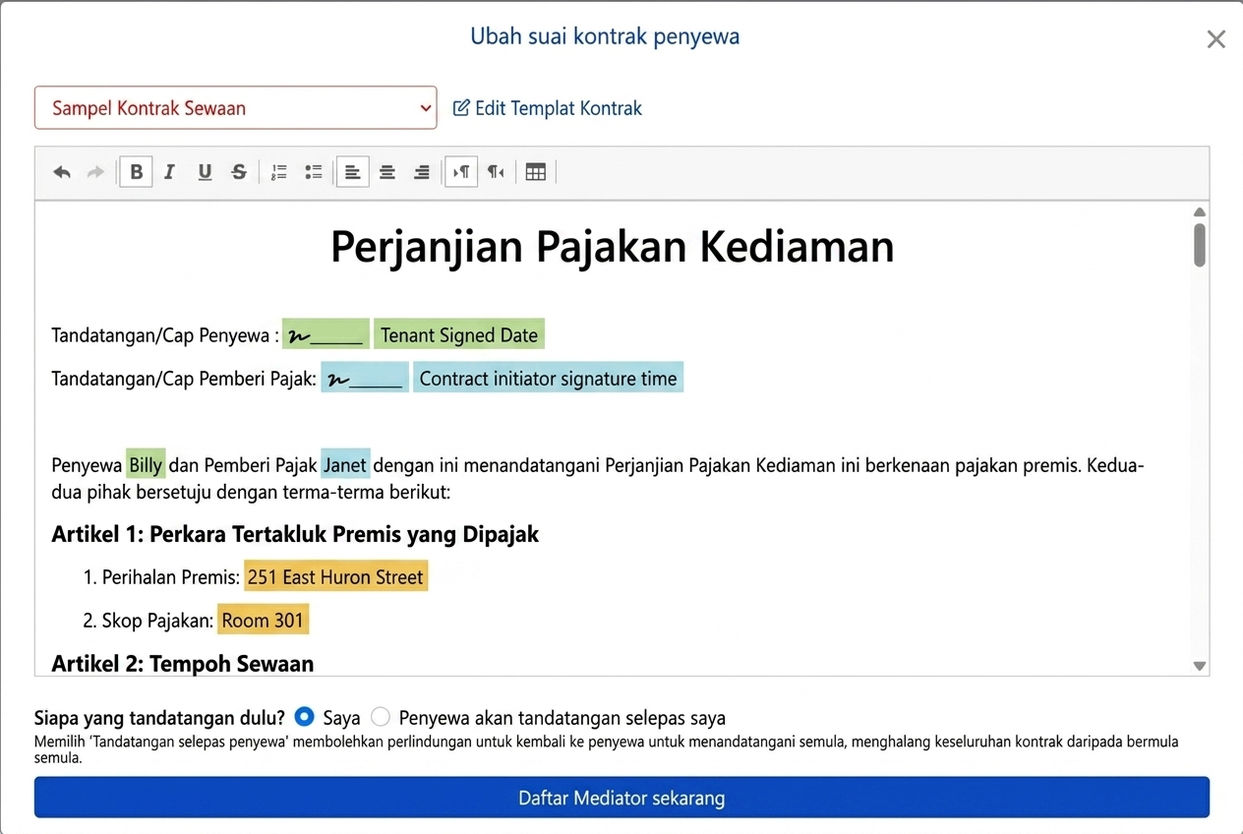
Selepas memilih templat, data yang diisi pada langkah sebelumnya akan dimasukkan ke dalam medan pembolehubah kontrak secara automatik: nama penyewa dan tuan tanah, alamat, bilik, ruangan tandatangan, dan tarikh tandatangan, tidak perlu menaip semula satu persatu; maklumat peribadi penyewa akan diisi oleh penyewa sewaktu menandatangani.
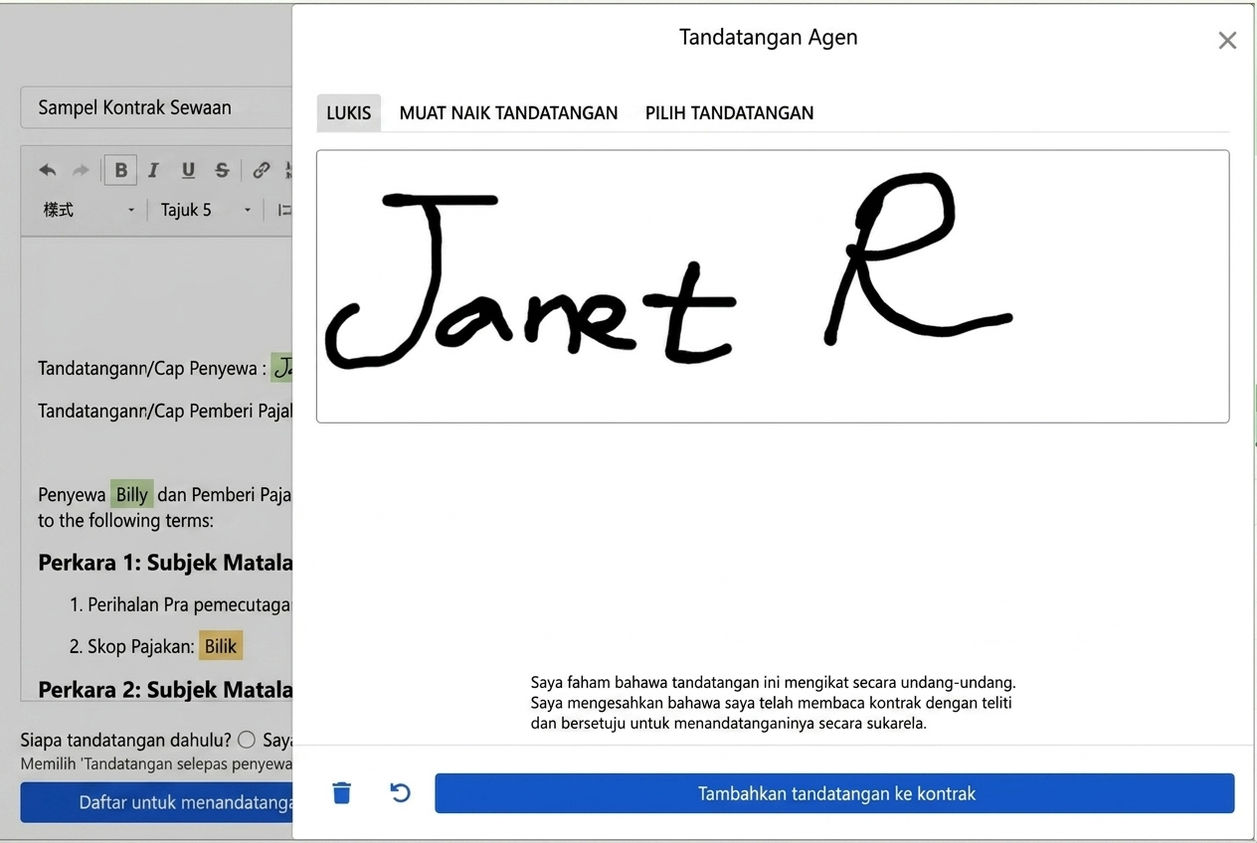
Apabila tiba giliran anda untuk tandatangan, anda boleh melukis secara manual, memuat naik gambar tandatangan, atau memilih tandatangan yang disimpan sebelumnya. Pastikan anda telah membaca perjanjian dengan teliti dan menandatanganinya secara sukarela sebelum menambahkannya ke dalam perjanjian.
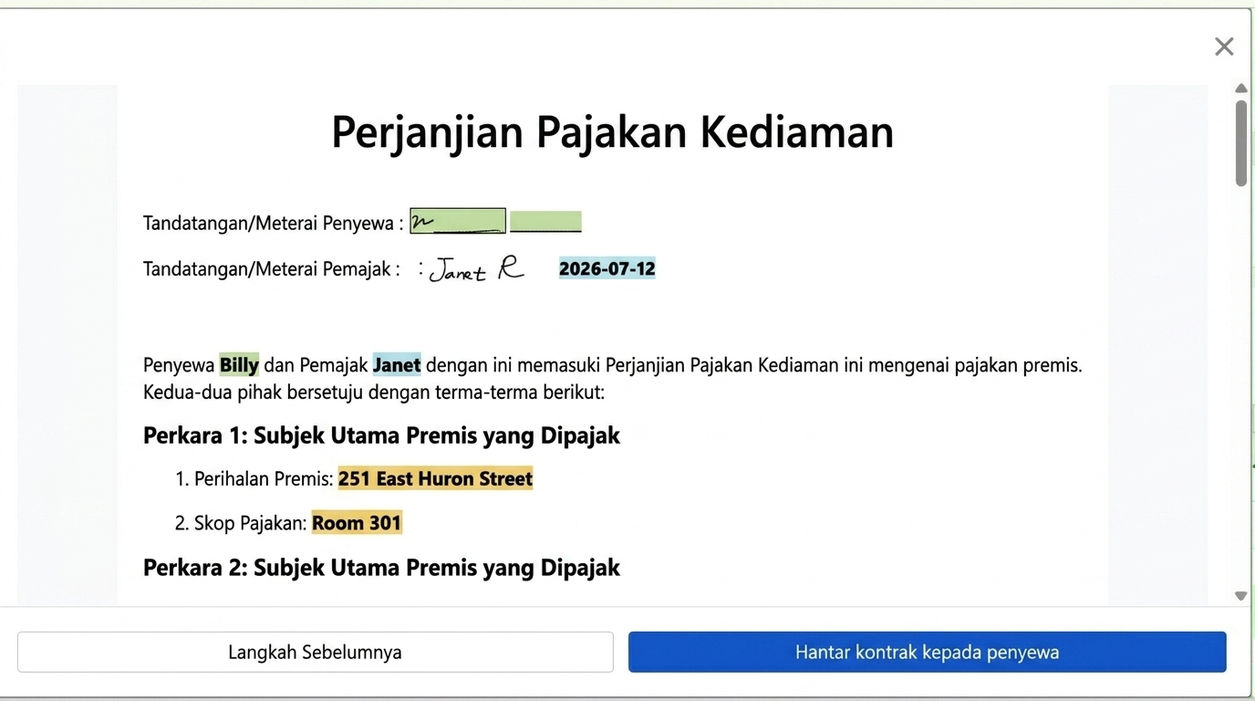
Setelah mengesahkan draf perjanjian, klik untuk menghantar kepada penyewa. Selepas penyewa tandatangan, sistem akan menghasilkan fail PDF perjanjian lengkap untuk simpanan kedua pihak.
Selepas selesai: Tempoh bil telah dijana secara automatik, tiada keperluan untuk memasukkan semula
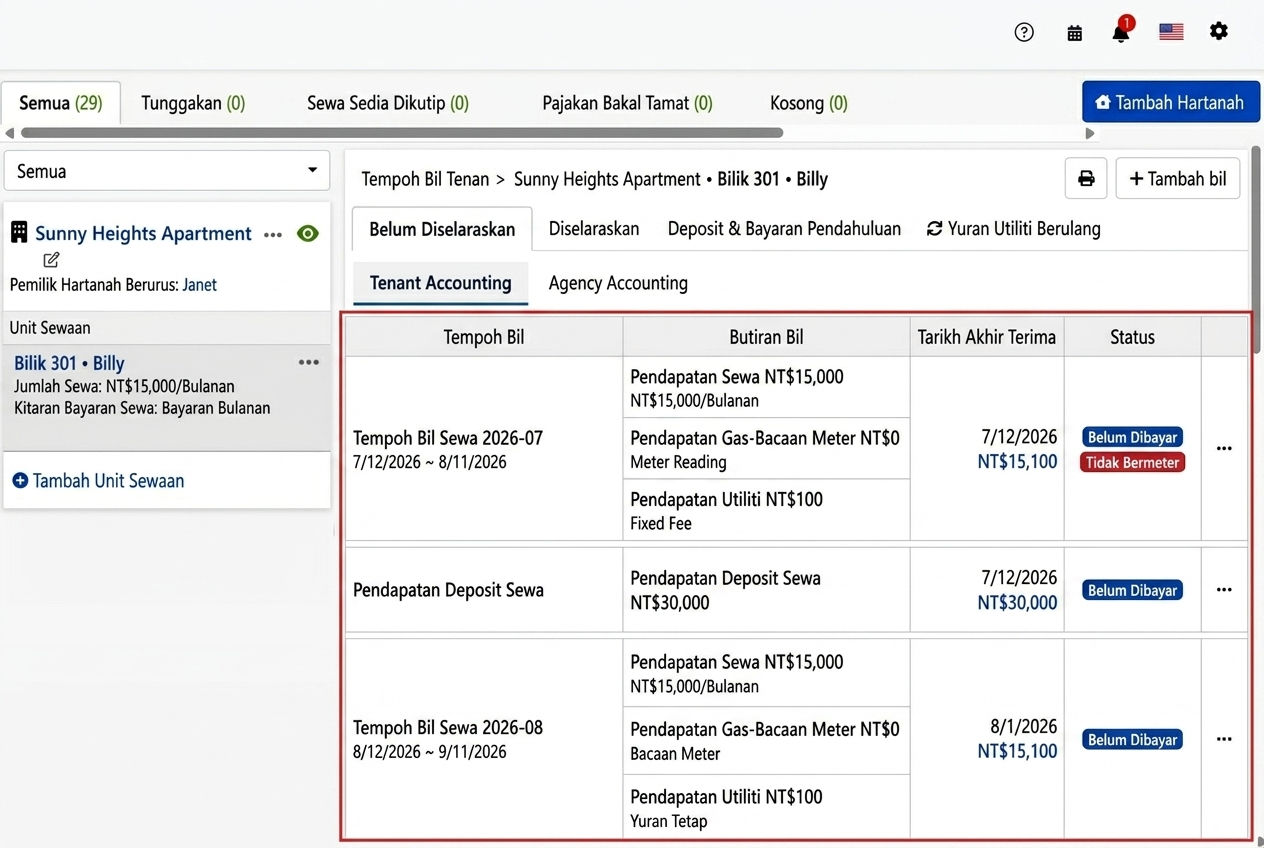
Selepas pindah masuk selesai, pergi ke antara muka tempoh bil penyewa di pengurusan harta, pada tab kewangan penyewa anda boleh lihat semua tempoh bil yang telah dijana secara automatik oleh sistem untuk penyewa ini: tempoh bil sewa (mengikut kitaran sewa, termasuk utiliti yang digabungkan) dan tempoh bil utiliti (kos yang berbeza daripada kitaran sewa), selepas itu setiap tempoh dijana secara berterusan, tiada keperluan untuk memasukkan secara manual. Item berbentuk meter akan ditandakan sebagai belum dibaca sebelum pembacaan, selepas pembacaan jumlah akan dikira dalam bil tempoh tersebut secara automatik.
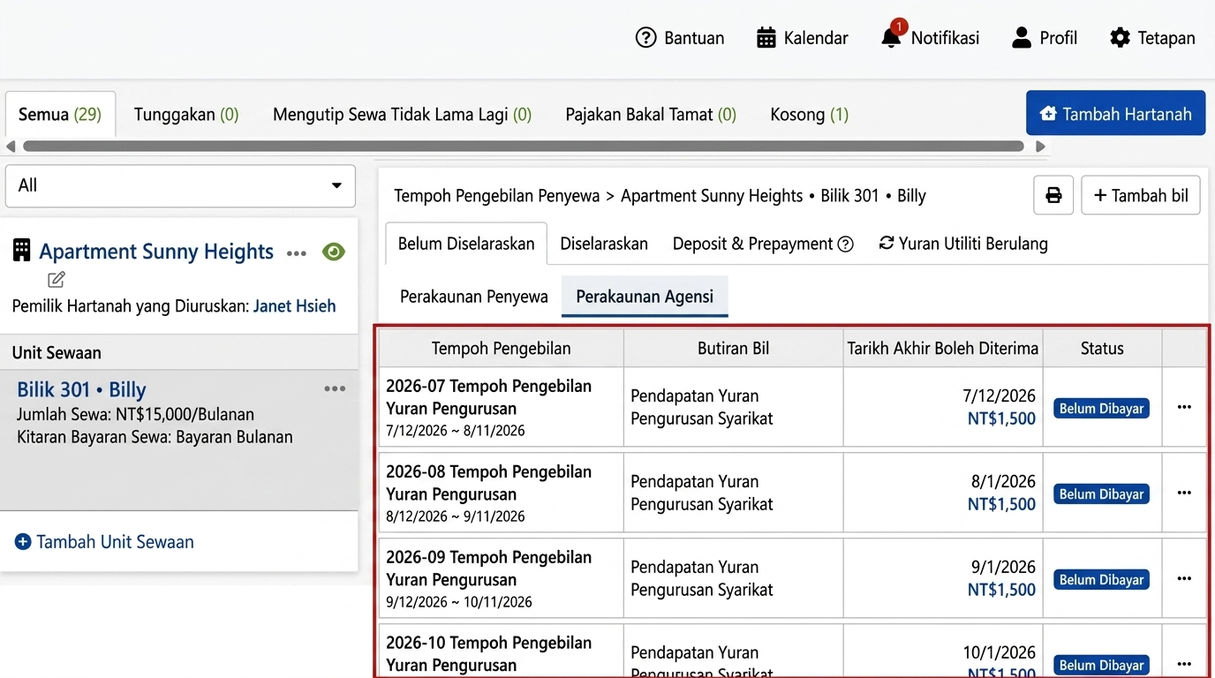
Tukar kepada tab kewangan agensi, anda boleh lihat tempoh bil yuran pengurusan berkala yang dijana serentak dengan perjanjian ini, jumlah setiap tempoh dan tarikh pembayaran dijadualkan, selepas itu dijana secara automatik tanpa perlukan input manual, hanya tunggu untuk menerima pembayaran dan mengimbangkan akaun.
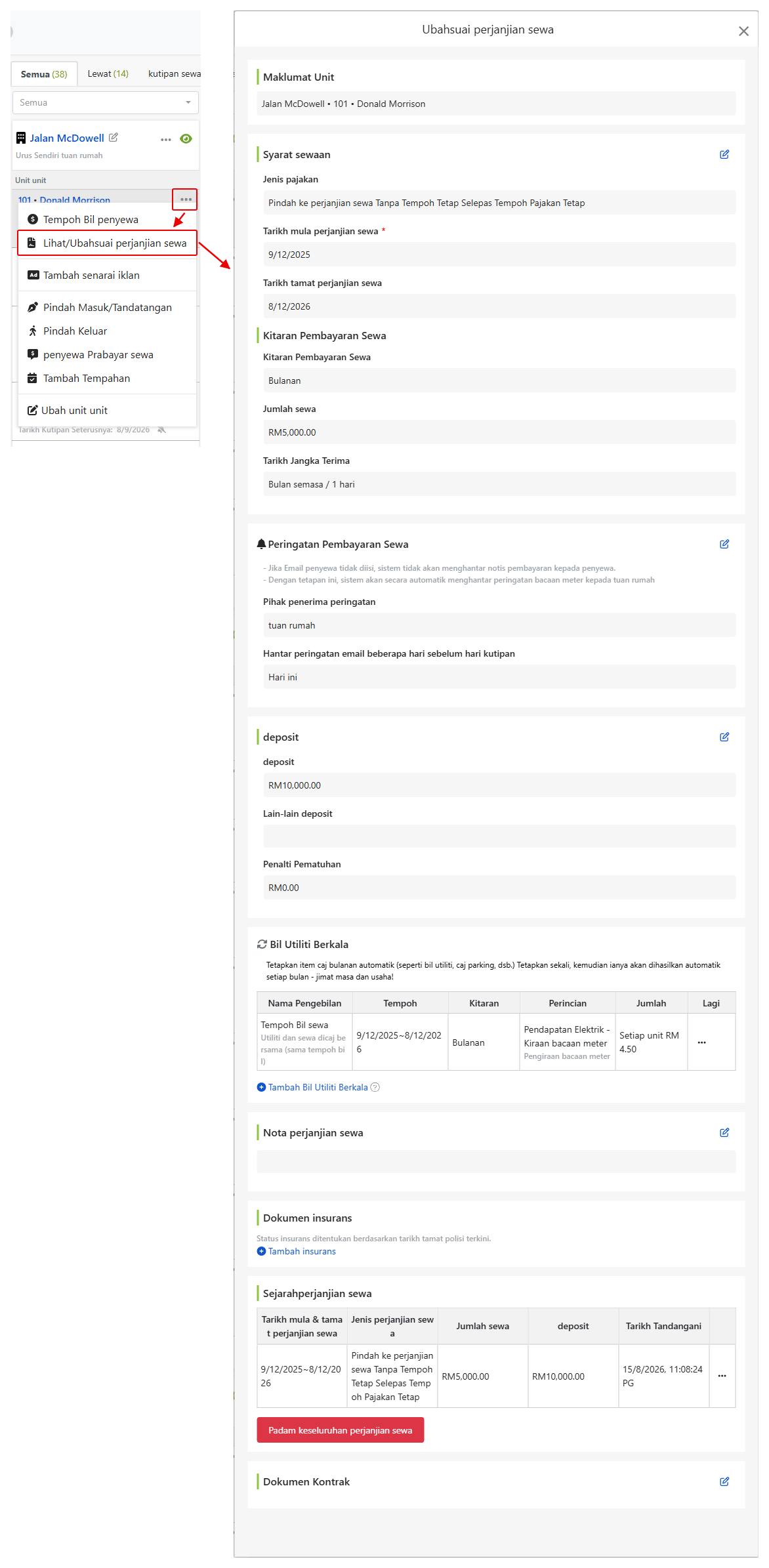
Lihat/Ubah Kontrak: Sewa, Tempoh Sewa, Deposit, Bil Berkala boleh disesuaikan bila-bila masa
Selepas kontrak diselesaikan, jika ingin menyesuaikan sewa, tempoh sewa, deposit atau bil berkala pada masa akan datang, klik pada menu lebih banyak unit bilik (ikon tiga titik), pilih Lihat Kontrak, terma sewa, tempoh pembayaran, deposit dan bil utiliti berkala boleh dicaj semula dalam paparan ini, tanpa perlu mencipta semula kontrak. Sila ambil perhatian: Kontrak elektronik yang belum ditandatangani akan dikunci sementara dan perlu ditandatangani sebelum sebarang penyesuaian boleh dibuat.
Soalan Lazim
Bagaimana Memilih Jenis Pajakan?
Untuk pajakan biasa dengan tarikh mula dan tamat yang jelas, dan selepas tamat tempoh diuruskan secara berasingan, pilih tempoh pajakan tetap. Jika tempoh pajakan tidak tetap dan boleh diberhentikan lebih awal dengan notis, pilih pajakan bulanan. Untuk jangkaan penyewa akan meneruskan selepas tamat tempoh, pilih tempoh pajakan tetap bertukar kepada bulanan selepas tamat (sistem disyorkan): tidak perlu menandatangani semula selepas tamat tempoh, tempoh bil disambung secara automatik, tiada bil tertinggal.
Adakah Email Penyewa Perlu Diisi?
Sangat disarankan untuk mengisi. Jika tidak diisi, sistem tidak akan menghantar notifikasi pembayaran sewa kepada penyewa, dan notifikasi melalui email untuk tandatangan dalam talian juga tidak dapat dihantar. Jika benar-benar tidak mempunyai email, tandatangan boleh dibuat melalui pautan atau secara langsung.
Siapa harus menyimpan deposit, syarikat pengurusan atau pemilik? Apa perbedaannya?
Perbezaan adalah pada siapa yang menyimpan rekod wang tersebut. Jika memilih pemilik, sistem akan otomatis mencatat deposit ke dalam akaun amanah pemilik tersebut (akaun maya sistem yang dicipta untuk setiap pemilik, semua wang yang dikutip masuk ke dalam akaun ini). Ini akan diselesaikan semasa penutupan akaun pemilik; jika memilih syarikat pengurusan, ia akan dicatat dalam akaun syarikat. Pilih berdasarkan perjanjian antara anda dan pemilik.
Apa itu Prabayar? Adakah ia sama dengan deposit?
Ia berbeza. Deposit ialah jaminan prestasi, biasanya dikembalikan sepenuhnya semasa keluar; pembayaran awal adalah bayaran pendahuluan untuk menolak kos sebenar setiap tempoh, contohnya prabayar RM500 untuk elektrik setiap bulan, bil akan ditolak darinya, mengelakkan tuan rumah dari perlu membayar terlebih dahulu dan membuat penyelesaian bulanan. Kedua-duanya adalah liabiliti kepada penyewa, bukan pendapatan.
Bolehkah saya mengubah selepas tempoh pengebilan dijana?
Boleh. Skrin semasa penjanaan adalah pratonton, anda boleh menyesuaikan tarikh kutipan, hapuskan caj individu, gabung dengan tempoh berikutnya atau tambah kutipan tunggal; selepas tempoh pengebilan dibina, pergi ke pengurusan objek pada unit bilik, masuki halaman tempoh pengebilan penyewa untuk membuat pelarasan.
Bilakah komisen dan yuran pengurusan pemilik akan ditandakan sebagai diterima?
Sama seperti sewa. Apabila tempoh pengebilan sewa ditandakan sebagai diterima, sistem akan secara automatik menolak dan menandakan yuran pengurusan amanah dan komisen pemilik sebagai diterima, tidak perlu menghapus secara manual satu persatu.
Adakah perlu menandatangani kontrak dalam talian?
Tidak. Pilihan terakhir untuk kaedah penandatanganan adalah tidak menandatangani kontrak, hanya merekod maklumat berpindah masuk, sesuai untuk situasi di mana kontrak kertas sudah ditandatangani, tempoh pengebilan dan fungsi pengurusan tidak terjejas.