
 Bantuan
RentPackage Tempoh Bil Penyewa: tandakan sebagai diterima, bayaran sebahagian, bacaan meter dan deposit, semua kutipan sewa harian dalam satu halaman

Kandungan
- Mengapa guna Akaun Penyewa
- Apa itu Akaun Penyewa?
- Gambaran Umum Antara Muka: Empat Tab dan Satu Menu Fungsi
- Tidak mahu klik sendiri? Biar pembantu AI Pach menyediakannya
- Penerimaan: Tandakan sebagai Diterima
- Penyewa hanya membayar sebahagian: Bayaran Sebahagian dan Bil Tambahan
- Catatan Meter: Masukkan Bacaan, Jumlah Dikirakan Secara Automatik
- Telah Disesuaikan: setiap penerimaan kelihatan
- Deposit & Pendapatan Terdahulu: Wang Yang Kena Dibayar Kepada Penyewa, Baki Boleh Disemak Bila-bila Masa
- Bil Utiliti Berkala: Caj apa yang dikenakan setiap tempoh bagi pajakan ini
- Soalan Lazim
Mengapa guna Akaun Penyewa
Jika memungut sewa dengan Excel atau buku nota, setiap bulan anda perlu keluarkan bil sendiri dan semak siapa sudah bayar dan siapa belum; jika penyewa bayar sebahagian sahaja, bakinya perlu dicatat berasingan; selepas membaca meter, anda mengira bil elektrik dengan kalkulator.
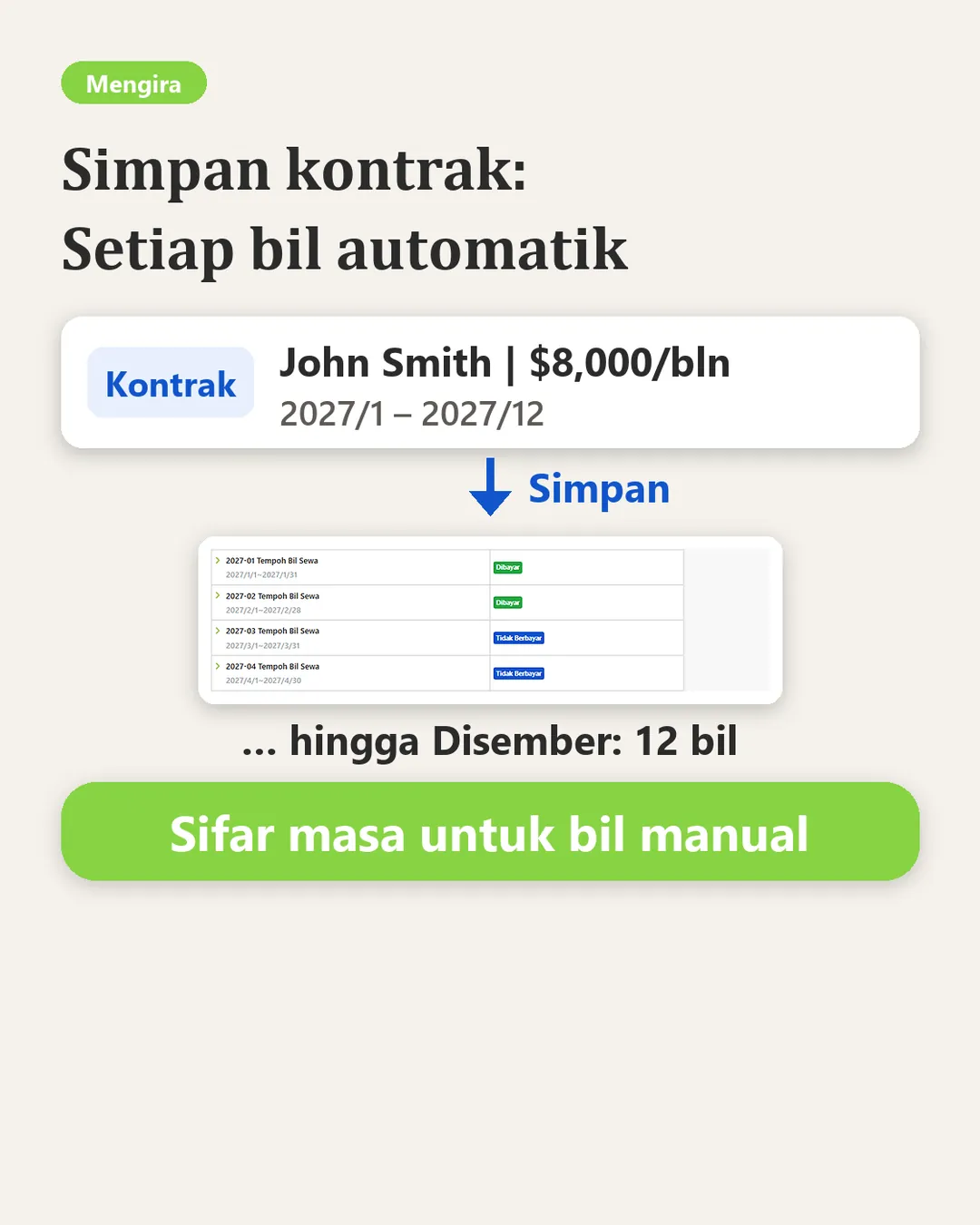
- Bil dijana secara automatik, tidak perlu dikeluarkan semula setiap bulan
Tetapkan sewa, deposit dan caj utiliti semasa menambah kontrak, dan sistem akan menjana tempoh bil untuk seluruh tempoh sewa serta menandakannya tertunggak secara automatik selepas tarikh akhir bayaran. - Kekurangan bayaran tidak akan terlepas
Apabila penyewa bayar sebahagian sahaja, Tandakan Sebagai Diterima dengan jumlah sebenar; sistem menjana Bil Tambahan secara automatik, dan bil itu boleh dihantar kepada penyewa. - Selepas bacaan meter, jumlah dikira dan notis dihantar secara automatik
Masukkan bacaan tempoh ini, sistem mengira jumlah berdasarkan bacaan sebelumnya dan harga seunit, kemudian menghantar notis pembayaran.
Apa itu Akaun Penyewa?
Selepas kontrak ditambah, sistem secara automatik menjana semua tempoh bil penyewa (sewa, deposit, air dan elektrik). Halaman Tempoh Bil Penyewa ialah meja kerja harian untuk bil-bil ini: apabila penyewa membayar, tandakan sebagai diterima di sini; baca meter di sini; uruskan baki bayaran sebahagian di sini; dan semak baki deposit serta pendapatan terdahulu di sini.
Tugas pengurusan sewa hanya tinggal dua langkah: wang masuk, tandakan sebagai diterima; mengambil bacaan meter, masukkan bacaan. Penjanaan bil lain, pengiraan jumlah, penandaan lewat, penghantaran notis semuanya diuruskan secara automatik oleh sistem.
Gambaran Umum Antara Muka: Empat Tab dan Satu Menu Fungsi
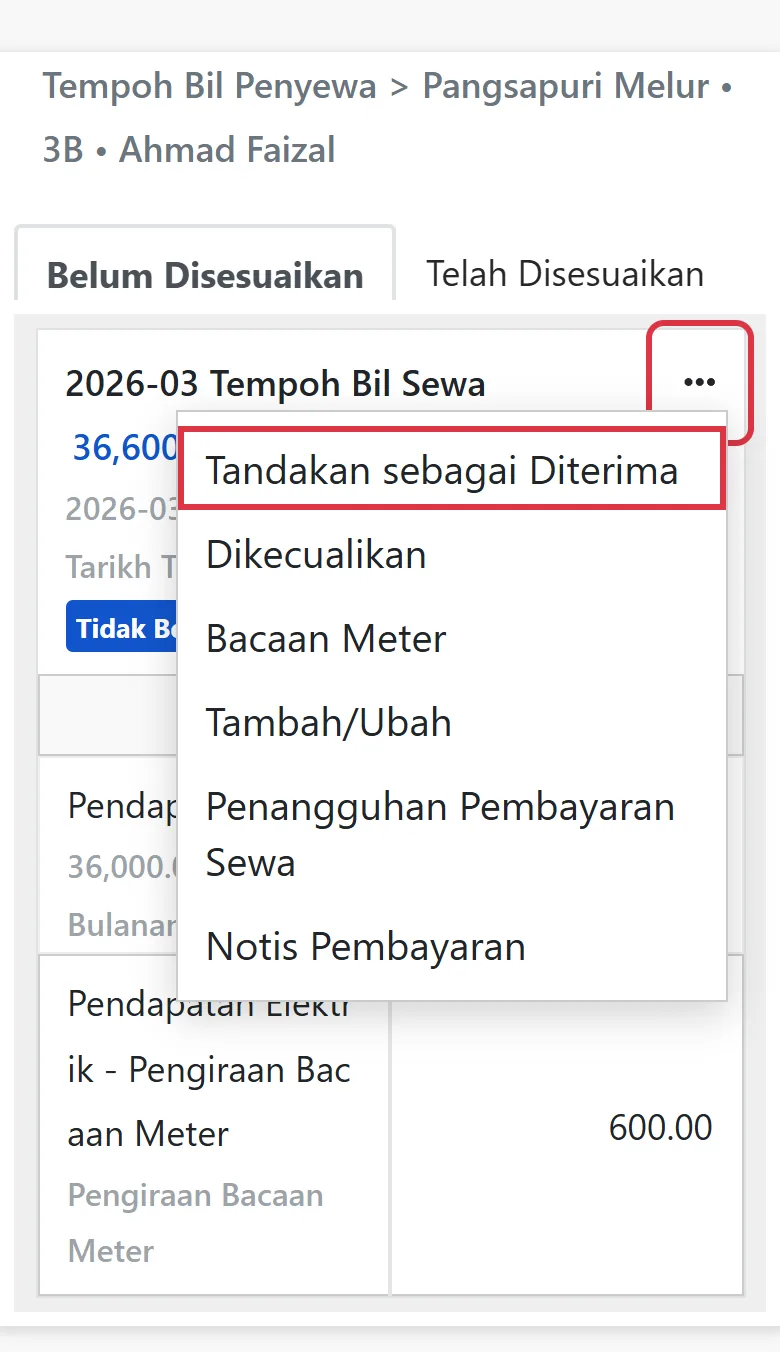
Klik mana-mana bilik dalam senarai hartanah di sebelah kiri untuk mengakses. Empat tab di bahagian atas membahagikan status dan jenis bil: Belum Disesuaikan (bil belum diterima, zon kerja harian), Telah Disesuaikan (rekod sejarah bayaran diterima), Deposit & Pendapatan Terdahulu, Bil Utiliti Berkala. Dalam mod pengurusan pihak ketiga, anda boleh menukar antara akaun penyewa dan akaun syarikat pengantara.
[Lebih banyak fungsi] di sebelah kanan setiap bil ialah pintu masuk semua tindakan: Tandakan sebagai Diterima, Dikecualikan, Bacaan Meter, Tambah/Ubah, Penangguhan Pembayaran Sewa, Notis Pembayaran dan lain-lain. Artikel ini menerangkan yang paling kerap digunakan satu demi satu.
Tidak mahu klik sendiri? Biar pembantu AI Pach menyediakannya
Klik [Bantuan] di bawah kanan untuk membuka Pach, kemudian terus katakan "Sewa bilik 301 bagi tempoh ini sudah diterima", "Air dan elektrik tempoh ini dikecualikan", "Tangguhkan 301 hingga 5 hari bulan depan" atau "Hantar notis bayaran kepada 301". Pach akan mencari bil berkenaan, dan [Lihat] muncul di bawah jawapannya; klik untuk membuka tetingkap yang berkaitan dengan jumlah dan tarikh yang sudah diisi. Selepas menyemak, anda sendiri klik butang pada skrin (contohnya [Tandakan sebagai Diterima]). Pach tidak akan mengubah data sendiri: tiada apa-apa disimpan dalam sistem selagi anda belum menyemak dan mengesahkannya sendiri.
Operasi Biasa
Penerimaan: Tandakan sebagai Diterima
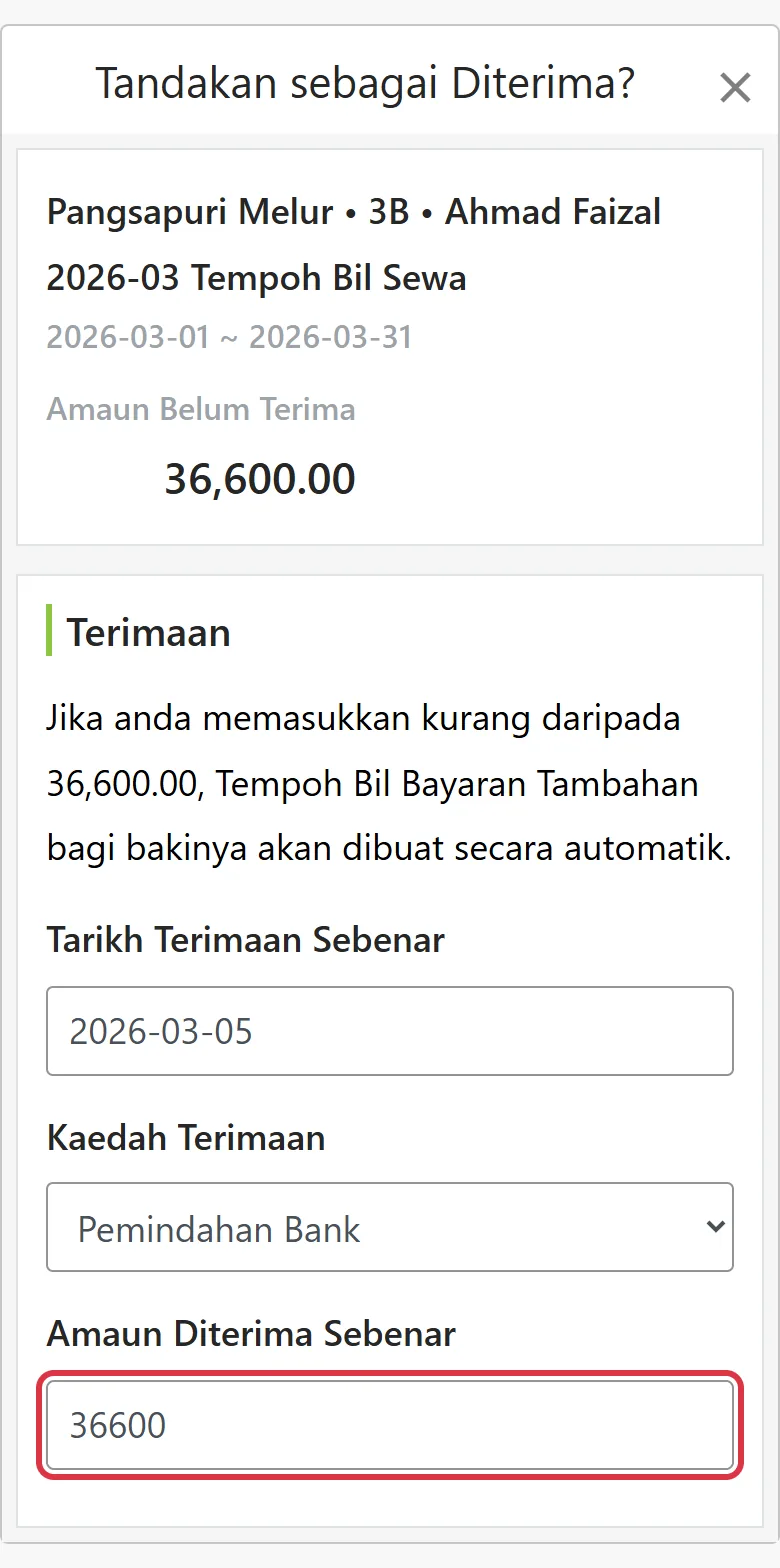
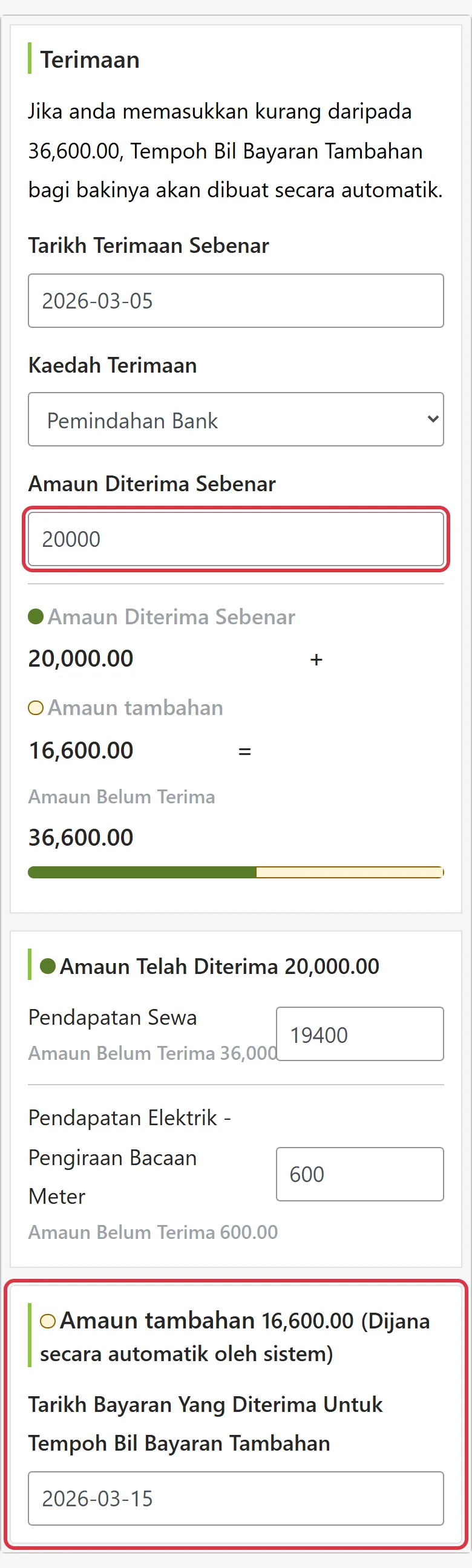
Selepas penyewa membayar, cari bil tersebut di tab Belum Disesuaikan, klik Tandakan sebagai Diterima dalam menu lebih banyak. Tetingkap akan menunjukkan Tarikh Terimaan Sebenar, Kaedah Terimaan (tunai, pindahan, dll.) dan amaun, yang secara default adalah jumlah keseluruhan yang perlu diterima.
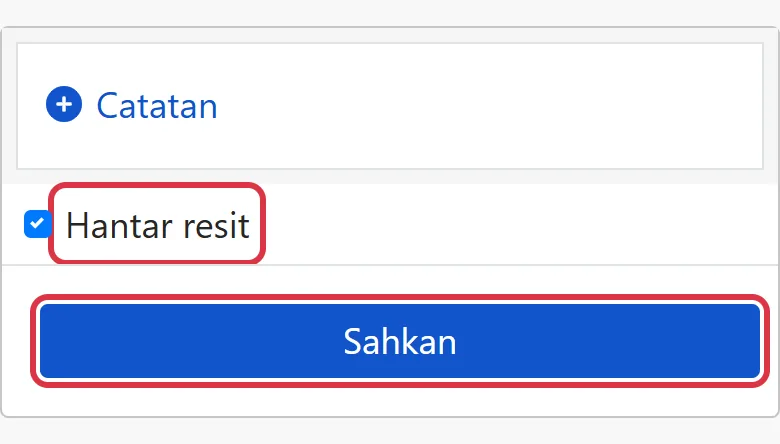
Selepas memastikan jumlahnya betul, tambah nota atau tandakan hantar resit kepada penyewa jika perlu, kemudian klik sahkan dan selesai. Bil terus berpindah ke tab Telah Disesuaikan, tanda tertunggak hilang, dan bagi hartanah yang diurus, yuran pengurusan dan komisen tempoh itu juga ditandakan sebagai diterima secara automatik.
Penyewa hanya membayar sebahagian: Bayaran Sebahagian dan Bil Tambahan
Dalam tetingkap Tandakan sebagai Diterima, jika jumlah yang dimasukkan kurang dari jumlah yang perlu diterima, sistem akan memaparkan skrin pengagihan: jumlah yang diterima akan diagihkan kepada setiap item caj, dan baki akan dijana secara automatik sebagai tempoh bil tambahan, serta boleh menetapkan tarikh kutipan tambahan. Semasa menghantar, boleh tanda untuk menghantar resit dan bil tambahan kepada penyewa.
Catatan Meter: Masukkan Bacaan, Jumlah Dikirakan Secara Automatik
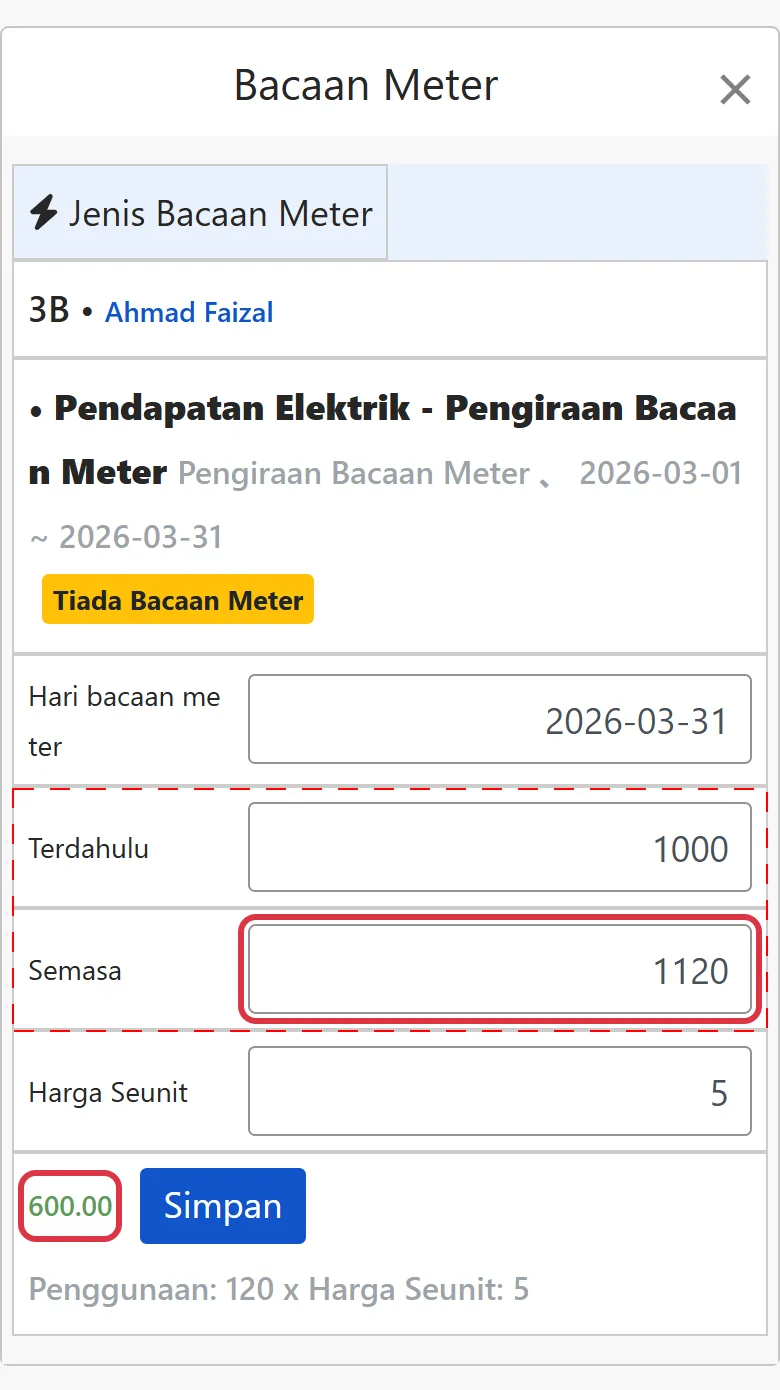
Caj berasaskan catatan meter akan ditandai sebagai belum dicatat sebelum selesai catatan meter. Klik catatan meter dalam menu lebih, masukkan bacaan tempoh ini, sistem akan mengira penggunaan dan jumlah secara automatik berdasarkan bacaan tempoh sebelum dan harga per unit (contoh: bacaan tempoh sebelum 1000, setiap unit 5). Selepas simpan, jumlah akan dikira dalam bil tempoh itu, notis pembayaran juga akan dihantar. Jika ada tarif musim panas atau caj berperingkat, boleh mengubah harga per unit di sini.
Telah Disesuaikan: setiap penerimaan kelihatan
Bil yang ditandakan sebagai diterima berada di tab Telah Disesuaikan. Setiap satu memaparkan tempoh, butiran, tarikh penerimaan dan jumlah dengan status Telah Dibayar. Ingin tahu berapa yang dikutip dalam sebulan atau hari apa penyewa membayar? Rekod lengkapnya ada di sini.

Deposit & Pendapatan Terdahulu: Wang Yang Kena Dibayar Kepada Penyewa, Baki Boleh Disemak Bila-bila Masa
Bahagian Deposit Keselamatan memaparkan rekod deposit kontrak ini dan baki semasa, serta menunjukkan [Pemegang sementara deposit] (contohnya akaun amanah pemilik). Apabila penyewa berpindah keluar, semak jumlah yang perlu dipulangkan di sini.
Bahagian Pendapatan Terdahulu merekod wang yang dibayar terlebih dahulu oleh penyewa (contohnya elektrik prabayar). Bil air dan elektrik setiap tempoh kemudian ditolak daripada baki ini tempoh demi tempoh; apabila penyewa berpindah keluar, baki selebihnya dimasukkan secara automatik ke Tempoh Bil Penyelesaian.

Bil Utiliti Berkala: Caj apa yang dikenakan setiap tempoh bagi pajakan ini
Tab Bil Utiliti Berkala menyenaraikan semua kumpulan tempoh bil berkala yang telah ditetapkan untuk pajakan ini: Nama, Tempoh, Kekerapan, Perincian dan Jumlah Caj, caj yang dicajkan bersama bil sewa akan ditandakan khas. Untuk laras jumlah atau tambah kumpulan caj baru (contoh: mulakan caj internet pertengahan pajakan), klik sunting atau tambah caj berkala di sini, dan tempoh bil seterusnya akan dihasilkan berdasarkan tetapan baru.

Fungsi lain dalam menu
- Dikecualikan: Digunakan apabila bersetuju dengan penyewa untuk mengurangkan/membebaskan suatu caj, caj itu tidak lagi disenaraikan sebagai tertunggu.
- Penangguhan Pembayaran Sewa: Apabila bersetuju dengan penyewa untuk menangguhkan pembayaran, laraskan tarikh jatuh tempo tempoh tersebut untuk mengelakkan tanda lewat.
- Notis Pembayaran: Hantar semula notis pembayaran bil tersebut secara manual kepada penyewa, tanpa menunggu jadual sistem.
- Tambah/Ubah: Sesuaikan butiran bil atau tambah bil sementara dengan butang tambah bil di kanan atas (contohnya pembahagian pembaikan).
Soalan Lazim
Apa yang perlu dilakukan jika penyewa hanya membayar sebahagian sewa?
Tandakan sebagai Diterima, masukkan jumlah wang yang sebenarnya diterima. Sistem akan menunjukkan skrin pengagihan untuk anda memperuntukkan amaun yang telah diterima kepada item-item, kekurangan akan secara automatik menghasilkan bil tambahan dan anda boleh menetapkan tarikh bayar. Anda juga boleh pilih untuk menghantar bil tambahan kepada penyewa. Tidak perlu mengira secara manual dan tidak terlepas mengesan baki.
Selepas ditandakan sebagai diterima, ke mana perginya bil?
Dipindahkan ke tab Ditandakan. Capaian tempoh bil, butirannya, tarikh pengumpulan dan jumlah disimpan sepenuhnya. Tab Belum Ditandai hanya akan memaparkan bil yang masih belum diterima pembayaran. Ini caranya digunakan sebagai senarai tugasan harian: Kosongkannya dan selesai urusan hari ini.
Adakah bil yang belum membaca meter akan menghantar notis kepada penyewa?
Tidak. Bil membaca meter tidak akan dihantar sebelum bacaan lengkap dan jumlah disahkan, untuk mengelakkan bil dengan jumlah tidak lengkap dihantar kepada penyewa. Selepas bacaan lengkap, sistem akan menghantar semula secara automatik. Jadi apabila melihat label belum membaca meter, lakukan bacaan meter dulu.
Sewa jika penyewa minta untuk bayar lewat beberapa hari, adakah ia akan dikira sebagai tertunggak?
Gunakan [Penangguhan Pembayaran Sewa] dalam [Lebih banyak fungsi] untuk mengubah tarikh terimaan dijangka bagi tempoh itu. Hari tertunggak dikira dari tarikh baharu, jadi bil tidak akan tersalah ditandakan sebagai tertunggak.
Ringkasan
Jika terus guna Excel atau buku nota, bulan depan anda masih perlu semak bilik demi bilik siapa sudah bayar dan siapa kurang bayar, kemudian kira elektrik dan hantar bil sendiri selepas membaca meter. Selepas kontrak ditetapkan dalam RentPackage, setiap bulan anda hanya perlu Tandakan Sebagai Diterima apabila wang masuk dan masukkan bacaan apabila tiba masanya; Bil Tambahan, jumlah elektrik dan notis pembayaran diuruskan oleh sistem.
Buka tab Belum Disesuaikan untuk satu bilik, dan Tandakan Sebagai Diterima satu bayaran sewa yang diterima bulan ini untuk mencubanya.
Cuba RentPackage secara percumaArtikel berkaitan
- RentPackage Tambah Perjanjian Sewa: tetapkan tempoh sewa, deposit dan caj utiliti sekali gus, tempoh bil dijana secara automatik:Tetapkan tempoh sewa, deposit dan caj utiliti semasa menandatangani kontrak, dan tempoh bil dijana secara automatik.
- RentPackage Penyata Untung Rugi: hasil sewa dan perbelanjaan setiap hartanah dan setiap pemilik, keuntungan dikira secara automatik:Pendapatan dan perbelanjaan sewa daripada Akaun Penyewa masuk ke penyata untung rugi secara automatik, tanpa perlu simpan rekod berasingan.