
Pengurusan Pekerja RentPackage: Kerjasama Pasukan Ejen Hartanah dan Pengurus Sewaan mengikut Hartanah dan Peranan
Kandungan
Kakitangan agensi hartanah dan syarikat pengurusan hartanah banyak menghabiskan masa di luar untuk lawatan dan pembaikan, sedangkan data berada dalam Excel atau kertas di pejabat, jadi setiap soalan pelanggan bermakna perlu menelefon pejabat. Pengurusan pekerja RentPackage menghimpunkan seluruh pasukan dalam satu sistem: selepas anda menambah pekerja di [Tetapan] > [Pengurusan Kakitangan], setiap pekerja hanya melihat hartanah yang menjadi tanggungjawabnya dan hanya boleh menggunakan fungsi yang dibenarkan oleh peranannya.
Mengapa menggunakan pengurusan pekerja
- Aliran kerja lebih mudah, pekerja lebih produktif
Setiap pekerja hanya melihat hartanahnya sendiri dan peranannya hanya membuka fungsi yang diperlukan, jadi kurang mencari dalam data dan kurang tersilap. - Pejabat mudah alih maya
Semua data berada di awan. Pekerja log masuk melalui telefon atau komputer untuk menyemak bil dan kontrak tanpa perlu kembali ke pejabat untuk mencari kertas atau Excel. - Hubungkan pasukan yang sentiasa bergerak
Ejen yang sedang membuat lawatan dan akauntan di pejabat melihat data yang sama. Apabila penanggungjawab permintaan penyelenggaraan ditukar, sistem memaklumkan pekerja yang memantau hartanah itu. - Balas pelanggan bila-bila masa, bina kepercayaan
Apabila pelanggan melaporkan kerosakan atau bertanya pada waktu malam, pekerja yang bertanggungjawab boleh menyemak hartanah, kontrak dan bil di telefonnya lalu membalas serta-merta.
1. Apa yang boleh dilakukan dalam pengurusan pekerja
Apa yang boleh dilakukan oleh pekerja ditentukan oleh dua tetapan:
- [Pantau Hartanah]: hartanah yang boleh diurus oleh pekerja.
- [Peranan]: fungsi yang boleh digunakan oleh pekerja, seperti bil, kontrak dan laporan.
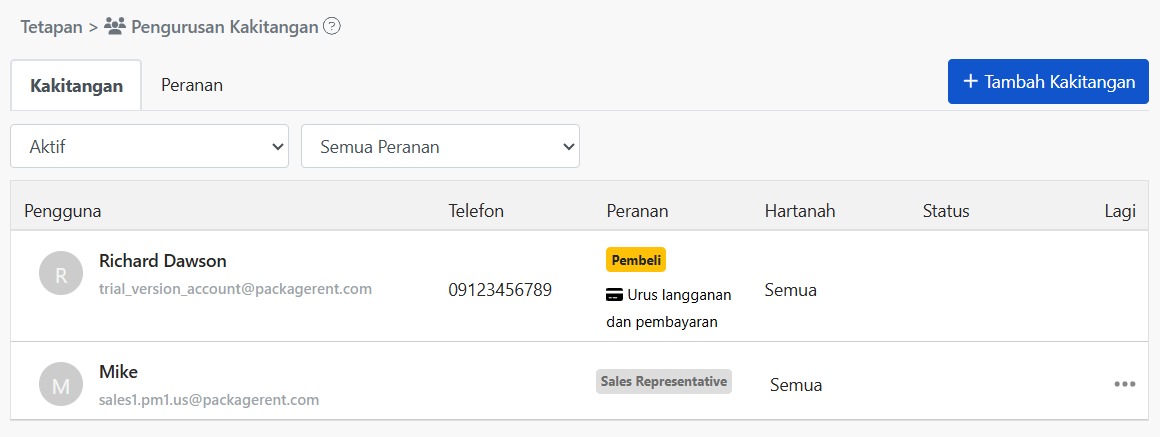
Di bahagian atas halaman terdapat dua tab: [Kakitangan] menyenaraikan peranan, bilangan hartanah yang dikendalikan dan status setiap pekerja; [Peranan] menyenaraikan peranan yang dicipta oleh syarikat anda dan bilangan orang yang menggunakannya.
2. Tambah pekerja
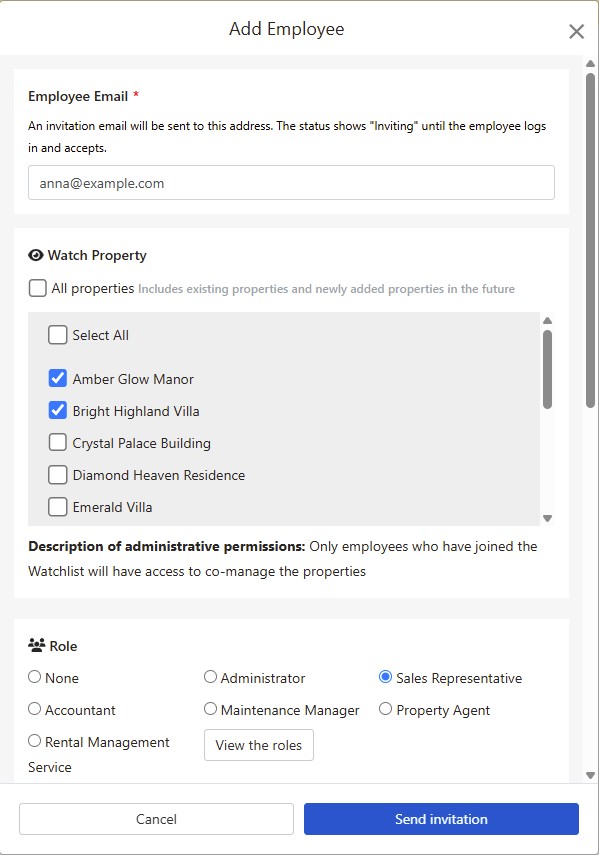
Langkah 1: Masukkan e-mel pekerja
Klik [Tambah Kakitangan] di penjuru kanan atas dan masukkan e-mel pekerja. Sistem akan menghantar e-mel jemputan ke alamat ini.
Langkah 2: Pilih hartanah dipantau
Tandakan hartanah yang akan dikendalikan oleh pekerja ini. Jika anda menandakan [Semua Hartanah], hartanah sedia ada dan hartanah yang ditambah kemudian akan dimasukkan secara automatik.
Langkah 3: Pilih peranan
Pilih peranan pekerja. Fungsi yang boleh digunakan oleh peranan itu akan disenaraikan di bawah. Jika belum ada peranan yang sesuai, klik [Lihat Peranan] untuk menambahnya di tab [Peranan].
Langkah 4: Hantar jemputan
Klik [Hantar jemputan]. Pekerja akan terus muncul dalam senarai pekerja dengan status [Menjemput]. Selepas pekerja log masuk melalui e-mel jemputan dan menerima jemputan, status akan bertukar kepada [Aktif].
Apabila pekerja log masuk buat kali pertama, sistem akan menunjukkan video tutorial mengikut peranan yang dipilih untuk membantu mereka cepat biasa dengan sistem.
3. Hartanah dipantau
Hanya pekerja dalam senarai pemantauan sesuatu hartanah boleh mengurus hartanah itu bersama. Pekerja tidak dapat melihat hartanah yang tidak dipantau olehnya.
Jika anda mempunyai banyak hartanah, bahagikan mengikut kawasan atau pasukan. Pekerja hanya melihat hartanah yang dikendalikannya apabila membuka sistem, jadi kesilapan dapat dikurangkan.
4. Peranan dan kebenaran
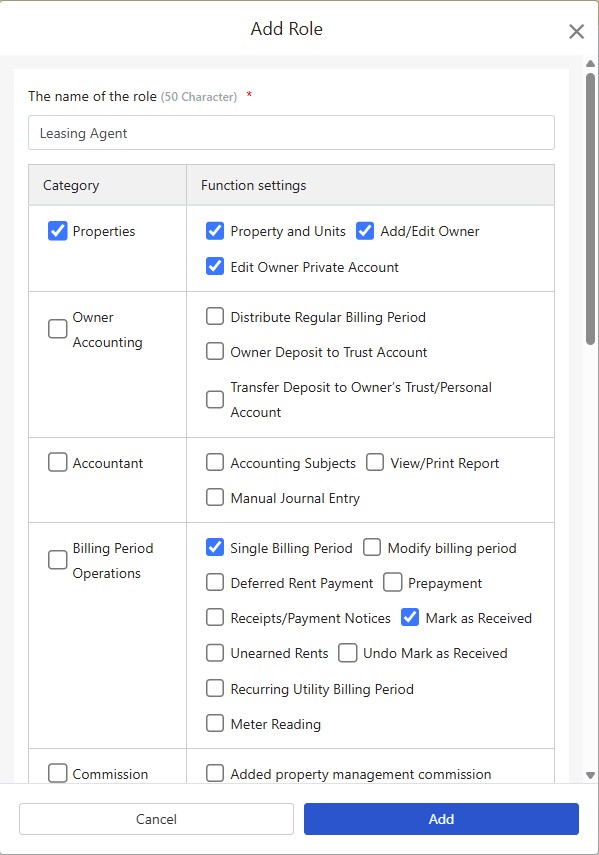
Di tab [Peranan], klik [Tambah Peranan], masukkan [Nama Peranan], kemudian tandakan fungsi yang boleh digunakan oleh peranan ini. Contohnya, cipta peranan seperti "Jualan", "Perakaunan" dan "Penyelia Penyelenggaraan", dan berikan satu peranan kepada setiap pekerja.
Selain peranan yang anda cipta, terdapat dua pilihan lagi:
- [Pentadbir Utama]: boleh menggunakan semua fungsi.
- [Tiada]: tiada peranan digunakan; pekerja hanya boleh menggunakan fungsi asas yang tidak memerlukan kebenaran.
Untuk mengubah fungsi sesuatu peranan, klik "⋯" > [Ubah Kebenaran] bagi peranan itu. Semua pekerja yang menggunakan peranan ini akan mendapat tetapan baharu.
Peranan yang masih digunakan oleh pekerja tidak boleh dipadam. Tukar pekerja tersebut kepada peranan lain terlebih dahulu.
5. Ubah pekerja
Dalam senarai pekerja, klik "⋯" > [Ubah Peranan] bagi pekerja tersebut untuk mengubah hartanah dipantau dan peranannya.
Kebenaran [Pembeli] (akaun yang membeli pelan) tidak boleh diubah.
6. Padam pekerja
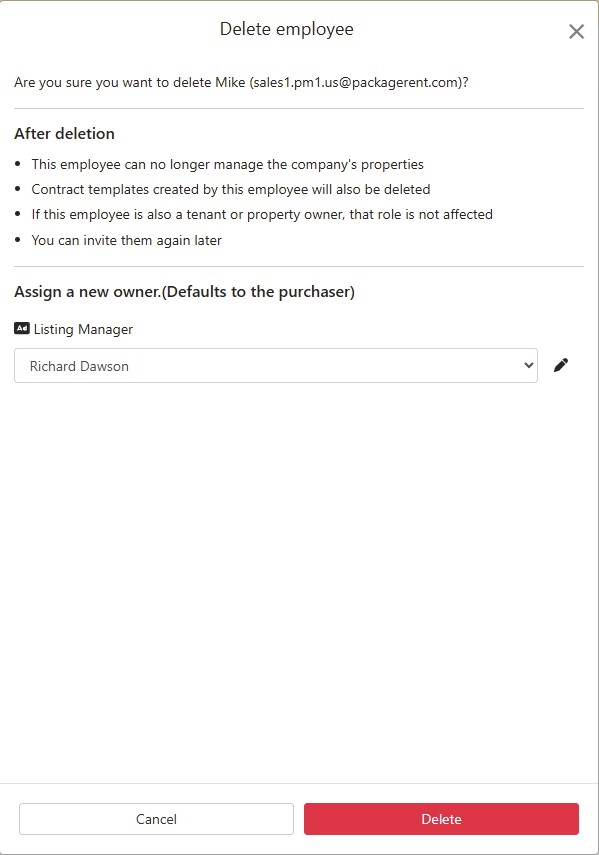
Dalam senarai pekerja, klik "⋯" > [Padam] bagi pekerja tersebut. Tetingkap akan menyenaraikan kesan pemadaman terlebih dahulu:
- Pekerja ini tidak lagi boleh mengurus hartanah syarikat.
- Templat kontrak yang dicipta oleh pekerja ini juga akan dipadam.
- Jika pekerja ini juga penyewa atau pemilik, identiti itu tidak terjejas.
- Anda boleh menjemputnya semula kemudian.
Jika pekerja ini bertanggungjawab ke atas iklan atau permintaan penyelenggaraan, pilih orang bertanggungjawab yang baharu sebelum memadam. Lalainya ialah [Pembeli]. Selepas orang bertanggungjawab bagi permintaan penyelenggaraan ditukar, sistem akan menghantar pemberitahuan dan e-mel kepada pekerja yang memantau hartanah itu.
Pekerja yang masih mempunyai kontrak dalam tempahan atau dalam proses tandatangan yang belum tamat tidak boleh dipadam. Padam selepas kontrak tersebut selesai.
7. Status pekerja
Terdapat tiga status dalam senarai pekerja:
- [Menjemput]: jemputan telah dihantar, tetapi pekerja belum log masuk untuk menerimanya.
- [Aktif]: pekerja telah menyertai dan boleh mula mengurus hartanah.
- [Telah dipadam]: pekerja telah dipadam.
Di atas senarai, anda boleh menapis [Aktif] atau [Telah dipadam]. Pekerja berstatus [Menjemput] disenaraikan di bawah [Aktif]. Anda juga boleh menapis mengikut peranan.
8. Soalan lazim
Bagaimana jika pekerja tidak menerima e-mel jemputan?
Minta pekerja menyemak folder spam terlebih dahulu. Jika masih tiada, klik "⋯" > [Hantar Semula Jemputan] bagi pekerja tersebut dalam senarai.
Muncul "Pemilik e-mel ini sudah menjadi kakitangan atau telah dijemput" selepas memasukkan e-mel?
E-mel ini sudah ada dalam senarai pekerja. Jika orang itu belum menerima jemputan, gunakan [Hantar Semula Jemputan] untuk menghantarnya semula.
Bolehkah pekerja yang telah dipadam ditambah semula?
Boleh. Tambah pekerja semula dengan e-mel yang sama.
Bolehkah orang yang sama menjadi pekerja dan penyewa pada masa yang sama?
Boleh. Memadam pekerja tidak menjejaskan identitinya sebagai penyewa atau pemilik.
Ringkasan
Jika terus menggunakan cara sekarang, bulan depan pasukan anda masih perlu menelefon pejabat untuk mencari maklumat semasa menunjukkan hartanah atau mengurus pembaikan, dan siapa yang menjaga hartanah mana masih bergantung pada maklumat lisan. Selepas pekerja, hartanah yang dipantau dan peranan ditetapkan dalam RentPackage, setiap pekerja boleh melihat hartanah, kontrak dan tempoh bil sendiri di telefon, dan menambah rakan baharu hanya memerlukan satu jemputan.
Jemput seorang rakan sekerja dan serahkan satu hartanah untuk mencubanya.
Cuba RentPackage secara percumaArtikel berkaitan
- Pembahagian Komisen RentPackage: Selepas Ejen Hartanah Berjaya Menyewakan, Kira Komisen, Cukai dan Bonus Kakitangan Sekali Gus:Selepas pekerja menyertai, anda boleh menetapkan bonus komisen setiap orang apabila hartanah disewa.
- RentPackage Tambah hartanah di bawah pengurusan: daripada mencipta hartanah, pemilik dan baki awal hingga tandatangan atas talian, semuanya selesai sekali gus:Tambah hartanah dahulu supaya boleh memilihnya semasa menambah pekerja.
- RentPackage Operasi Tempoh Bil Penyewa: pengesahan bayaran, sebahagian dibayar, bacaan meter dan deposit – semua kutipan sewa harian di halaman ini:Pekerja mengutip sewa dan memadankan bayaran setiap hari di halaman tempoh bil.