
Cara menggunakan Paparan Hartanah dalam RentPackage untuk memahami status keseluruhan bangunan dengan cepat
Pautan Pantas Artikel Ini
1. Apakah Paparan Hartanah?
Paparan Hartanah adalah seperti 'graf status bilik' hotel, yang menyusun status sewaan, sewa, deposit, dan maklumat perjanjian untuk semua bilik dalam satu bangunan dalam satu halaman, membolehkan anda mendapatkan gambaran keseluruhan tanpa membuka setiap bilik satu persatu.
Gambaran Keseluruhan Hartanah sesuai untuk situasi berikut:
- Pemeriksaan harian: Lihat pantas mana yang belum bayar, mana yang akan dikutip, mana yang kosong untuk disewa.
- Mesyuarat syarikat: Semasa mesyuarat syarikat ejen, syarikat pengurusan hartanah, laporan keadaan hartanah boleh digunakan, seperti kontrak mana yang akan tamat, mana yang telah ditempah, mana yang perlu dijadualkan untuk lawatan.
- Cetak dan simpan: Cetak satu klik status seluruh bangunan, mudah untuk mesyuarat kertas dan arkib.
2. Aktifkan Paparan Hartanah
Sila [ ikuti ] hartanah tersebut terlebih dahulu (klik ikon mata di sudut kanan atas kad hartanah). Selain diri sendiri, anda boleh menambah kakitangan untuk sama-sama mengikuti, mengurus hartanah; hanya ahli yang mengikuti boleh melihat Gambaran Keseluruhan Hartanah.
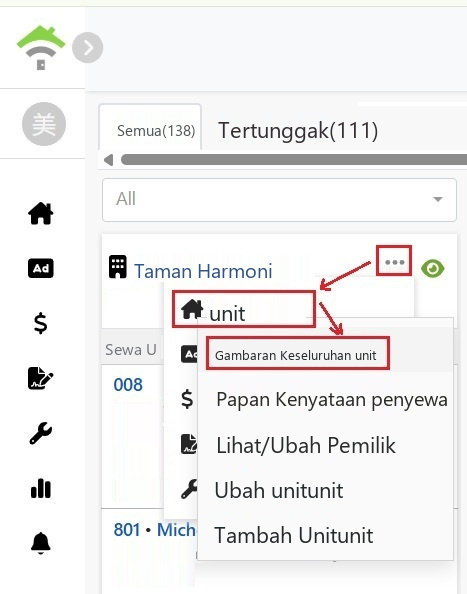
Kemudian klik menu "⋯" pada kad hartanah, pilih [ Hartanah ]→[ Gambaran Keseluruhan Hartanah ] untuk membukanya.
3. Penjelasan kandungan halaman paparan
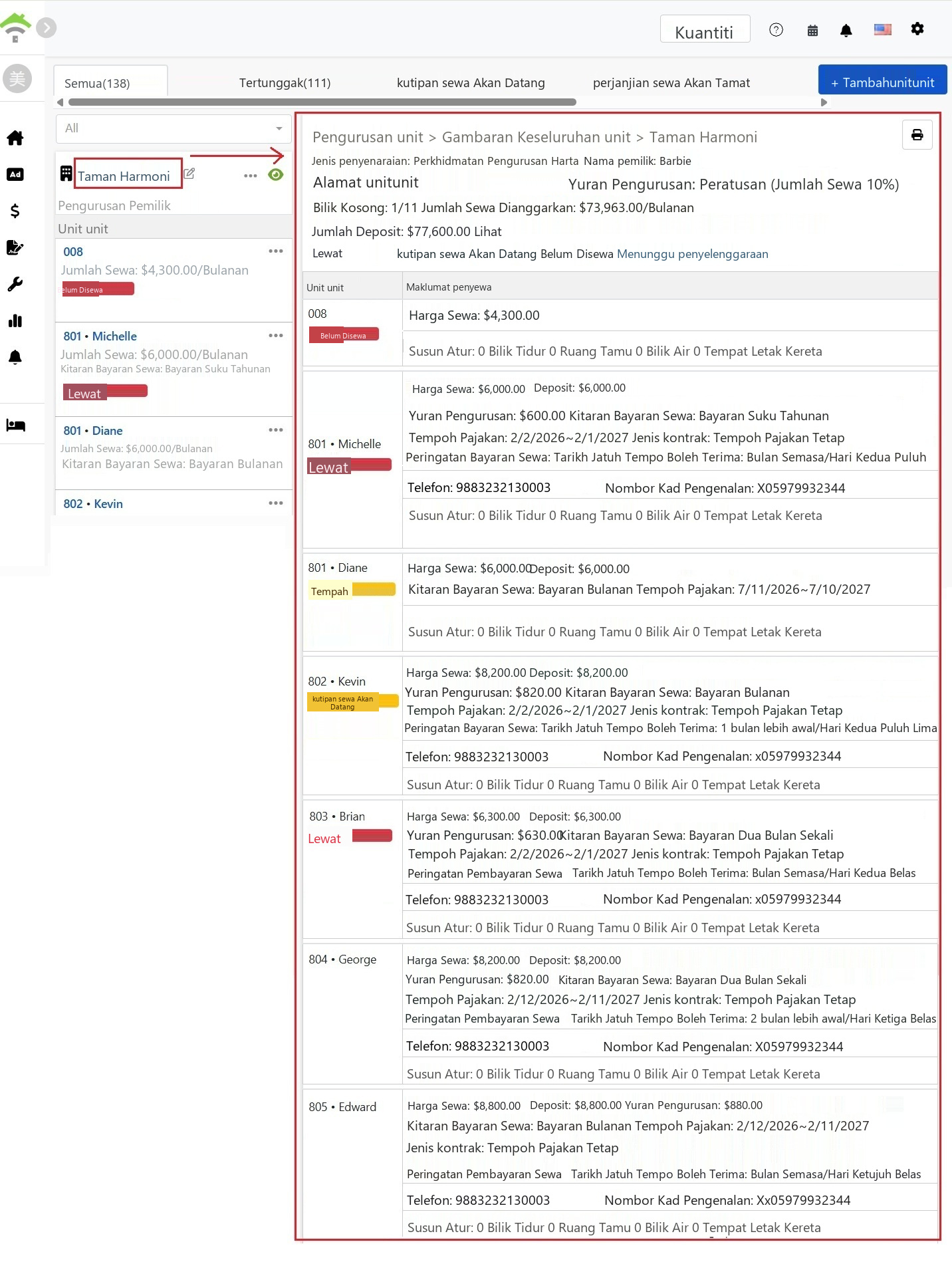
Bahagian atas halaman gambaran akan memaparkan maklumat asas dan statistik keseluruhan hartanah:
- Maklumat asas hartanah: Jenis iklan, nama pemilik, alamat hartanah, cara pengiraan yuran pengurusan.
- Bilik kosong: Papar bilik kosong semasa / jumlah bilik, contohnya 1/11.
- Jumlah sewa diperkirakan: Jumlah sewa bulanan diperkirakan untuk keseluruhan bangunan.
- Jumlah deposit: Jumlah deposit terkini diterima untuk keseluruhan bangunan, klik [ Lihat ] untuk pautan ke "Pindahan Pemilik"→ "Akaun Deposit" untuk melihat butiran deposit.
- Statistik status: Jumlah bilik mengikut status, termasuk tertunggak, hampir sewa, kosong, ditempah, dalam pembaikan, belum bacameter.
4. Jadual perincian bilik
Di bahagian bawah halaman ringkasan, maklumat terperinci untuk setiap bilik disenaraikan satu per satu:
- Status Bilik: Label status seperti kosong, tertunggak, bayaran sewa akan datang, tempahan, dan sebagainya. Hari tertunggak akan dipaparkan.
- Sewa & Deposit: Amaun sewa, deposit, dan yuran pengurusan bagi setiap bilik.
- Maklumat Penyewaan: Kitaran sewa (bulanan, dua bulanan, suku tahunan, tahunan), tarikh mula dan akhir sewa, jenis kontrak.
- Pengingat Sewa & Tarikh Terima Akaun: Papar tetapan pengingat sewaan dan tarikh terima yang dijangka untuk bilik ini, contohnya "Pemberitahuan 3 hari lebih awal (kedua-dua pihak)|Tarikh terima dijangka: setiap 1hb."
- Maklumat Hubungan Penyewa: Telefon, nombor dokumen, alamat tetap.
- Tata Reka: Konfigurasi bilik, ruang tamu, bilik air dan tempat letak kereta.
5. Cetak jadual paparan
Klik butang [ Cetak ] di penjuru kanan atas halaman utama untuk mencetak keseluruhan laporan. Untuk kemudahan cetak dan bacaan, data laporan ringkasan tidak akan dimuatkan halaman, keseluruhan status unit akan dibentangkan dalam satu laporan.