
Apakah Insurans Sewa? Pampasan sewa tertunggak, polisi diuruskan bersama perjanjian sewa
Pautan Pantas Artikel Ini
Apakah Insurans Sewa?
Insurans Sewa direka untuk melindungi daripada bayaran sewa lewat, tunggakan, atau pelanggaran oleh penyewa semasa tempoh sewaan. Apabila penyewa gagal membayar mengikut perjanjian, Insurans Sewa boleh memberikan pampasan dalam julat yang ditetapkan, membantu pemilik untuk mengurangkan risiko kerugian dan memastikan pengurusan sewaan lebih terjamin.
Negara yang mempunyai sistem Insurans Sewa yang mewakili termasuk:
| Negara | Nama produk biasa | Fokus insurans |
|---|---|---|
| Sepanyol | Seguro de impago de alquiler | Terutama melindungi kerugian sewa apabila penyewa tidak membayar, sering merangkumi bantuan undang-undang untuk pemilik atau perlindungan berkaitan litigasi. Sesetengah pelan juga menutupi kerosakan atau kemusnahan harta. |
| Perancis | GLI (Garantie des loyers impayés) | Melindungi apabila penyewa tidak membayar sewa tepat waktu atau berhutang biaya berkaitan, memberi pampasan kepada pemilik; sesetengah pelan juga termasuk kerugian harta atau kos pemprosesan undang-undang. |
| United Kingdom | Rent Guarantee Insurance | Pampasan bulanan kepada pemilik untuk pendapatan sewa apabila penyewa tidak membayar. |
| Australia | Landlord Insurance | Sering merangkumi kehilangan sewa, pelanggaran penyewa, dan perlindungan risiko sewaan sebahagian. |
Mengapa mengurus insurans sewa dalam sistem?
Pembayaran lambat by penyewa, tunggakan atau pelanggaran kontrak secara langsung menjejaskan aliran tunai, dan menuntut ganti rugi memerlukan masa dan kos. Insurans sewa dapat mengganti kerugian tersebut, tetapi jika data polisi tersebar dalam bentuk kertas, e-mel, dan dalam folder berasingan, apabila terdapat banyak sewa, untuk memeriksa sama ada satu sewa dilindungi, atau bila polisi tamat, perlu mencari satu persatu. Terlepas pembaharuan juga mungkin tidak dapat dikesan.
Sistem mengaitkan data polisi terus dengan sewa: tempoh menunggu, tarikh mula dan tamat polisi, amaun dilindungi, lampiran polisi disimpan bersama dengan sewa, dan direkodkan semasa penandatanganan. Semakan, penyuntingan, dan pembaharuan dilakukan dalam paparan yang sama. Pembayaran sewa disokong dengan insurans, status perlindungan sentiasa boleh disemak, tidak perlu bergantung pada rekod manual.
Bagaimana mengendalikan fungsi insurans sewa dalam sistem?
Langkah 1: Masuk ke bahagian maklumat syarikat insurans
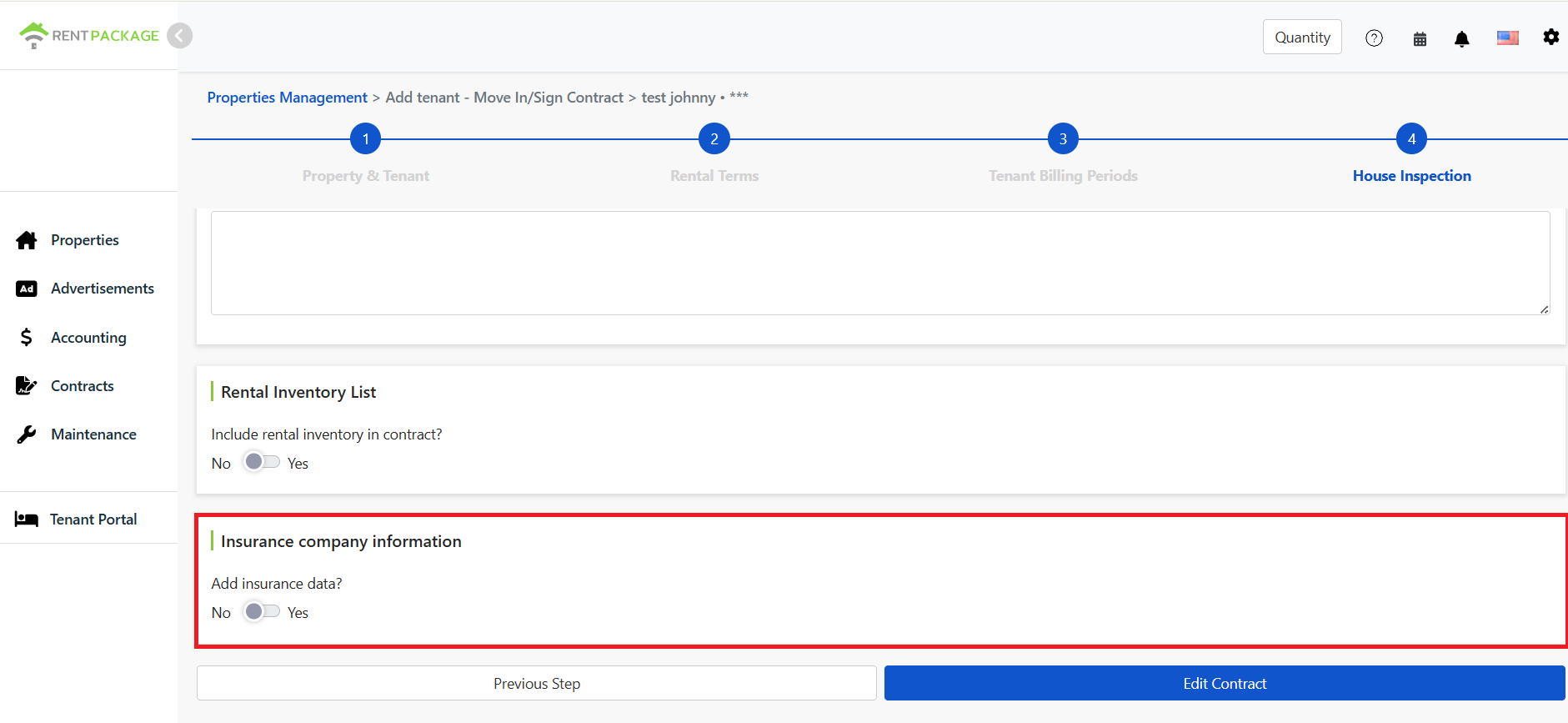
Semasa proses pindah/penandatanganan, pada langkah 4 di halaman pemeriksaan keadaan rumah, skrol ke bawah untuk melihat bahagian maklumat syarikat insurans. Ia ditetapkan sebagai tertutup secara lalai, untuk membukanya tukar suis dari 'tidak' ke 'ya'.
Langkah 2: Isikan maklumat insurans
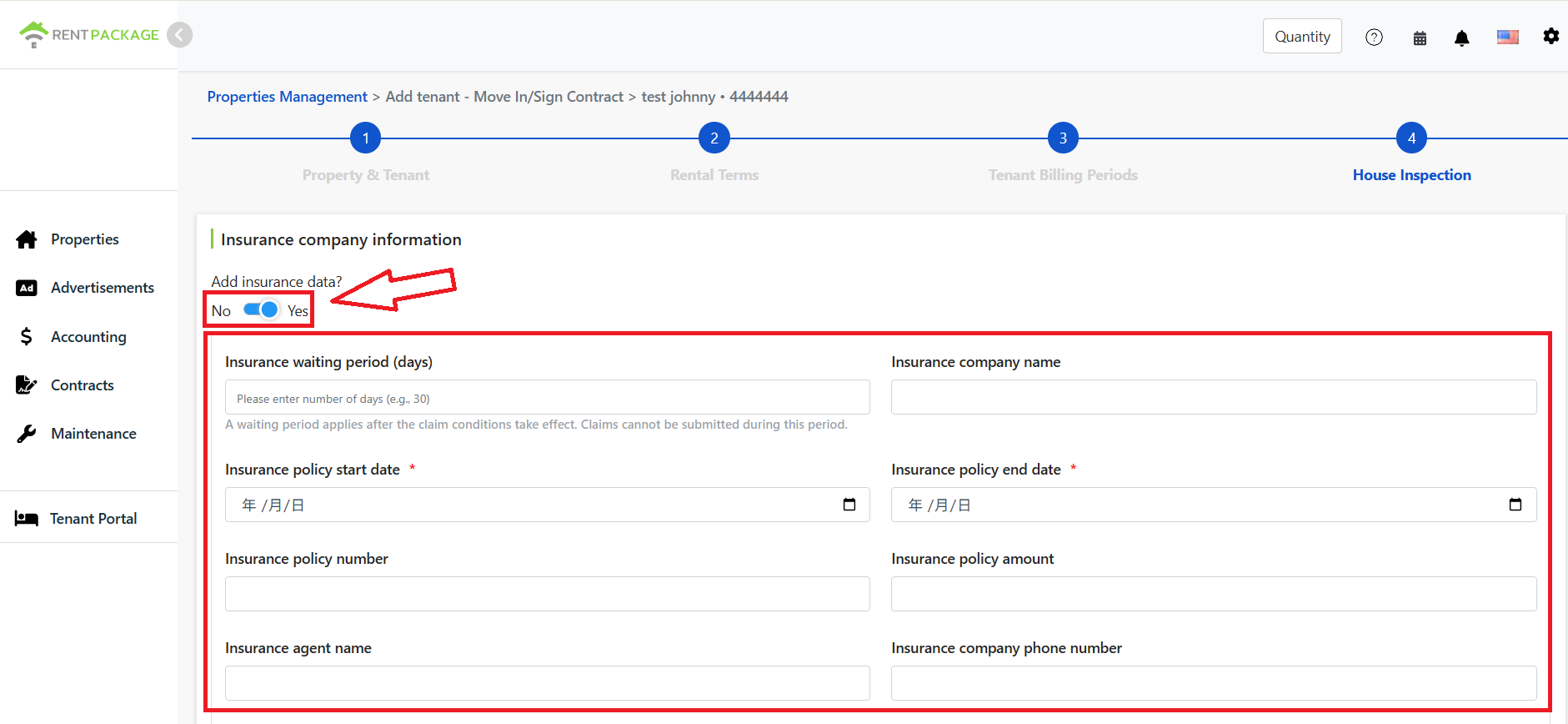
Selepas dibuka, sila isikan maklumat berkaitan insurans mengikut urutan, medan termasuk:
- Tempoh menunggu insurans (hari): Merujuk kepada jumlah hari yang diperlukan sebelum tuntutan insurans boleh dimulakan selepas penyewa melambatkan atau tertunggak. Dalam tempoh menunggu, tuan rumah tidak boleh membuat tuntutan; tuntutan hanya boleh dimulakan mengikut syarat polisi setelah tempoh menunggu berakhir dan sewa masih belum dibayar.
Contoh: Penyewa sepatutnya membayar sewa pada 3/1 tetapi gagal, jika tempoh menunggu insurans adalah 30 hari, maka tuntutan hanya boleh dibuat selepas tempoh menunggu berakhir dan penyewa masih belum membayar tunggakan. - Nama Syarikat Insurans: Masukkan nama syarikat insurans yang memberikan perlindungan.
- Tarikh Mula Polisi: Tetapkan tarikh mula polisi.
- Tarikh Tamat Polisi: Tetapkan tarikh tamat polisi.
- Nombor Polisi: Masukkan nombor polisi untuk memudahkan rujukan dan pengurusan di masa depan.
- Jumlah Polisi: Ini merujuk kepada jumlah perlindungan atau amaun diinsuranskan polisi, biasanya menunjukkan had pampasan yang boleh ditawarkan oleh syarikat insurans. Kandungan perlindungan sebenar perlu dirujuk pada terma polisi.
- Nama Pegawai Pengendali: Masukkan nama pengurus atau pihak hubungan.
- Telefon syarikat insurans: Masukkan nombor hubungan syarikat insurans atau pihak hubungan.
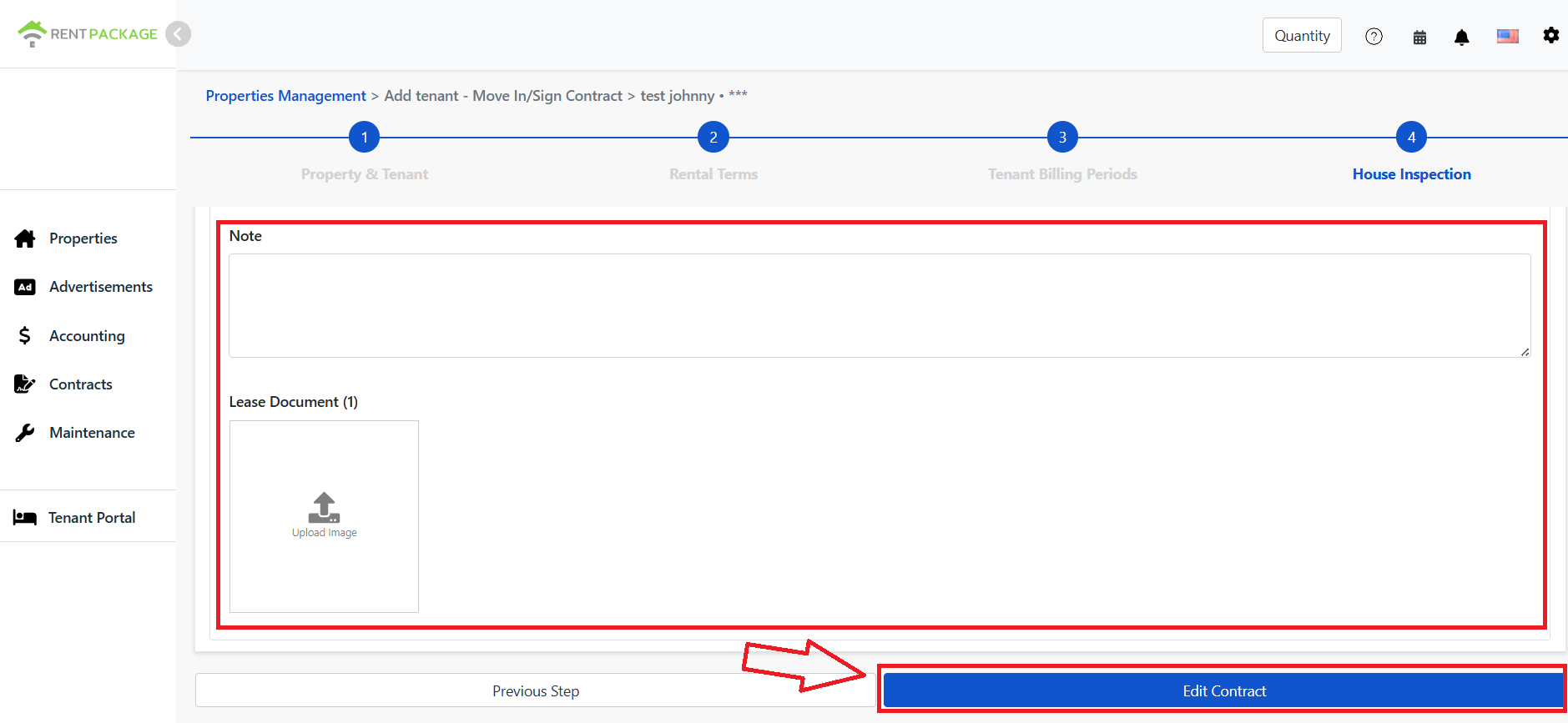
- Catatan: Jika ada maklumat tambahan, boleh nyatakan di sini. Contoh: syarat tuntutan khas, klausa tambahan polisi, catatan pengurusan dalaman lain.
- Muat naik dokumen kontrak: Boleh muat naik PDF kontrak berkaitan atau gambar di sini, untuk simpanan lampiran maklumat insurans.
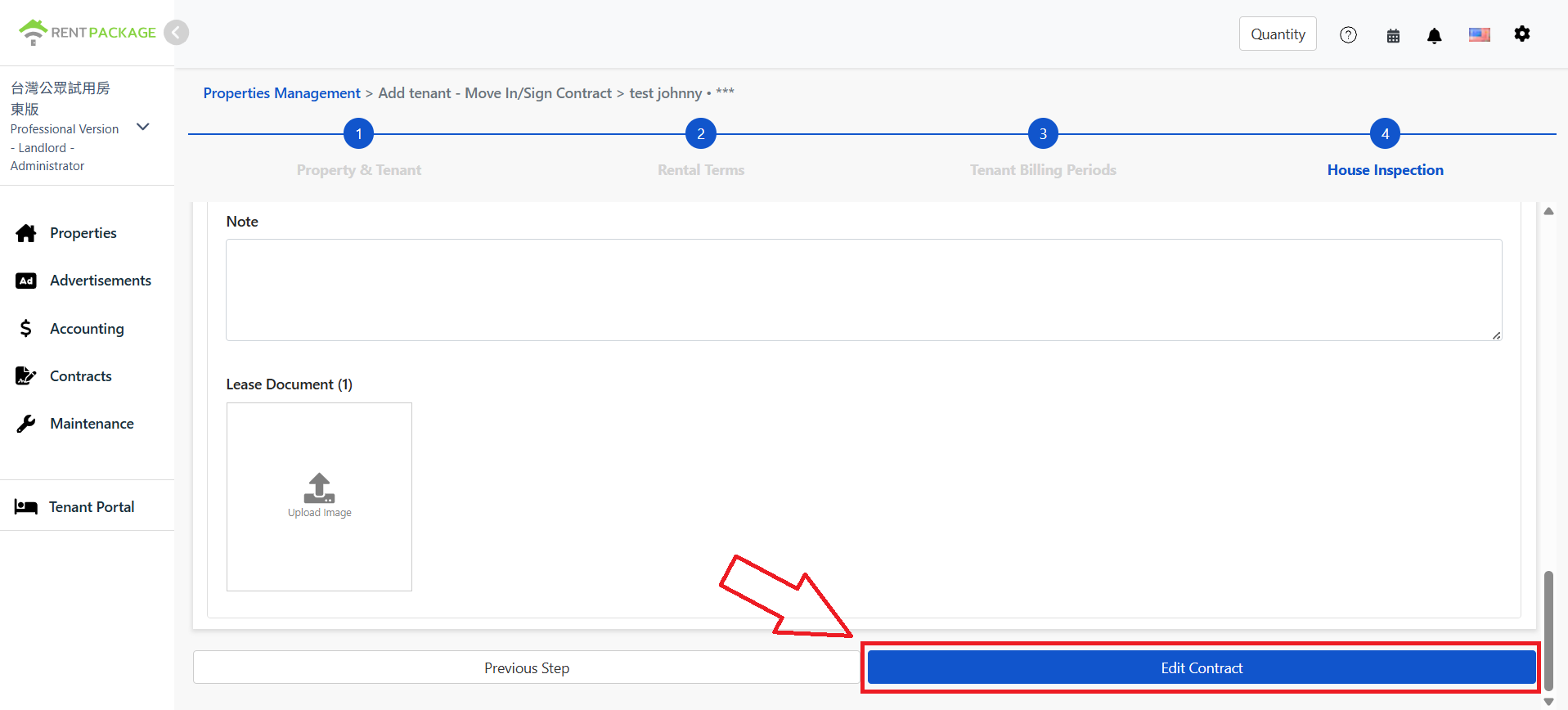
Setelah semua tetapan maklumat insurans dan isian lain pemeriksaan rumah selesai, klik butang ubah kontrak di bawah halaman untuk simpan tetapan ini. Setelah disimpan, sistem akan menyimpan maklumat insurans sewa berkaitan, memudahkan pencarian, pengurusan dan penjejakan seterusnya.
Bagaimana melihat, mengubah, menambah, menghapus insurans sewa selepas penandatanganan?
Langkah 1: Cari lokasi fungsi insurans sewa kontrak
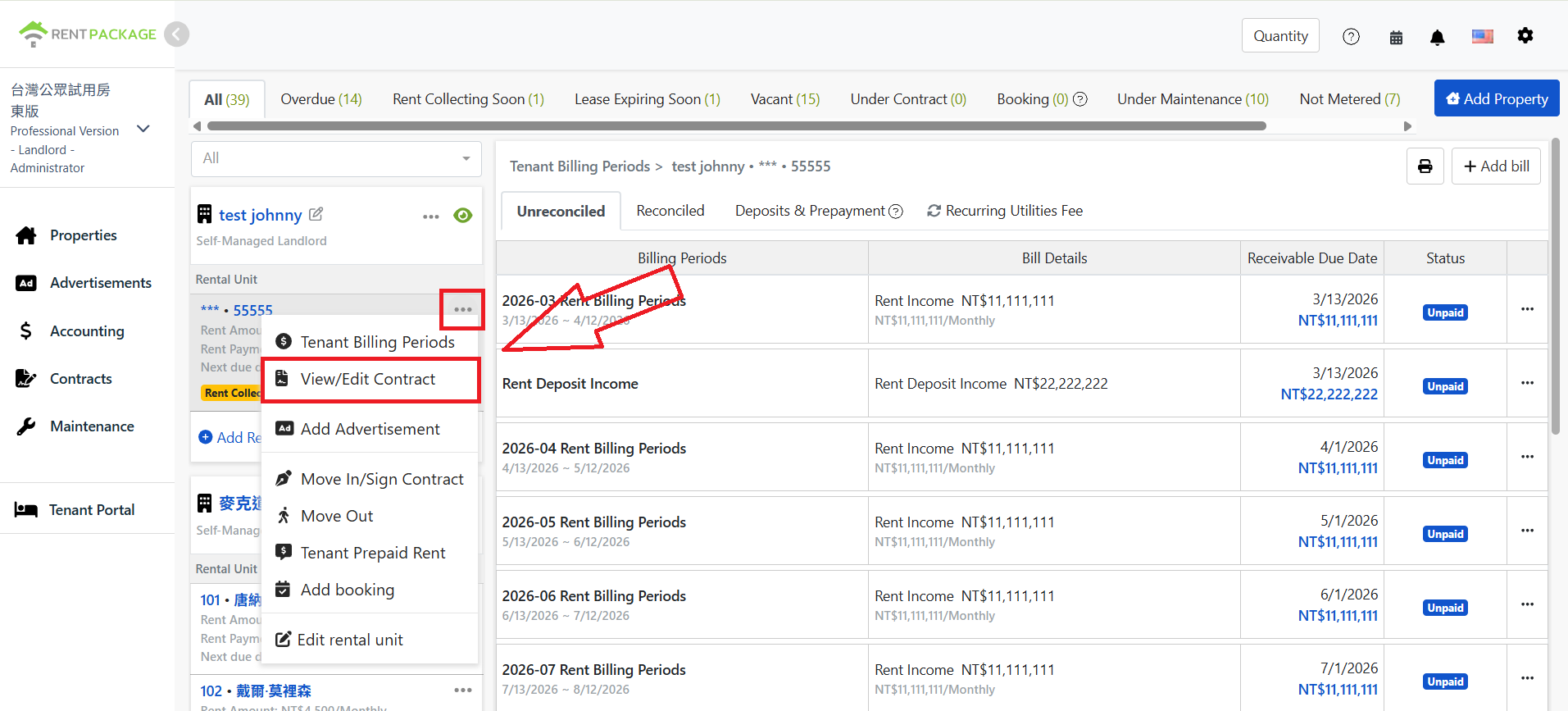
Masuk ke halaman pengurusan hartanah, dan di senarai unit bilik/hartanah di kiri, cari bilik yang ingin dilihat, klik menu lebih lanjut (ikon tiga titik), dan dalam menu yang dipaparkan, klik lihat/ubah kontrak.
Langkah 2: Sahkan status maklumat insurans semasa
Setelah memasuki halaman lihat/modifikasi kontrak, tatal ke bawah ke bahagian dokumen insurans. Bergantung kepada sama ada terdapat maklumat insurans sedia ada, kaedah operasi yang berbeza akan muncul.
Keadaan 1: Terdapat maklumat insurans sedia ada
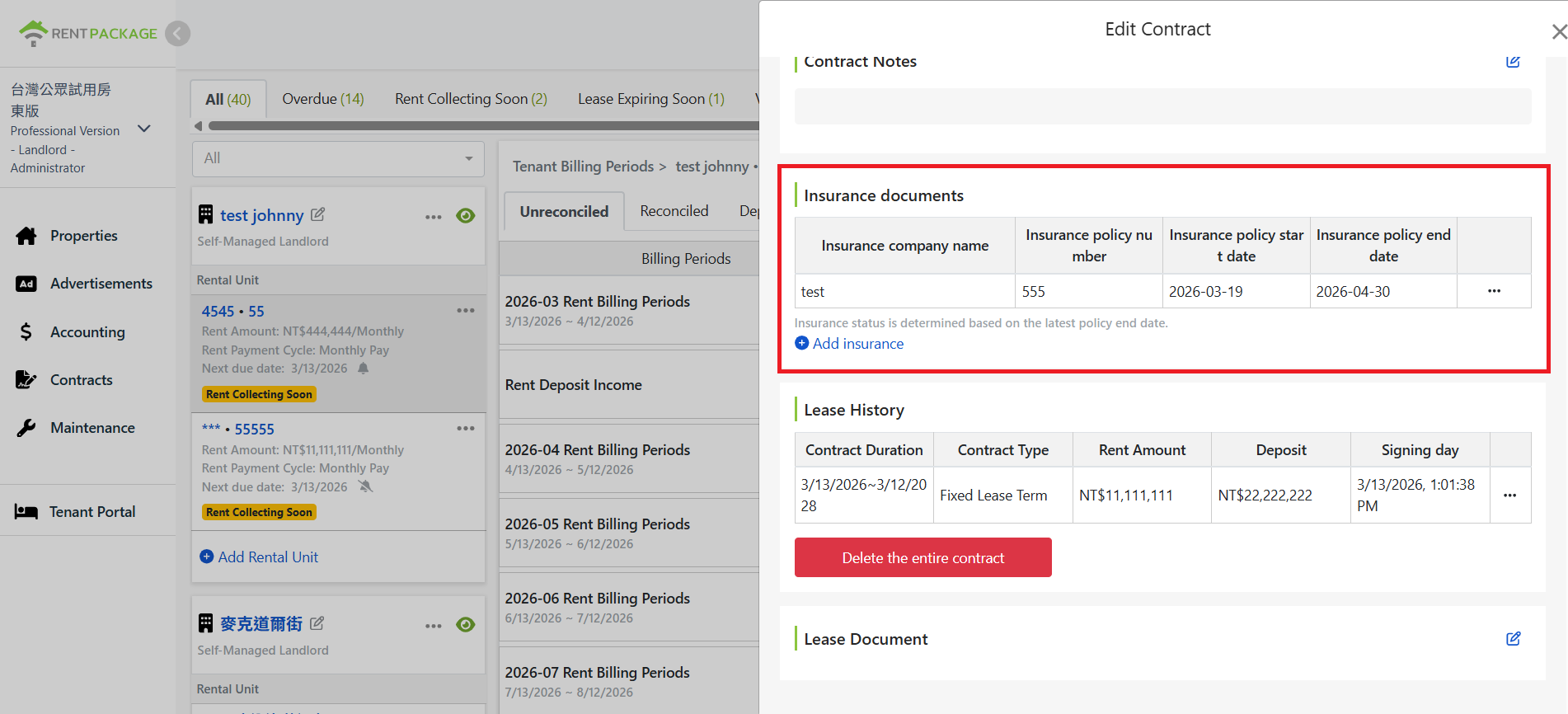
Bahagian dokumen insurans menunjukkan maklumat insurans sedia ada. Dalam keadaan ini, pengguna boleh melihat, mengubah (langkah ketiga), menghapus (langkah keempat), dan menambah (langkah kelima) maklumat insurans.
Keadaan 2: Tiada maklumat insurans dibuat
Bahagian dokumen insurans tidak menunjukkan sebarang maklumat insurans, menunjukkan bahawa tiada maklumat insurans dibuat untuk kontrak ini. Dalam keadaan ini, pengguna hanya boleh menambah maklumat insurans (langkah kelima).
Langkah 3: Lihat, ubah insurans sewa
Fungsi ini hanya berlaku untuk keadaan dengan maklumat insurans sedia ada.
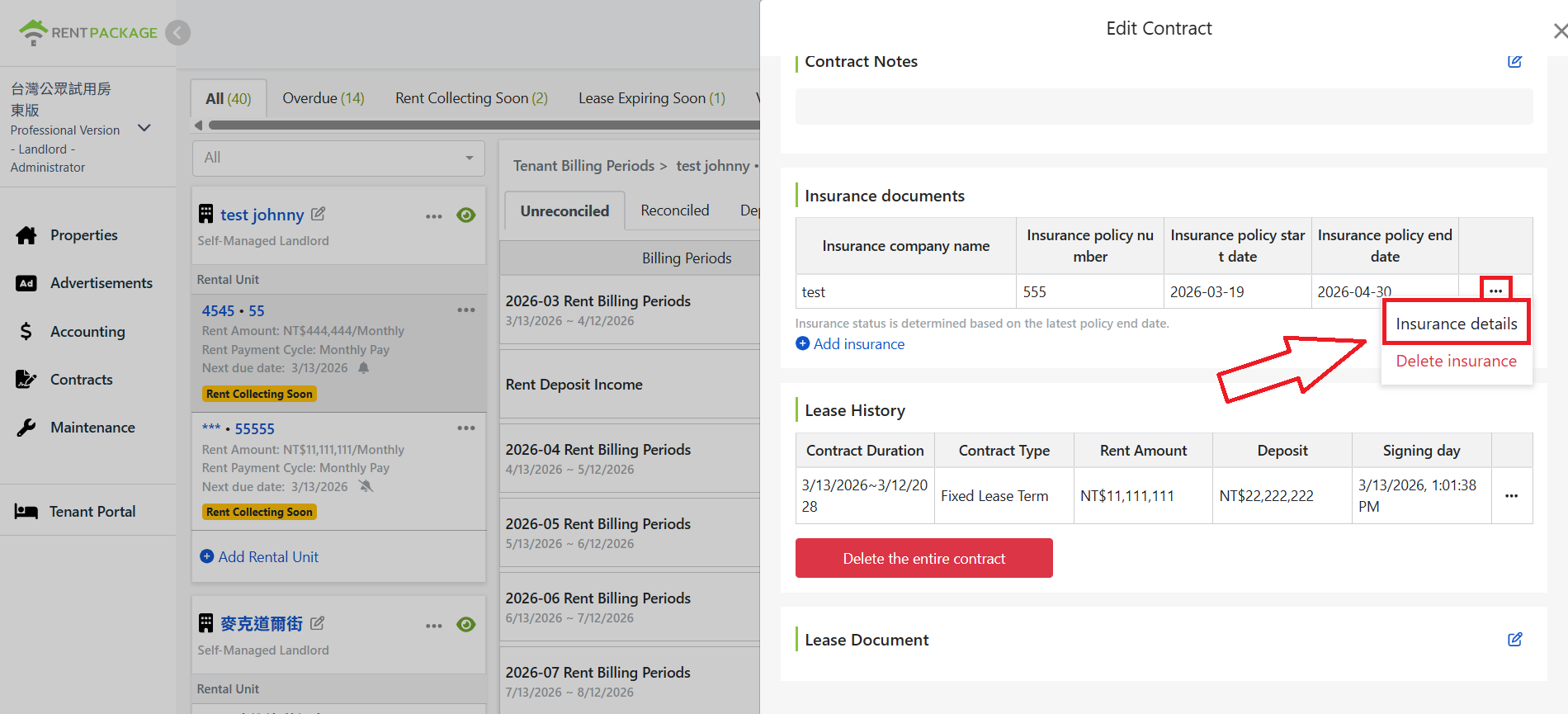
Dalam bahagian dokumen insurans, cari maklumat insurans yang ingin dilihat atau diubah, klik menu fungsi di sebelah kanan data tersebut (ikon tiga titik), kemudian klik pilihan kandungan insurans, sistem akan membuka tetingkap butiran insurans.
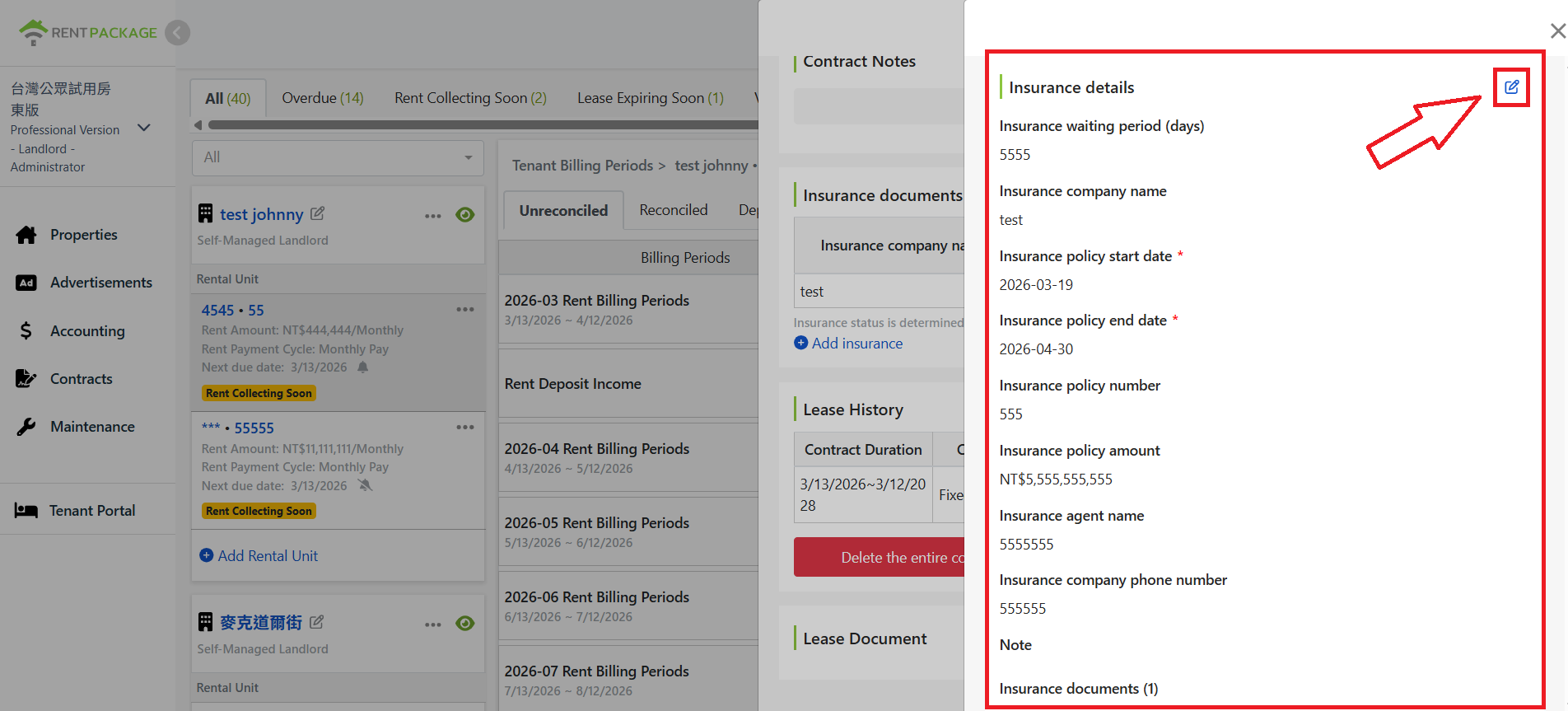
Dalam skrin ini, pengguna dapat melihat semua maklumat insurans yang telah dibuat. Jika perlu mengubah maklumat insurans sedia ada, klik ikon edit di sudut kanan atas skrin.
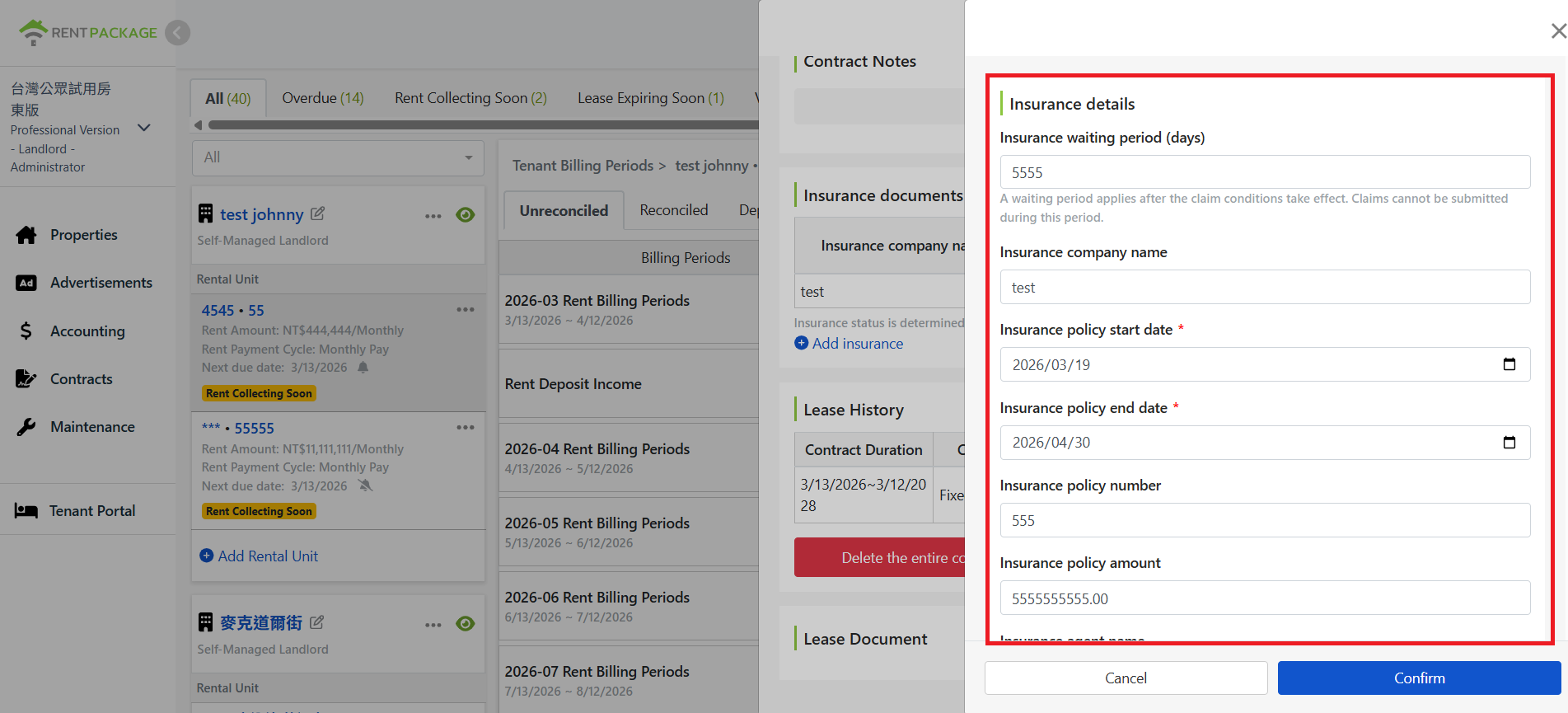
Selepas klik, sistem beralih ke mod edit, pengguna boleh mengubah semua kandungan maklumat insurans.
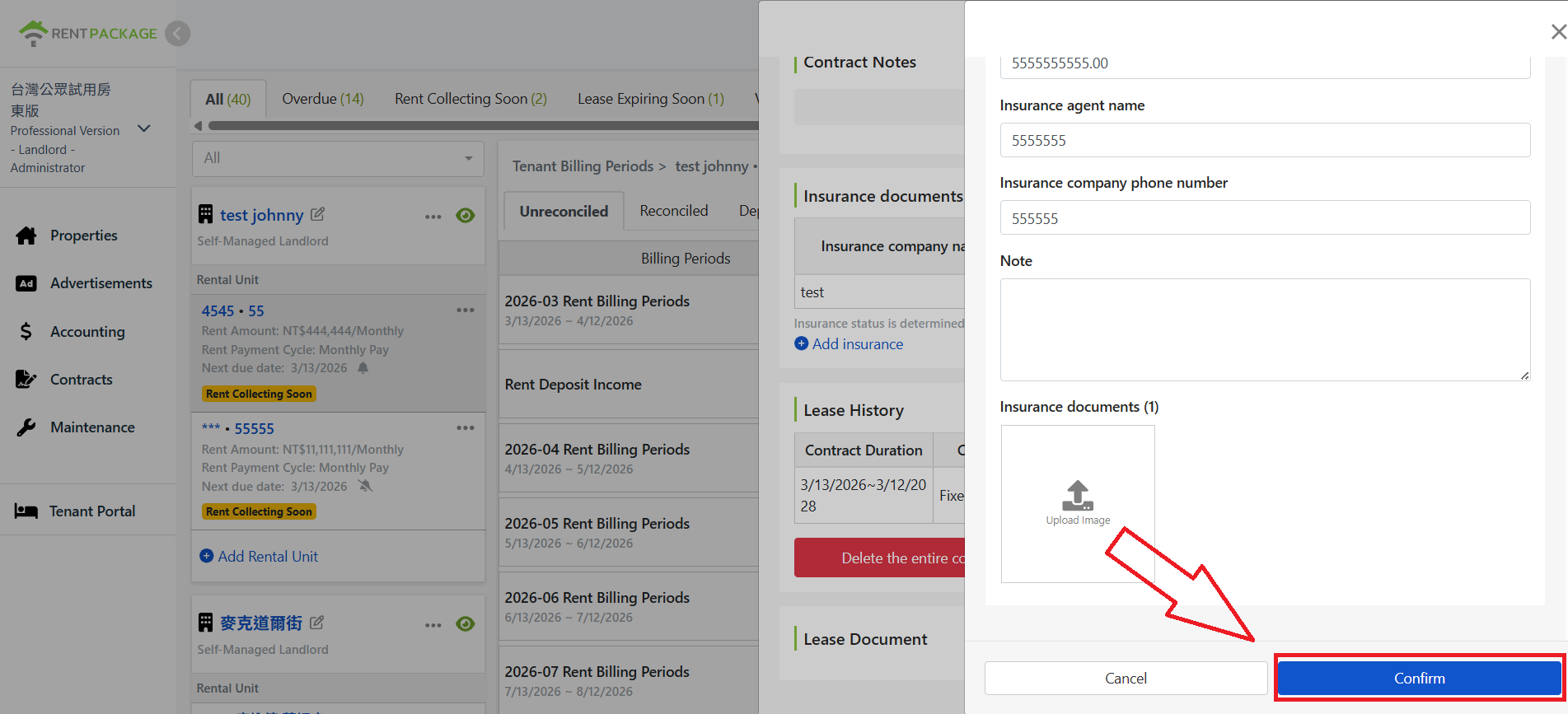
Setelah perubahan dibuat, tatal ke bahagian bawah tetingkap, klik sahkan untuk menyimpan; klik batal untuk membatalkan perubahan.
Langkah Empat: Padam Insurans Sewa
Fungsi ini hanya berlaku untuk keadaan dengan maklumat insurans sedia ada.
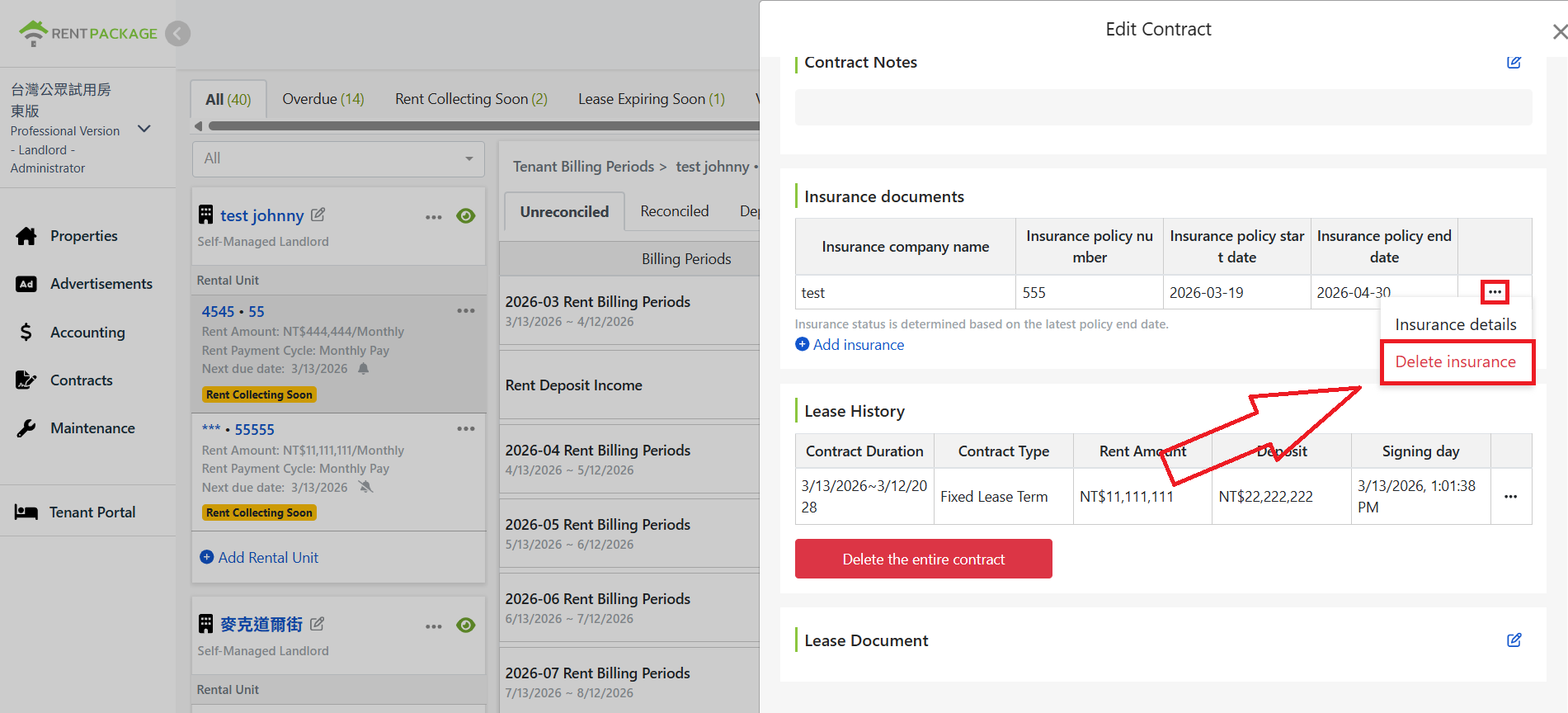
Apabila tidak lagi memerlukan maklumat insurans tersebut, dalam bahagian dokumen insurans, cari data insurans yang ingin dipadam, klik menu fungsi di sebelah kanan data tersebut (ikon tiga titik), kemudian klik pilihan padam insurans.
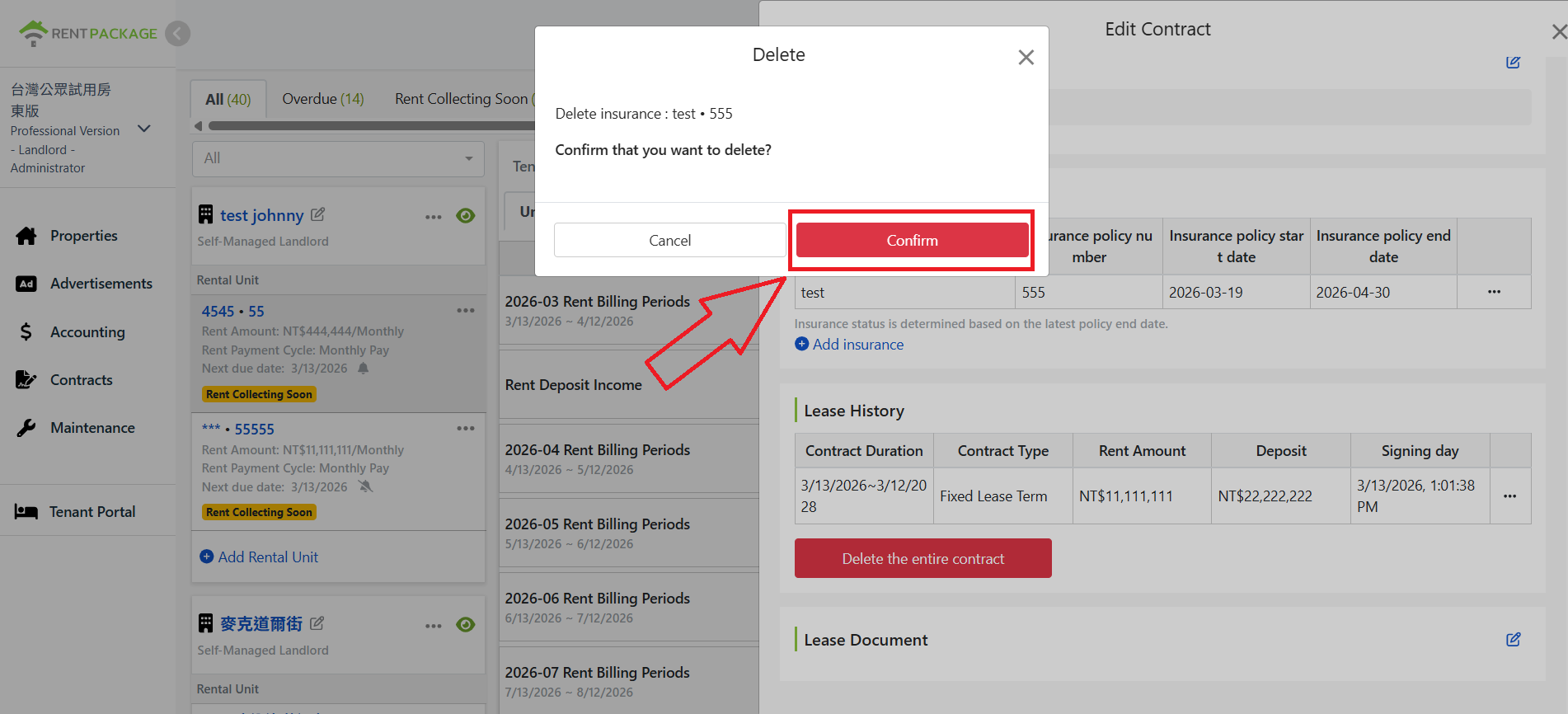
Sistem akan memunculkan tetingkap pengesahan padam, memaparkan nama data insurans yang ingin dipadam untuk pengesahan semula, klik sahkan untuk menyelesaikan pemadaman.
Langkah Lima: Tambah Insurans Sewa
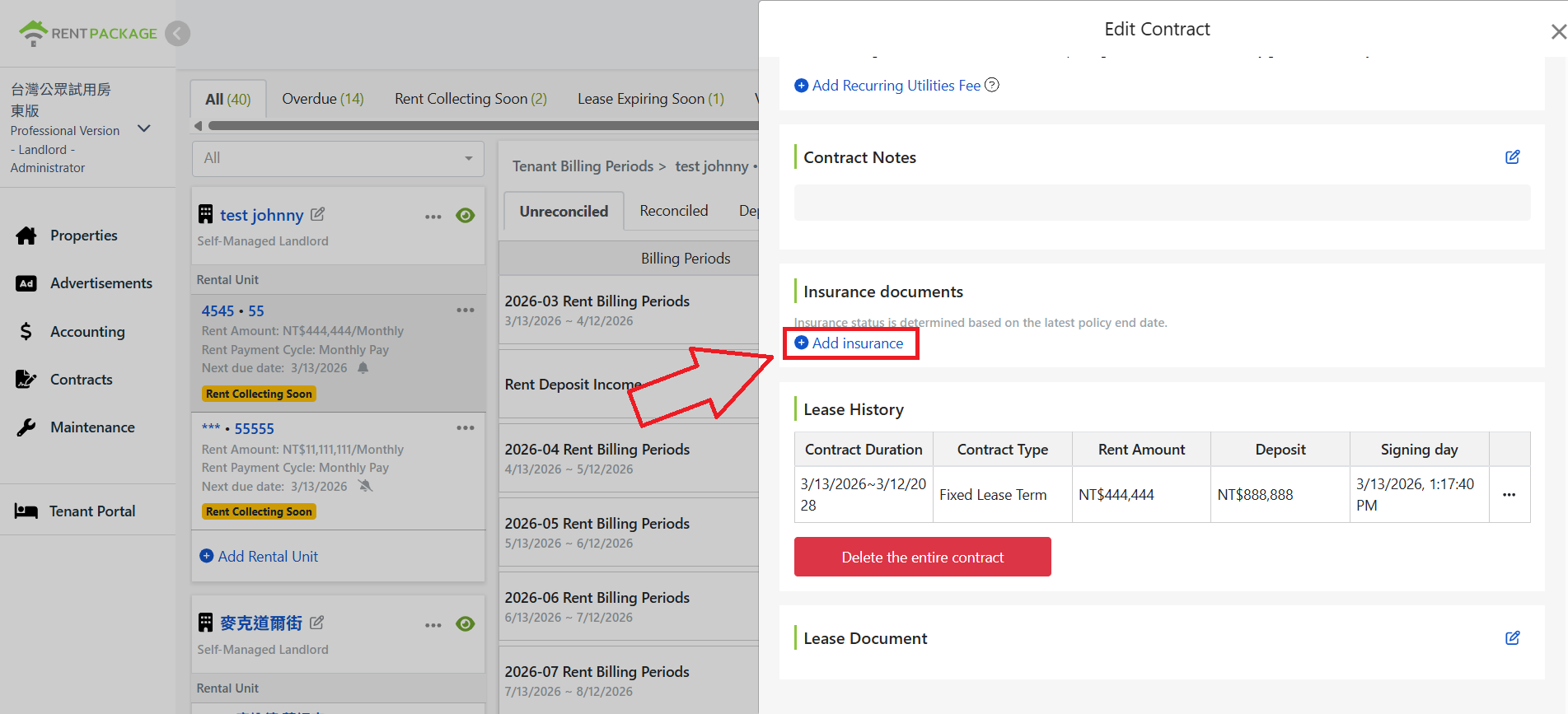
Apabila tiada data insurans yang dibina untuk sewaan, atau jika ada keperluan untuk menambah data insurans lain selain daripada yang ada, anda boleh menambah data insurans sewa baru dengan mengklik butang + Tambah Insurans dalam bahagian dokumen insurans.
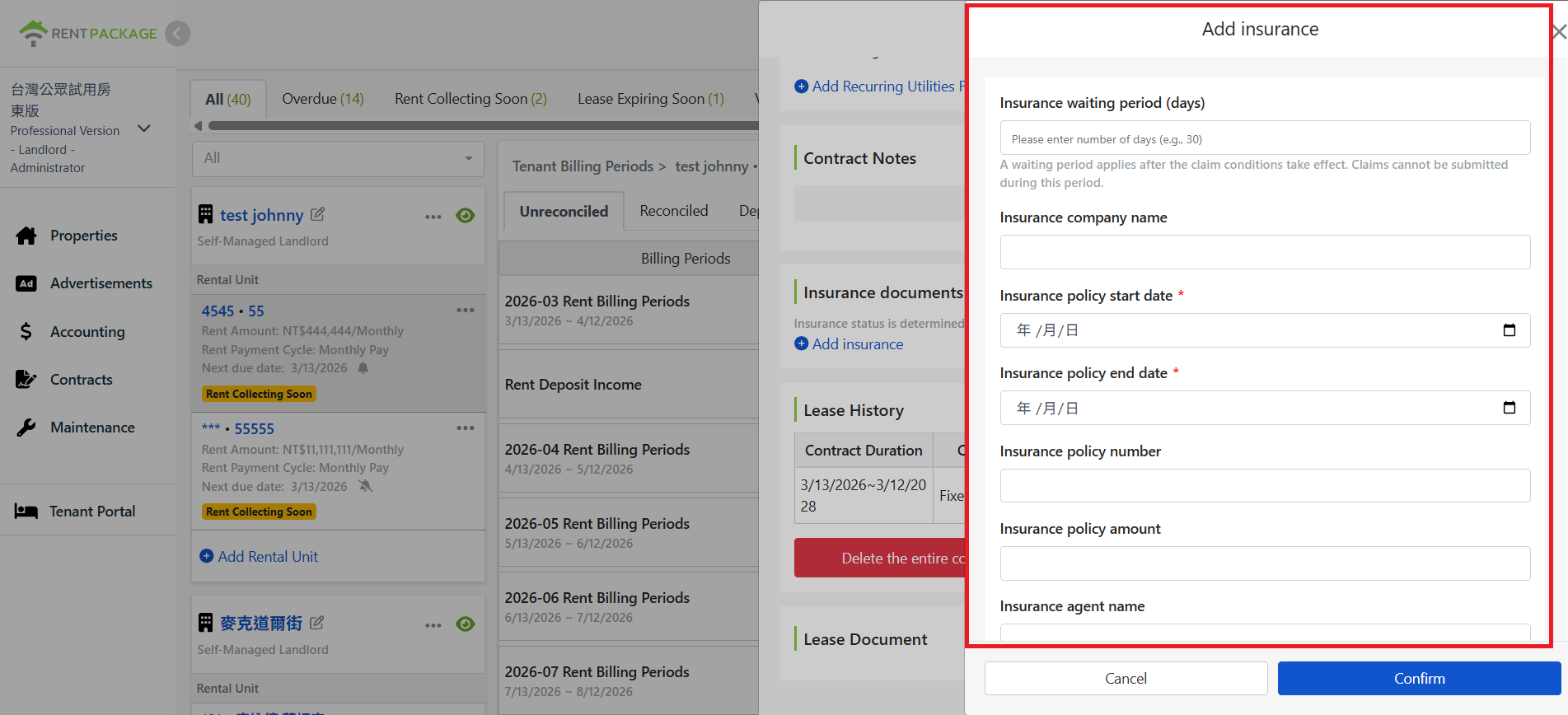
Selepas mengklik, sistem akan membuka tetingkap tambah insurans untuk pengguna memasukkan maklumat berkaitan insurans.
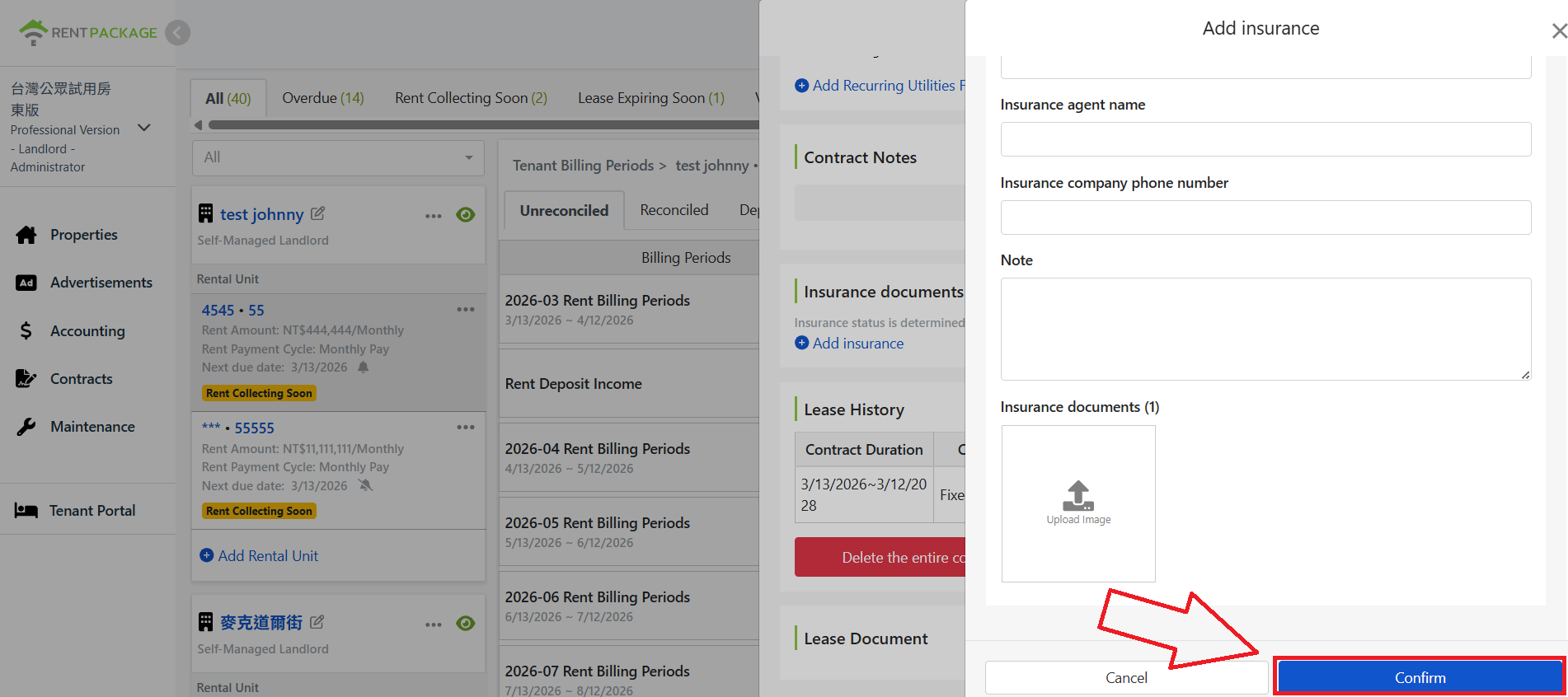
Setelah selesai mengisi maklumat, tatal ke bahagian bawah tetingkap dan klik sahkan untuk membina data insurans sewa tersebut.
Sorotan Ciri Insurans Sewa
- Data polisi terus dikaitkan dengan sewaan: Tempoh menunggu, tarikh mula dan tamat polisi, jumlah insurans, kaunter berurusan dan lampiran polisi dipusatkan dalam satu paparan, tidak perlu mencari salinan kertas atau email.
- Satu sewaan boleh membina banyak polisi, status insurans ditentukan secara automatik berdasarkan tarikh tamat polisi terkini, pembaharuan hanya memerlukan penambahan polisi baru, status dikemaskini secara automatik.
- Perekodan dilakukan bersama semasa tandatangan, selepas tandatangan boleh dilihat, diubah, ditambah, dipadam pada bila-bila masa, perubahan polisi tidak perlu meninggalkan halaman sewaan.
- PDF dan imej polisi boleh disimpan sebagai lampiran dalam sewaan, permohonan tuntutan atau inkuiri pemilik boleh terus mengeluarkan dokumen asal.