
 Bantuan
RentPackage: Tambah hartanah urus sendiri – tampal semua unit rumah sewa anda sekali gus, kemudian buat perjanjian sewa dan kutip sewa
Kandungan artikel
Mengapa masukkan rumah sewa anda sendiri ke dalam RentPackage
Jika bilik, sewa dan penyewa dicatat dalam Excel atau buku nota, setiap bulan anda perlu mengira sendiri siapa perlu bayar berapa, mencatat siapa sudah bayar dan mengejar siapa yang belum bayar; apabila bilik banyak, mudah sangat terlepas satu.
- Semua unit dibuat sekali gus
Satu baris satu unit dan satu sewa: salin dan tampal dari Excel, belasan bilik siap sekali gus. - Penyewa sedia ada turut dimasukkan
Tampal penyewa, tempoh sewaan dan deposit pada skrin yang sama; sistem menjana setiap tempoh bil secara automatik bermula tempoh semasa, bil lama tidak perlu direkod semula. - Siap dibuat, terus buat perjanjian dan kutip sewa
Selepas hartanah dibuat, terus tambah perjanjian sewa: tempoh bil dijana secara automatik, notis bayaran sewa dihantar secara automatik. Tidak perlu lagi mengira, mengingat dan mengejar sendiri.
Sebelum bermula: pilih [Tuan Rumah Urus Sendiri]
Klik [Tambah Hartanah] di penjuru kanan atas. Jika rumah itu milik anda dan anda sendiri yang membuat perjanjian dengan penyewa serta mengutip sewa, pilih [Tuan Rumah Urus Sendiri], kemudian klik [Tambah Hartanah].

Jika anda menguruskan rumah bagi pihak pemilik lain, menyewa lalu menyewakan semula, atau hanya membantu mencari penyewa, baca:
Tidak mahu isi satu per satu? Biar pembantu AI buatkan
Jika anda sudah ada maklumat bilik dan penyewa, tampal sahaja kepada pembantu AI. Klik [Bantuan] di bawah kanan, pilih [Tambah hartanah], dan tampal alamat, bilik dan sewa; bagi bilik yang sudah berpenyewa, tampal sekali penyewa, tempoh sewaan dan deposit. Pembantu AI akan memaparkan dahulu apa yang akan dibuat supaya anda boleh menyemaknya. Klik [Sahkan dan cipta], maka hartanah, unit dan perjanjian sewa penyewa dibuat serentak, dan setiap tempoh bil bagi bilik yang berpenyewa juga dijana secara automatik.
Langkah-langkah
Langkah 1: Isi hartanah dan unit
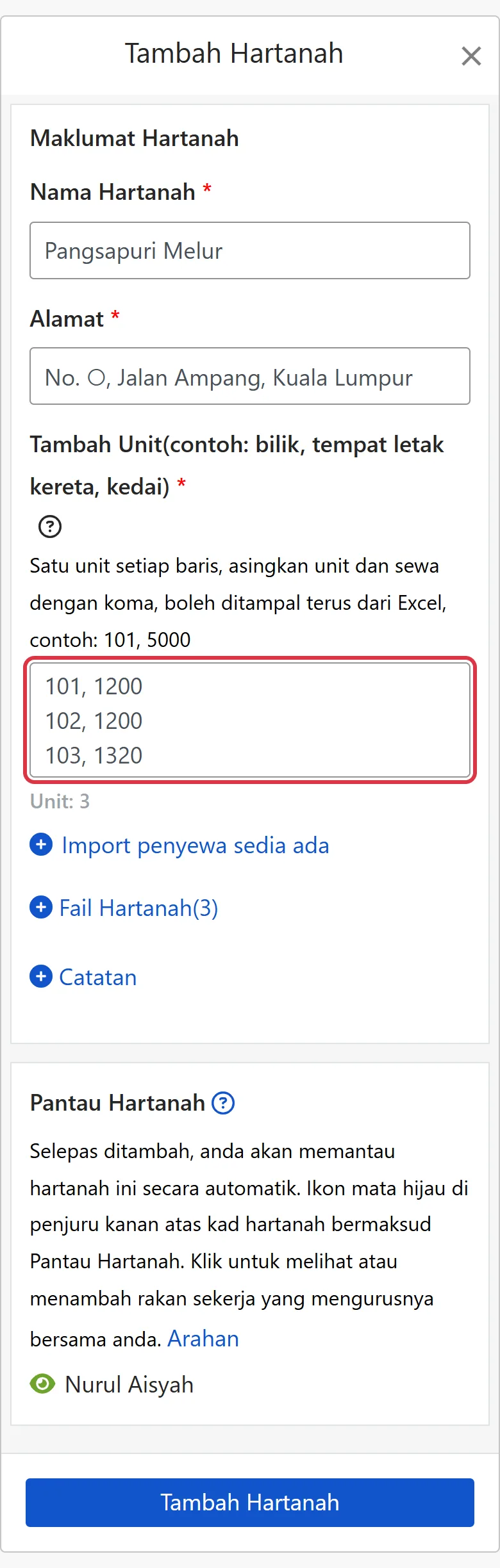
- Nama Hartanah: Nama yang mudah anda kenali, contohnya nama bangunan atau nama jalan.
- Alamat: Alamat sebenar hartanah, yang kemudian dimasukkan secara automatik ke dalam perjanjian sewa.
- Tambah Unit: Satu baris satu unit; pisahkan nama unit dan sewa dengan koma, contohnya: 101, 5000. Bilik, petak letak kereta atau kedai boleh menjadi satu unit. Anda boleh tampal banyak baris sekali gus dari Excel; jika tersalah taip, sistem menunjukkan baris ke berapa.
Langkah 2 (pilihan): Import penyewa sedia ada
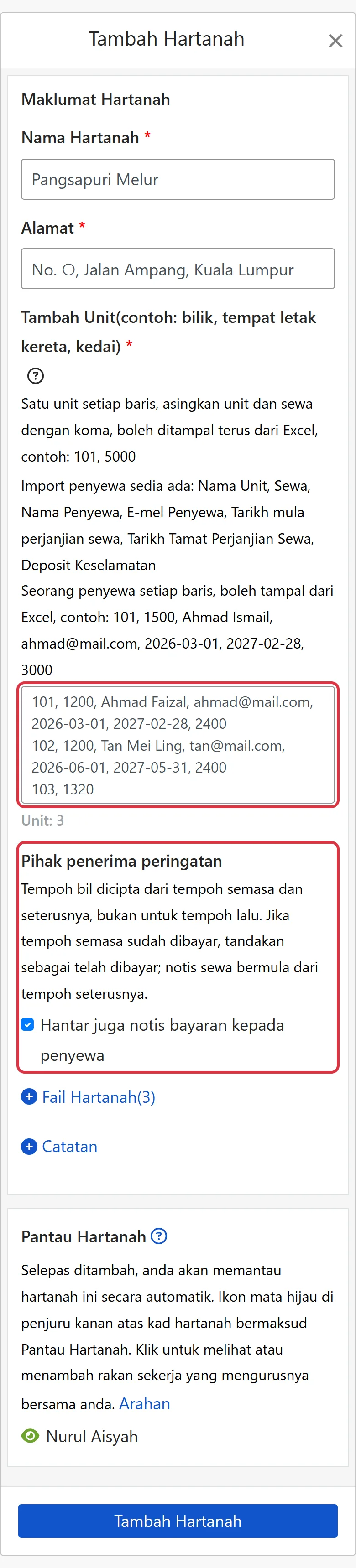
Jika bilik sudah didiami dan perjanjian sewa sudah ditandatangani, klik [Import penyewa sedia ada] di bawah kotak input, kemudian sambung maklumat penyewa pada baris yang sama: Nama Unit, Sewa, Nama Penyewa, E-mel Penyewa, Tarikh mula perjanjian sewa, Tarikh Tamat Perjanjian Sewa, Deposit Keselamatan, dipisahkan dengan koma, contohnya: 101, 1500, Ahmad Ismail, [email protected], 2026-03-01, 2027-02-28, 3000.
Sistem menjana tempoh bil bermula tempoh semasa, tempoh yang lalu tidak dijana; jika tempoh semasa sudah dibayar, selepas dibuat cuma tandakan sebagai diterima. Sama ada notis bayaran dihantar kepada penyewa, tandakan di [Pihak penerima peringatan]; notis bayaran sewa dihantar bermula tempoh berikutnya.
Langkah 3: Medan lain, kemudian klik [Tambah Hartanah]
- Fail Hartanah: Klik [+ Fail Hartanah] untuk membuka, kemudian muat naik dokumen PDF (maksimum 3), contohnya geran rumah atau perjanjian sewa bertulis yang sudah ditandatangani. Ciri ini hanya ada dalam versi Lanjutan.
- Catatan: Klik [+ Catatan] untuk membuka, kemudian tulis keterangan tambahan (maksimum 1500 aksara).
- Pantau Hartanah: Selepas ditambah, anda akan memantau hartanah ini secara automatik. di penjuru kanan atas kad hartanah ialah tanda pantau hartanah; klik untuk melihat atau menambah rakan sekerja yang turut mengurusnya.
Setelah semuanya betul, klik [Tambah Hartanah] di bahagian paling bawah.
Apa yang anda lihat selepas selesai?
Jika anda tidak mengimport penyewa, anda kembali ke halaman hartanah dan sistem memaparkan “Hartanah dan unit telah dibuat! Langkah terakhir: Tambah Perjanjian Sewa”. Klik [Mula Tambah Perjanjian Sewa], pilih bilik, kemudian isi penyewa, tempoh sewaan dan sewa.
Jika anda mengimport penyewa sedia ada, perjanjian sewa penyewa sudah dibuat dan tempoh bil sudah dijana, jadi anda boleh terus melihatnya apabila kembali ke halaman hartanah. Bilik yang gagal diimport disenaraikan dalam mesej ralat; anda boleh melengkapkannya dari kad hartanah melalui [Lebih banyak fungsi] (⋯) > [Hartanah] > [Import penyewa sedia ada].
Untuk menambah perjanjian sewa kemudian, klik [...] di sebelah kanan unit dan pilih [Tambah Perjanjian Sewa]. Selepas perjanjian dilengkapkan, sistem akan menjana tempoh bil, menyusun perkara yang perlu diurus dan menghantar pemberitahuan secara automatik mengikut tetapan.
Soalan Lazim
Adakah rumah sendiri dan rumah yang saya uruskan bagi pihak orang lain memerlukan dua akaun?
Tidak. Satu akaun boleh mempunyai hartanah urus sendiri, pengurusan hartanah, penyewa utama dan cari penyewa sahaja pada masa yang sama; setiap kali menambah hartanah, pilih mengikut keadaan rumah tersebut.
Penyewa sudah tinggal beberapa bulan. Perlukah bil lama direkod?
Tidak. Semasa mengimport penyewa sedia ada, sistem menjana tempoh bil bermula tempoh semasa, tempoh yang lalu tidak dijana. Jika tempoh semasa sudah dibayar, selepas dibuat cuma tandakan sebagai diterima.
Bagaimana mengubah nama, alamat atau menambah bilik selepas dibuat?
Di halaman hartanah, klik nama hartanah, atau klik [Lebih banyak fungsi] (⋯) > [Hartanah] pada kad hartanah, kemudian pilih [Ubah Hartanah] atau [Tambah Unit].
Ringkasan
Dengan cara sekarang, bulan depan anda masih perlu membuka Excel, mengira sewa satu per satu, mencatat siapa sudah bayar dan mengejar siapa yang belum. Selepas rumah dimasukkan ke RentPackage dan perjanjian sewa ditambah, tempoh bil dijana secara automatik, notis bayaran sewa dihantar secara automatik, dan cukup buka halaman hartanah untuk tahu bilik mana yang belum dibayar.
Pilih satu rumah dahulu, buat hartanah dan biliknya, dan cuba.
Cuba RentPackage secara percumaArtikel berkaitan
- RentPackage Tambah Perjanjian Sewa: tetapkan tempoh sewa, deposit dan caj utiliti sekali gus, tempoh bil dijana secara automatik:Selepas hartanah dibuat, tambah perjanjian sewa penyewa dan tempoh bil dijana secara automatik.
- Operasi Tempoh Bil Penyewa:Selepas tempoh bil dijana: cara menandakan sebagai diterima, mengubah dan menghantar notis bayaran.
- Pembantu AI Pach:Tampal maklumat kepada pembantu AI, hartanah, bilik dan penyewa dibuat sekali gus.