
Tambah hartanah diselenggara: Dari mencipta hartanah, pemilik, membuka akaun hingga tandatangan dalam talian, semuanya selesai sekali gus
Pautan Pantas Artikel Ini
- Sebelum bermula: Pilih peranan mengikut keadaan hartanah
- Langkah Satu: Isi Maklumat Hartanah dan Unit
- Langkah Kedua: Pilih Pemilik dan Tempoh Kontrak
- Langkah Tiga: Tetapan Akaun (Pembukaan Akaun dan Yuran Pengurusan)
- Langkah 4: Foto & Lampiran
- Tandatangan kontrak dengan pemilik secara online.
- Apa yang akan anda lihat selepas selesai?
- Semak/Kemas Kini Kontrak Pemilik
- Kemas Kini Yuran Pengurusan: Kadar Lalai dan Had Atas dan Bawah Hartanah
- Soalan Lazim
Sebelum bermula: Pilih peranan mengikut keadaan hartanah
Klik 'Tambah Hartanah' di kanan atas; sistem akan meminta anda memilih salah satu dari empat pilihan berdasarkan keadaan sebenar hartanah:
- Pemilik mengurus sendiri: Rumah adalah milik sendiri, menandatangani kontrak dengan penyewa sendiri, mengutip sewa sendiri.
- Pengurusan (Perkhidmatan Pengurusan): Syarikat pengurusan membantu tuan rumah menguruskan hartanah: mencari penyewa, mengutip sewa, membaiki, memindahkan ke pemilik, menandatangani kontrak dengan penyewa atas nama tuan rumah, dan mengenakan bayaran pengurusan atau komisen kepada tuan rumah. Hartanah masih milik tuan rumah.
- Penyewaan Kedua: Syarikat pengurusan terlebih dahulu menyewa hartanah daripada tuan rumah, kemudian menyewakannya semula kepada penyewa, bertindak sebagai penyewa dan tuan rumah.
- :
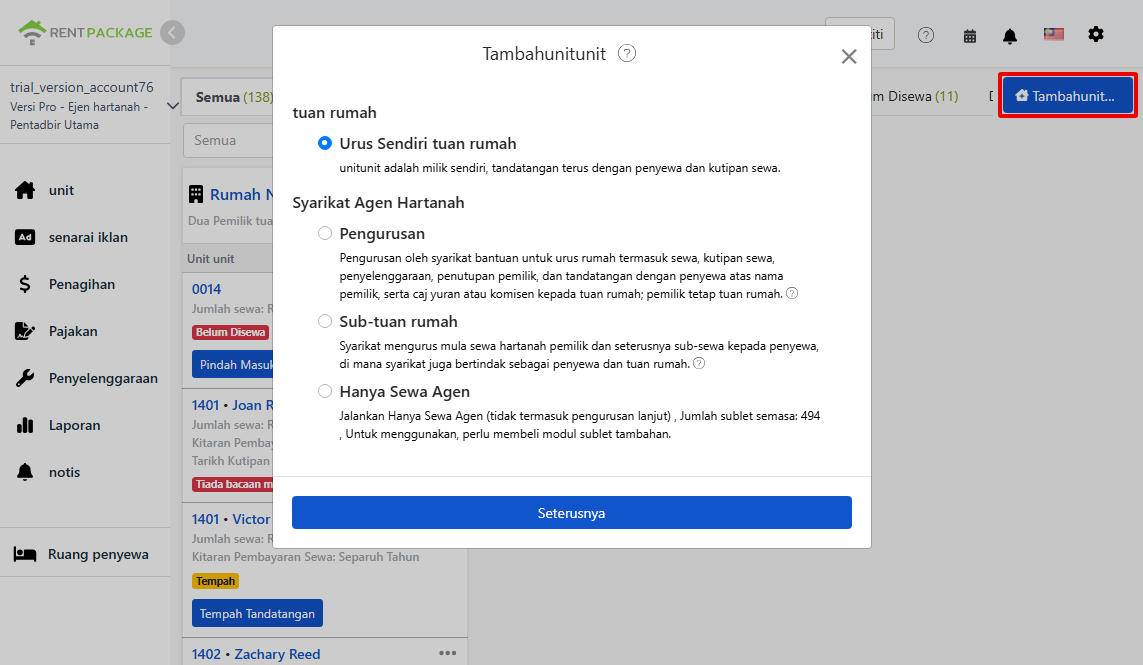
Demonstrasi lengkap selepas memilih 'Pengurusan': buat hartanah dan unit, pilih pemilik, tetapan akaun dan yuran pengurusan, memuat naik data, hingga selesai e-kontrak dengan pemilik.
Langkah Operasi
Langkah Satu: Isi Maklumat Hartanah dan Unit
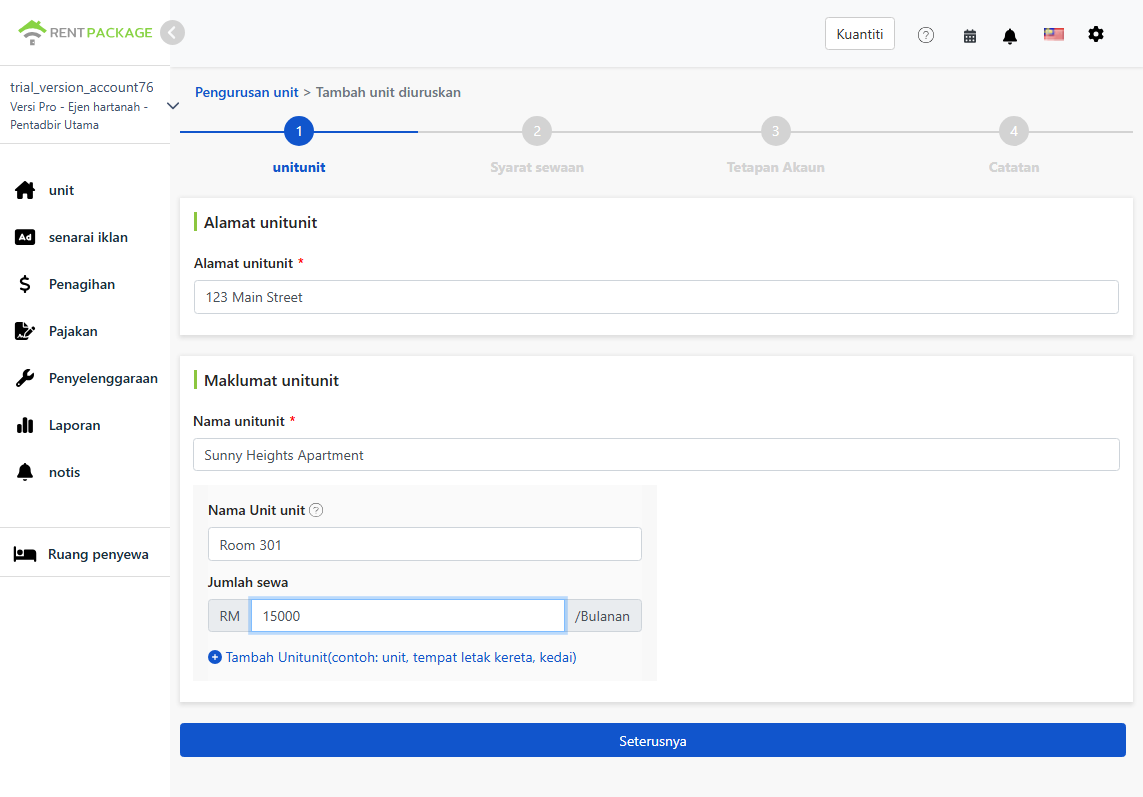
Lengkapkan maklumat asas hartanah ini:
- Alamat Hartanah: Alamat sebenar hartanah, akan dimasukkan secara automatik ke dalam kontrak.
- Nama Hartanah: Nama mudah dikenali, seperti nama bangunan atau nama jalan.
- Nama Unit dan Sewa: Setiap unit sewa satu baris: bilik, tempat letak kereta, premis kedai boleh menjadi satu unit. Masukkan nama dan jumlah sewa, klik tambah unit untuk terus menambah.
Langkah Kedua: Pilih Pemilik dan Tempoh Kontrak
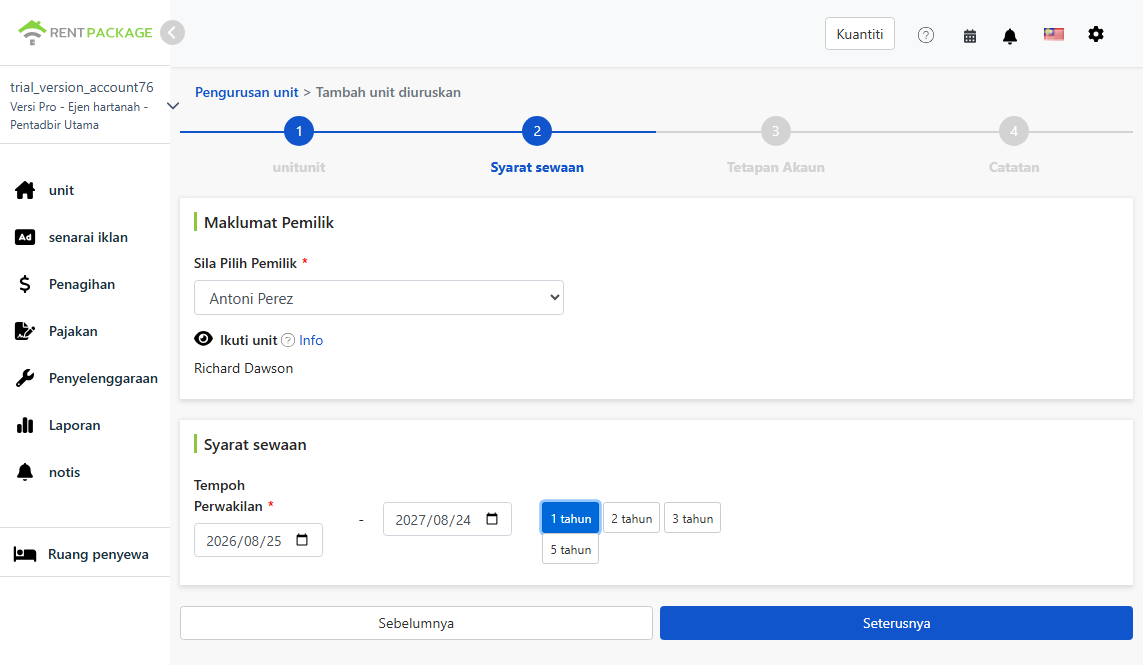
- Pilih Pemilik: Pilih pemilik rumah ini daripada dropdown. Jika pemilik tiada dalam senarai, boleh tambah maklumat pemilik baru, dan masukkan akaun bank untuk pembayaran kepada pemilik (akaun boleh diubah dalam maklumat pemilik kemudian).
- Tumpuan Harta: Ahli yang mencipta harta akan secara automatik menumpukan perhatian pada harta tersebut, bermakna mereka mempunyai kawalan pengurusan ke atas harta tersebut. Anda boleh menyesuaikan ahli tumpuan kemudian.
- Tempoh Konsesi: Tempoh pengurusan yang dipersetujui dengan pemilik. Pilih tarikh mula dan tamat, atau klik 1 tahun, 2 tahun, 3 tahun, 5 tahun untuk penetapan cepat.
Langkah Tiga: Tetapan Akaun (Pembukaan Akaun dan Yuran Pengurusan)
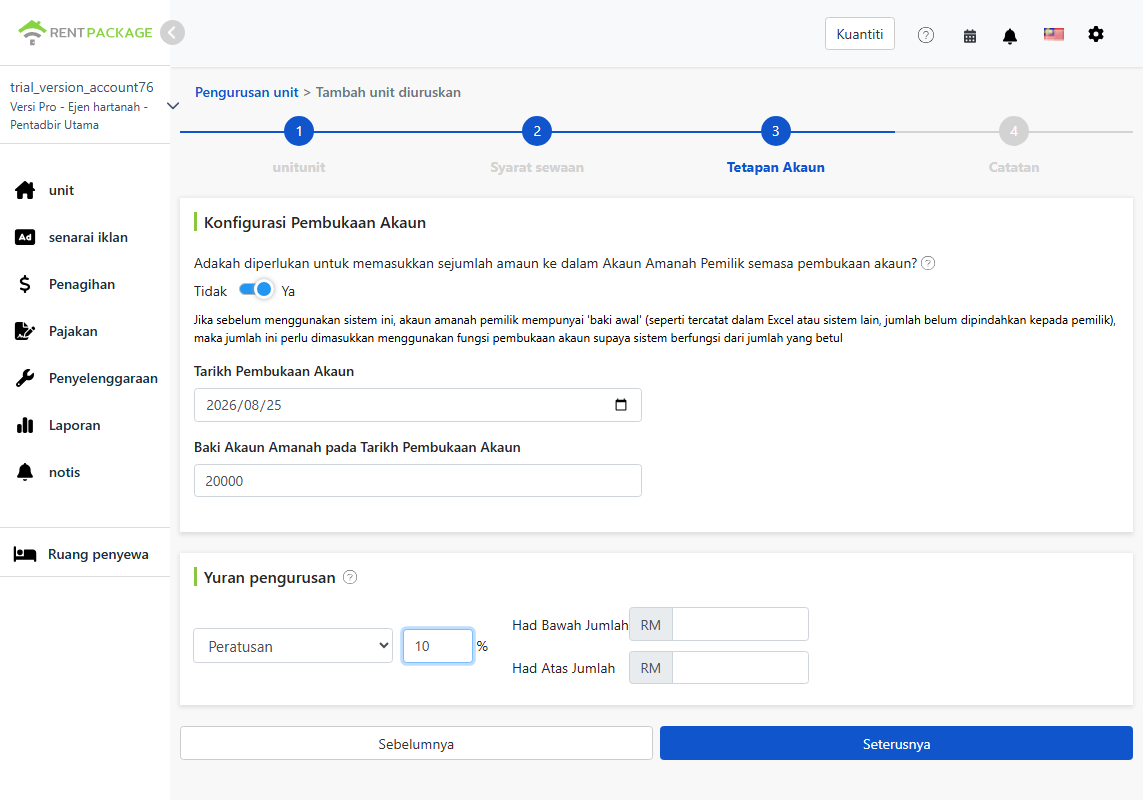
Jumlah Pembukaan Akaun
Jika anda memindahkan data dari Excel atau sistem lain, mungkin terdapat baki dalam akaun amanah pemilik yang belum dibayar kepada pemilik. Tukar kepada 'Ya', masukkan tarikh pembukaan akaun dan baki akaun amanah pada tarikh tersebut. Sistem akan memulakan daripada jumlah yang betul, menyambungkan transaksi lama dan baru dengan lancar tanpa perlu mencatat semula semua transaksi lalu.
Contoh: Jika sebelum ini anda menggunakan Excel dan terdapat RM23,000 dalam akaun yang belum dibayar kepada pemilik, masukkan RM23,000 di sini. Semua penyata pemilik oleh sistem akan bermula dari baki ini. Jika memulakan pengurusan baru tanpa transaksi lalu, biarkan sebagai 'Tidak'.
Yuran Pengurusan
Pilih kaedah caj berdasarkan perjanjian anda dengan pemilik, terdapat tiga pilihan:
- Caj Tetap: Caj setiap tempoh.
- Peratusan: Ambil peratusan daripada sewa, contohnya 10% daripada sewa.
- Peratusan+Yuran Tetap: Gabungkan peratusan dan amaun tetap, isi kedua-dua medan peratusan dan amaun.
Langkah 4: Foto & Lampiran
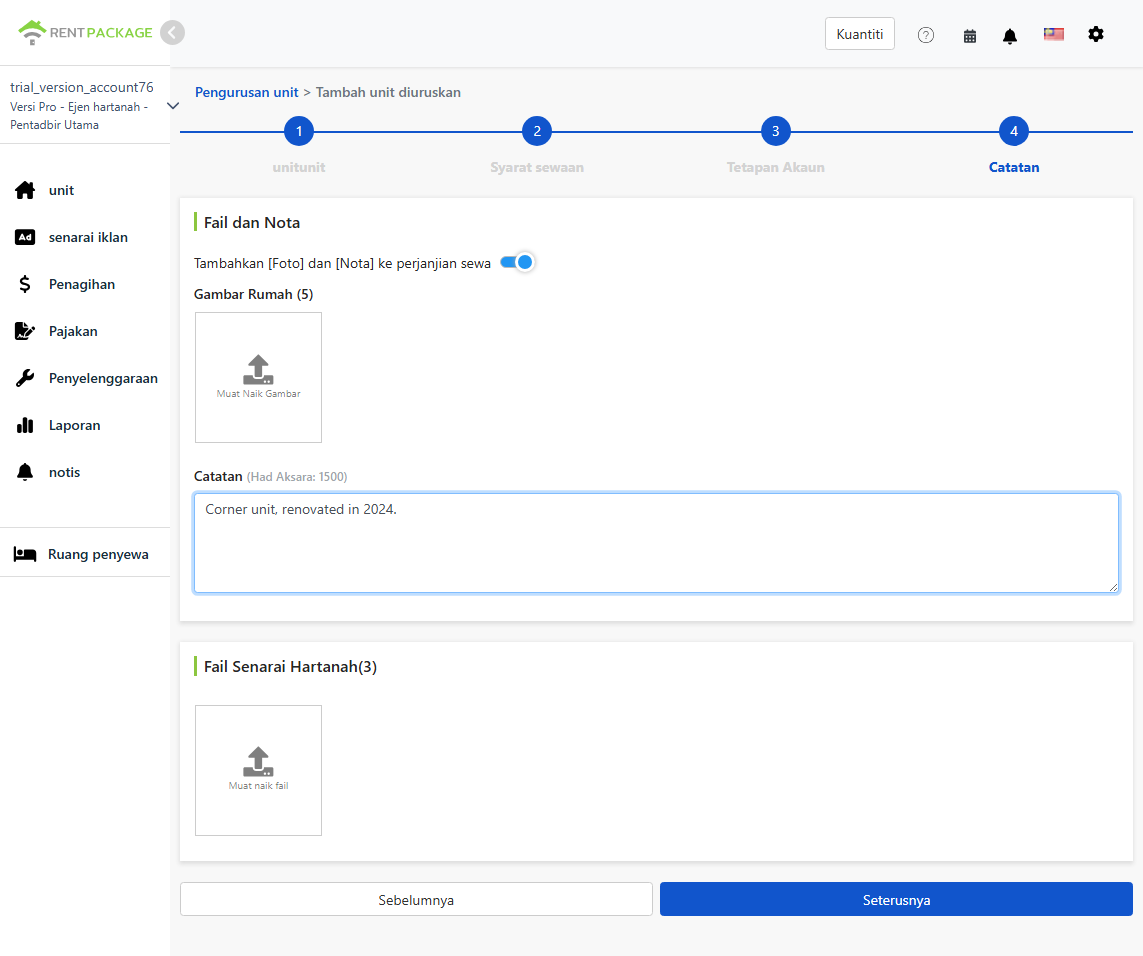
- Foto Rumah: Muat naik foto rumah (maksimum 5 gambar). Hidupkan suis untuk menambah foto dan nota ke dalam kontrak, foto ini akan disertakan dalam kontrak pengurusan sebagai rekod keadaan rumah.
- Nota: Keterangan tambahan (maksimum 1500 aksara), juga boleh dilampirkan dengan kontrak.
- Fail Hartanah: Muat naik dokumen berkaitan (maksimum 3), contohnya imbasan kontrak bertulis dengan pemilik sebelumnya, dan simpannya di bawah harta.
Tandatangan kontrak dengan pemilik secara online.
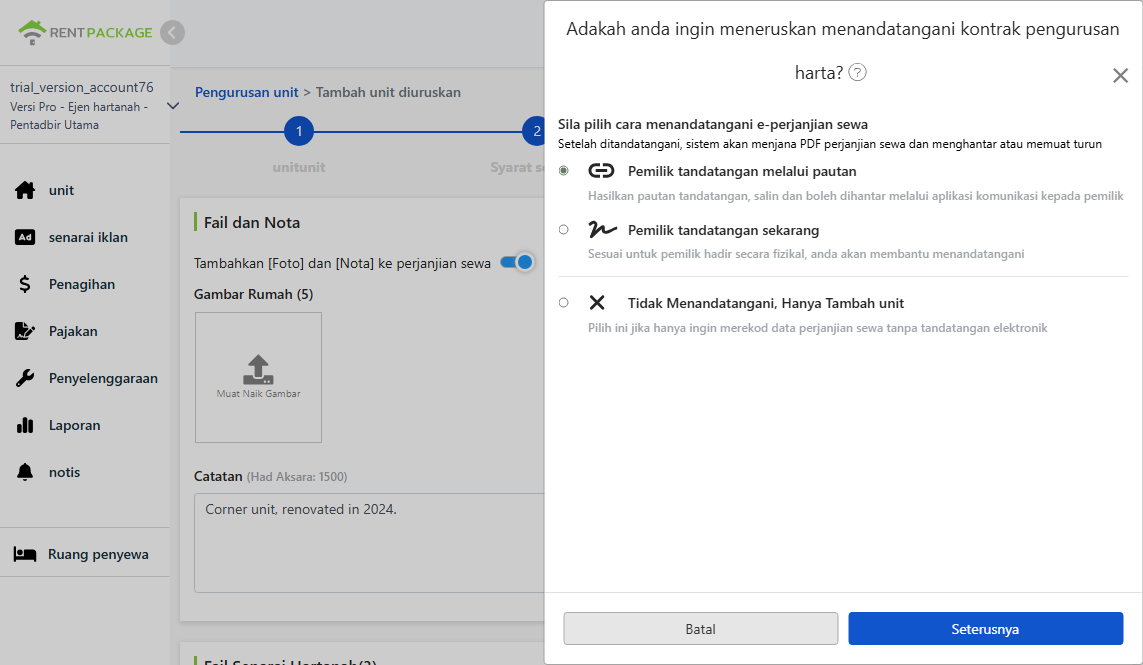
Sebaik sahaja anda klik 'Seterusnya', pilih kaedah tanda tangan kontrak elektronik. Selepas semua orang melengkapkan tanda tangan, sistem akan secara automatik menjana PDF kontrak untuk dihantar atau dimuat turun. Empat pilihan:
- Pemilik tandatangan melalui Email: Sistem menghantar notifikasi tandatangan ke peti masuk Email pemilik, pemilik boleh tandatangan online sebaik sahaja dibuka.
- Pemilik tandatangan melalui pautan: Sistem menghasilkan pautan tandatangan, anda boleh salin dan hantarkan kepada pemilik melalui LINE atau aplikasi pemesejan lain.
- Pemilik tandatangan di tempat: Gunakan apabila pemilik hadir di lokasi, bantu pemilik melengkapkan tanda tangan terus pada peranti anda.
- Tidak ada tandatangan, hanya tambah harta: Pilih ini jika anda hanya perlu merekod maklumat kontrak dan tidak memerlukan tandatangan elektronik. Kontrak bertulis yang telah ditandatangani boleh dimuat naik sebagai lampiran untuk disimpan pada langkah sebelumnya.
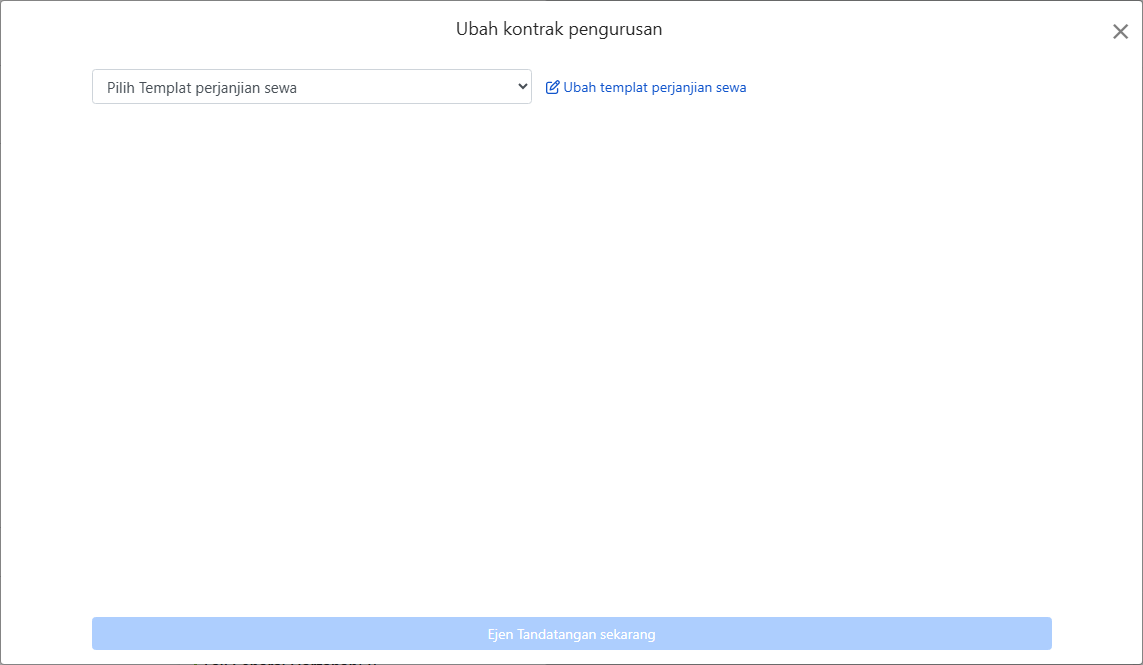
Pilih templat kontrak
Pilih templat kontrak pengurusan dari senarai juntai bawah atau klik untuk edit templat bagi menyesuaikan terma.
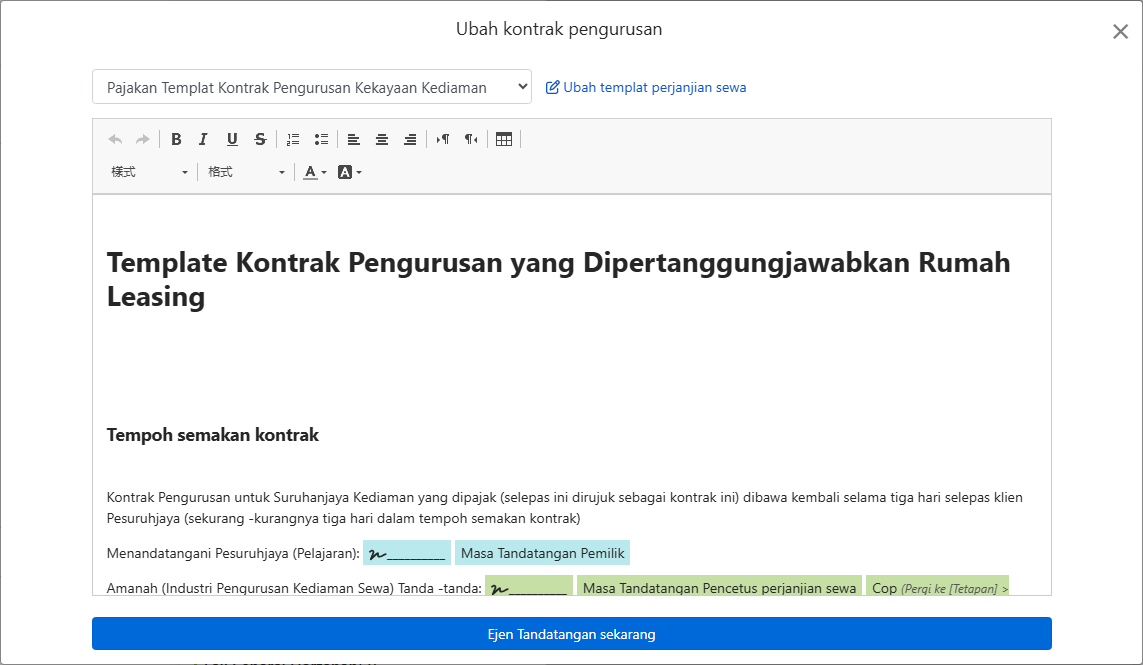
Selepas templat dipilih, data yang diisi sebelum ini akan dimasukkan secara automatik ke dalam medan kontrak yang sesuai: Nama pemilik, alamat, nama hartanah, tarikh, ruang tandatangan kedua-dua pihak dan cop syarikat (fail imej cop dimuat naik dalam maklumat organisasi yang ditetapkan). Tiada perlu mengisi semula.
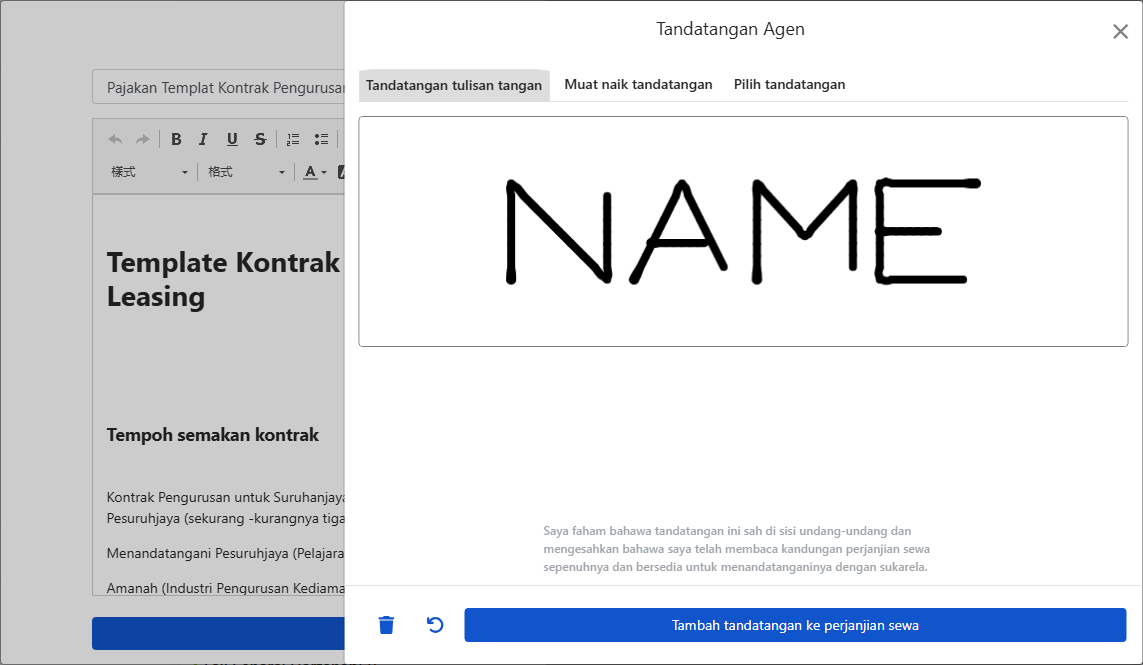
Tandatangan
Apabila giliran anda menandatangani, boleh lukis sendiri, muat naik imej tandatangan atau pilih tandatangan yang disimpan. Pastikan anda telah membaca dengan teliti dan menandatangan secara sukarela. Selepas selesai, klik untuk memasukkan tandatangan ke dalam kontrak.
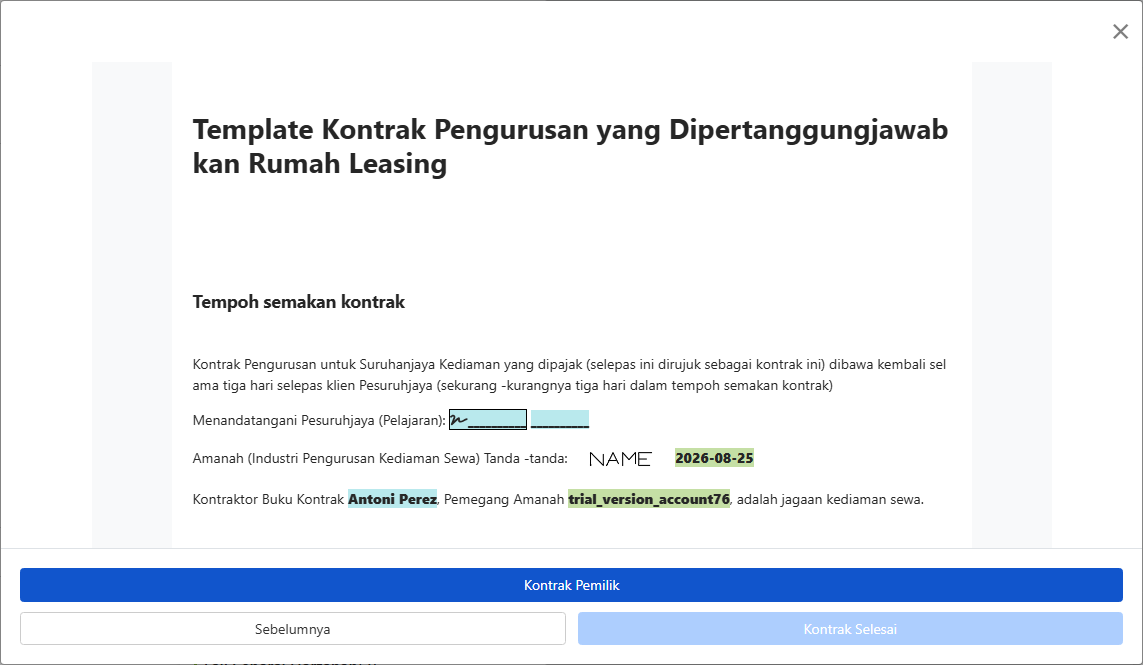
Selepas prapapar kontrak dan pastikan ianya betul, klik untuk hantar kepada pemilik. Selepas pemilik menyelesaikan tandatangan, sistem akan menghasilkan PDF kontrak lengkap untuk rujukan kedua-dua pihak.
Apa yang akan anda lihat selepas selesai?
Kembali ke halaman pengurusan hartanah, senarai di sebelah kiri akan menunjukkan hartanah baru yang anda cipta, dengan nama pemilik amanah pada kad. Dibawahnya adalah unit dan sewa setiap bilik, dengan status ditunjukkan sebagai kosong.
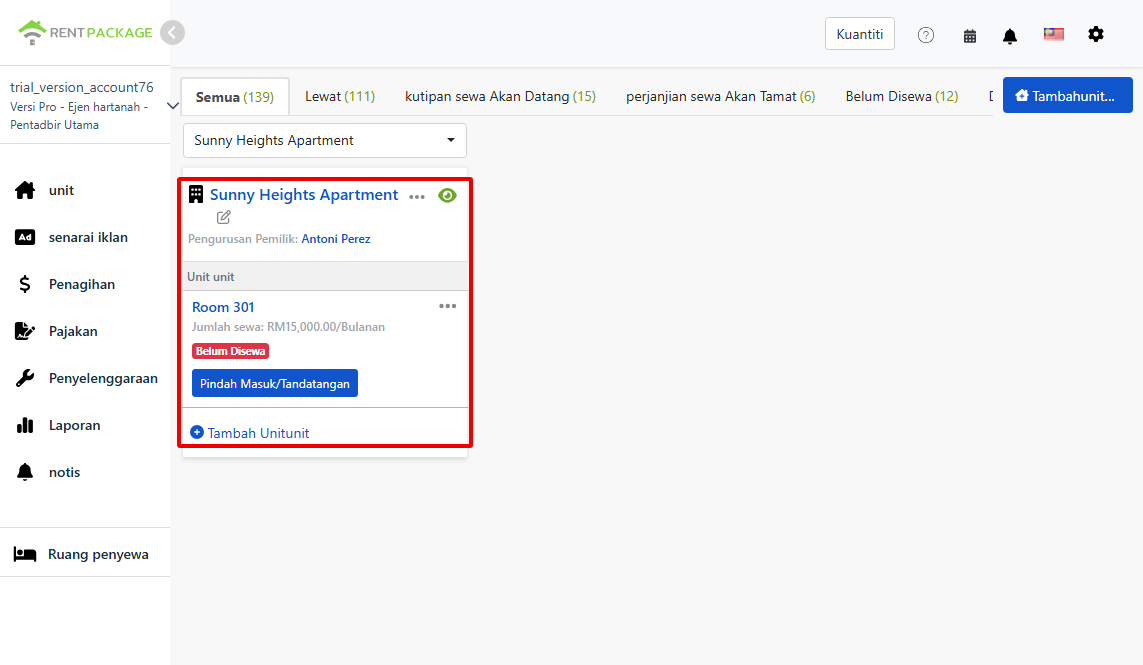
Terdapat dua perkara yang boleh dilakukan seterusnya: Klik untuk pindah masuk/menandatangani unit bilik, untuk mula merancang kemasukan penyewa; atau klik tambah unit bilik untuk menambah bilik yang belum diwujudkan.
Semak/Kemas Kini Kontrak Pemilik
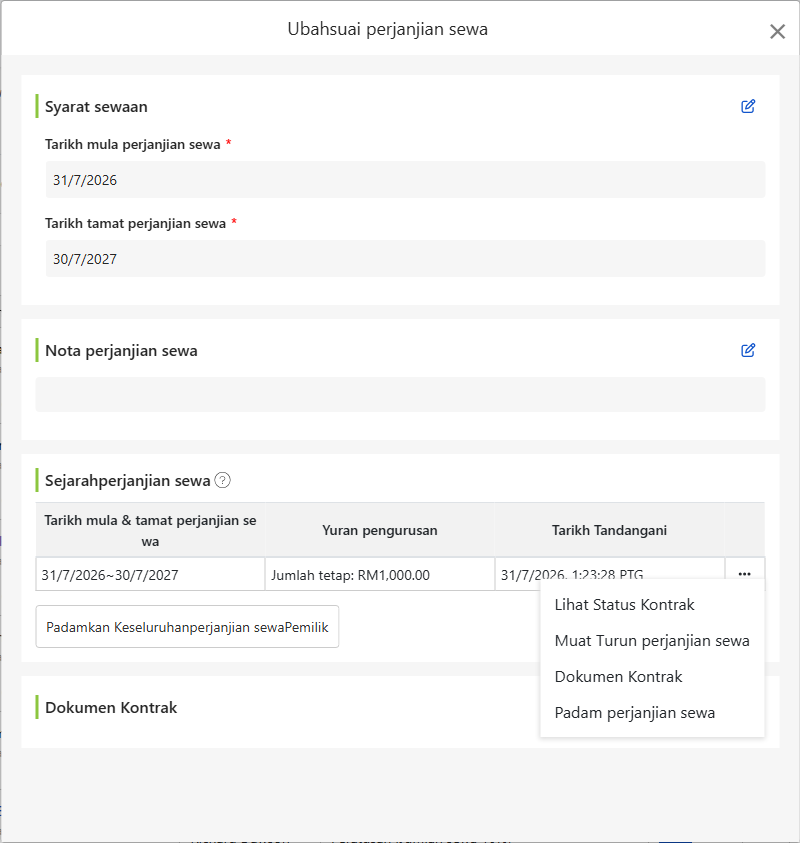
Kontrak pemilik yang ditandatangani semasa menambah hartanah boleh disemak dan dikemas kini pada bila-bila masa: Klik pada kontrak dalam menu sebelah kiri, pilih kontrak pemilik, cari kontrak tersebut di tab pemilik amanah, klik pada menu lebih di sebelah kanan dan pilih untuk semak kontrak pemilik.
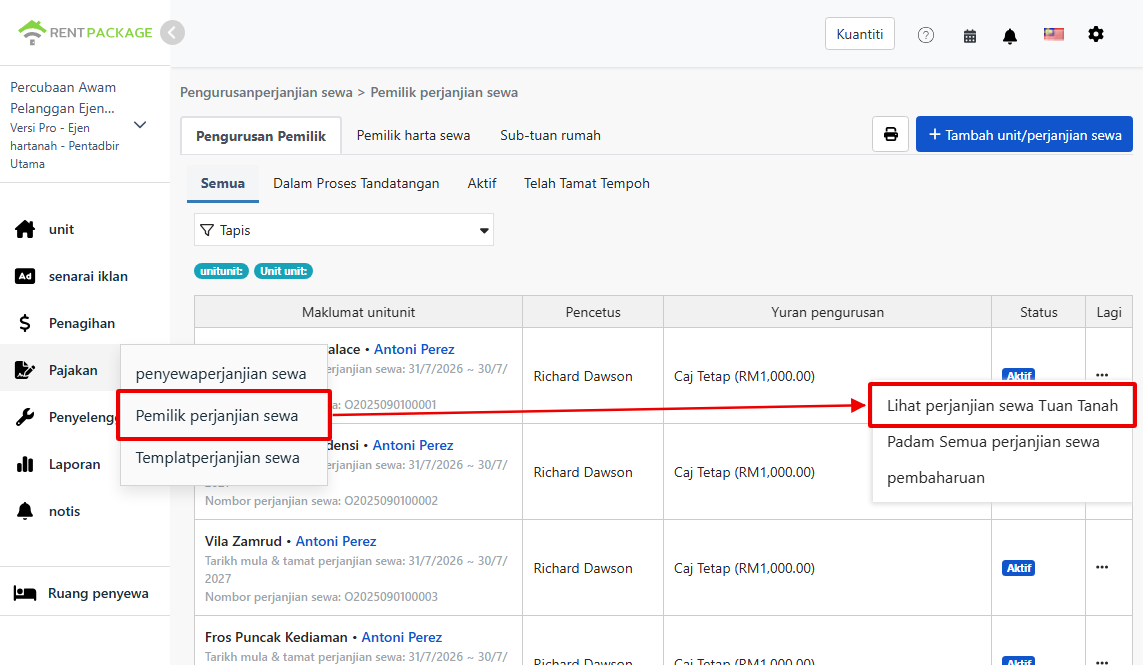
Setelah dibuka, anda boleh terus mengubah tarikh mula dan tamat perwakilan serta mengisi nota kontrak. Sejarah penyewaan menunjukkan tempoh perwakilan, yuran pengurusan dan tarikh tandatangan; setiap menu fungsi di sebelah kanan membolehkan anda menyemak status kontrak, membuka dokumen kontrak atau memadamkan kontrak tersebut; kawasan dokumen kontrak membolehkan anda memuat naik fail berkaitan untuk disimpan bersama dengan perwakilan tersebut.
Kemas Kini Yuran Pengurusan: Kadar Lalai dan Had Atas dan Bawah Hartanah
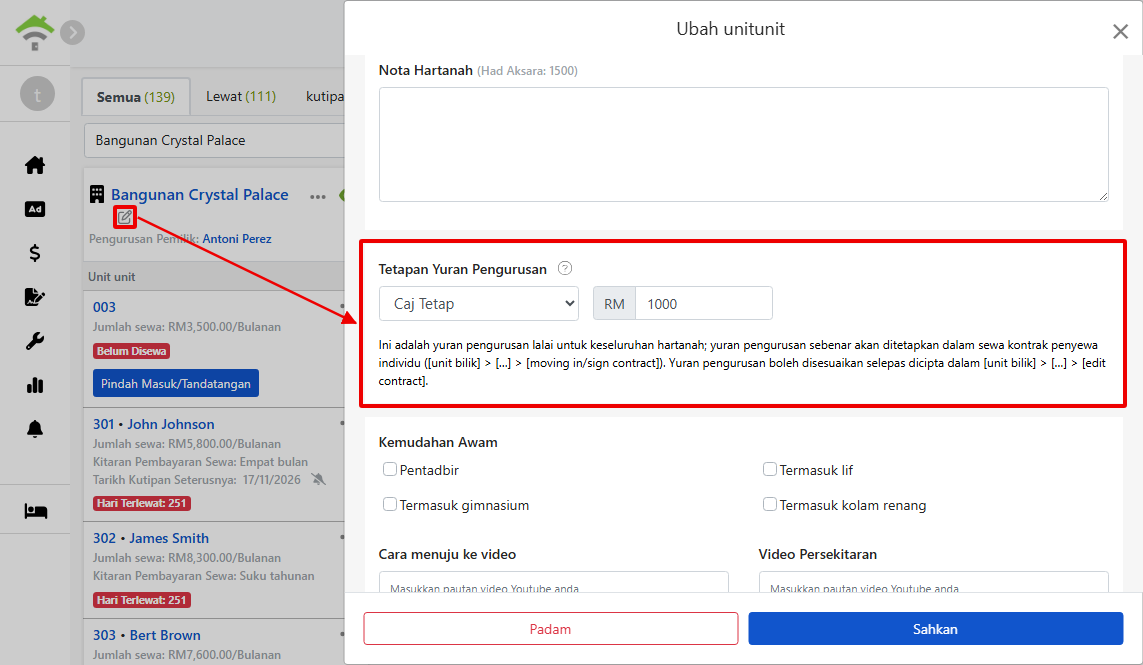
Untuk mengubah yuran pengurusan hartanah ini, klik pada ikon edit di sebelah nama hartanah dalam senarai hartanah, buka tetingkap edit hartanah, tatal ke blok tetapan yuran pengurusan: Anda boleh menukar mod penselarasan (caj tetap, peratusan, peratusan ditambah caj tetap), mengubah peratusan atau jumlah, dan menetapkan jumlah minimum dan maksimum setiap tempoh. Contohnya, mengenakan 10% daripada sewa tetapi persetujui minimum 400 dan maksimum 20,000 setiap tempoh, tetapkan nilai dalam medan had bawah dan atas.
Soalan Lazim
Saya memiliki rumah sendiri dan rumah yang saya uruskan untuk orang lain, adakah saya perlu membuka dua akaun?
Tidak perlu. Satu akaun boleh mempunyai empat jenis peranan hartanah pada masa yang sama. Setiap kali anda menambah hartanah, pilih peranan mengikut keadaan penyenaraian itu. Pilih pemilik untuk rumah sendiri, pilih pengurus untuk hartanah yang diuruskan, pilih subletter untuk pajakan semula, semua diuruskan dalam akaun yang sama.
Apa itu pembukaan akaun? Adakah saya perlu mengisinya?
Pembukaan akaun adalah untuk pengguna yang berpindah dari Excel atau sistem lain: jika akaun amanah pemilik sudah mempunyai baki yang belum disalurkan, masukkan tarikh dan jumlah pembukaan akaun, dan sistem akan mengira dari baki yang betul. Jika baru mula menguruskan tanpa baki terdahulu, biarkan ia ditutup, tidak wajib diisi.
Adakah saya perlu menyiapkan semua unit bilik sekaligus?
Tidak perlu. Anda boleh memulakan dengan sebahagian, selepas mencipta hartanah, anda boleh menambah unit bilik pada bila-bila masa dengan klik tambah unit bilik pada kad hartanah, bilik, tempat letak kereta, kedai semuanya boleh sebagai unit berdiri sendiri.
Adakah saya perlu menandatangani kontrak dalam talian dengan pemilik?
Tidak perlu. Opsyen terakhir untuk cara tandatangan adalah tidak menandatangani, hanya menambah hartanah, sesuai untuk situasi di mana kontrak kertas telah ditandatangani; imbas dan muat naik kontrak kertas ke fail penyenaraian hartanah, fungsi pengurusan tidak terjejas.
Apakah perbezaan memilih siapa yang menandatangani dahulu?
Memilih pemilik menandatangani dahulu memberikan insurans tambahan: Jika selepas pemilik menandatangani dan terdapat keperluan untuk melaraskan kontrak, ia boleh dikembalikan kepada pemilik untuk menandatangani semula tanpa perlu membuat semula keseluruhan. Jika yakin tiada perubahan, pilih proses saya menandatangani dahulu adalah lebih pantas.