📄 Pengenalan persekitaran antara muka: fahami skrin utama dalam lima minit dan ketahui di mana untuk melakukan setiap perkara 📄 Cara Menggunakan Gambaran Keseluruhan Hartanah di RentPackage untuk Memahami Status Rumah Sepenuhnya 📄 Tambah hartanah diselenggara: Dari mencipta hartanah, pemilik, membuka akaun hingga tandatangan dalam talian, semuanya selesai sekali gus 📄 Penyewaan dan Tanda Tangan: Tetapkan tempoh penyewaan, deposit, utiliti dalam satu langkah. Tempoh bil dihasilkan secara automatik. 📄 Operasi Akaun Penyewa: pengesahan pembayaran, pembayaran sebahagian, bacaan meter, dan deposit, semua proses pemungutan sewa di halaman ini 📄 Penerangan fungsi pemindahan pemilik 📄 Pemberitahuan tersuai sewa: Ingatan bayar sewa, tamat tempoh sewa, sistem menghantar kepada pihak yang betul pada masa yang betul 📄 Cara Cepat Anggar Pendapatan Sewa Bulanan dan Tahunan di RentPackage dengan Anggaran Penerimaan 📄 Bantuan Pematuhan dan Penerangan Tanggungjawab 📄 Penerangan Fungsi Templat perjanjian sewa 📄 Penerangan Fungsi Dua tuan rumah 📄 Penerangan Fungsi Pembayaran Sebahagian 📄 Penerangan Fungsi Pendapatan Prabayar 📄 Penjelasan Fungsi sewa 📄 Penjelasan Fungsi Buka Akaun 📄 Penjelasan Fungsi Tempoh Bil Berkala 📄 Pengenalan Fungsi Tempahan 📄 Panduan Tetapan perjanjian sewa Elektronik 📄 Panduan Menetapkan Yuran Pengurusan Syarikat Pengurusan 📄 Kenapa deposit dan Pendapatan Diterima Awal dikategorikan sebagai Liabiliti dalam perakaunan? 📄 Pengenalan RentPackage Versi Umum 📄 Panduan Tetapan Perpecahan Komisen 📄 Mengapa setiap tuan rumah dan ejen hartanah memerlukan perisian automasi pengurusan penyewa? 📄 Bagaimana menguruskan tukaran matawang dengan betul apabila sewa dalam Euro? 📄 Panduan Penggunaan Borang Cukai - Schedule E (AS) 📄 Panduan Penggunaan Borang Cukai - SA105 (UK) 📄 Cara Mengaktifkan Stripe untuk Sewa Online di RentPackage 📄 Cara menggunakan kalendar untuk menjadualkan pemberitahuan kepada penyewa: contoh pemberitahuan pemadaman elektrik 📄 Cara menetapkan LOGO agensi supaya Email pemberitahuan dan kontrak PDF memaparkan jenama anda 📄 Apakah Insurans Sewa? Pampasan sewa tertunggak, polisi diuruskan bersama perjanjian sewa 📄 Cara menggunakan laporan cukai sewa Jerman (Anlage V) di RentPackage 📄 Panduan pengguna laporan cukai sewa T776 Kanada 📄 Panduan Penggunaan Laporan Cukai Sewa Poland PIT-28 📄 📄 Cara Menggunakan Borang Cukai Hasil Sewa Romania (Declarația Unică 212) di RentPackage 📄 📄 Penyata untung rugi: Pendapatan sewa setiap hartanah, setiap pemilik, kira secara automatik berapa yang diperoleh 📄 Penyata Kewangan: Berapa banyak bakinya sebenarnya wang penyewa? Deposit dan pendahuluan jelas dilihat 📄 Penyata Aliran Tunai: Berapa banyak tunai sebenar bertambah dalam akaun semasa tempoh sewa ini? 📄 Bagaimana menjana buku besar di RentPackage, secara automatik menyusun gaji sewa dan akaun hartanah 📄 Masukkan entri manual: pembaikan, insurans, susut nilai, termasuk juga aliran tunai di luar tempoh perakaunan 📄 Pemberitahuan tersuai sewa: Ingatan bayar sewa, tamat tempoh sewa, sistem menghantar kepada pihak yang betul pada masa yang betul 📄 Kenapa perisian pengurusan harta boleh menjimatkan masa dan kos secara signifikan?

Bagaimana menjana buku besar di RentPackage, secara automatik menyusun gaji sewa dan akaun hartanah

Masih menyalin satu persatu transaksi sewa ke dalam Excel untuk penyelarasan? RentPackage dilengkapi dengan enjin pembukuan berganda lengkap. Anda hanya perlu memproses sewa dan mencatat transaksi secara normal, sistem akan secara automatik mengumpulkan catatan perakaunan. Apabila anda ingin melihat buku, pilih tempoh dan tekan satu butang, buku besar yang seimbang akan dihasilkan segera—tanpa memerlukan latar belakang perakaunan atau penjumlahan manual.

Pautan Pantas Artikel Ini

1. Apakah buku besar?

Buku besar (General Ledger) menyusun semua transaksi dalam tempoh tertentu mengikut akaun perakaunan (aset, liabiliti, ekuiti pemilik, pendapatan, perbelanjaan), menunjukkan jumlah debit, jumlah kredit, dan baki bagi setiap akaun. Ia adalah asas kepada penyata untung rugi dan kunci kira-kira, dan merupakan laporan yang paling kerap diminta semasa audit. Apabila anda perlu menjelaskan akaun kepada akauntan, pemilik, atau pihak berkuasa cukai, laporan ini adalah draf anda.

2. Sumber data laporan

Angka dalam buku besar datang dari dua sumber yang akan digabungkan dan dikira secara automatik:

  • Catatan yang dihasilkan secara automatik dalam tempoh akaun: Selepas kontrak disahkan, sistem akan secara automatik menjana catatan untuk sewa, wang cagaran, yuran pengurusan, dan lain-lain. Apabila penerimaan berlaku, catatan yang berkaitan akan selesai serentak, tanpa memerlukan pengiraan manual.
  • Catatan Manual: Pendapatan dan perbelanjaan di luar tempoh bil (contohnya caj baikpulih, baki awal, pengagihan pemilik) boleh dimasukkan menggunakan fungsi catatan manual. Untuk arahan, sila rujuk: Panduan Catatan Manual
Sila ambil perhatian: Operasi harian hanya melibatkan kutipan sewa dan rakaman. Apabila laporan dihasilkan, sistem akan menjumlahkan catatan automatik dan manual bersama-sama. Akaun sentiasa lengkap.

3. Menjana buku besar

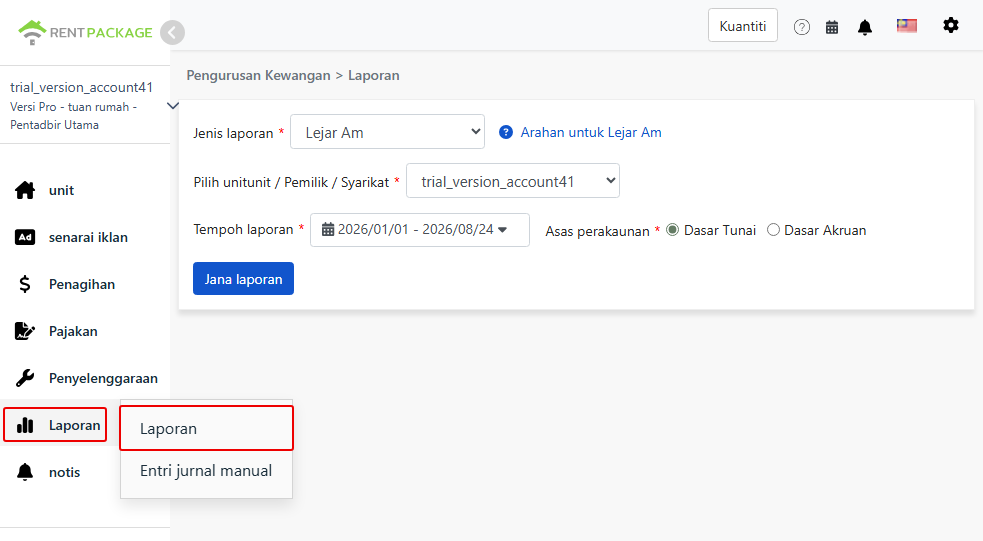
Langkah 1: Akses Halaman Laporan

Pergi ke menu di sebelah kiri dan klik "Laporan"→"Laporan".

Dari menu laporan, akses halaman laporan dan pilih Buku Besar Am.

Langkah 2: Tetapkan Syarat Laporan

  • Jenis Laporan: Pilih "Buku Besar Am".
  • Hartanah/Pemilik/Syarikat: Pilih subjek yang ingin anda cari. Akaun yang sama boleh digunakan untuk mengeluarkan akaun bagi pemilik yang berbeza, memastikan akaun masing-masing tidak bercampur, yang sangat penting bagi pengurus pengurusan.
  • Tempoh Laporan: Pilih tarikh mula dan akhir untuk pertanyaan, contohnya 2026/01/01 – 2026/07/24.
  • Asas Perakaunan:
    • Asas Tunai: Diiktiraf berdasarkan tarikh penerimaan tunai, dianggap sebagai pendapatan hanya apabila wang diterima. Sesuai untuk tuan tanah individu dan pelaporan skala kecil.
    • Asas Akrual: Diiktiraf berdasarkan tarikh penghutang, pendapatan direkodkan apabila sewa matang, tanpa mengira sama ada telah diterima atau tidak. Sesuai untuk syarikat yang memerlukan laporan kewangan rasmi.

Selepas menetapkan, tekan "Hasilkan Laporan".

Langkah Tiga: Semak Laporan

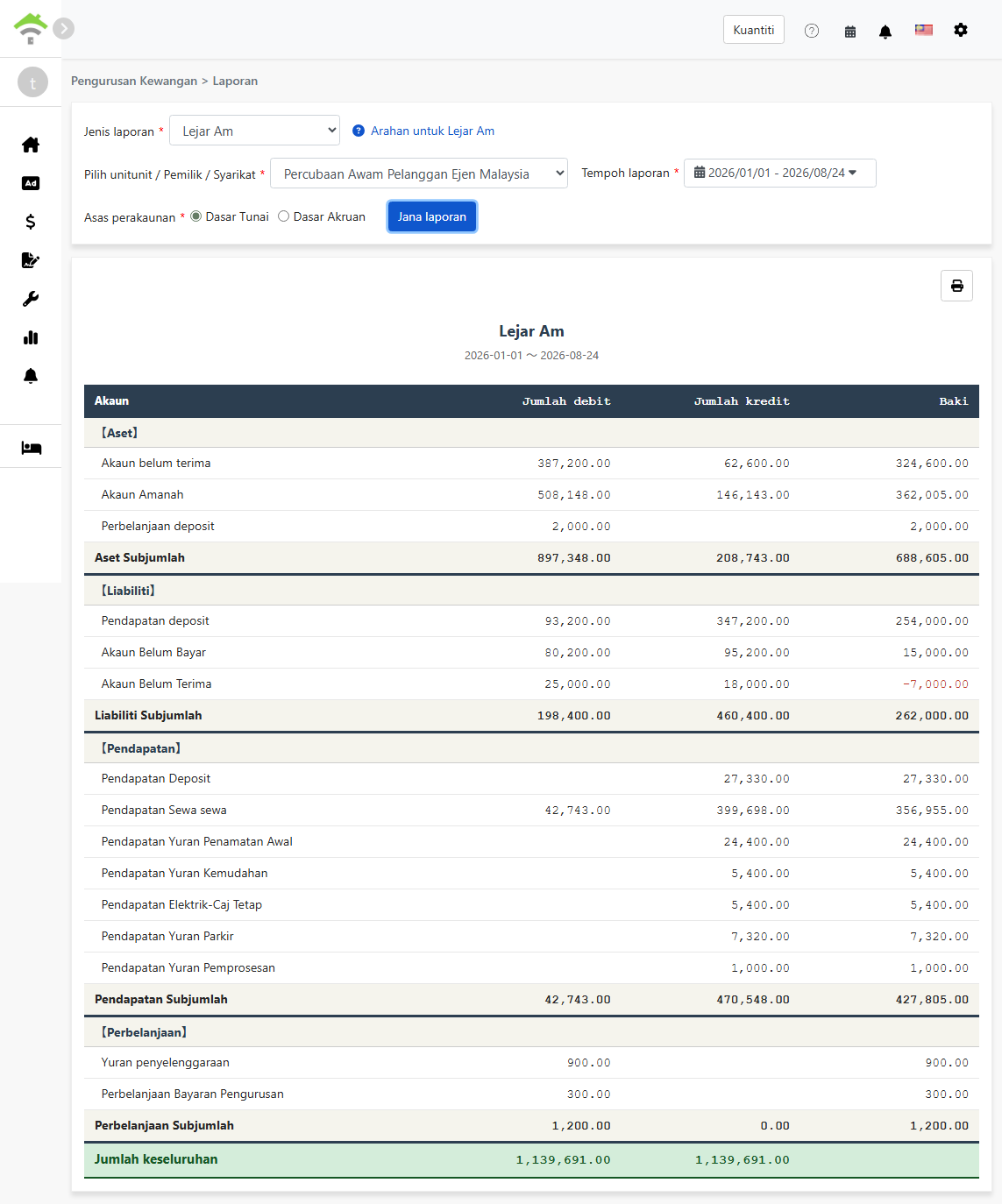
Laporan Lejar Am: Lima bahagian utama termasuk Aset, Liabiliti, Ekuiti Pemilik, Pendapatan, dan Perbelanjaan serta jumlah baki debit dan kredit.

4. Cara membaca laporan ini

Laporan terbahagi kepada lima bahagian mengikut kategori akaun, dijelaskan dengan nombor contoh:

  • Aset: Baki "Akaun Amanah Bank" 443,579, mewakili baki aliran tunai sebenar dalam tempoh; baki "Akaun Belum Terima" 402,695, mewakili jumlah yang telah matang tetapi belum diterima; terdapat juga akaun seperti "Akaun Bank Deposit" yang menyenaraikan dana akaun deposit secara berasingan.
  • Liabiliti: Baki "Deposit" 577,332, baki "Bayaran Muka" 13,685. Deposit dan bayaran muka bukan pendapatan, tetapi adalah jumlah yang perlu dipulangkan kepada penyewa atau untuk tempoh masa depan, sistem akan mengkategorikan dengan betul secara automatik, mengelakkan kesalahan umum mengira deposit sebagai pendapatan.
  • Ekuiti Pemilik: "Baki Awal Bawa" kredit 4,523, adalah ekuiti awal semasa membuka akaun; "Agihan Pemilik" adalah jumlah yang diagihkan kepada pemilik dalam tempoh ini, merupakan pengurang ekuiti, ditunjukkan dalam angka merah. Entri ekuiti jarang berlaku dalam pengurusan sewa harian, bahagian ini biasanya datang dari baki awal bawa, sumbangan, atau agihan pemilik, dan jika tiada entri sebegini dalam tempoh, ia tidak akan ditunjukkan.
  • Pendapatan: Selain "Pendapatan Sewa" 222,818, pelbagai pendapatan seperti bayaran pembersihan, bil air, bayaran internet, dan deposit tempahan akan disenaraikan mengikut akaun masing-masing, jumlah pendapatan adalah 243,849, dengan sumber setiap pendapatan yang jelas.
  • Perbelanjaan: Perbelanjaan seperti "Perbelanjaan Pengurusan Syarikat", "Perbelanjaan Sewa", "Perbelanjaan Yuran" dalam tempoh, jumlah debit 30,015.
Jumlah Keseluruhan Jumlah debit dan kredit di bahagian bawah laporan mesti sama (dalam contoh ini, kedua-duanya adalah 972,004). Ini adalah mekanisma pengesahan sendiri perakaunan berlejar berganda — selagi kedua-dua bahagian adalah sama, ini menunjukkan bahawa semua transaksi dalam tempoh ini telah direkodkan sepenuhnya, tanpa tertinggal atau berlebihan. Ini adalah perbezaan terbesar antara RentPackage dan Excel, Excel bergantung pada semakan manual, sementara di sini struktur sistem memastikan buku seimbang.

5. Cetak dan simpan

Ikon cetak di penjuru kanan atas laporan membolehkan cetakan terus atau simpan sebagai PDF, tiada penyusunan semula format diperlukan apabila menyerahkannya kepada akauntan atau pemilik.

6. Soalan lazim

Kenapa angka asas tunai dan asas akruan berbeza?

Perbezaan dalam masa pengiktirafan. Asas akruan diiktiraf pada 'Tarikh Akaun Belum Terima', sewa dianggap pendapatan apabila matang; asas tunai diiktiraf pada 'Tarikh Terima Pembayaran', hanya kira apabila wang diterima. Jika penyewa terlambat membayar, pendapatan tempoh semasa akan berbeza, ini adalah normal.

Adakah catatan manual akan muncul dalam buku besar?

Ya. Catatan manual dan catatan automatik untuk setiap tempoh akaun digabungkan dan diringkaskan, tidak memerlukan tetapan tambahan.

Boleh saya melihat akaun bagi satu unit hartanah sahaja?

Boleh. Pilih unit hartanah spesifik dalam menu lungsur 'Hartanah/Pemilik/Syarikat', sistem hanya akan merumuskan catatan bagi unit tersebut.

✅ Pergi ke 'Laporan' sekarang untuk hasilkan Buku Besar anda yang pertama, sewa, deposit, kos dirumuskan secara automatik, gambaran akaun anda menjadi jelas!