
중개사 로고 설정 방법 - 이메일 알림과 계약서 PDF에 브랜드 표시하기
중개사 로고 설정의 이점
세입자가 임대료 알림 이메일을 받거나 계약서를 받을 때, 문서에 RentPackage 로고 대신 귀사 로고와 도장이 표시됩니다. 세입자는 처음부터 끝까지 귀사의 브랜드만 보게 되며, 더욱 전문적이고 완전한 회사 이미지를 제공합니다.
한 번 이미지 파일을 업로드하면 이후 발송되는 모든 알림과 생성되는 모든 계약서에 귀사의 로고가 자동으로 적용됩니다. 개별적으로 수동 추가할 필요가 없습니다.
세 가지 이미지 파일의 용도
시스템은 세 가지 이미지 파일 설정을 제공합니다. 필요에 따라 선택적으로 업로드할 수 있으며, 세 가지 모두 설정할 수도 있습니다:
- 상표 (Trademark): 귀사의 로고입니다. 계약서 PDF와 이메일 알림에 나타나며, 세입자가 가장 자주 보는 브랜드 식별 요소입니다.
- 배너 (Banner): 가로형 이미지로, 회사의 전체 이름과 로고가 들어간 넓은 디자인에 적합합니다.
- 도장 (Stamp): 회사 인감 또는 회사 도장의 이미지 파일을 업로드합니다. 계약서 템플릿에 적용한 후, 서명 완료된 계약서 PDF에 회사 도장이 찍힙니다. 이는 종이 계약서에서 도장을 찍는 것과 동일합니다.
로고를 어떻게 업로드하나요?
화면 오른쪽 상단의 톱니바퀴 아이콘을 클릭하여 다음을 순서대로 진행하세요:설정 → 조직 정보
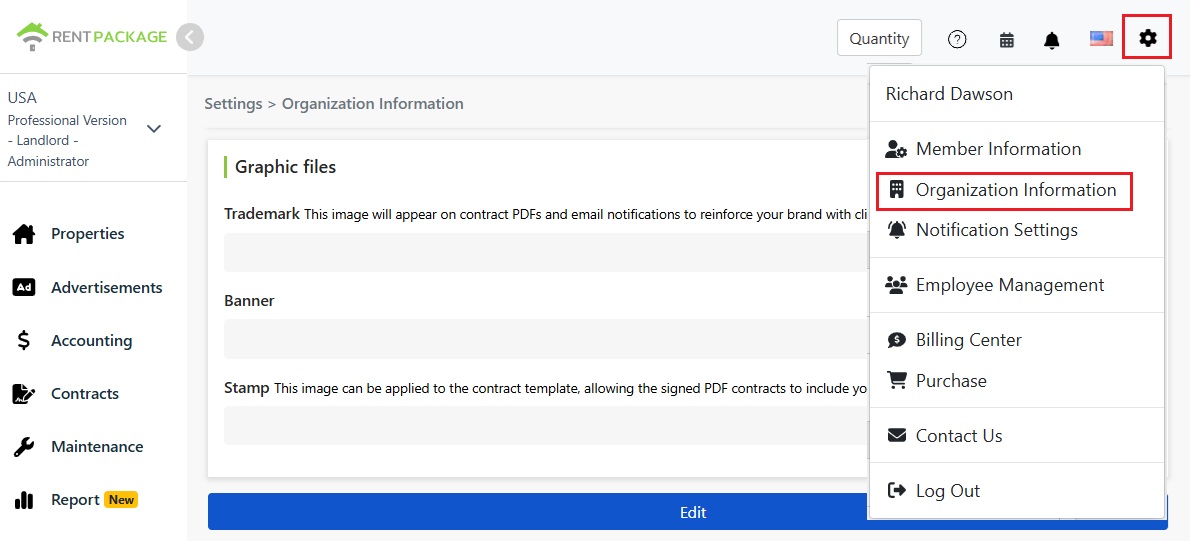
그래픽 파일 블록의 하단에 있는 편집 버튼을 클릭하면 업로드 화면으로 이동합니다. 각 필드에서 이미지 업로드를 클릭하여 컴퓨터의 이미지 파일을 선택합니다.
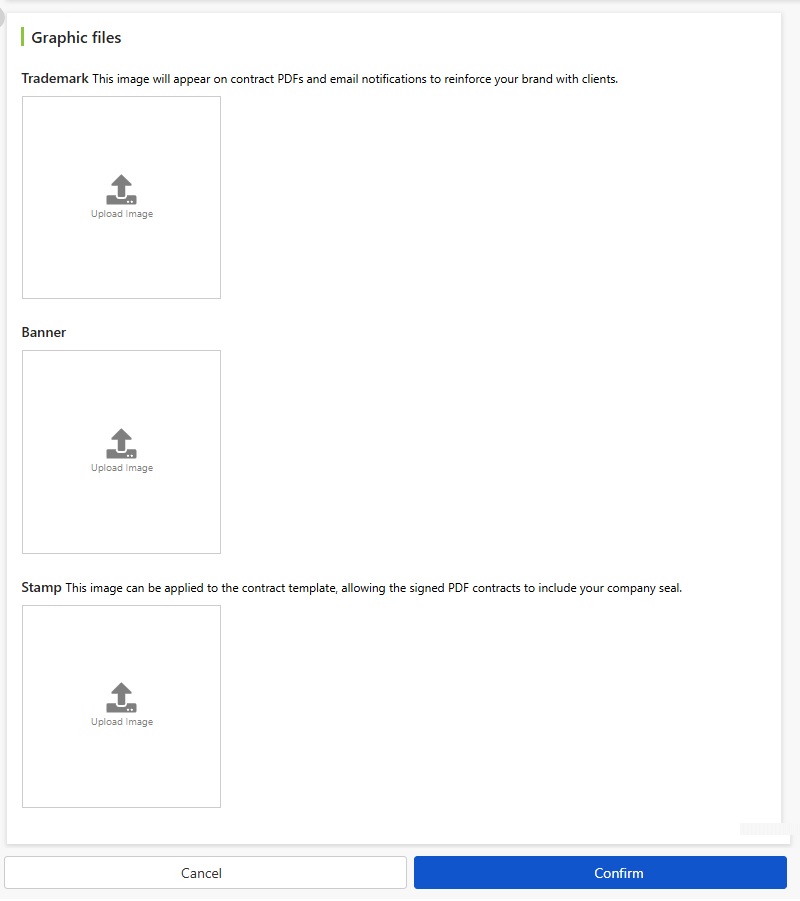
업로드가 완료되면 확인을 클릭하여 설정을 저장합니다. 설정이 즉시 적용되며, 이후 시스템에서 생성된 이메일 및 계약서 PDF에 자동으로 적용됩니다.
주의:
이미지 파일은 배경이 없는 PNG 형식을 사용하면 이메일 및 PDF에 가장 잘 표시됩니다. 로고는 정사각형에 가까운 비율을, 배너는 와이드 비율을 권장합니다.
로고는 어디에 나타나나요?
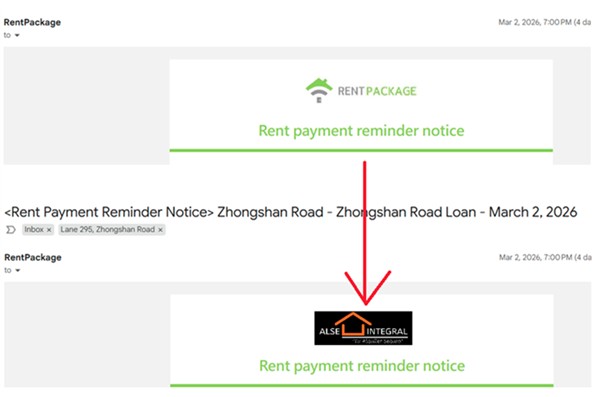
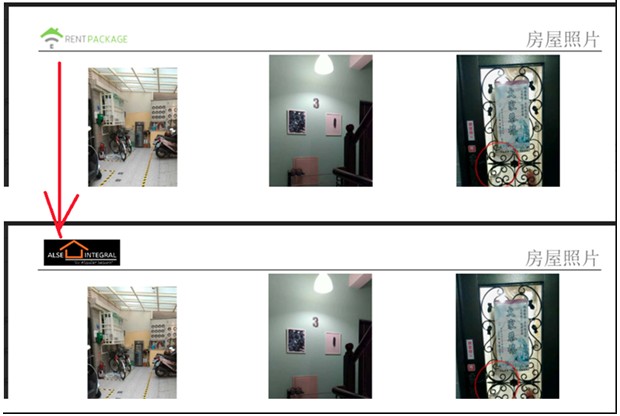
설정 완료 후, 귀하의 브랜드는 세입자가 접하는 다음 위치에 표시됩니다. 아래는 실제 전후 비교 이미지입니다. 위쪽은 설정 전 (RentPackage 로고), 아래는 설정 후 (귀사의 로고)입니다.
- 이메일 알림: 시스템이 세입자에게 보내는 알림 이메일(예: 요금 안내, 계약 안내)에 귀하의 상표가 포함됩니다.
- 계약서 PDF: 계약 체결 시 생성된 계약서 PDF에는 귀하의 로고가 표시됩니다.
- 계약 도장 찍기: 도장 이미지가 계약서 템플릿에 적용된 후, 서명이 완료된 PDF 계약서에는 귀하의 회사 도장이 포함됩니다.
향후 회사 로고가 변경되면 동일한 화면에서 다시 업로드하시면, 이후 생성되는 문서에 자동으로 새 로고가 사용됩니다.
✅ 지금 회사 로고를 업로드하여 모든 알림과 계약서를 브랜드 이미지로 만드세요!