
 고객지원
RentPackage 자가 관리 건물 추가: 직접 임대하는 집의 모든 호실을 한 번에 붙여 넣고, 바로 계약하고 임대료 받기
이 글의 목차
직접 임대하는 집을 RentPackage에 등록해야 하는 이유
호실, 임대료, 세입자를 엑셀이나 노트에 적어 두면 매달 누가 얼마를 내야 하는지 직접 계산하고, 누가 냈는지 기록하고, 아직 안 낸 사람을 독촉해야 합니다. 호실이 많아지면 한 곳쯤은 쉽게 빠뜨립니다.
- 모든 호실을 한 번에 추가
한 줄에 호실 하나와 임대료 하나. 엑셀에서 복사해 붙여 넣으면 십여 개 호실도 한 번에 만들어집니다. - 이미 살고 있는 세입자도 함께 가져오기
같은 화면에서 세입자, 임대 기간, 보증금을 붙여 넣으면 시스템이 이번 회차부터 매 회차 청구 기간을 자동으로 생성합니다. 지난 내역은 따로 입력하지 않아도 됩니다. - 등록하면 바로 계약하고 임대료 받기
건물을 등록한 뒤 바로 계약을 추가하면 청구 기간이 자동으로 생성되고 임대료 납부 알림도 자동으로 발송됩니다. 더 이상 직접 계산하고, 기억하고, 독촉할 필요가 없습니다.
시작하기 전에: [자가 관리 임대인] 선택
오른쪽 위의 [건물 추가]를 누르세요. 집이 본인 소유이고 직접 세입자와 계약하고 임대료를 받는다면 [자가 관리 임대인]을 선택한 뒤 [건물 추가]를 누릅니다.

다른 사람의 집을 대신 관리하거나, 임차해서 전대하거나, 세입자 찾기만 도와준다면 다음 글을 보세요:
하나씩 입력하기 싫다면? AI 어시스턴트에게 맡기세요
호실과 세입자 정보가 이미 있다면 AI 어시스턴트에게 그대로 붙여 넣으면 됩니다. 오른쪽 아래 [고객지원]을 눌러 [매물 추가해 줘]를 선택하고 주소, 호실, 임대료를 붙여 넣으세요. 세입자가 있는 호실은 세입자, 임대 기간, 보증금도 함께 붙여 넣습니다. AI 어시스턴트가 먼저 만들 내용을 보여 주니 확인한 뒤 [생성 확인]을 누르면 건물, 호실, 세입자 계약이 한 번에 만들어지고, 세입자가 있는 호실은 매 회차 청구 기간도 자동으로 생성됩니다.
사용 방법
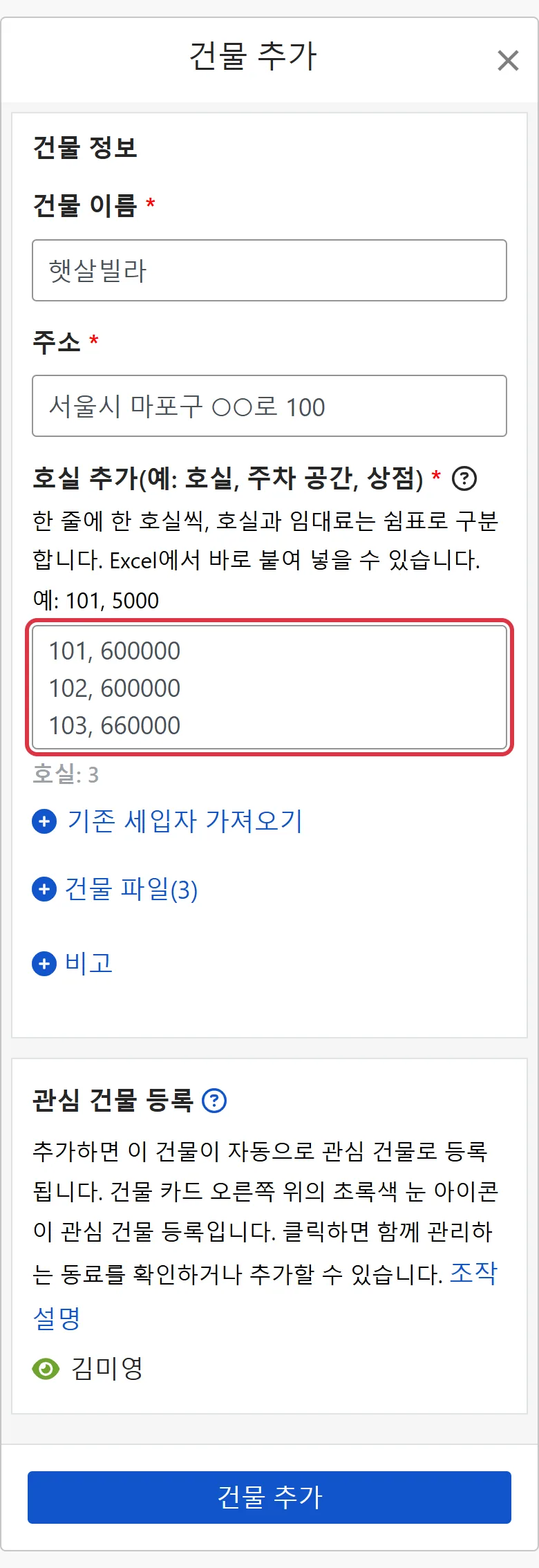
1단계: 건물과 호실 입력
- 건물 이름: 직접 알아보기 쉬운 이름. 예: 건물 이름이나 도로명.
- 주소: 건물의 실제 주소로, 나중에 계약서에 자동으로 들어갑니다.
- 호실 추가: 한 줄에 한 호실이며 호실 이름과 임대료는 쉼표로 구분합니다. 예: 101, 5000. 방, 주차 공간, 상가 모두 하나의 호실이 될 수 있습니다. 엑셀에서 여러 줄을 한 번에 붙여 넣을 수 있고, 잘못 입력하면 몇 번째 줄인지 표시됩니다.
2단계(선택): 기존 세입자 가져오기
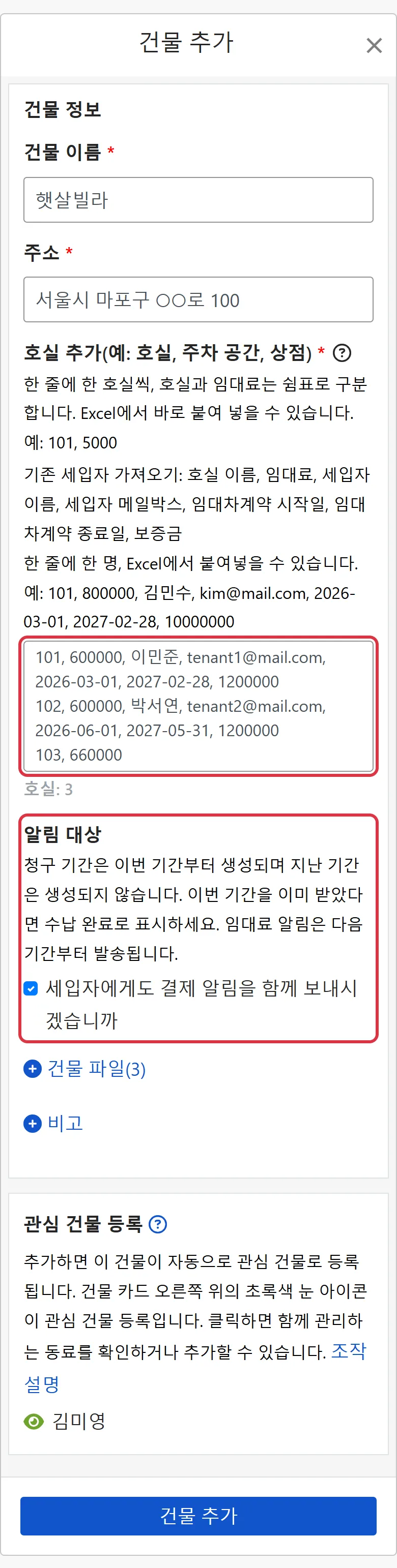
이미 사람이 살고 있고 임대차계약도 끝난 호실은 입력란 아래의 [기존 세입자 가져오기]를 누르고, 같은 줄에 이어서 세입자 정보를 씁니다: 호실 이름, 임대료, 세입자 이름, 세입자 메일박스, 임대차계약 시작일, 임대차계약 종료일, 보증금을 쉼표로 구분합니다. 예: 101, 800000, 김민수, [email protected], 2026-03-01, 2027-02-28, 10000000.
시스템은 이번 회차부터 청구 기간을 생성하고 지난 회차는 생성하지 않습니다. 이번 회차를 이미 받았다면 등록 후 수납 완료 처리만 하면 됩니다. 세입자에게 납부 알림을 보낼지는 [알림 대상]에서 체크하며, 임대료 납부 알림은 다음 회차부터 발송됩니다.
3단계: 나머지 항목을 입력하고 [건물 추가] 누르기
- 건물 파일: [+ 건물 파일]을 눌러 펼친 뒤 등기부등본, 이미 서명한 종이 계약서 같은 PDF 문서(최대 3개)를 업로드합니다. 이 기능은 고급 버전에서만 사용할 수 있습니다.
- 비고: [+ 비고]를 눌러 펼친 뒤 추가 설명을 씁니다(최대 1500자).
- 관심 건물 등록: 등록하면 이 건물이 자동으로 관심 건물로 등록됩니다. 건물 카드 오른쪽 위의 가 관심 건물 표시이며, 누르면 함께 관리하는 동료를 확인하거나 추가할 수 있습니다.
모두 확인했다면 맨 아래의 [건물 추가]를 누르세요.
완료하면 무엇이 보이나요?
세입자를 가져오지 않았다면 건물 페이지로 돌아갔을 때 “건물과 호실 등록이 완료되었습니다! 마지막 단계: 계약 추가”라는 안내가 나타납니다. [계약 추가 시작하기]를 누르고 호실을 고르면 세입자, 임대 기간, 임대료를 입력할 수 있습니다.
기존 세입자를 가져왔다면 세입자 계약이 이미 만들어지고 청구 기간도 이미 생성되어 있어, 건물 페이지로 돌아가면 바로 확인할 수 있습니다. 가져오지 못한 호실은 오류 메시지에 표시되며, 건물 카드의 [더 많은 기능](⋯) > [건물] > [기존 세입자 가져오기]에서 추가할 수 있습니다.
나중에 계약을 추가하려면 호실 오른쪽의 [...]를 눌러 [계약 추가]를 선택하세요. 계약을 완료하면 설정에 따라 시스템이 청구 기간을 자동으로 생성하고, 할 일을 정리하고, 알림을 발송합니다.
자주 묻는 질문
내 집과 다른 사람 대신 관리하는 집은 계정을 두 개 만들어야 하나요?
아닙니다. 계정 하나로 자가 관리, 위탁관리, 전대, 임대차 중개만 네 가지 건물을 동시에 가질 수 있습니다. 건물을 추가할 때마다 그 집의 상황에 맞게 선택하면 됩니다.
세입자가 이미 몇 달째 살고 있습니다. 지난 내역도 입력해야 하나요?
아닙니다. 기존 세입자를 가져오면 시스템은 이번 회차부터 청구 기간을 생성하고 지난 회차는 생성하지 않습니다. 이번 회차를 이미 받았다면 등록 후 수납 완료 처리만 하면 됩니다.
등록한 뒤 이름이나 주소를 바꾸거나 호실을 추가하려면 어떻게 하나요?
건물 페이지에서 건물 이름을 누르거나 건물 카드의 [더 많은 기능](⋯) > [건물]을 누른 뒤 [건물 수정] 또는 [호실 추가]를 선택합니다.
정리
지금 방식대로라면 다음 달에도 엑셀을 열어 호실마다 임대료를 계산하고, 누가 냈는지 기록하고, 안 낸 사람을 독촉해야 합니다. 집을 RentPackage에 등록하고 계약을 추가하면 청구 기간이 자동으로 생성되고 임대료 납부 알림도 자동으로 발송되며, 건물 페이지만 열면 어느 호실이 아직 안 냈는지 바로 알 수 있습니다.
먼저 집 하나를 골라 건물과 호실을 등록해 보세요.
RentPackage 무료 체험관련 글
- RentPackage 계약 추가: 임대 기간, 보증금, 공과금 일괄 설정, 청구 기간 자동 생성:건물을 등록한 뒤 세입자 계약을 추가하면 청구 기간이 자동으로 생성됩니다.
- 임차인 청구 기간:청구 기간이 생성된 뒤 수납 완료 처리, 수정, 납부 알림 발송 방법.
- AI 어시스턴트 Pach:AI 어시스턴트에게 정보를 붙여 넣으면 건물, 호실, 세입자가 한 번에 만들어집니다.