📄 작업 환경 소개: 5분 안에 메인 화면을 이해하고, 각 업무를 어디에서 처리해야 하는지 알 수 있습니다. 📄 RentPackage에서 부동산 개요를 사용하여 전체 빌딩 상태를 빠르게 파악하는 방법 📄 대행 관리 부동산 추가: 물건 생성, 소유주, 계정 생성부터 온라인 계약까지 한 번에 완료 📄 세입자의 입주 및 계약: 임대 기간, 보증금, 공과금 일괄 설정, 청구 주기 자동 생성 📄 세입자 정산 관리: 수금 확인, 부분 결제, 검침 및 보증금 처리 - 일상적인 임대 수납이 모두 여기에서 이루어집니다. 📄 임대인 이월 기능 설명 📄 임대 커스텀 알림: 임대료 알림, 계약 만료, 시스템이 적시에 적절한 사람에게 전송 📄 RentPackage에서 예측 수금을 사용하여 다음 달 및 연간 예상 임대 수익을 빠르게 추정하는 방법 📄 규제 준수 지원 및 책임 설명 📄 임대차계약 템플릿 기능 설명 📄 이중 임대인 기능 설명 📄 부분 결제 기능 설명 📄 선수금 기능 설명 📄 임대료 청구 기간 기능 설명 📄 청구 기능 설명 📄 주기적 청구 기간 기능 설명 📄 예약 기능 소개 📄 전자 임대 설정 가이드 📄 위탁 관리 회사의 관리비 설정 가이드 📄 보증금과 선불금이 회계상 부채로 분류되는 이유는? 📄 RentPackage 일반 안내 📄 커미션 분할 설정 가이드 📄 모든 임대인와 중개인이 왜 임대 관리 자동화 소프트웨어가 필요한가? 📄 유로로 임대료를 설정할 때 환율을 어떻게 올바르게 처리합니까? 📄 미국 세금 신고 - Schedule E 보고서 사용 설명서 📄 영국 세금 신고 - SA105 보고서 사용 설명서 📄 RentPackage에서 Stripe 온라인 결제 활성화 방법 📄 일정으로 세입자에게 알림 보내기: 정전 알림 예시 📄 중개사 로고 설정 방법 - 이메일 알림과 계약서 PDF에 브랜드 표시하기 📄 임대료 보험이란? 임대료 미납 시 보상, 보험증서는 임대 계약과 함께 관리됩니다. 📄 RentPackage에서 독일 임대 소득세 신고서(Anlage V) 사용 방법 📄 T776 캐나다 임대소득세 보고서 사용자 가이드 📄 PIT-28 폴란드 임대 소득세 보고서 사용 안내 📄 RentPackage에서 호주 임대세금 신고표(Rental Schedule) 생성하기, 수익 및 비용이 ATO 신고 분류와 자동 매칭됩니다. 📄 RentPackage에서 루마니아 임대 소득 신고서(Declarația Unică 212) 사용 방법 📄 RentPackage에서 헝가리 SZJA 임대 소득 신고 데이터를 생성하여 eSZJA 신고 숫자를 한 번에 정리하는 방법 📄 손익계산서: 각 물건 및 소유자의 임대 수입과 지출 자동 계산 📄 대차대조표: 은행 잔액 중 얼마가 임차인의 것인지? 보증금과 선수금 명확히 보기 📄 현금흐름표: 이 기간 동안 장부상의 현금이 실제로 얼마나 증가했나요? 📄 RentPackage에서 총계정원장을 생성하여 임대료 및 자산 회계 자동 집계하는 방법 📄 분개 수동 입력: 수리비, 보험, 감가상각, 회계 기간 외 수입 및 지출도 반영 가능 📄 임대 커스텀 알림: 임대료 알림, 계약 만료, 시스템이 적시에 적절한 사람에게 전송 📄 왜 부동산 관리 소프트웨어가 시간과 비용을 절감할 수 있나요?

대행 관리 부동산 추가: 물건 생성, 소유주, 계정 생성부터 온라인 계약까지 한 번에 완료

빠른 링크

시작하기 전에: 부동산 상태에 따라 역할 선택

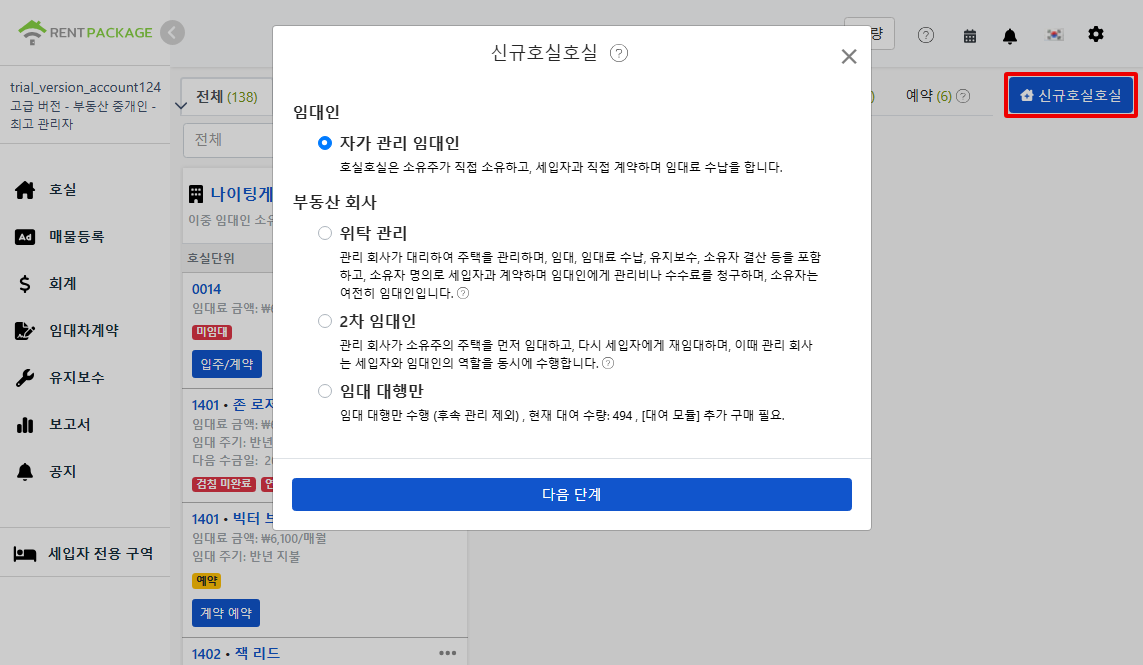
오른쪽 상단의 물건 추가를 클릭하면, 시스템이 이 부동산의 실제 상태에 따라 4가지 중 하나를 선택하도록 요청합니다:

  • 자가 관리 집주인: 집이 본인 소유이며, 본인이 세입자와 계약하고 본인이 임대료를 받습니다.
  • 대행 (관리 서비스 포함): 관리 회사는 임대를 지원합니다: 임차인 모집, 임대료 수금, 수리, 소유주에게 송금, 소유주 명의로 임차인과 계약 체결, 관리 수수료 또는 커미션 수수. 집 소유는 여전히 소유주에게 있습니다.
  • 전대임대인 (임대): 관리 회사는 먼저 소유주로부터 임대하고, 임차인에게 다시 임대하면서, 임차인과 소유주 모두의 역할을 수행합니다.
  • :
새 자산 추가 시 네 가지 역할 선택
주의: 하나의 계정은 네 가지 역할의 자산을 동시에 가질 수 있습니다: 직접 관리하는 집은 자가관리 소유주, 타인의 집을 관리하는 경우는 대행, 전대 임대는 전대임대인, 상호 간섭 없이, 새 자산 추가 시 각각 선택합니다. 자세한 내용: 하나의 계정에서 네 가지 역할 지원

이 글은 대행 선택 후의 전체 절차를 시연합니다: 자산 및 방 단위 생성, 소유주 선택, 차변과 관리 수수료 설정, 데이터 업로드, 소유주와의 온라인 계약 체결 완료.

작업 단계

1단계: 자산 및 방 단위 작성

이 물건의 기본 정보를 입력하세요:

  • 매물 주소: 물건의 실제 주소로, 이후 계약에 자동 입력됩니다.
  • 매물명: 예를 들어 건물명이나 거리명처럼 쉽게 인식할 수 있는 이름.
  • 유닛명 및 임대료: 각 임대 유닛은 한 줄로 입력하세요: 방, 주차 공간, 상점 모두 유닛이 될 수 있습니다. 이름과 임대료를 입력하고 '유닛 추가'를 클릭하여 계속 추가할 수 있습니다.
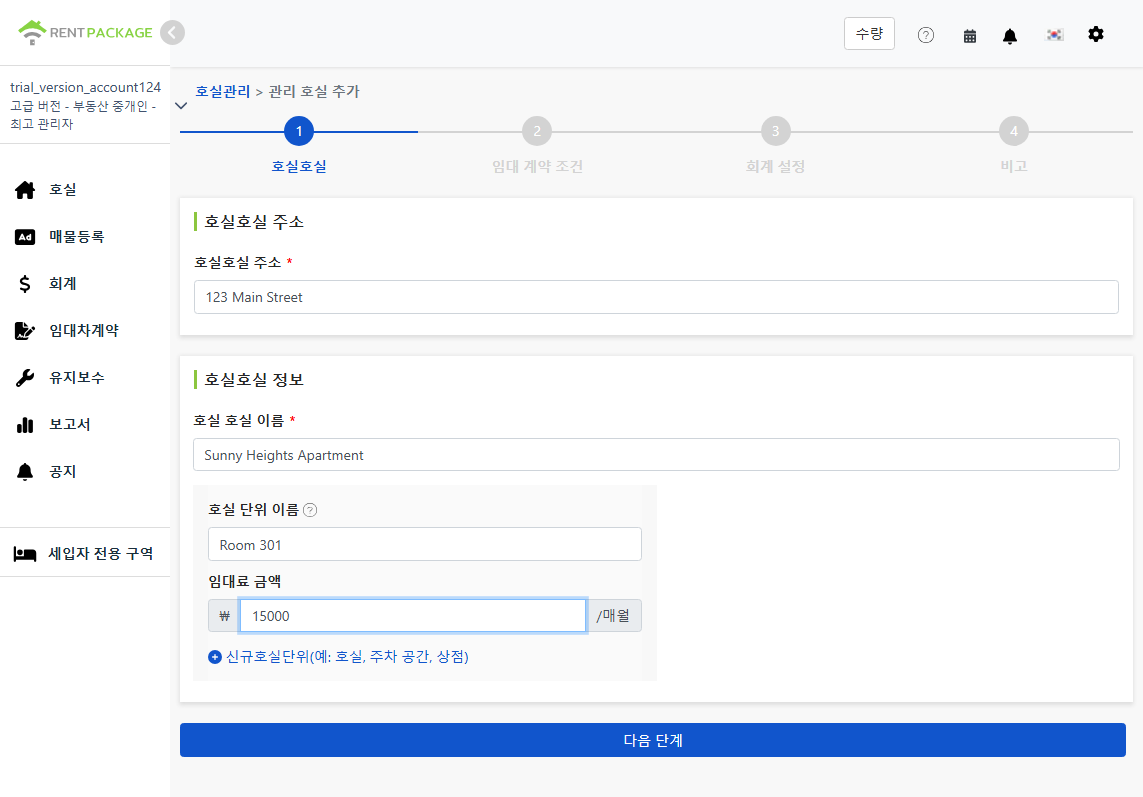
매물 주소, 물건명, 유닛을 입력하세요
주의: 방을 한 번에 모두 추가할 필요는 없습니다. 전체 건물에 열여섯 개의 방이 있을 경우, 네 개의 방을 먼저 추가하고 물건 생성 후 물건 카드에서 '유닛 추가'(예: 2-1, 2-2)를 클릭하여 추가할 수 있습니다.
2단계: 소유주 선택 및 위탁 기간 설정
  • 소유주 선택: 이 집의 소유주를 드롭다운 메뉴에서 선택하세요. 목록에 소유주가 없을 경우 새 소유주 정보를 추가하고, 향후 소유주에게 송금할 계좌 정보를 입력하세요. 계좌 정보는 이후 소유주 정보에서 수정할 수 있습니다.
  • 관심 물건: 물건 생성자는 기본적으로 해당 물건을 팔로우하며, 이는 관리 권한을 의미합니다. 후에 팔로우하는 멤버를 조정할 수 있습니다.
  • 위임 기간: 소유주와 약정한 관리 대행 기간입니다. 시작 날짜와 종료 날짜를 선택하거나 1년, 2년, 3년, 5년 중 하나를 빠르게 선택하세요.
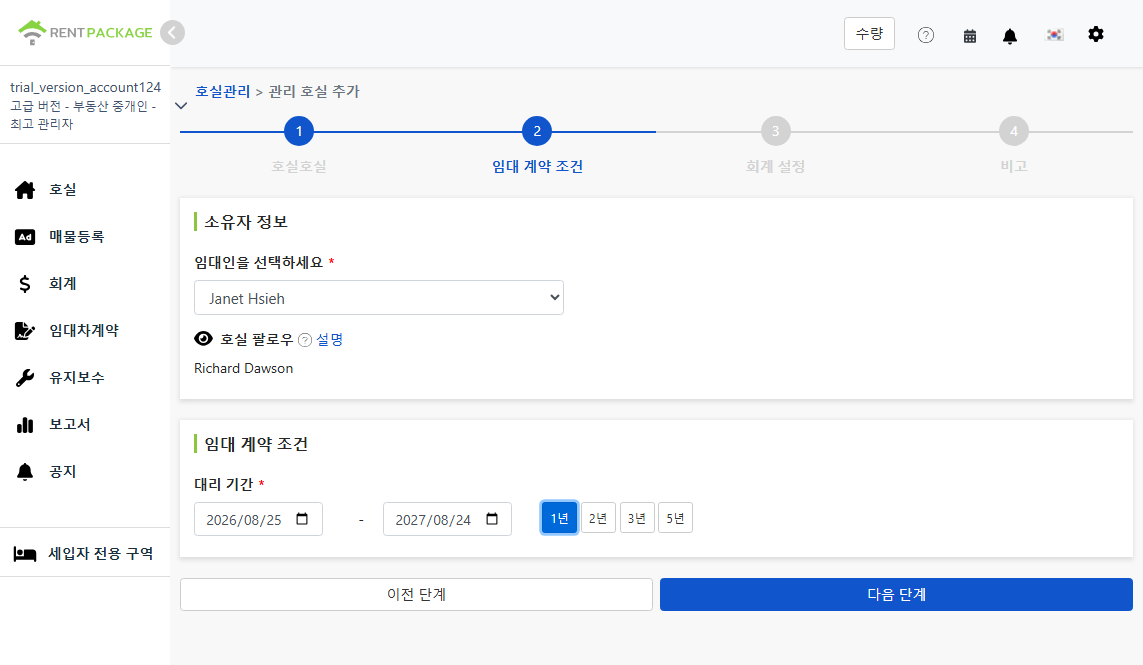
소유주, 관심 물건 및 위임 기간 선택
단계 3: 회계 설정(개설 및 관리비)

개설 금액

Excel이나 다른 시스템에서 이전해오는 경우, 소유주의 신탁 계좌에 아직 송금되지 않은 금액이 있을 수 있습니다. 스위치를 '예'로 전환하고 개설일 및 그날의 신탁 계좌 잔액을 입력하면, 시스템은 정확한 금액으로 시작하여 신구 이체가 원활하게 진행되며, 과거의 각 거래를 따로 등록할 필요가 없습니다.

예시: 원래 Excel로 회계 처리하고 계좌에 23,000원이 아직 소유주에게 송금되지 않았다면, 여기서 23,000을 입력하세요. 이후 시스템의 소유주 이체는 이 잔액을 시작점으로 사용합니다. 새롭게 대행을 시작하고 이전 기록이 없다면, 꺼두시면 됩니다.

관리비

소유주와의 약정에 따라 요금 방식을 선택하세요. 총 세 가지 방식이 있습니다:

  • 고정 비용: 매 회차에 고정 금액 청구.
  • 백분율: 임대료의 백분율로 청구, 예: 임대료의 10%.
  • 백분율+고정 요금: 백분율과 고정 금액을 함께 사용, 백분율 및 고정 금액 필드를 모두 입력.
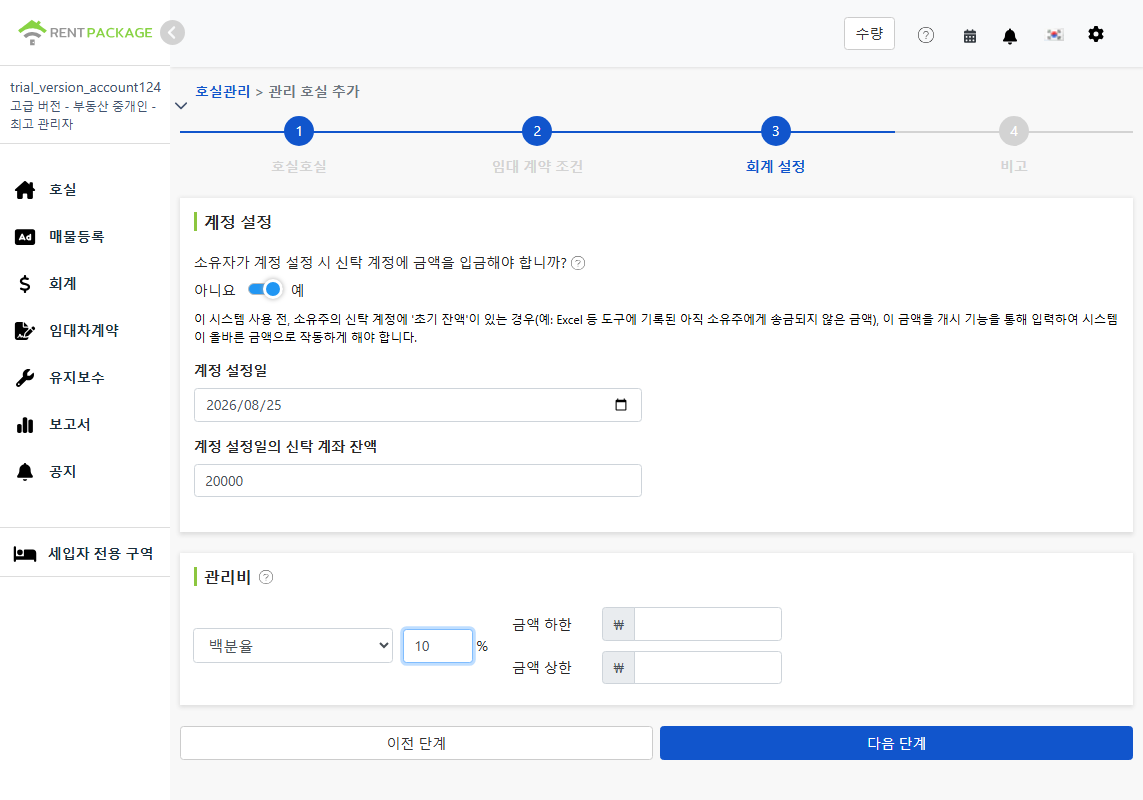
계정 설정: 초기 잔액 및 관리비 모델
4단계: 사진 및 첨부 파일
  • 주택 사진: 주택 사진 업로드(최대 5장). 사진 및 메모를 계약에 추가하는 옵션을 켜면, 이 사진들은 관리 계약에 직접 첨부되어 상태 기록으로 사용됩니다.
  • 비고: 추가 설명(최대 1500자), 계약과 함께 첨부 가능.
  • 부동산 파일: 관련 문서를 업로드하세요(최대 3개). 예를 들어, 집주인과 사인한 종이 계약서 스캔 파일 등을 물건 하위에 저장하세요.
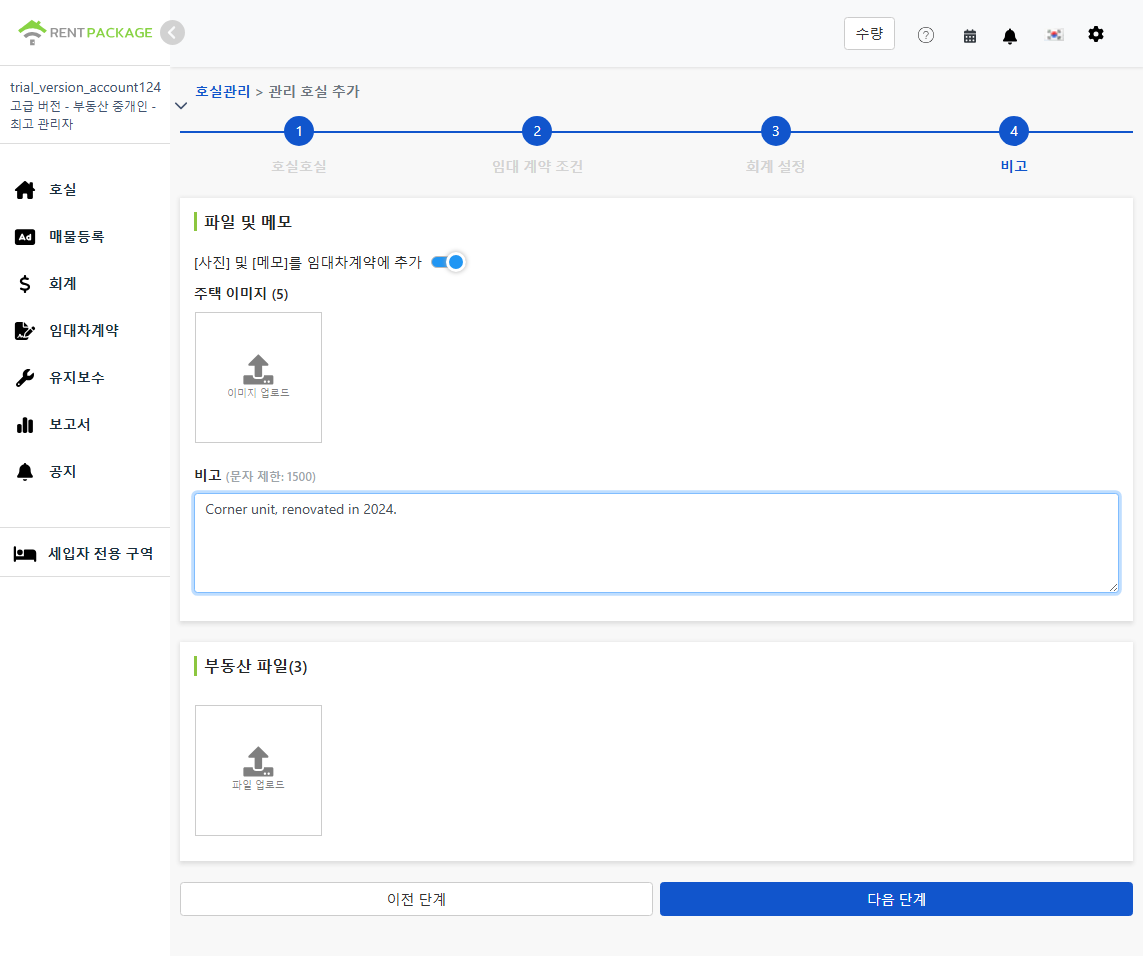
주택 사진, 메모 및 부동산 물건 파일 업로드

집주인과 온라인 계약 체결

다음을 클릭하여 전자 계약의 서명 방식을 선택하세요. 모든 서명이 완료되면 시스템에서 자동으로 계약 PDF를 생성하여 전송하거나 다운로드할 수 있게 합니다. 네 가지 옵션:

  • 집주인이 이메일로 서명: 시스템이 서명 통지를 집주인의 이메일로 보냅니다. 집주인은 이메일을 열어 온라인 서명을 완료할 수 있습니다.
  • 집주인이 링크로 서명: 시스템이 서명 링크를 생성합니다. 이를 복사하여 LINE 또는 다른 메신저로 집주인에게 보냅니다.
  • 집주인 현장 서명: 집주인이 현장에 있을 때 사용하며, 당신의 장치에서 집주인이 바로 서명할 수 있도록 돕는 방식입니다.
  • 계약 없이 물건 추가: 계약 정보만 기록하고 전자 서명이 필요 없을 때 이 옵션을 선택하세요. 이미 사인된 종이 계약서는 이전 단계에서 첨부 파일로 업로드하여 저장할 수 있습니다.
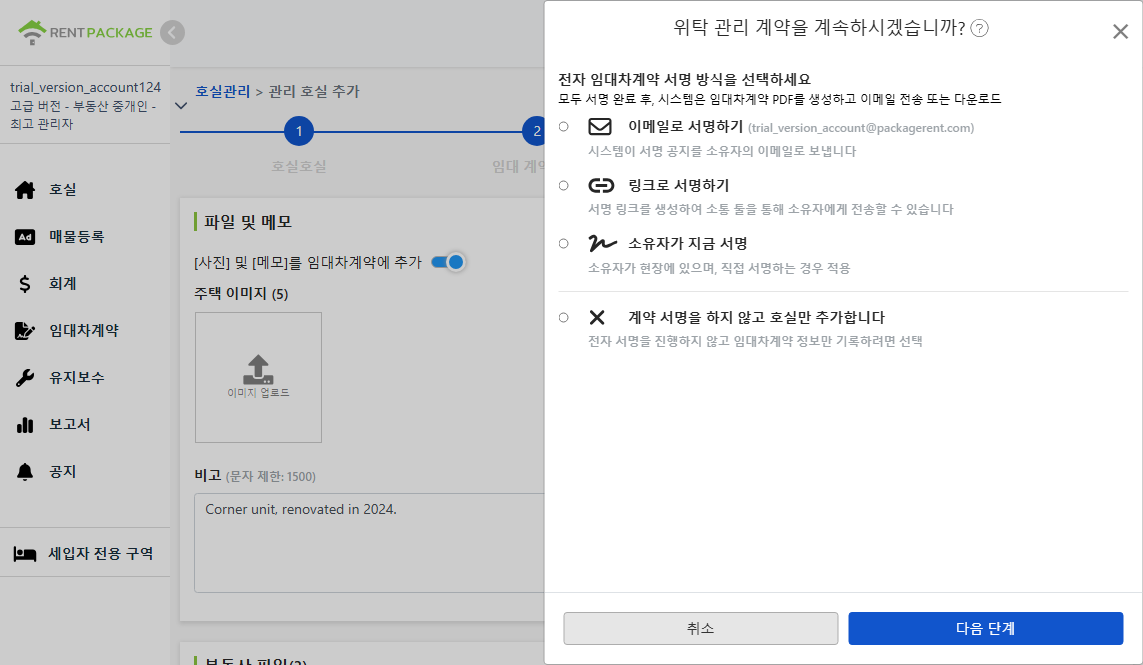
전자 계약 서명 방식을 선택하세요: 이메일, 링크, 현장 서명 또는 서명 안 함

계약 템플릿 선택

드롭다운 메뉴에서 관리 계약 템플릿을 선택하거나 계약 템플릿을 클릭하여 조항 내용을 수정할 수 있습니다.
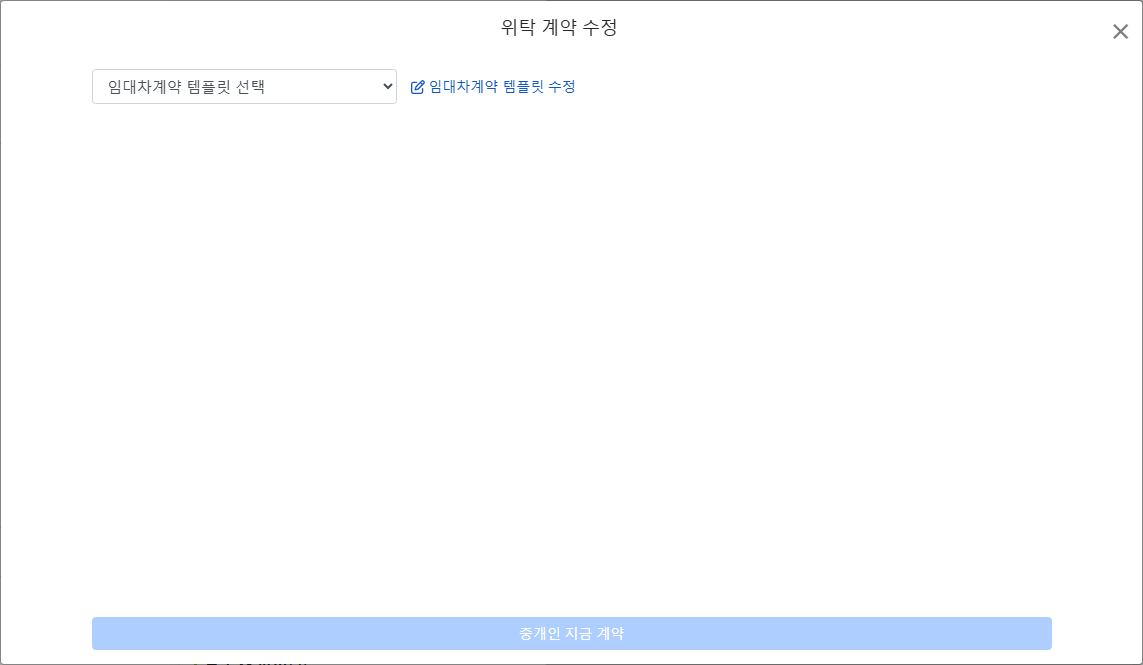
관리 계약 템플릿 선택

템플릿을 선택하면 이전 단계에서 입력한 정보가 계약의 해당 필드에 자동으로 입력됩니다: 소유자 이름, 주소, 자산 이름, 날짜, 서명란 및 회사 도장(도장 이미지는 설정의 조직 정보에 업로드). 다시 입력할 필요가 없습니다.
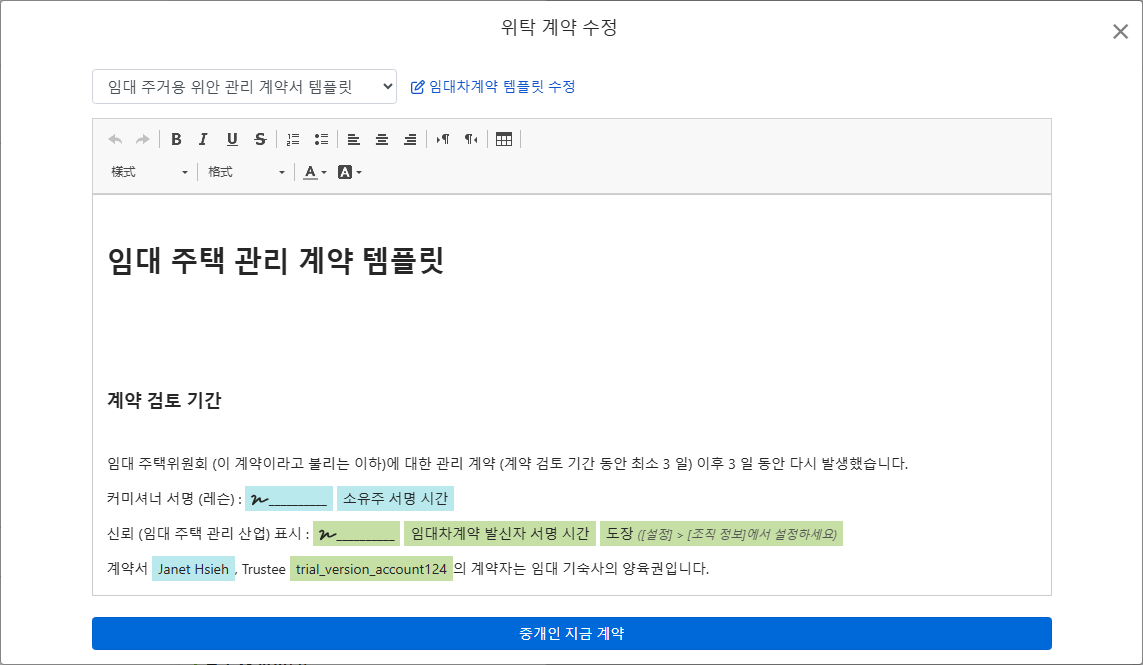
계약 템플릿에 소유자, 주소 및 서명란 자동 입력
주의: 누가 먼저 서명합니까? 내가 먼저 또는 소유자가 서명한 후 내가 서명을 선택할 수 있습니다. 소유자가 서명한 후 내가 서명을 선택하면, 계약 수정이 필요한 경우 소유자에게 재서명 요청할 수 있으며, 계약 전체를 다시 작성할 필요가 없습니다.

서명

서명 차례가 되면, 손으로 직접 그리기, 서명 이미지 업로드, 또는 이전에 저장한 서명을 사용할 수 있습니다. 서명 전에 계약을 자세히 읽고 자발적으로 서명했음을 확인해야 하며, 완료 후 서명을 계약에 추가합니다.
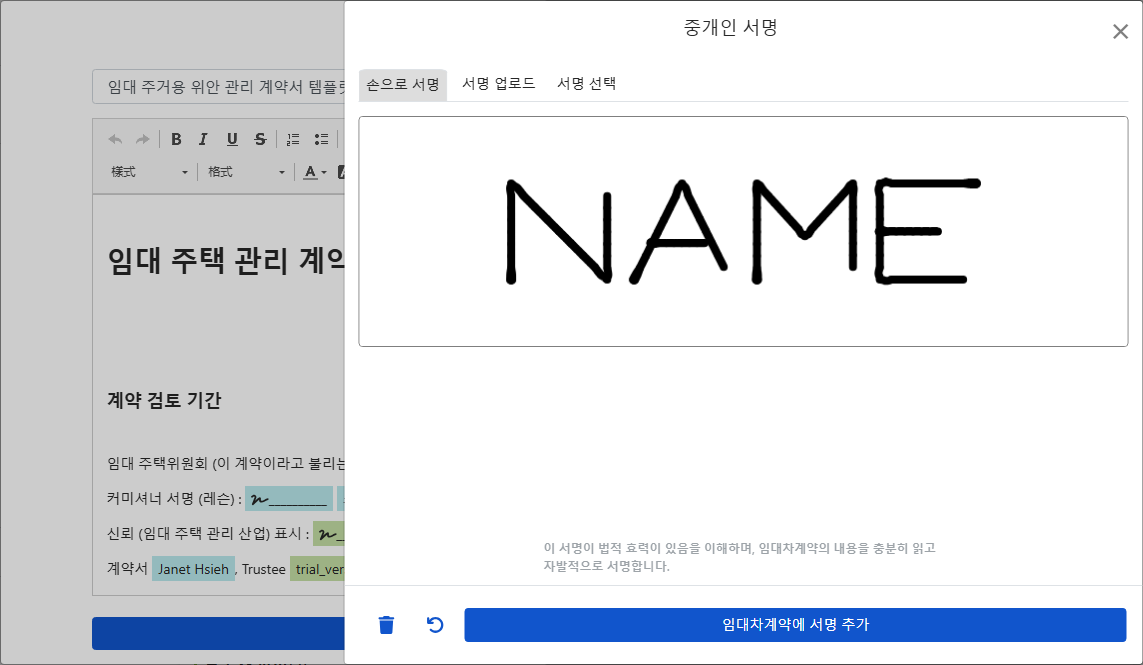
서명 창: 손으로 그리기, 업로드 또는 기존 서명 선택

계약을 예비 확인한 후 소유자에게 전송합니다. 소유자가 서명을 완료하면 시스템에서 자동으로 완전한 계약 PDF를 생성하여 양측에 보관합니다.
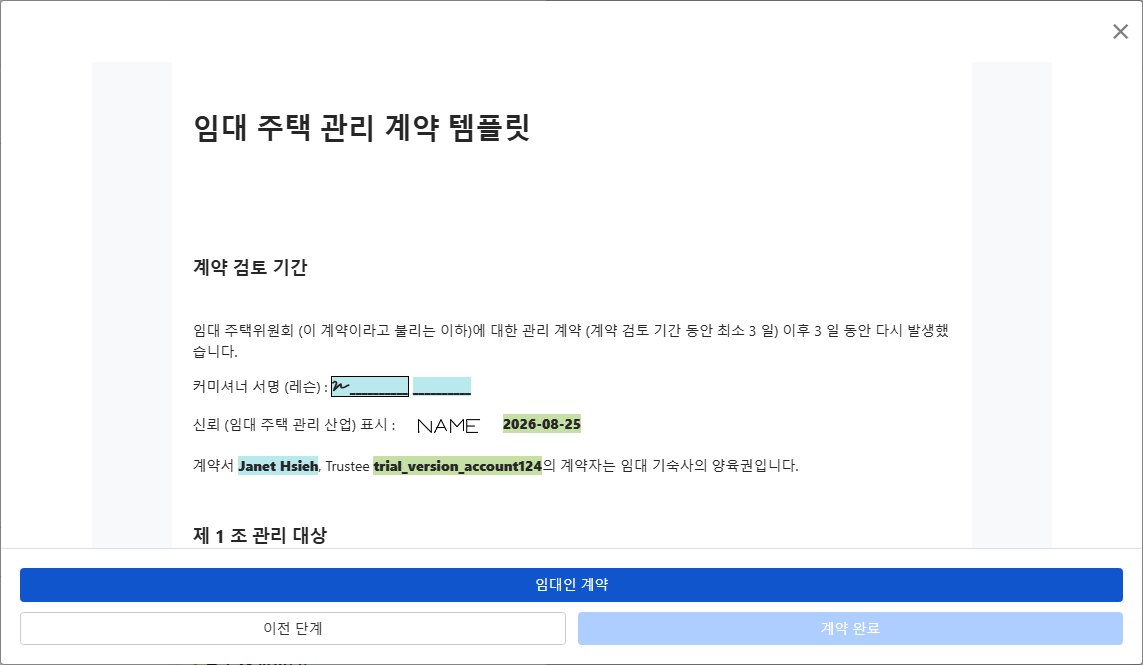
계약 예비 확인 후 소유자에게 제출

완료 후 무엇을 볼 수 있습니까?

매물 관리 페이지로 돌아가면 왼쪽 목록에 방금 생성한 자산이 표시되며, 카드에는 관리 소유자의 이름이 표시되고 아래에는 각 방 단위와 임대료가 나열되며 상태는 공실로 표시됩니다.
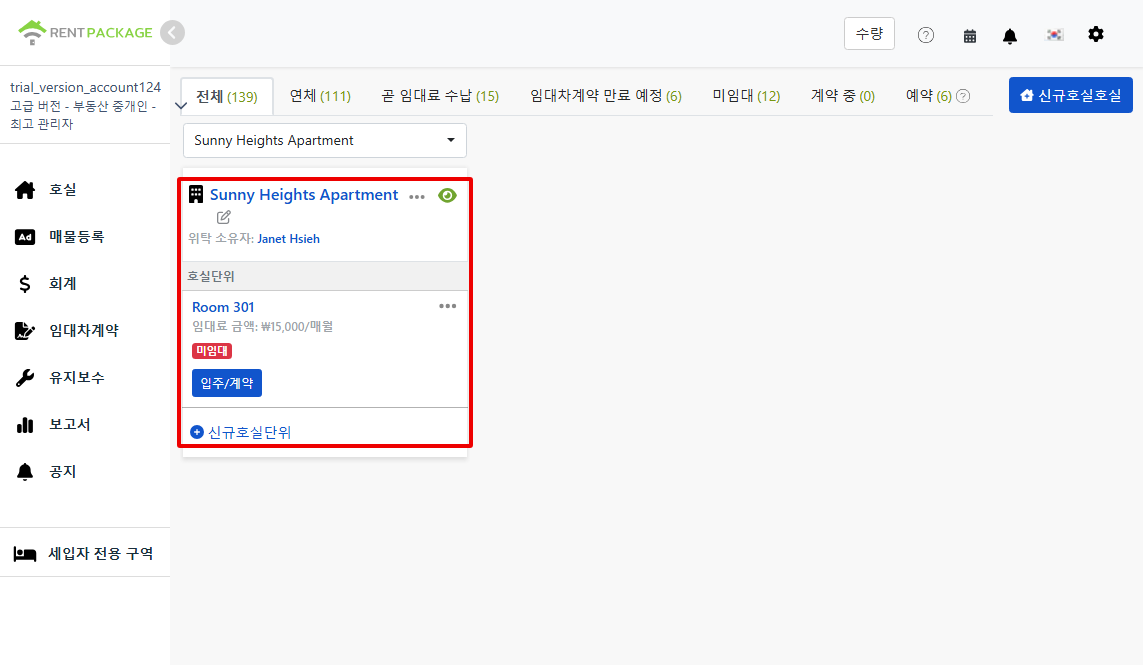
자산 생성 완료, 왼쪽 매물 목록에 표시

다음 두 가지 작업을 할 수 있습니다: 방 단위의 입주/계약을 클릭하여 세입자 입주를 시작하거나, 새로운 방 단위를 추가하여 아직 생성되지 않은 방을 연속으로 추가합니다.

소유자 계약 검토/수정

자산 추가 시에 서명한 소유자 계약은 나중에 언제든지 검토 및 수정할 수 있습니다: 왼쪽 메뉴의 계약을 클릭하고 소유자 계약을 선택하여, 관리 소유자 탭에서 계약을 찾아 오른쪽의 더보기 메뉴를 클릭하여 소유자 계약을 검토합니다.
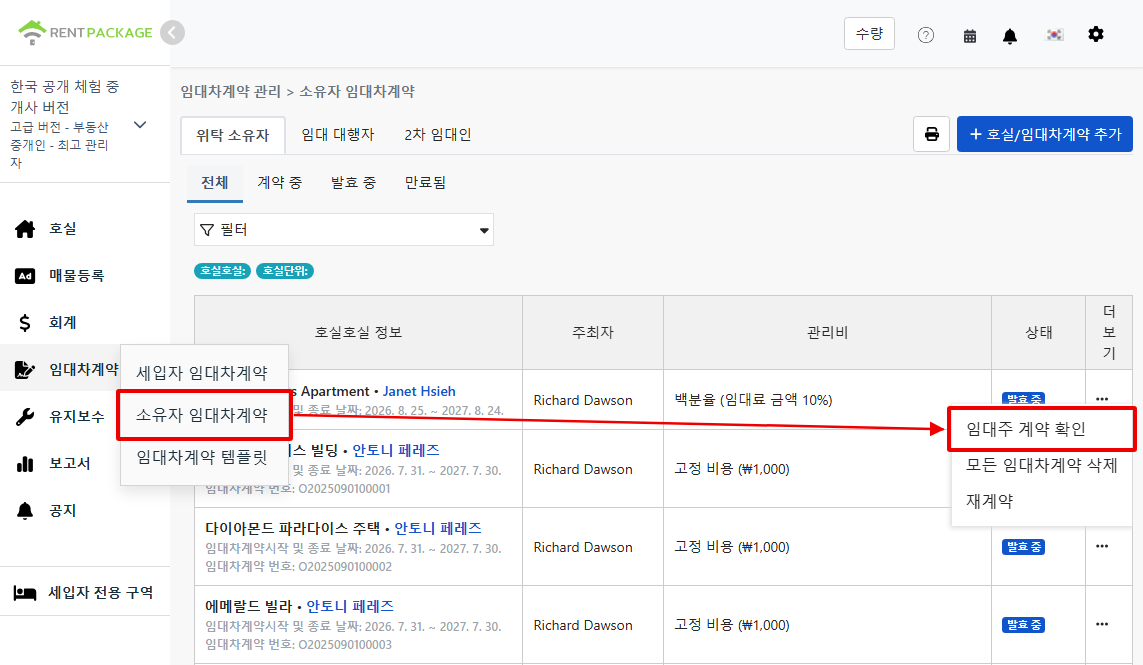
계약 기능에서 소유자 계약 진입 및 소유자 계약 검토 옵션

열리면 위임 시작 및 종료 날짜를 직접 수정하고 계약 메모를 작성할 수 있습니다. 임대 약정 내역에는 이 위임의 기간, 관리비 및 서명일이 나열되어 있으며, 각 항목의 오른쪽 기능 메뉴에서 계약 상태를 검토하고, 계약 문서를 열거나 해당 계약을 삭제할 수 있습니다; 계약 문서 영역에는 관련 문서를 업로드하여 이 위임에 집중적으로 보관할 수 있습니다.
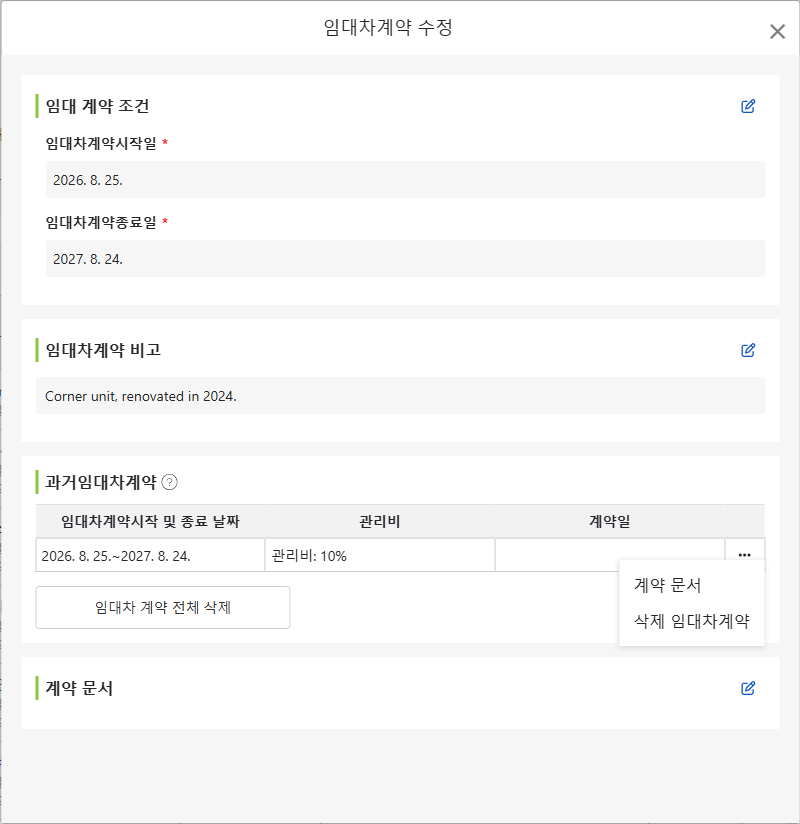
소유자 계약 수정 화면: 위임 시작 및 종료 날짜, 계약 메모, 임대 약정 내역 및 계약 문서

관리비 수정: 자산 기본 요율 및 상하한

이 자산의 관리비를 조정하려면 매물 목록에서 자산 이름 옆의 편집 아이콘을 클릭하여 자산 편집 창을 열고 관리비 설정 섹션으로 스크롤하십시오: 청구 모드(고정 비용, 비율, 비율 + 고정 비용)를 전환하고, 비율이나 금액을 수정하며 각각의 관리비의 최소 금액과 최대 금액을 설정할 수 있습니다. 예를 들어, 임대료의 10%를 청구하되, 매 기간 최소 400원, 최대 20,000원을 넘지 않도록 약정한다면 상하한 필드에 입력하십시오.
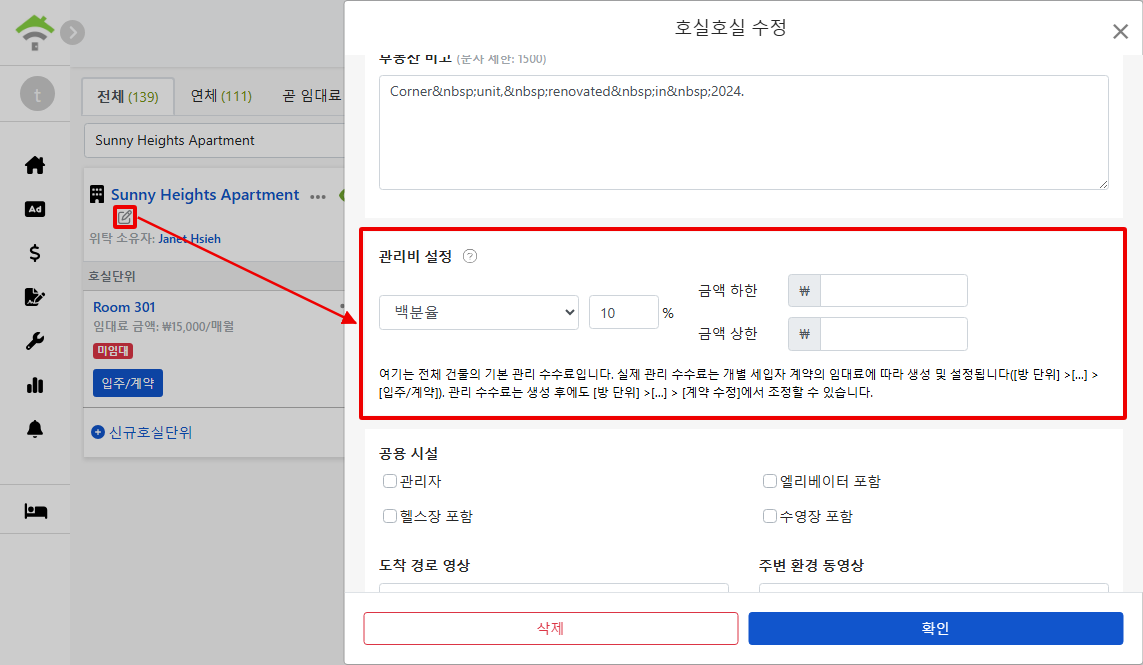
임대 목록의 관리비 설정 편집: 계산 방식, 요율 및 상하한 금액
주의: 여기에서 설정하는 것은 전체 건물의 기본 관리비입니다. 실제 관리비 청구서는 각 유닛이 입주/계약 체결 시 이 기본값을 기준으로 생성되며, 생성 후에 각 계약의 관리비 금액을 조정하려면 해당 유닛의 더보기 메뉴로 가서 계약 수정으로 개별 조정하십시오. 즉, 건물 수준에서 기본값을 설정하고, 계약 체결 시 적용하며, 체결 후에도 개별 미세 조정이 가능합니다.

자주 묻는 질문

자신의 집과 다른 사람의 집을 동시에 관리하는 경우 두 개의 계정을 만들어야 하나요?

아니요. 하나의 계정에서 네 가지 유형의 자산을 동시에 관리할 수 있으며, 매번 새 자산을 추가할 때 해당 임대 목록의 상태에 따라 역할을 선택하십시오. 자신의 집은 자가관리, 위탁 관리는 대리인, 임대 전대는 하위 임대인으로 선택하여 동일한 계정에서 관리합니다.

개설이란 무엇인가요? 꼭 작성해야 하나요?

개설은 Excel 또는 다른 시스템에서 전환한 사용자에게 제공됩니다: 소유자의 신탁 계정에 아직 지급되지 않은 잔액이 있는 경우, 개설 날짜와 금액을 입력하여 시스템이 올바른 잔액부터 계산하게 합니다. 신규 관리 시작 시 또는 과거 잔액이 없는 경우, 비활성 상태로 유지하면 됩니다. 필수 항목이 아닙니다.

유닛을 한 번에 모두 생성해야 하나요?

아닙니다. 일부만 먼저 생성할 수 있으며, 자산 생성 후 언제든지 자산 카드에서 유닛 추가를 클릭하여 추가할 수 있습니다. 방, 주차 공간, 상점을 모두 독립적인 유닛으로 설정할 수 있습니다.

소유자와 온라인 계약서를 꼭 작성해야 하나요?

아닙니다. 서명 방식의 마지막 옵션은 계약서를 작성하지 않고 자산만 추가하는 것입니다. 이미 서명된 종이 계약서의 경우, 스캔 후 임대 자산 파일에 업로드하여 보관할 수 있으며, 관리 기능에는 전혀 영향을 주지 않습니다.

누가 먼저 서명하는지 선택하는 것에 차이가 있나요?

임대인이 서명 후 내가 서명하는 옵션을 선택하면 추가적인 보안이 생깁니다: 임대인이 서명 후 계약에 수정이 필요할 경우, 임대인에게 다시 서명하도록 반송할 수 있으며 전체를 새로 작성할 필요가 없습니다. 조건이 변경되지 않을 것으로 확신한다면, 내가 먼저 서명하는 절차가 더 빠릅니다.

✅ 지금 첫 번째 관리 부동산을 추가하세요. 등록부터 계약까지 한 번에 완료하고 곧바로 임대 관리를 시작하세요!