
 고객지원
RentPackage 캘린더: 임대인·위탁관리 업체가 정전·단수 알림을 미리 예약, 시간이 되면 세입자에게 자동 발송
목차
캘린더를 써야 하는 이유
전력 회사에서 15일 후 선로 공사로 정전된다고 알려 와도, 그때는 바빠서 나중에 세입자에게 알리는 것을 잊기 쉽습니다. 알리려 해도 호실마다 일일이 전화하고 문자를 보내야 하죠. 단수, 소방 점검, 퇴실 점검도 마찬가지라 일이 많아질수록 놓치기 쉽습니다.
- 연락을 받은 즉시 알림 예약
일정을 만들 때 알림 시점(당일 또는 1~30일 전)을 정해 두면, 시간이 되면 시스템이 자동으로 Email을 보냅니다. 따로 기억할 필요가 없습니다. - 관련된 사람 모두에게 한 번에 알림
건물을 선택하면 모든 세입자 또는 지정한 세입자에게 알릴 수 있고, 유지보수 업체와 소유자에게도 동시에 보낼 수 있어 한 명씩 연락할 필요가 없습니다. - 정기적인 일은 한 번만 설정
매월 소방 점검, 3개월마다 물탱크 청소 같은 정기적인 일은 정기 알림을 켜 두면 시스템이 주기에 맞춰 반복해서 알려 줍니다. - 팀원과 일정 공유
공개한 일정은 회사의 다른 직원도 볼 수 있고, 해당 건물을 관심 건물로 등록한 직원에게도 알림이 가므로 누가 맡아도 해야 할 일을 알 수 있습니다.
1단계: 캘린더 열기
왼쪽 메뉴에서 [유지보수] > [캘린더]를 클릭해 캘린더 화면으로 이동합니다.
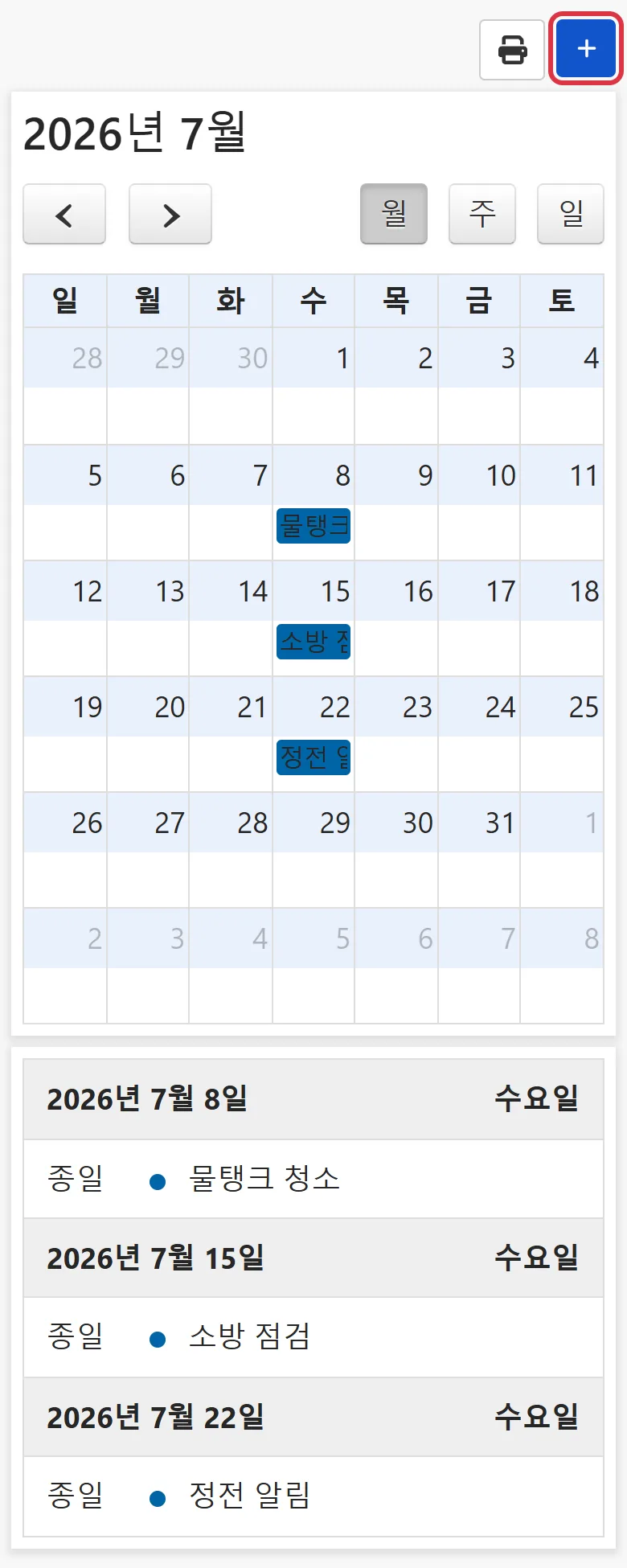
캘린더는 월·주·일 세 가지 보기로 전환할 수 있고, 좌우 화살표로 달을 바꿀 수 있습니다. 오른쪽에는 이번 달 일정이 날짜순으로 나와 있어 열기만 하면 곧 처리할 일을 볼 수 있습니다.
2단계: 캘린더 추가
오른쪽 위의 「+」[캘린더 추가]를 클릭하거나 달력의 날짜를 클릭하면 [캘린더 추가] 창이 열립니다.
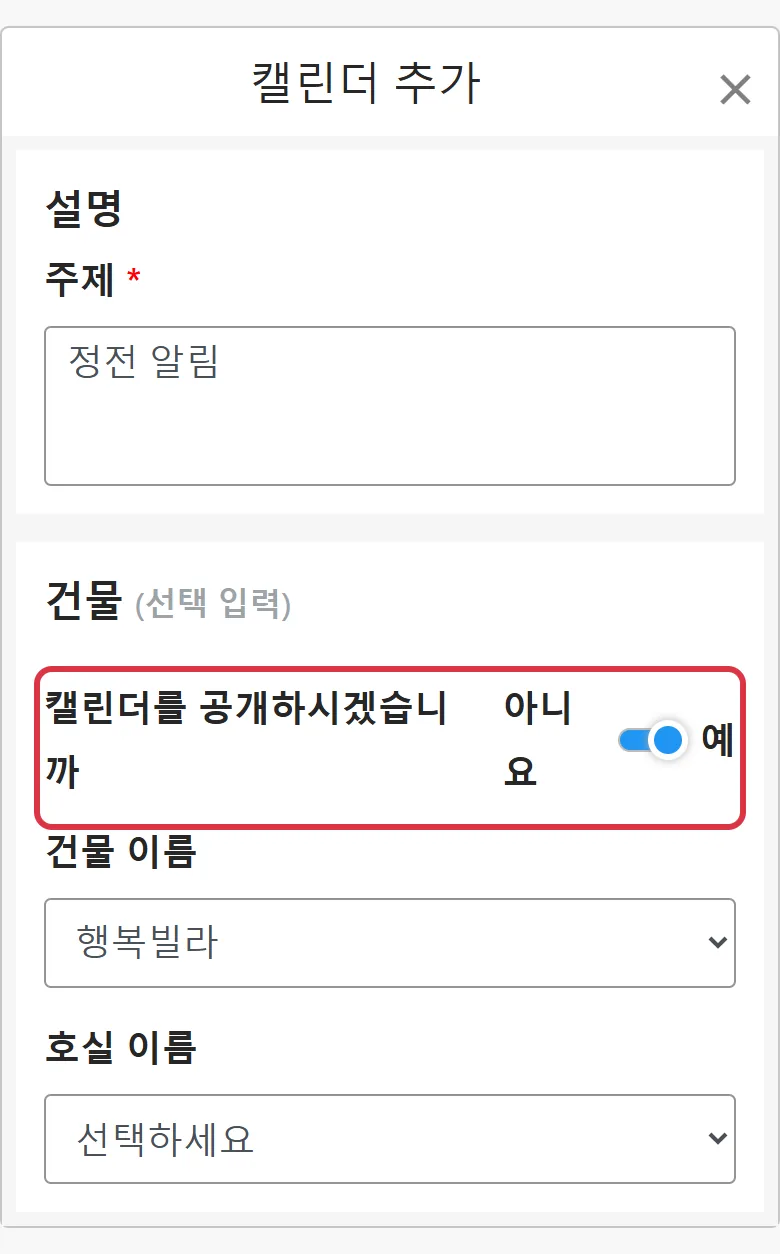
[주제]는 필수 항목입니다. 일정 내용을 입력하세요. 예: 7/22 오전 9시~12시 선로 공사로 정전. 주제는 캘린더에 표시되고 세입자에게 가는 알림 내용이 되므로, 시간과 이유를 분명히 적어 두면 세입자가 읽고 바로 이해해 다시 묻지 않아도 됩니다.
3단계: 건물 선택 및 공개 여부
[건물] 영역에서 [캘린더를 공개하시겠습니까]를 설정합니다:
- 예: 회사의 다른 직원도 이 일정을 볼 수 있습니다. 건물을 선택했다면 해당 건물을 관심 건물로 등록한 직원에게도 알림이 갑니다.
- 아니요: 본인만 볼 수 있고 알림도 본인에게만 갑니다. 개인 메모용 알림에 적합합니다.
이어서 [건물 이름]을 선택합니다. 정전처럼 건물 전체에 영향이 있으면 건물만 선택하면 됩니다. 특정 호실에만 해당되는 경우(예: 한 호실의 수도관 수리)에는 [호실 이름]도 선택합니다. 세입자에게 알리려면 먼저 건물을 선택해야 다음에 세입자를 고를 수 있습니다.
4단계: 날짜와 알림 설정
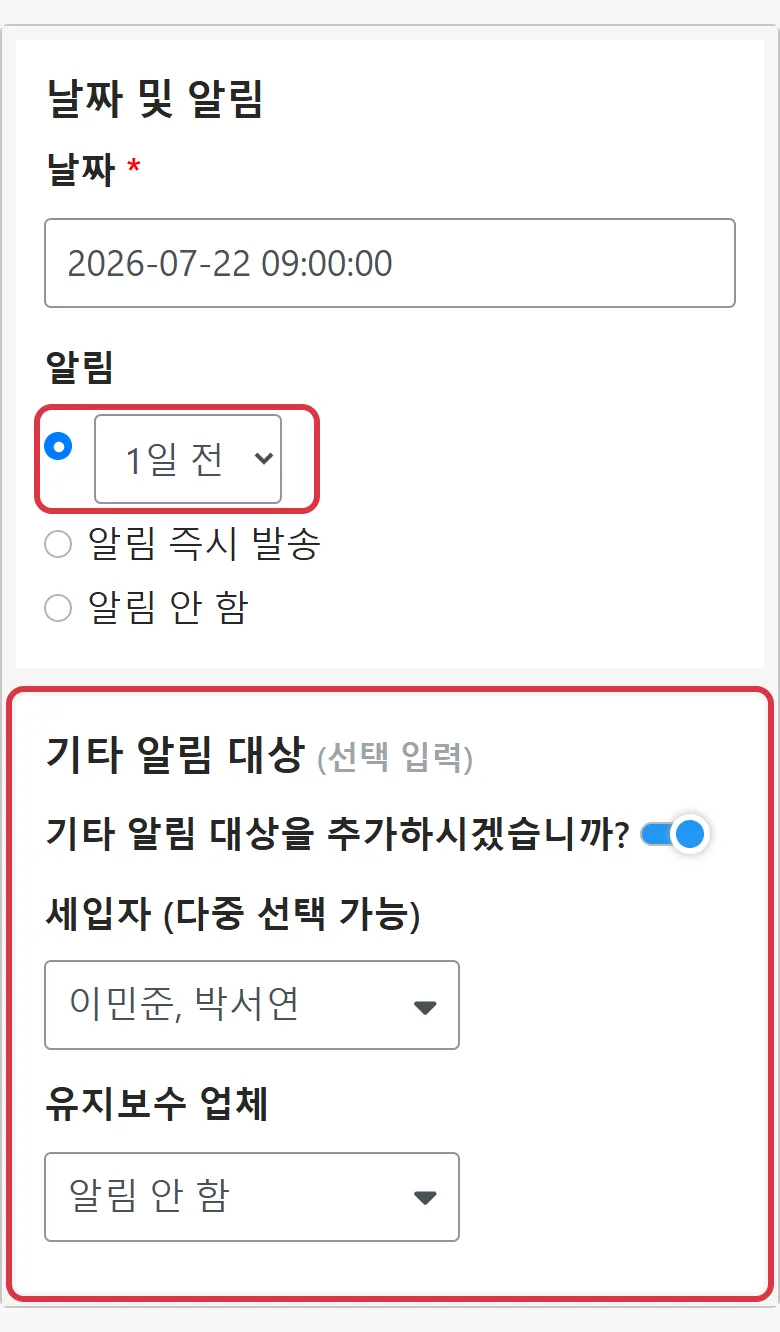
[날짜]는 필수 항목입니다. 일이 일어나는 날짜와 시간을 선택하세요. 정전 알림이라면 15일 후 정전 날짜를 입력합니다.
[알림]은 세 가지 중에서 고를 수 있습니다. 선택한 대로 시스템이 자동으로 보내므로, 설정해 두면 더 이상 기억할 필요가 없습니다:
- 당일 또는 며칠 전: 드롭다운에서 [당일] 또는 [1일 전]~[30일 전]을 고르면 시간이 되었을 때 시스템이 자동으로 보냅니다. 정전이라면 [1일 전]을 골라 세입자가 전날 받고 미리 준비할 수 있게 하세요.
- 알림 즉시 발송: [저장]을 누르면 바로 발송됩니다. 15일 전에 정전 계획을 미리 알리는 것처럼 세입자가 일찍 알아야 할 때 쓰세요. 이 옵션을 선택하면 정기 알림은 설정할 수 없습니다.
- 알림 안 함: 캘린더에 기록만 하고 알림은 보내지 않으며, 기타 알림 대상도 추가할 수 없습니다.
5단계: 세입자·유지보수 업체·소유자에게 알림
건물을 선택한 뒤 [기타 알림 대상을 추가하시겠습니까?]를 켜면 알릴 [세입자](여러 명 선택 가능, 또는 [모든 세입자]), [유지보수 업체], [소유자]를 선택할 수 있습니다. 알림 시간이 되면 시스템이 각 대상에게 Email을 보내므로 따로 전달할 필요가 없습니다.
6단계: 정기 알림 설정
정기적으로 생기는 일(예: 매월 소방 점검, 3개월마다 물탱크 청소)은 [반복] 영역에서 [정기 알림에 추가하시겠습니까?]를 켜고 [주기](매일, 매주, 매월, 매 2개월, 매 3개월, 매 6개월, 매년)를 고른 다음 [종료일]을 정하거나 [종료 없음]을 선택합니다. 한 번 설정하면 주기에 맞춰 반복 알림이 가므로 매번 일정을 새로 만들 필요가 없습니다.
7단계: 첨부 이미지 업로드
[첨부파일] 영역에서 이미지를 2장까지 올릴 수 있습니다. 정전이라면 전력 회사의 정전 안내문을 사진으로 찍어 올리세요. 세입자가 원래 안내문을 그대로 볼 수 있어 정보가 정확하고, 다시 타이핑하는 시간도 아낄 수 있습니다. 설정을 마쳤으면 [저장]을 눌러 추가하면 됩니다.
캘린더 보기와 인쇄
추가한 일정은 달력과 오른쪽 일정 목록에 표시되며, 클릭하면 확인하거나 수정할 수 있습니다. 종이 안내문(예: 건물 게시판)가 필요하면 오른쪽 위의 인쇄 버튼으로 지금 보고 있는 캘린더 화면을 인쇄할 수 있습니다.
요약
지금처럼 기억에 의존해 호실마다 문자를 보내면, 다음 달 단수나 소방 점검 때도 날짜를 직접 챙기고 한 명씩 연락해야 합니다. RentPackage에서 캘린더를 써 두면 연락을 받았을 때 일정 하나만 만들면 됩니다. 시간이 되면 시스템이 세입자, 유지보수 업체, 소유자에게 자동으로 보내고, 정기적인 일도 알아서 반복 알림을 보냅니다.
다음 달 세입자에게 알려야 할 일 하나(단수나 소방 점검 등)를 골라 일정을 만들어 보세요.
RentPackage 무료 체험관련 글
- RentPackage 맞춤 알림: 임대인·관리회사의 재계약, 임대료 인상, 보험 만료 알림을 임대차 계약 날짜에 맞춰 세입자, 직원, 소유자에게 자동 발송:임대료 납부 안내, 계약 만료처럼 계약 데이터에 따라 보내는 알림은 사용자 지정 알림 규칙으로 자동 발송할 수 있습니다.
- RentPackage 직원 관리: 중개사·임대관리 팀의 매물·역할별 협업:직원별 관심 건물을 설정해 두면 공개한 일정이 담당자에게 전달됩니다.
- RentPackage 예약 기능: 중개사·임대인이 예약금을 받아 매물을 확보하고 이중 임대를 방지:예약이 성립되면 시스템이 캘린더에 계약일을 추가하고 미리 Email로 알려 줍니다.