📄 Uvod u sučelje: razumite glavnu stranicu u pet minuta i saznajte gdje obaviti svaku radnju 📄 Kako koristiti RentPackage da brzo razumijete status cijele zgrade kroz pregled nekretnina 📄 Dodajte novu nekretninu za upravu: od postavljanja objekta, vlasnika, otvaranja računa do online ugovaranja, sve odjednom. 📄 Useljenje i potpisivanje s najmoprimcem: razdoblje najma, depozit, komunalne naknade, sve postavljeno odjednom, automatsko generiranje obračunskog razdoblja 📄 Postupci za razdoblje stanara: verifikacija primanja, djelomična uplata, očitanje brojila i depozit, svakodnevno prikupljanje najma sve je na ovoj stranici. 📄 Objašnjenje funkcije prijenosa vlasnika 📄 Prilagođene obavijesti za najam: Podsjetnici za plaćanje najamnine i isteka ugovora, sustav šalje pravoj osobi u pravo vrijeme. 📄 Kako brzo procijeniti prihod od najamnine za sljedeći mjesec i cijelu godinu u RentPackage pomoću procijenjenih uplata 📄 Pomoć pri usklađivanju i izjava odgovornosti 📄 Opis funkcije predloška ugovora 📄 Opis funkcije podstanara 📄 Opis funkcije djelomičnog plaćanja 📄 Objašnjenje funkcije unaprijed naplaćenih potraživanja 📄 Objašnjenje funkcionalnosti obračunskog perioda najma 📄 Objašnjenje funkcionalnosti otvaranja računa 📄 Objašnjenje funkcionalnosti periodičnog obračunskog perioda 📄 Uvod u funkcionalnost rezervacije 📄 Upute za postavljanje elektroničkog ugovora 📄 Upute za postavljanje naknada za upravljanje od strane menadžerske tvrtke 📄 Zašto su depoziti i unaprijed plaćeni računi obveze u računovodstvu? 📄 Pregled univerzalne verzije RentPackage 📄 Upute za postavljanje raspodjele provizija 📄 Zašto svaki stanodavac i agent treba softver za automatizaciju upravljanja najmoprimcima? 📄 Kako pravilno postupiti s tečajevima kada je najamnina u eurima? 📄 Upute za prijavu poreza u SAD-u - Obrazac Schedule E 📄 Upute za prijavu poreza u UK-u - Obrazac SA105 📄 Kako aktivirati Stripe online najam u RentPackageu 📄 Kako koristiti kalendar za planiranje obavijesti stanarima: primjer obavijesti o nestanku struje 📄 Kako postaviti LOGO agencije za prikaz vašeg branda u email obavijestima i PDF ugovorima 📄 Što je osiguranje najamnine? Kompenzacija za neplaćenu najamninu, polica upravljana zajedno s najmom. 📄 Kako koristiti njemački porezni obrazac za najamnine (Anlage V) u RentPackageu 📄 Vodič za korisnike Kanadske porezne prijave za najam T776 📄 PIT-28 Poljski vodič za izvješće o porezu na dohodak od iznajmljivanja 📄 Kako u RentPackage generirati australski porezni obrazac za najam (Rental Schedule) s automatskim razvrstavanjem prihoda i troškova prema ATO-u 📄 Kako koristiti RentPackage za rumunjski porez na najamnine (Declarația Unică 212) 📄 Kako generirati podatke za prijavu prihoda od najma SZJA u RentPackage i automatski pripremiti eSZJA podatke 📄 Izvještaj o dobiti i gubitku: izračunava zaradu od prihoda i rashoda najma po nekretnini i vlasniku 📄 Bilanca: Koliko bankovnog salda pripada stanarima? Polog i unaprijed plaćeni iznosi na prvi pogled 📄 Izvještaj novčanog toka: Koliko se stvarno povećao gotovinski saldo tijekom ovog razdoblja najma? 📄 Kako generirati glavnu knjigu u RentPackageu, automatski konsolidirati najamnine i računovodstvo imovine 📄 Ručno unesite unos: popravci, osiguranje, amortizacija, mogu se evidentirati i transakcije izvan obračunskog razdoblja. 📄 Prilagođene obavijesti za najam: Podsjetnici za plaćanje najamnine i isteka ugovora, sustav šalje pravoj osobi u pravo vrijeme. 📄 Zašto softver za upravljanje nekretninama može značajno uštedjeti vrijeme i troškove?

SA105 UK Property Income Tax Report User Guide

Quick Navigation

What is SA105?

SA105 is the UK property income supplement form required by HM Revenue and Customs (HMRC). It is filed as part of your Self Assessment Tax Return. If you own rental properties in the UK, you need to complete this form each year to report your rental income and related expenses.

📅 UK Tax Year: 6 April to 5 April of the following year. For example, the 2025/2026 tax year runs from 6 April 2025 to 5 April 2026.

RentPackage provides an SA105 report feature that automatically summarizes your rental income and expenses, making UK tax preparation simple and efficient.

How to Use

Step 1: Select Report Type and Tax Year
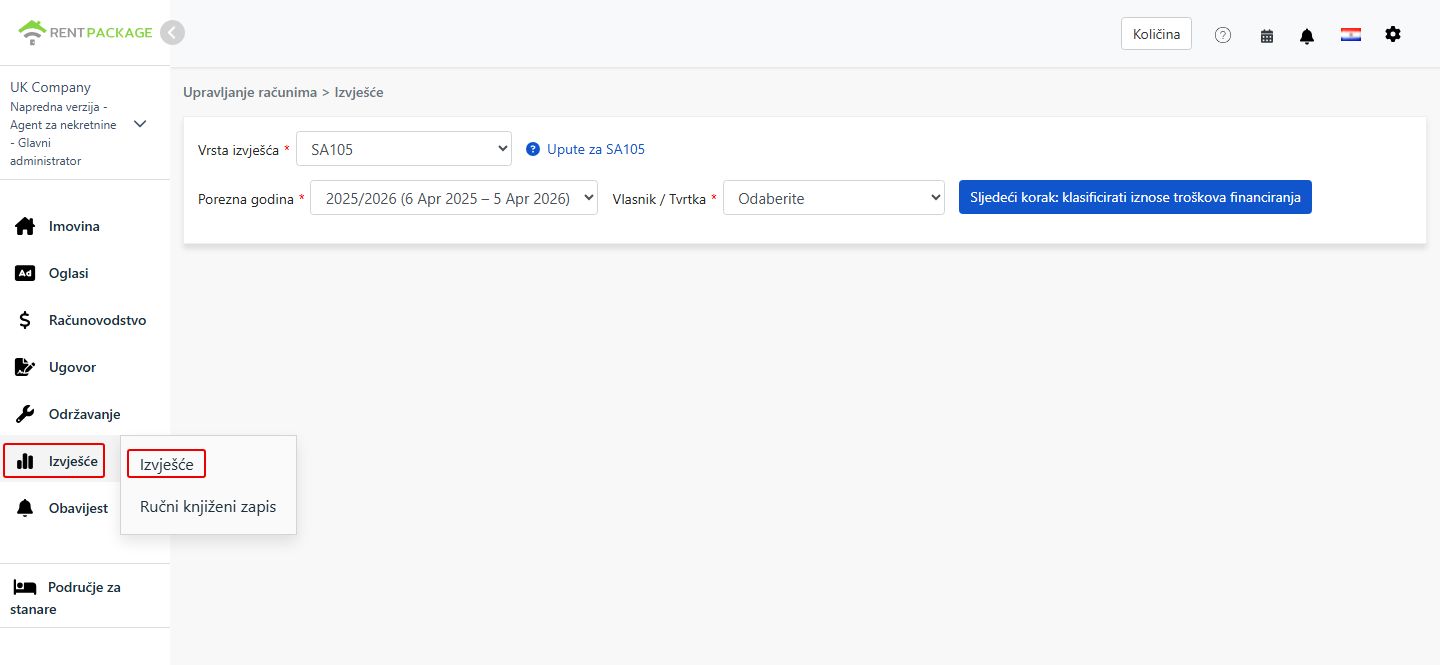
  • Access the Report: Go to function list → Reports → Select "SA105" as the report type
  • Select Tax Year: The dropdown will display complete tax year ranges, e.g., "2025/2026 (6 Apr 2025 - 5 Apr 2026)"
Select SA105 as the report type
💡 Tip: The system defaults to the most recently completed tax year. For example, if it's currently June 2026, the system will pre-select the 2025/2026 tax year.
Step 2: Select Owner or Company

In the "Owner/Company" dropdown, select the entity for which you want to generate the report:

  • Company: If you hold properties under a company name, select the corresponding company
  • Owner: If you are a self-managing landlord or sublandlord, select the corresponding owner name

After selection, click "Next: Allocate Finance Costs".

Step 3: Allocate Finance Costs (Box 26 / Box 44)
⚠️ Important: Unlike the US Schedule E, UK tax returns do not have a depreciation field. However, there is a special requirement: Loan interest and finance costs must be allocated between residential (Box 44) and non-residential (Box 26) properties.

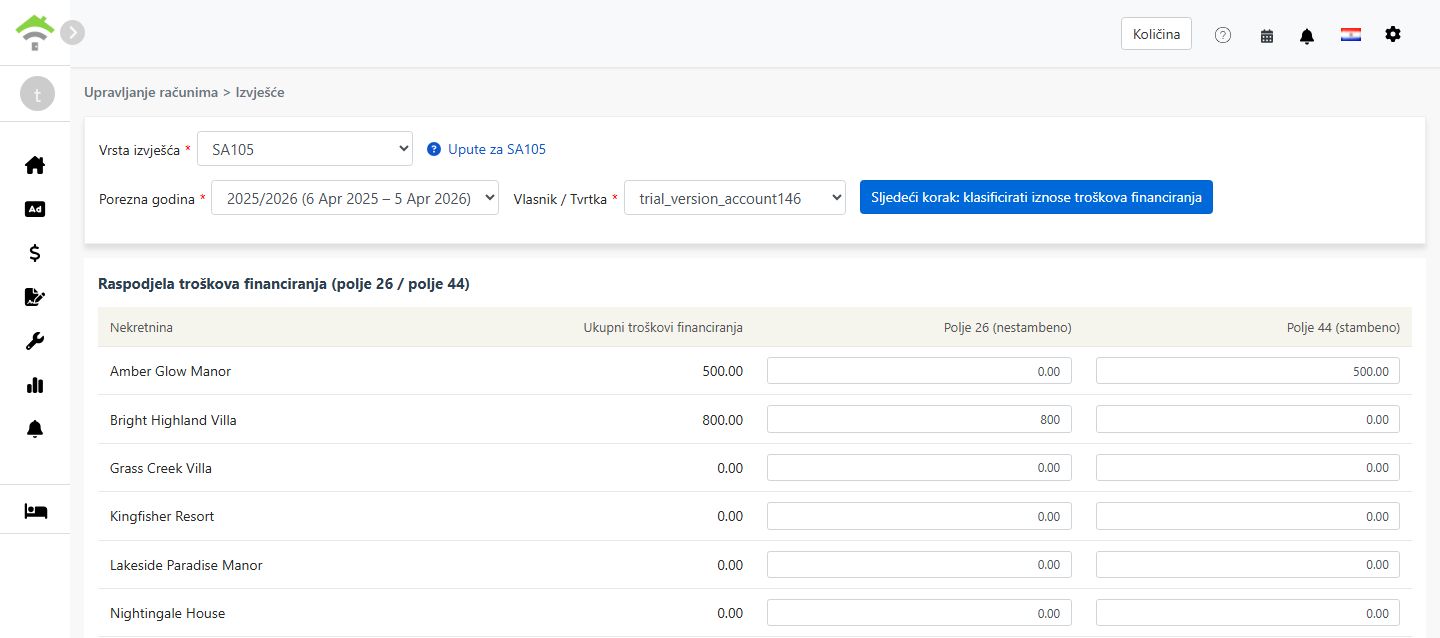
When you click "Allocate Finance Costs", the system retrieves the total amount from all accounts mapped to "Box 26/44 Finance Costs" and displays a screen for you to allocate the amount between Box 26 and Box 44:

Property Total Finance Costs Box 26 (Non-Residential) Box 44 (Residential)
123 High Street 0.00

Allocation Rules:

  • Box 26 (Non-Residential): Fully deductible as an expense against rental income
  • Box 44 (Residential): Not directly deductible; instead receives a 20% tax credit
  • The system defaults all amounts to Box 44. For each property, Box 26 + Box 44 must equal the total finance costs
  • For mixed-use properties (residential and commercial), allocate the amounts proportionally based on usage
Allocate Finance Costs (Box 26 / Box 44)
💡 Different from Schedule E: The total finance cost amount cannot be entered manually on this page. It can only come from lease periods or journal entries. This design ensures accuracy and prevents discrepancies between entered amounts and actual accounting records.
Step 4: Generate Report
  • After confirming the finance cost allocation is correct, click "Generate Report"
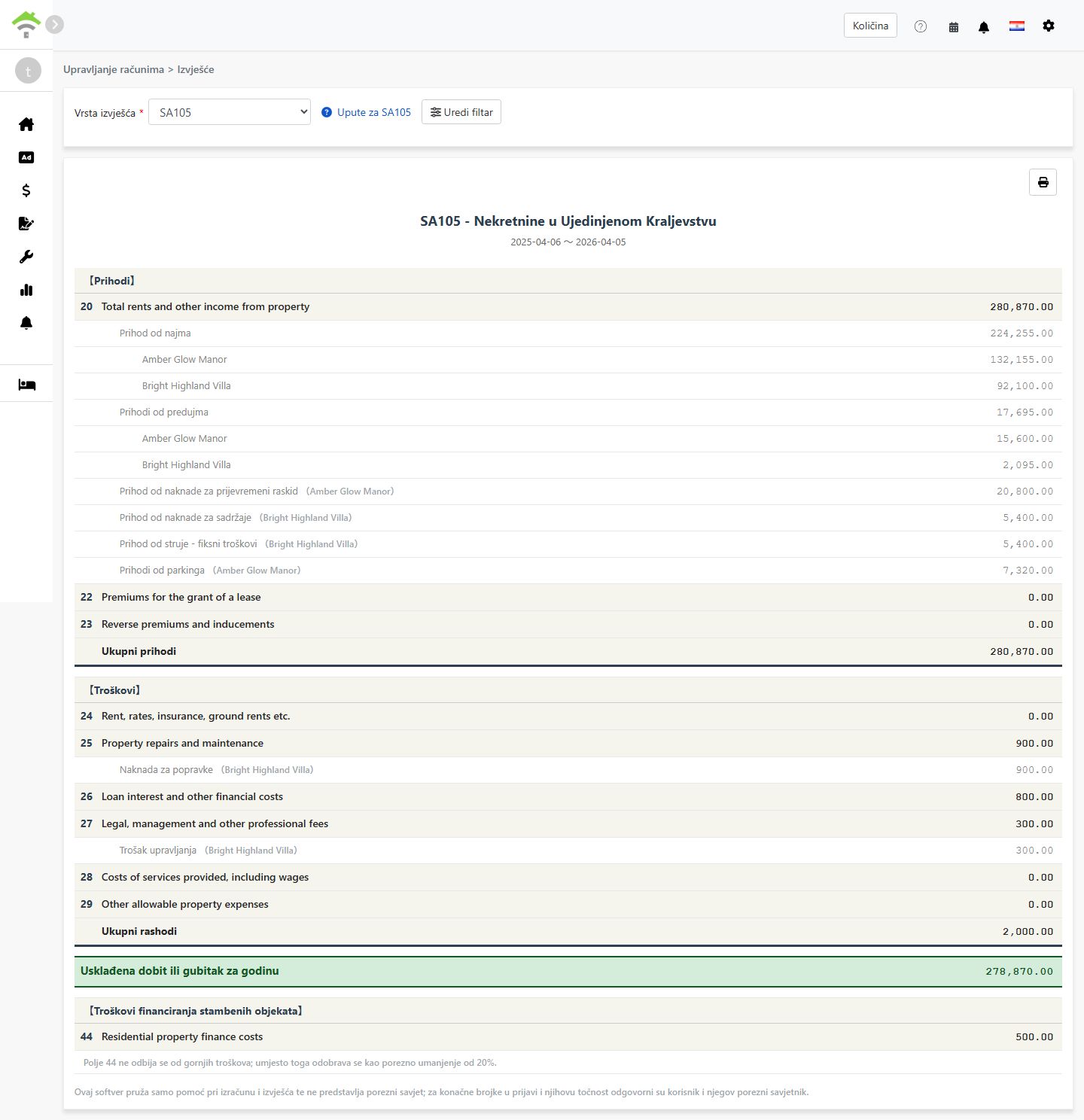
  • The system will generate an SA105 report showing:
    • Income: Lines 20-23 - Rental income, lease premiums, etc.
    • Expenses: Lines 24-29 - Allowable property expenses
    • Adjusted Profit/Loss for the Year: Total Income - Total Expenses
    • Residential Finance Costs: Line 44 - Residential mortgage interest (20% tax credit)
  • You can print the report or export it as a PDF for your tax preparation records
Generate SA105 Report

Box 26 vs Box 44 Explained

Item Box 26 (Non-Residential) Box 44 (Residential)
Property Type Commercial properties, offices, shops, etc. Residential lettings
Tax Treatment Fully deductible as an expense Not deductible; receives 20% tax credit instead
Report Location Line 26: Loan interest and other financial costs Line 44: Residential property finance costs

Example:

Suppose you have a mixed-use property with total loan interest of £10,000, where 30% is for commercial use and 70% is for residential use:

  • Box 26 (Non-Residential): £10,000 × 30% = £3,000 (fully deductible)
  • Box 44 (Residential): £10,000 × 70% = £7,000 (20% tax credit = £1,400)

How to Set Up Chart of Accounts for SA105?

To map an account to finance costs:

  1. Go to Accounting → Chart of Accounts
  2. Find the account you want to map (e.g., Loan Interest)
  3. Set the SA105 Box to "Box 26/44 Finance Costs". The system will then automatically include this account's amounts in the finance costs total

To add finance cost transactions (two methods):

  1. Add to Lease Period: Add a transaction in the property's lease period using an account mapped to "Box 26/44 Finance Costs"
  2. Add Journal Entry: Create a journal entry using an account mapped to "Box 26/44 Finance Costs"

Amounts added through either method will be automatically included in the finance costs total.

Frequently Asked Questions

Does UK tax allow depreciation deductions?

No. Unlike the US Schedule E, UK property income tax does not have a depreciation field. In the UK, property depreciation is typically only relevant when calculating Capital Gains Tax upon sale of the property.

Why is my total finance cost showing as 0?

Please ensure your chart of accounts is correctly configured with SA105 Box set to "Box 26/44 Finance Costs". If not configured, the system will not include that account's amounts in the finance costs total.

Can Box 26 + Box 44 exceed the total finance costs?

No. The system validates that for each property, Box 26 + Box 44 must equal the total finance costs for that property.

Can I manually enter the total finance cost amount on the report page?

No. Unlike Schedule E depreciation, SA105 finance cost totals can only come from lease periods or journal entries. This design ensures accuracy and prevents discrepancies with your actual accounting records.

Why does the UK tax year run from 6 April to 5 April?

This is the official UK tax year as defined by HMRC. Unlike the standard calendar year (January to December), the UK tax year begins on 6 April each year and ends on 5 April of the following year.

SA105 Field Reference

【Income】

Box Field Name Description
20 Total rents and other income from property Total rental income and other property income
22 Premiums for the grant of a lease Premiums received for granting a lease
23 Reverse premiums and inducements Reverse premiums and inducements received

【Expenses】

Box Field Name Description
24 Rent, rates, insurance, ground rents etc. Ground rent, rates, insurance premiums
25 Property repairs and maintenance Repairs and maintenance costs
26 Loan interest and other financial costs Finance costs for non-residential properties (fully deductible)
27 Legal, management and other professional fees Legal fees, property management fees, accountant fees
28 Costs of services provided, including wages Service costs including employee wages
29 Other allowable property expenses Other allowable expenses not listed above

【Residential Finance Costs】

Box Field Name Description
44 Residential property finance costs Finance costs for residential properties (20% tax credit)
✅ Start using the SA105 report feature today and make your UK rental property tax preparation easier!