
 Podrška
RentPackage Rezervacija za stanodavce i agente: naplatite kaparu, zadržite jedinicu i izbjegnite dvostruki najam

Sadržaj članka
Zašto koristiti rezervacije?
Nakon razgledavanja često se dogodi ovo:
- Stanar nakon razgledavanja želi unajmiti, ali ne može odmah potpisati ugovor
- Najmoprimac plaća kaparu da sačuva pravo najma.
- Vlasnik i najmoprimac dogovaraju drugi termin za potpisivanje ugovora.
Ako kaparu bilježite samo na potvrdama ili u Excelu, kolege možda ne znaju da je jedinica već zauzeta i pokazuju je drugima – prijeti dvostruki najam. Na dan potpisivanja još morate ponovno unijeti podatke najmoprimca i sami izračunati koliko kapare odbiti od prve najamnine.
- Jedinica se automatski označava kao [Rezervacija]: kada jedinica ili oglas već ima rezervaciju, sustav ne dopušta dodavanje nove rezervacije ni ugovora, pa se jedinica ne iznajmljuje dvaput.
- Svaka kapara je zabilježena: dodavanjem rezervacije jedinici nastaje obračunsko razdoblje [Prihod od kapare] s iznosom, datumom dospijeća i načinom plaćanja. Rezervacija oglasa bilježi samo iznos kapare i ne stvara obračunsko razdoblje.
- Datum potpisivanja bit će dodan u kalendar, a dan ranije vama i najmoprimcu bit će poslan podsjetnik e-poštom.
- Pri potpisivanju nema ponovnog upisivanja: kod [Potpisivanje rezervacije] najamnina, jamčevina, učestalost plaćanja i trajanje najma automatski se prenose u ugovor; kod rezervacije jedinice kapara se također automatski odbija od prve najamnine.
Dodaj rezervaciju
Rezervaciju možete dodati na oba ova mjesta:
- [Nekretnine]
- [Oglasi] > [Oglasi tvrtke]
Kliknite [Više značajki] jedinice ili oglasa i odaberite [Dodaj rezervaciju].
Postavite sljedeće podatke:
- Ime najmoprimca, email, najamnina, razdoblje plaćanja, polog, trajanje najma.
- Iznos kapare: Unesite iznos i datum dospijeća; ako je kapara već primljena, možete odmah uključiti [Označi kao plaćeno]. Rezervacija oglasa bilježi samo iznos kapare i nema ova dva polja.
- Datum potpisivanja: Sustav dodaje datum potpisivanja u kalendar i dan ranije vama i stanaru šalje podsjetnik Emailom (potrebno je unijeti Email stanara)
Otkaži rezervaciju
Rezervaciju možete otkazati u sljedećim situacijama:
- Stanari su odustali (npr. otkazano slanje tvrtke)
- Najmodavac promijeni planove (npr. odluči sam stanovati ili iznajmiti rodbini ili prijateljima)
Idite na [Ugovor] > [Stanarski ugovor] > kartica [Rezervacija] ili kliknite [Više značajki] > [Pregled rezervacija] jedinice i pritisnite [Otkaži rezervaciju]:
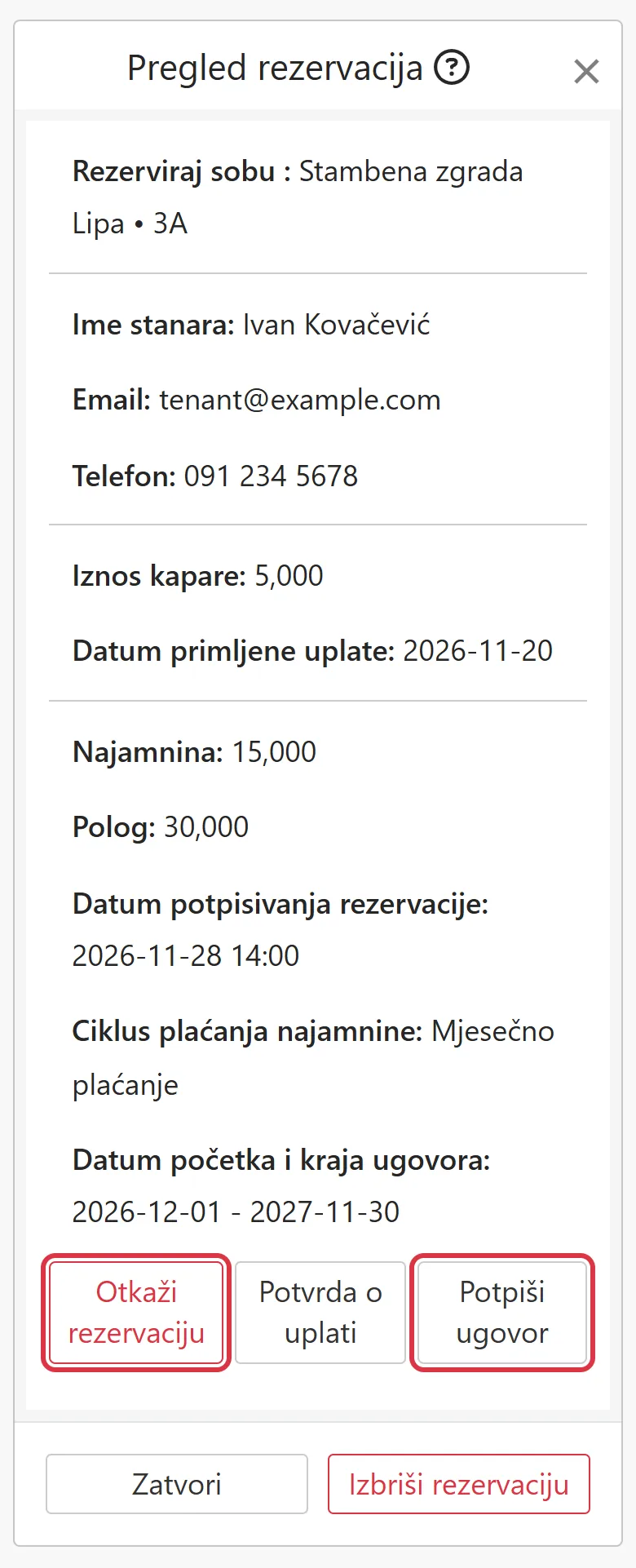
Možete odabrati:
- Hoće li se vratiti cijela kapara ili njezin dio (stvara obračunsko razdoblje [Isplata kapare])
- Plaća li najmoprimac posredničku proviziju (stvara obračunsko razdoblje [Prihod od naknada])
Pretvori rezervaciju u ugovor o najmu
Kada je stanar spreman potpisati, potpišite u [Ugovor] > [Stanarski ugovor] > kartica [Rezervacija] ili kliknite [Više značajki] > [Potpisivanje rezervacije] jedinice. Za rezervaciju oglasa idite na [Oglasi] > [Oglasi tvrtke] i kliknite [Više značajki] > [Potpisivanje ugovora od strane stanara] tog oglasa.
Sustav će automatski unijeti podatke o rezervaciji:
- Ime stanara
- Najamnina, polog, period plaćanja najamnine
- Datum početka najma
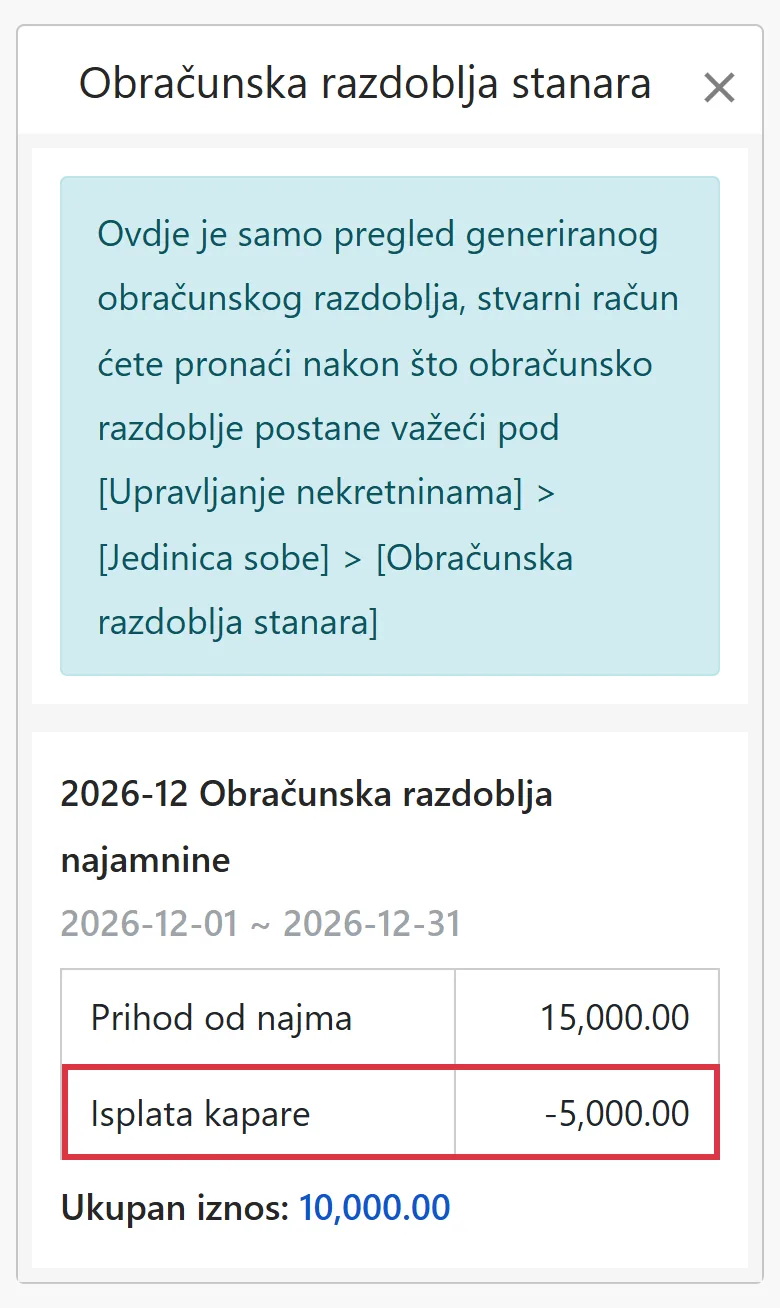
Rezervacija jedinice: primljeni [Prihod od kapare] automatski se odbija u prvom obračunskom razdoblju, kao na slici:
Sažetak
Ostanete li na potvrdama i Excelu, pri sljedećoj rezervaciji opet ćete morati javljati kolegama da je jedinica zauzeta, sami bilježiti datum potpisivanja te pri potpisivanju ponovno unositi podatke i računati prijeboj. S rezervacijama u RentPackageu stanje jedinice, obračunsko razdoblje kapare, podsjetnik za potpisivanje i prijeboj s prvom najamninom vodi sustav.
Odaberite jedinicu koju trenutno pokazujete i probno dodajte rezervaciju.
Isprobajte RentPackage besplatnoPovezani članci
- RentPackage Dodaj ugovor: trajanje najma, polog i režije postavljaju se odjednom, a obračunska razdoblja nastaju automatski:Kako postaviti trajanje najma, polog i obračunska razdoblja nakon potpisivanja rezervacije.
- RentPackage kalendar: stanodavci i upravitelji najma unaprijed zakazuju obavijesti o nestanku struje i vode, a stanari ih dobivaju na vrijeme:Podsjetnik za potpisivanje prikazuje se u kalendaru, a obavijesti najmoprimcima možete i sami zakazati.
- RentPackage Obračunska razdoblja stanara: usklađivanje uplata, djelomično plaćanje, očitanje brojila i polog – sva svakodnevna naplata najamnine na jednoj stranici:Kako naplatiti sljedeća obračunska razdoblja nakon što se kapara odbije od prve najamnine.