
 Podrška
RentPackage dodavanje nekretnine u vlastitom upravljanju: zalijepite odjednom sve jedinice stana koji iznajmljujete, zatim sklopite ugovore i naplaćujte najamninu
U ovom članku
Zašto nekretnine koje sami iznajmljujete unijeti u RentPackage
Sobe, najamnine i najmoprimci vode se u Excelu ili bilježnici, i svaki mjesec morate sami izračunati tko koliko duguje, zabilježiti tko je platio i podsjećati one koji nisu; kad je soba više, lako se jedna zaboravi.
- Sve jedinice odjednom
Jedna jedinica i jedna najamnina po retku: kopirajte i zalijepite iz Excela i desetak jedinica izradite odjednom. - Uvezite i postojeće najmoprimce
Na istom zaslonu zalijepite najmoprimce, trajanje najma i polog. Sustav automatski stvara svako obračunsko razdoblje od tekućeg nadalje, a prošle račune ne morate naknadno unositi. - Odmah ugovori i naplata najamnine
Nakon izrade nekretnine odmah dodajte ugovor: obračunska razdoblja stvaraju se automatski, a podsjetnici za najamninu šalju se automatski. Bez računanja, bez pamćenja, bez utjerivanja.
Prije početka: odaberite [Samostalni iznajmljivač]
Kliknite [Dodaj nekretninu] gore desno. Ako je nekretnina vaša, a ugovore s najmoprimcima sklapate i najamninu naplaćujete sami, odaberite [Samostalni iznajmljivač], a zatim kliknite [Dodaj nekretninu].

Ako upravljate nekretninama za vlasnike, uzimate u zakup i dajete u podnajam ili samo tražite najmoprimce, pogledajte:
Ne želite unositi korak po korak? Neka AI asistent to postavi
Ako već imate podatke o jedinicama i najmoprimcima, jednostavno ih zalijepite AI asistentu. Kliknite [Podrška] dolje desno, odaberite [Dodaj nekretninu] i zalijepite adresu, jedinice i najamninu; za iznajmljene jedinice i najmoprimca, trajanje najma i polog. AI asistent najprije prikaže što će izraditi kako biste provjerili. Kliknite [Potvrdi i stvori] i nekretnina, jedinice i ugovori o najmu izrađuju se zajedno, a svako obračunsko razdoblje za iznajmljene jedinice stvara se automatski.
Koraci postupka
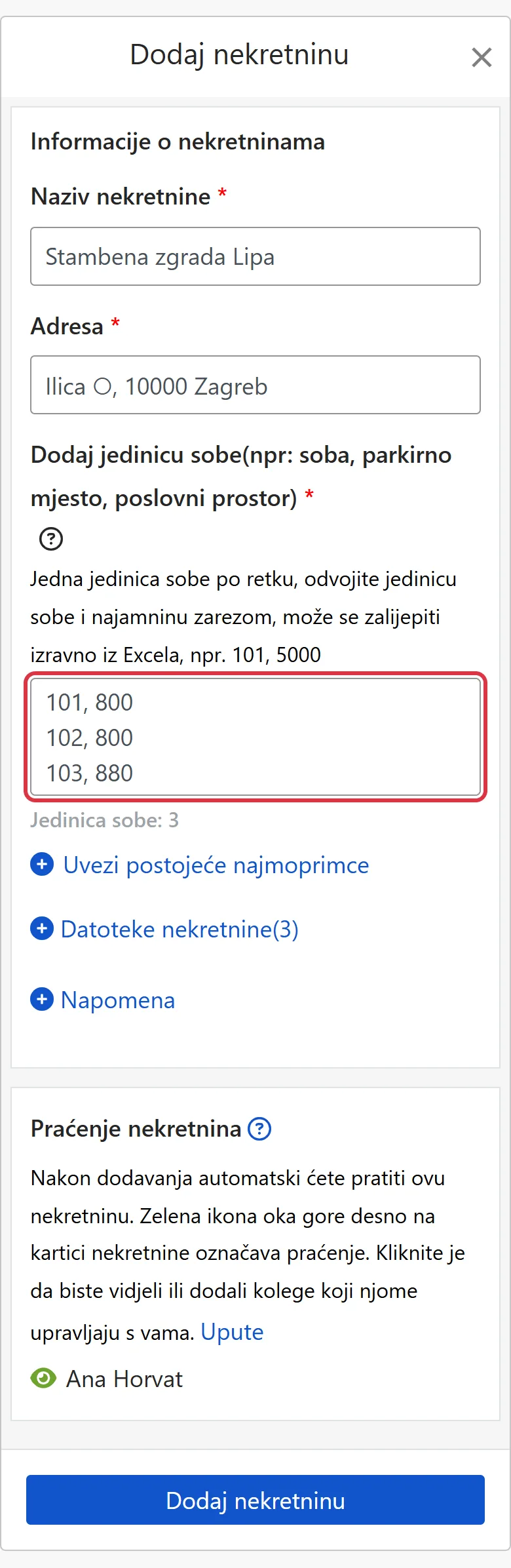
Korak 1: Unesite nekretninu i jedinice
- Naziv nekretnine: Naziv koji ćete lako prepoznati, npr. naziv zgrade ili ulice.
- Adresa: Stvarna adresa nekretnine, koja se kasnije automatski unosi u ugovore.
- Dodaj jedinicu sobe: Jedna jedinica po retku, jedinica i najamnina odvojene zarezom, npr.: 101, 5000. Soba, parkirno mjesto ili poslovni prostor mogu svaki biti jedinica; iz Excela možete odjednom zalijepiti mnogo redaka, a kod pogreške se označi broj retka.
Korak 2 (neobavezno): Uvezite postojeće najmoprimce
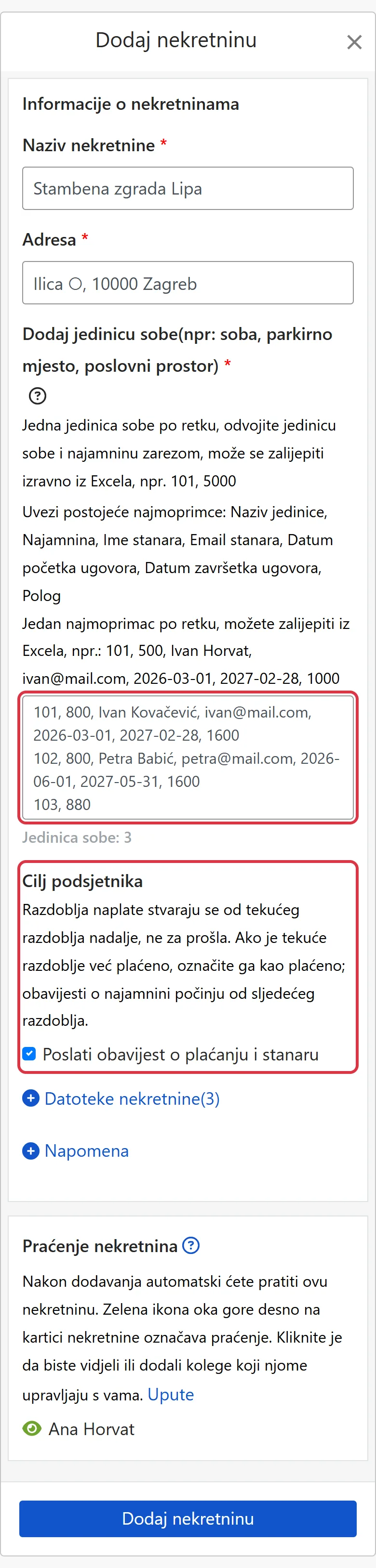
Za jedinice u kojima se već stanuje i ugovor je potpisan, kliknite [Uvezi postojeće najmoprimce] ispod polja za unos i u isti redak dopišite podatke o najmoprimcu: Naziv jedinice, Najamnina, Ime stanara, Email stanara, Datum početka ugovora, Datum završetka ugovora, Polog, odvojene zarezima, npr.: 101, 500, Ivan Horvat, [email protected], 2026-03-01, 2027-02-28, 1000.
Sustav stvara obračunska razdoblja od tekućeg razdoblja, prošla ne; ako je tekuće razdoblje već plaćeno, nakon izrade ga jednostavno označite kao primljeno. Hoće li se najmoprimcima slati obavijesti o plaćanju, odaberite u [Cilj podsjetnika]; podsjetnici za najamninu šalju se od sljedećeg razdoblja.
Korak 3: Ostala polja, zatim kliknite [Dodaj nekretninu]
- Datoteke nekretnine: Kliknite [+ Datoteke nekretnine] da biste ih otvorili i učitajte PDF dokumente (najviše 3), npr. vlasnički list ili već potpisani papirnati ugovor. Ova je značajka dostupna samo u planu Advanced.
- Napomena: Kliknite [+ Napomena] da biste je otvorili i napišite dodatne informacije (najviše 1500 znakova).
- Praćenje nekretnina: Nakon dodavanja automatski pratite ovu nekretninu. Ikona gore desno na kartici nekretnine označava praćenje; kliknite je da biste vidjeli ili dodali kolege koji njome upravljaju s vama.
Kad je sve ispravno, kliknite [Dodaj nekretninu] na dnu.
Što ćete vidjeti nakon završetka?
Ako niste uvezli najmoprimce, sustav po povratku na stranicu nekretnina prikazuje „Nekretnina i jedinice su stvorene! Zadnji korak: Dodaj ugovor”. Kliknite [Započni dodavanje ugovora], odaberite jedinicu i unesite najmoprimca, trajanje najma i najamninu.
Ako ste uvezli postojeće najmoprimce, ugovori s njima već su stvoreni, a obračunska razdoblja već generirana – vidjet ćete ih čim se vratite na stranicu nekretnina. Jedinice koje nije bilo moguće uvesti navedene su u poruci o pogrešci; možete ih dodati na kartici nekretnine putem [Više značajki] (⋯) > [Nekretnine] > [Uvezi postojeće najmoprimce].
Da biste kasnije dodali ugovor, kliknite [...] desno od jedinice i odaberite [Dodaj ugovor]. Nakon dovršetka ugovora sustav će prema vašim postavkama automatski stvoriti obračunska razdoblja, posložiti zadatke i poslati obavijesti.
Česta pitanja
Trebam li dva računa za vlastite nekretnine i one kojima upravljam za druge?
Ne. Jedan račun može istodobno imati nekretnine sve četiri vrste: samostalni iznajmljivač, upravitelj najma, podnajmodavac i samo posredovanje u najmu; pri dodavanju svake nekretnine samo odaberite prema njezinoj situaciji.
Najmoprimac ondje živi već nekoliko mjeseci. Moram li naknadno unijeti prošle račune?
Ne. Pri uvozu postojećih najmoprimaca sustav stvara obračunska razdoblja od tekućeg razdoblja, prošla ne. Ako je tekuće razdoblje već plaćeno, nakon izrade ga jednostavno označite kao primljeno.
Kako nakon izrade promijeniti naziv ili adresu ili dodati jedinice?
Na stranici nekretnina kliknite naziv nekretnine ili [Više značajki] (⋯) > [Nekretnine] na kartici nekretnine i odaberite [Uredi nekretninu] ili [Dodaj jedinicu sobe].
Sažetak
Na sadašnji način sljedeći ćete mjesec opet otvoriti Excel, računati najamninu jedinicu po jedinicu, bilježiti tko je platio i podsjećati one koji nisu. Kad nekretnine unesete u RentPackage i dodate ugovore, obračunska razdoblja stvaraju se automatski, a podsjetnici za najamninu šalju se automatski; otvorite stranicu nekretnina i odmah vidite koje jedinice još nisu platile.
Najprije odaberite jednu nekretninu, izradite je s jedinicama i isprobajte.
Isprobajte RentPackage besplatnoPovezani članci
- RentPackage Dodaj ugovor: trajanje najma, polog i režije postavljaju se odjednom, a obračunska razdoblja nastaju automatski:Nakon izrade nekretnine dodajte ugovor s najmoprimcem i obračunska razdoblja stvaraju se automatski.
- Razdoblja naplate najmoprimca:Nakon stvaranja obračunskih razdoblja: kako ih označiti kao primljena, urediti i poslati obavijesti o plaćanju.
- AI asistent Pach:Zalijepite podatke AI asistentu i izradite nekretninu, jedinice i najmoprimce odjednom.